Cara menggunakan DNS Zone Editor Hostinger untuk mengelola DNS record
Mar 06, 2025
/
Faradilla A.
/
6 menit Dibaca
DNS (Domain Name System) memiliki peran yang penting dalam cara kerja internet. Sistem ini berfungsi untuk menerjemahkan nama domain menjadi angka-angka alamat IP yang bisa dimengerti oleh komputer.
Dengan begitu, web browser bisa menemukan server yang menghosting website yang sedang Anda akses, lalu menampilkan kontennya untuk Anda.
DNS Zone Editor, yang bisa diakses melalui hPanel, adalah tool canggih yang berguna untuk mengelola DNS record Anda. Dalam panduan ini, kami akan menjelaskan selengkapnya tentang DNS Zone Editor, termasuk fungsi, fitur-fitur, dan tips menggunakannya untuk mengoptimalkan pengelolaan domain Anda.
Cara kerja DNS
Anggaplah Anda ingin membuka website hostinger.co.id di web browser Anda. Inilah yang terjadi di balik layar:
- Browser meminta informasi pada server DNS. Web browser akan menghubungi server DNS untuk menerjemahkan nama domain menjadi alamat IP terkait.
- Server DNS menemukan alamat IP. Server DNS kemudian melakukan pencarian dalam database berisi ratusan juta nama domain dan alamat IP untuk menemukan entri yang cocok dengan hostinger.co.id.
- Alamat IP diberikan. Setelah alamat IP berhasil diidentifikasi, server DNS akan meneruskan informasi ini kembali ke web browser Anda.
- Browser terhubung ke website. Menggunakan alamat IP tersebut, web browser Anda sekarang bisa membuat koneksi dengan server yang menghosting website hostinger.co.id.
- Konten website disajikan. Server kemudian mengirimkan konten kembali ke browser Anda sehingga Anda bisa melihat website Hostinger di layar Anda.
Saat Anda berpindah hosting atau mengarahkan domain ke alamat IP yang berbeda, Anda mungkin perlu mengakses DNS Zone Editor melalui control panel web host Anda.
Klien Hostinger bisa mengakses tool ini melalui hPanel → Website → Daftar website → Dashboard → Tingkat Lanjut → DNS Zone Editor. Di sini, Anda bisa mengubah DNS record domain Anda untuk menyesuaikan pengaturan dan akses online website lebih lanjut.

Apa itu nameserver?
Saat mengedit DNS record, Anda mungkin akan menemukan nameserver.
Nameserver menyimpan semua DNS record milik suatu domain dan menggunakannya untuk menemukan alamat IP yang terkait dengan domain tersebut. Server ini juga mengarahkan traffic ke website yang terhubung dengan domain tersebut.
Ketika pengguna mendaftarkan nama domain, host menyediakan setidaknya dua nilai nameserver; satu nameserver utama dan satu nameserver cadangan untuk berjaga-jaga kalau nameserver utama sedang down. Berikut nameserver kami di Hostinger:
ns1.dns-parking.com

ns2.dns-parking.com
Untuk mengubah DNS record sebuah domain, pengaturan DNS-nya harus menyertakan nameserver dari provider hosting website. Jadi, untuk menggunakan DNS Zone Editor hPanel, pastikan domain Anda mengarah ke Hostinger.
Kalau Anda membeli nama domain dari Hostinger, domain tersebut akan secara default menggunakan nameserver kami. Untuk memastikannya, buka hPanel → Domain → Portofolio domain lalu klik Kelola di samping domain Anda. Nameserver saat ini akan ditampilkan di bagian DNS/Nameserver.
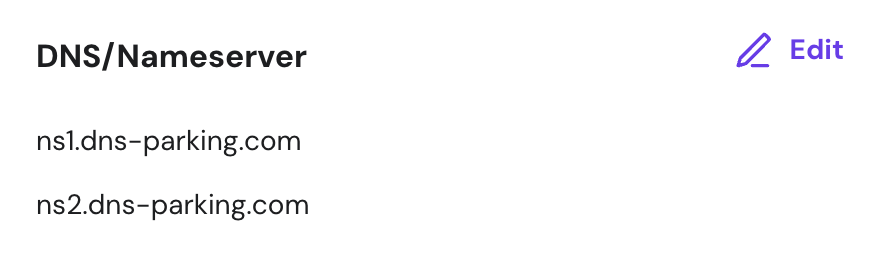
Apabila membeli nama domain dari registrar lain, buka pengaturan registrar Anda dan ganti nameserver yang ada dengan milik Hostinger.
Cara menggunakan DNS Zone Editor Hostinger
Kalau Anda sudah berlangganan paket hosting di Hostinger, akses DNS Zone Editor melalui hPanel → Website → Daftar website, lalu pilih Dashboard di samping website Anda. Kemudian, buka Tingkat lanjut → DNS Zone Editor. Berikut tampilannya:
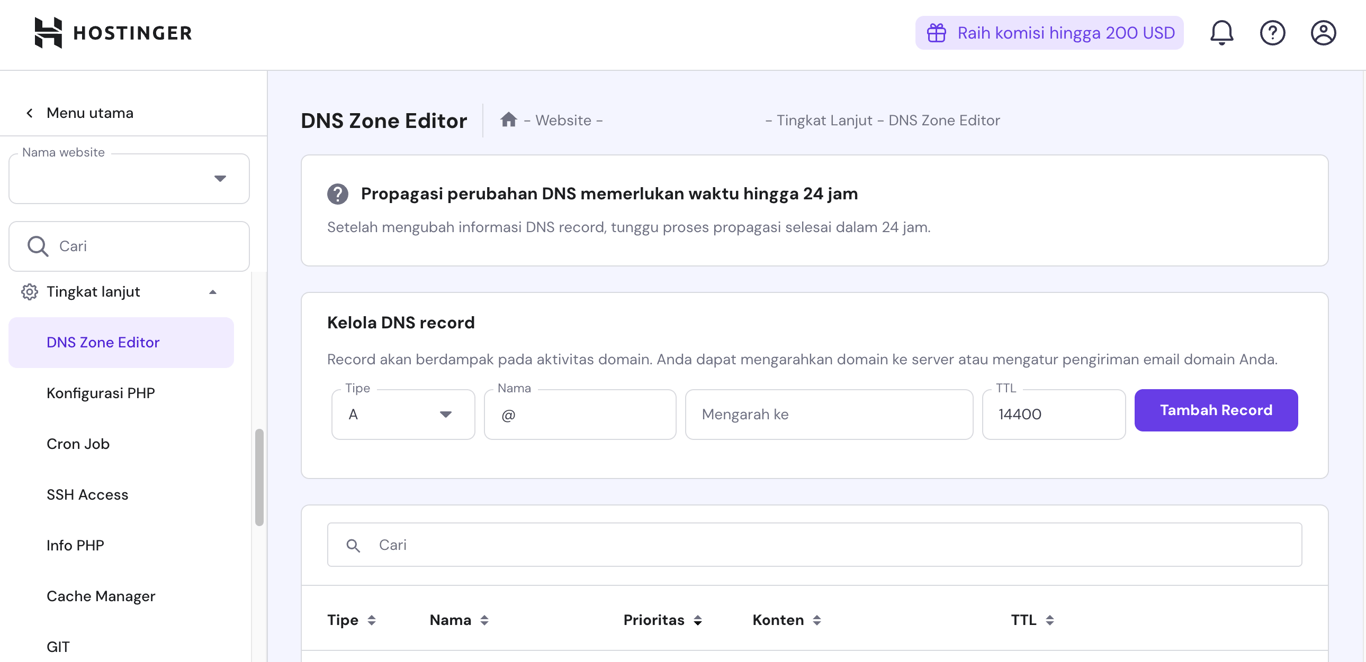
Apabila DNS Zone Editor tidak bisa diakses, cek apakah nama domain Anda sudah terhubung ke paket hosting Anda dan menggunakan nameserver yang benar.
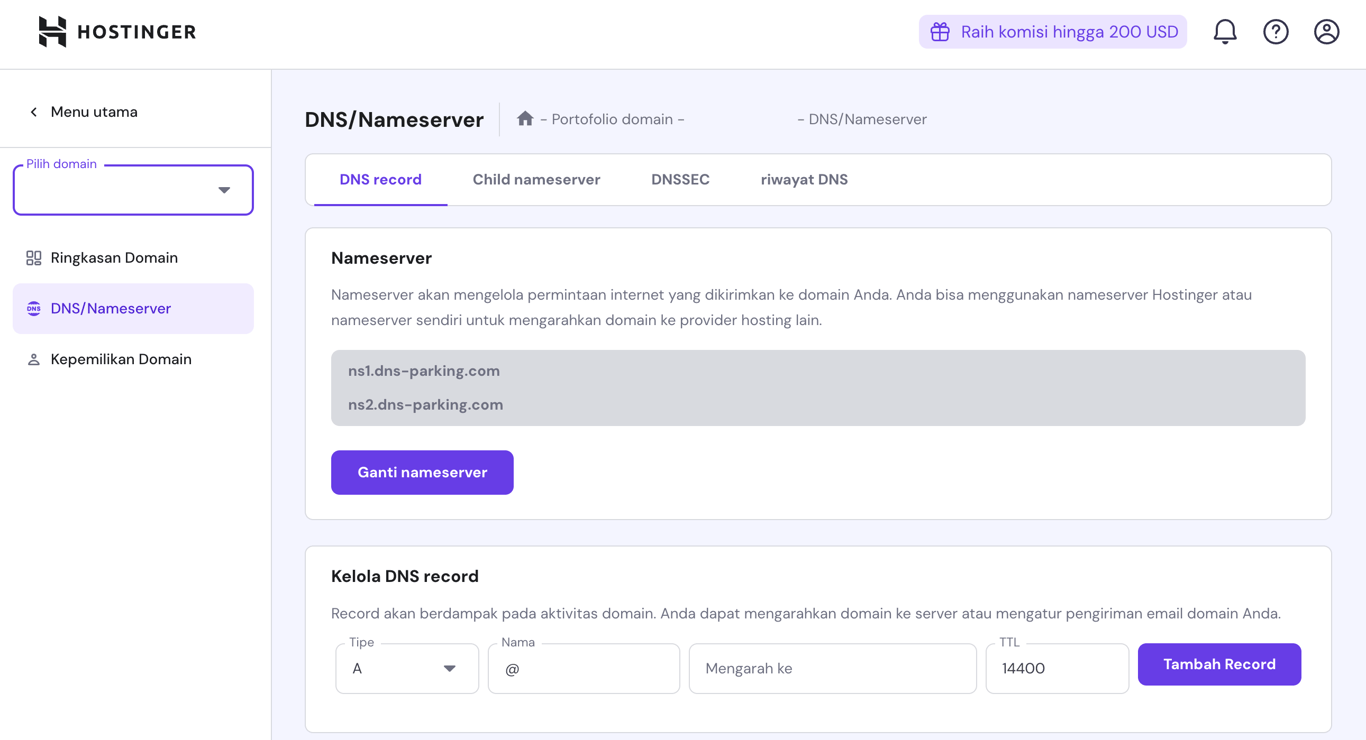
Kalau Anda hanya membeli nama domain di Hostinger tanpa web hosting, buka hPanel → Domain → Portofolio domain dan pilih domain yang Anda gunakan. Kemudian, buka DNS/Nameserver → DNS record. Anda akan melihat DNS record yang bisa Anda edit, tambah, dan hapus.
Penjelasan A record
A record adalah DNS record utama yang mengarahkan domain atau subdomain ke alamat IPv4.
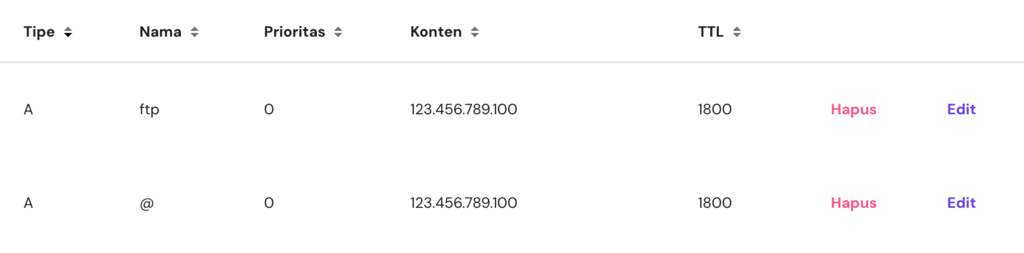
Di DNS Zone Editor, ada dua daftar default A record: satu untuk subdomain ftp domain, dan satu lagi untuk domain utama, yang memiliki simbol @.
Misalnya, menggunakan domain loremipsum.com, record ini akan mengarahkan ftp.loremipsum.com dan loremipsum.com ke alamat IP 000.0.000.00.

Untuk mengarahkan domain atau subdomain ke alamat IP lain, cukup tambahkan A record baru di bagian Kelola DNS record. Berikut adalah kolom yang perlu Anda isi:
- Tipe. Jenis record DNS yang ingin Anda buat.
- Nama. Gunakan @ untuk mengarahkan domain utama ke alamat IP lain, atau masukkan nama subdomain.
- Mengarah ke. Masukkan alamat IP yang akan menjadi tujuan domain atau subdomain Anda.
- TTL (Time to Live). Menentukan berapa lama DNS resolver harus menyimpan cache permintaan untuk domain ini. Sebagian besar provider hosting biasanya mengaturnya ke 14400 detik (4 jam).
Setelah mengisi kolom-kolom ini, klik Tambah Record.
Penjelasan CNAME record
CNAME, atau Canonical Name, berfungsi untuk mengatur satu domain atau subdomain menjadi alias domain lain.
Sebagai contoh, kalau website Anda menggunakan domain loremipsum.com, Anda mungkin ingin pengunjung yang mengetikkan www.loremipsum.com juga diarahkan ke website Anda. CNAME Record menambahkan fungsi ini dengan mengarahkan www.loremipsum.com ke loremipsum.com.
Saat menambahkan CNAME record baru, Anda akan memasukkan nama domain utama pada kolom Target, bukan alamat IP. Contohnya seperti ini:

Apabila alamat IP domain utama berubah di A record, CNAME record akan secara otomatis diperbarui untuk mencerminkan perubahan ini.
Penjelasan MX record
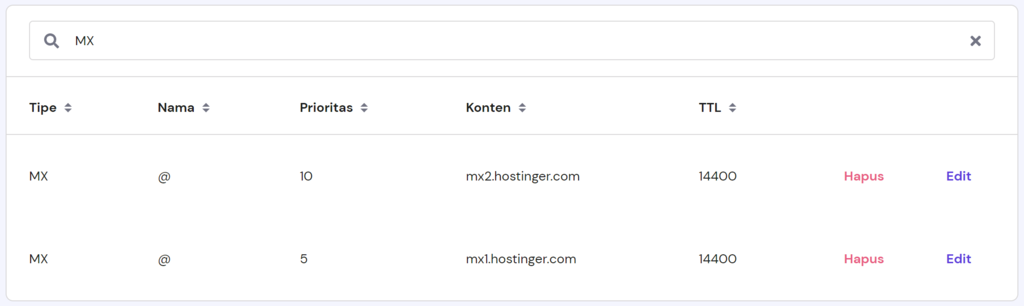
MX Record atau Mail Exchanger berperan dalam menentukan server email yang bertugas untuk menerima email yang dikirim ke domain Anda. Secara default, domain dari Hostinger menggunakan MX record berikut ini:
mx1.hostinger.com

mx2.hostinger.com
Record ini muncul di DNS Zone Editor seperti pada gambar di bawah ini:
Apabila ingin menggunakan layanan email hosting pihak ketiga, Anda harus menghapus MX record ini dan menambahkan record baru yang disediakan oleh layanan email Anda. Selain Nama dan TTL, Anda juga perlu mengisi kolom berikut ini:
- Server email. Alamat server yang akan menerima email.
- Prioritas. Menunjukkan mail server mana yang akan digunakan lebih dulu. Angka yang lebih rendah menunjukkan prioritas yang lebih tinggi.
Penting! Anda hanya bisa menggunakan satu penyedia email per nama domain dalam satu waktu. Pastikan Anda hanya memiliki satu MX record per domain. Apabila menggunakan penyedia email yang berbeda untuk domain utama dan subdomain Anda, pastikan untuk menulis bagian Nama di DNS zone dengan benar.
Berikut adalah contoh MX record yang menggunakan salah satu server email Google Workspace:

Penjelasan TXT record
TXT record adalah entri DNS yang berisi informasi teks tentang domain yang bisa dibaca oleh pihak eksternal.
Contoh umumnya termasuk SPF (Sender Policy Framework) dan DKIM (DomainKeys Identified Mail). Pemilik website menggunakan record ini untuk melindungi proses pertukaran email dari upaya penipuan atau phishing. Google juga menggunakan TXT record untuk tujuan verifikasi domain.
TXT Record SPF menentukan alamat IP atau hostname resmi untuk mengirim email atas nama suatu domain. TXT Record DKIM menambahkan tanda tangan kriptografi pada email untuk memverifikasi bahwa email tersebut berasal dari sumber yang tepercaya.
Satu domain bisa memiliki beberapa TXT record untuk berbagai tujuan, tapi hanya boleh memiliki satu SPF record dan satu DKIM record.
DNS Zone Editor Hostinger menyertakan TXT record SPF secara default. Tool ini menggunakan tag v=spf1 dalam nilai TXT, seperti berikut ini:

Untuk menambahkan TXT record baru, ikuti langkah yang sama seperti entri lainnya. Kemudian, gunakan @ untuk domain utama atau masukkan nama subdomain di kolom Nama, tergantung pada tujuannya. Untuk DKIM record, sertakan nama pemilih beserta _domainkey.
Ketika Anda memasukkan informasi, kolom nilai TXT akan muncul, bukan kolom Mengarah ke seperti entri lainnya.
Berikut contoh tampilannya ketika Anda menambahkan TXT record DKIM baru:

Penjelasan AAAA record
AAAA record mirip dengan A record, tapi mengarahkan domain Anda ke alamat IPv6, bukan alamat IPv4.
Di DNS Zone Editor Hostinger, record ini dibiarkan kosong secara default karena banyak penyedia layanan internet (ISP) dan router internet yang belum mendukung IPv6. Meski begitu, penggunaan IPv6 kini semakin meningkat, jadi Anda mungkin akan melihat lebih banyak penggunaan AAAA record di masa mendatang.
Penjelasan NS record
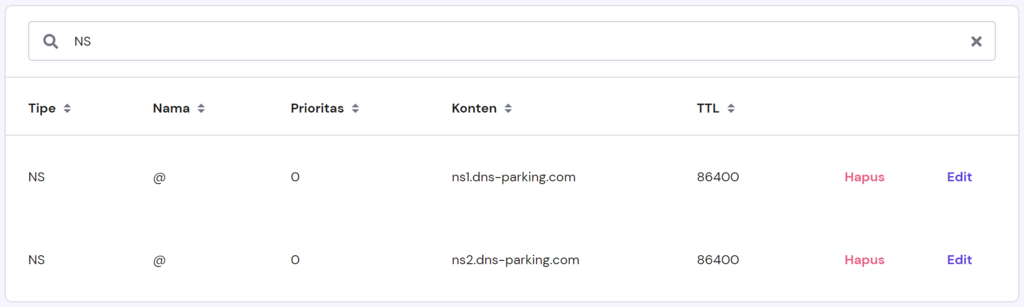
Di DNS Zone Editor, NS record mencantumkan nilai nameserver yang disediakan oleh Hostinger. Nilai hanya boleh diedit kalau Anda berniat mentransfer website Anda ke hosting lain.
Tips ahli (diterjemahkan dari bahasa Inggris)
NS Record harus selalu mengarah ke ns1.dns-parking.com dan ns2.dns-parking.com. Walau Anda berencana pindah hosting, Anda tidak bisa mengubah NS record di DNS Zone Editor. Namun, gantilah nameserver melalui registrar domain Anda, yang bisa dicek melalui pencarian domain WHOIS.

Penjelasan SRV record
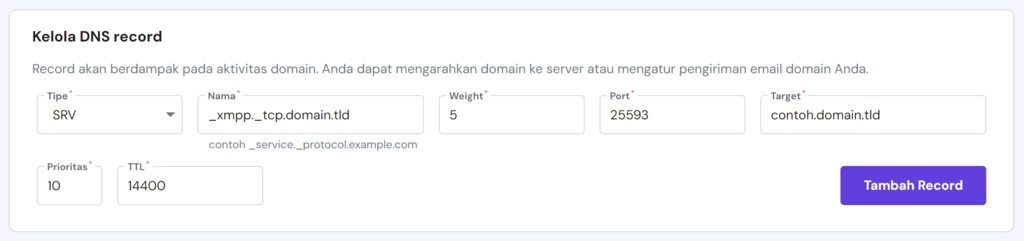
SRV Record menentukan lokasi server bagi suatu layanan untuk membuat koneksi. Biasanya, record ini digunakan untuk protokol seperti VoIP dan XMPP, yang memfasilitasi komunikasi pengguna melalui Internet. Secara default, entri ini kosong di DNS Zone Editor.
Informasi yang diperlukan untuk SRV record meliputi:
- Nama. Layanan, protokol, dan nama domain, dengan format _service._protocol.example.com.
- Weight. Menentukan urutan kontak kalau beberapa SRV record memiliki prioritas yang sama. Angka yang lebih tinggi mewakili prioritas yang lebih tinggi.
- Port. Nomor port yang digunakan oleh layanan.
- Target. Alamat server tujuan.
- Prioritas. Menunjukkan prioritas server. Angka yang lebih rendah mewakili prioritas yang lebih tinggi.
Penjelasan CAA record
CAA Record, atau Certification Authority Authorization, menentukan otoritas sertifikat (CA) yang bisa menerbitkan sertifikat SSL untuk suatu domain. Record ini mencegah pihak yang tidak berwenang untuk menerbitkan sertifikat palsu.
Apabila memiliki beberapa subdomain, Anda hanya perlu membuat satu CAA record untuk domain utama, yang akan berlaku untuk semua subdomain.
Hostinger menyertakan CAA record berikut ini secara default:
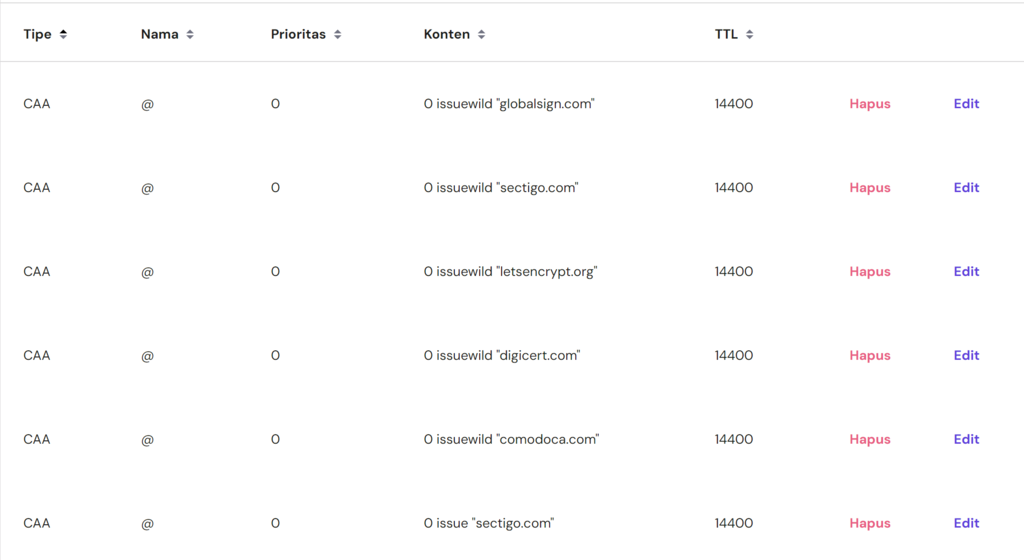
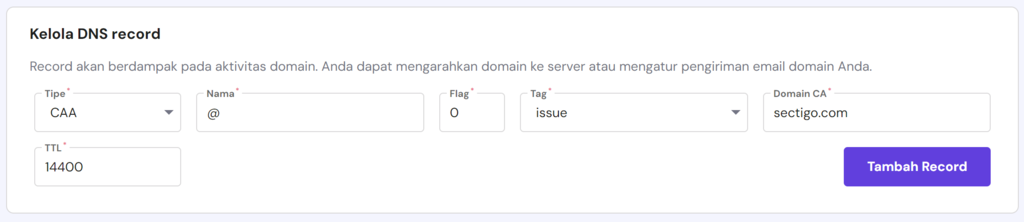
Untuk menambahkan CAA record baru, isi kolom berikut selain Nama dan TTL:
- Flag. Bilangan bulat dari 0 sampai 255, dengan 0 sebagai default.
- Tag. Pilih antara issue, issuewild, dan iodef:
- Issue. Memberikan wewenang kepada satu CA untuk menerbitkan semua jenis sertifikat.
- Issuewild. Memungkinkan CA hanya menerbitkan sertifikat wildcard.
- Iodef. Menentukan informasi kontak untuk melaporkan masalah terkait CAA.
- Domain CA. Nama domain milik otoritas sertifikat.
Berikut contoh untuk menambahkan CAA record untuk Sectigo:
Mengatur ulang DNS Zone ke default
Apabila terjadi error setelah mengedit DNS zone, Anda bisa memperbaikinya dengan memulihkannya ke pengaturan default. Scroll ke bawah di area DNS Zone Editor dan klik tombol Atur ulang DNS record:

Kesimpulan
DNS Zone Editor adalah tool bagi klien Hostinger untuk mengedit DNS record domainnya dengan mudah di hPanel. Jenis-jenis DNS record yang bisa Anda ubah meliputi:
- A Record. Mengarah ke alamat IPv4.
- CNAME Record. Membuat alias untuk domain utama.
- MX Record. Menentukan server email untuk menerima email.
- TXT Record. Berisi informasi teks untuk keamanan dan verifikasi.
- AAAA Record. Mengarah ke alamat IPv6.
- NS Record. Mencantumkan nilai nameserver.
- SRV Record. Menentukan lokasi server untuk layanan.
- CAA Record. Menentukan CA mana yang bisa menerbitkan sertifikat SSL.
Semoga panduan ini bisa membantu Anda kapan pun saat Anda perlu menggunakan DNS Zone Editor. Apabila terjadi error, jangan khawatir, Anda selalu bisa mengembalikan DNS record ke pengaturan default.
Semua konten tutorial di website ini telah melalui peninjauan menyeluruh sesuai standar dan komitmen editorial Hostinger.

Faradilla, yang lebih akrab disapa Ninda, sudah berpengalaman selama 10 tahun sebagai linguist dan 5 tahun sebagai Content Marketing Specialist di Hostinger. Ia suka mengikuti tren teknologi, digital marketing, dan belajar bahasa. Melalui tutorial Hostinger ini, Ninda ingin berbagi informasi dan membantu pembaca mengatasi masalah yang dialami. Kenali Ninda lebih dekat di LinkedIn.