Cara mengatasi WordPress briefly unavailable for scheduled maintenance
Jan 08, 2025
/
Faradilla A.
/
6 menit Dibaca
Guna menjaga keamanan website, Anda disarankan untuk selalu mengupdate WordPress ke versi terbaru. Proses ini akan otomatis mengalihkan website Anda ke mode maintenance. Namun, error Briefly unavailable for scheduled maintenance. Check back in a minute. WordPress terkadang malah muncul.
Anda pun terpaksa harus mengaktifkan mode maintenance lebih lama dari yang direncanakan demi mengatasi masalah ini agar website bisa kembali diakses oleh pengunjung.
Tenang, ada beberapa cara debug WordPress untuk menangani masalah seperti ini, termasuk cara mengatasi Briefly unavailable for scheduled maintenance. Check back in a minute. Kali ini kami akan menjelaskan selengkapnya tentang error ini, termasuk penyebab dan cara mencegahnya agar tidak terjadi lagi. Mari mulai!
Apa Itu “Briefly Unavailable For Scheduled Maintenance” di WordPress?
Pesan Briefly unavailable for scheduled maintenance. Check back in a minute. adalah error yang terkadang muncul saat WordPress sedang berada dalam maintenance mode.
WordPress maintenance mode akan diaktifkan saat Anda menjalankan update manual pada software inti, plugin, atau tema CMS ini. Pesan seperti ini ditampilkan agar website Anda tidak tampak kacau di sisi front-end.
Tapi, kenapa error seperti ini bisa muncul?
Nah, jadi, pada saat update, WordPress akan membuat file .maintenance sementara di website Anda. Fungsinya yaitu untuk mengalihkan website ke mode maintenance dan menampilkan pesan Briefly unavailable for scheduled maintenance. Check back in a minute. WordPress.
File ini biasanya dihapus otomatis ketika update selesai sehingga pesan maintenance juga akan hilang. Tapi ada kalanya WordPress terjebak dalam mode maintenance sehingga pesan tetap muncul, bahkan setelah update selesai.
Penyebab munculnya error “Briefly unavailable” di antaranya adalah:
- Memori tidak cukup – Skrip PHP menjalankan setiap proses di WordPress, termasuk update. Jadi, apabila ruang penyimpanan kurang, skrip yang menjalankan proses penginstalan bisa saja gagal menghapus file .maintenance.
- Respons server lambat – Ada batasan panjang skrip yang bisa dijalankan WordPress. Kalau server lambat dalam merespons, skrip update akan kehabisan waktu sebelum sempat menonaktifkan mode maintenance.
- Masalah kompatibilitas – Apabila update tema atau plugin tidak kompatibel dengan versi WordPress yang Anda pakai, hal tersebut berpotensi menyebabkan bug yang bisa menghentikan update sebelum prosesnya selesai.
- Update dihentikan atau terhenti – Menonaktifkan maintenance mode adalah langkah terakhir dalam proses update. Oleh karena itu, sebaiknya selalu tunggu hingga update selesai sebelum menjalankan perintah lainnya.
Untungnya, error ini tidak sulit diatasi. Kami akan memandu Anda di bagian selanjutnya untuk mengatasi error ini dan mengembalikan website Anda ke kondisi stabil.
Cara Mengatasi Error Briefly Unavailable for Maintenance WordPress
Cara mengatasi Briefly unavailable for scheduled maintenance. Check back in a minute. WordPress adalah dengan menghapus file .maintenance di root directory.
Anda bisa melakukannya dengan mengakses folder root WordPress melalui File Manager control panel web host atau menggunakan klien FTP.
1. Menggunakan hPanel Hostinger
User Hostinger bisa langsung mengakses File Manager di hPanel untuk mengatasi masalah WordPress ini. Namun, keseluruhan prosesnya kurang lebih akan sama saja di platform apa pun yang Anda gunakan.
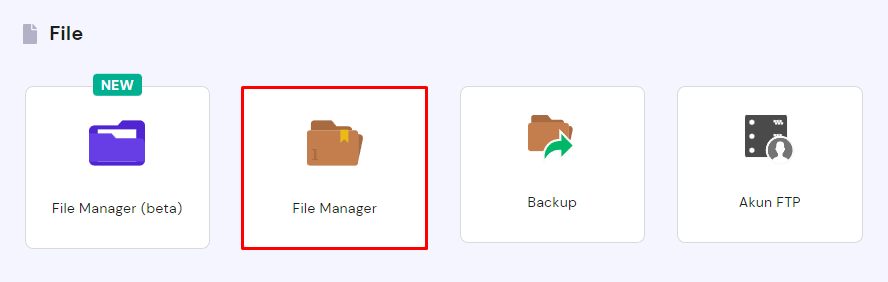
- Setelah login ke dashboard hPanel, buka bagian File, lalu klik File Manager.
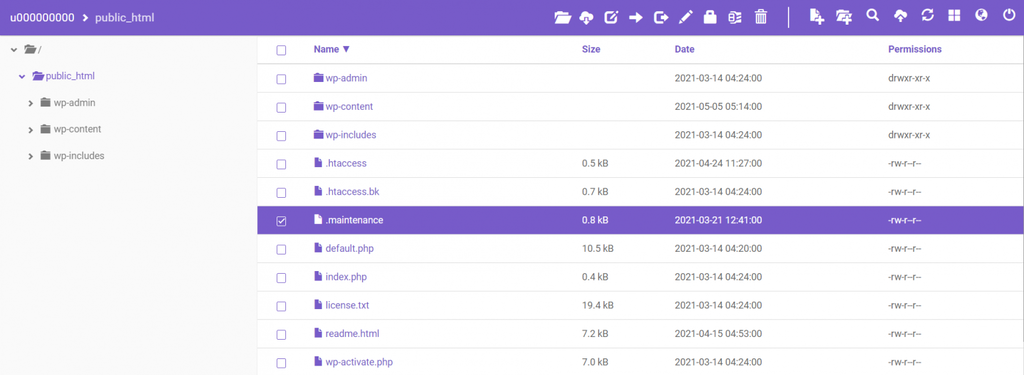
- Di jendela File Manager, pilih direktori root (public_html) dan cari file .maintenance.
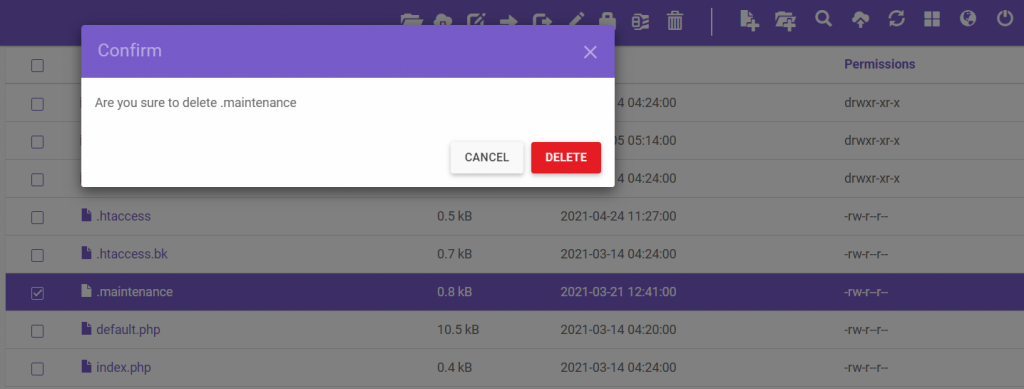
- Klik kanan file, pilih opsi Delete, lalu hapus file.
- Setelah itu, website WordPress Anda pun akan dikembalikan ke kondisi stabilnya sehingga bisa diakses kembali.
2. Menggunakan Klien FTP
Apabila sudah familiar dengan klien FTP, Anda bisa memilih metode ini untuk menghapus file .maintenance dan menghilangkan tulisan Briefly unavailable for scheduled maintenance. Check back in a minute.
Di sini, kami akan menggunakan FileZilla. Sebelum memulai, pastikan Anda sudah mengonfigurasi FileZilla dengan benar.
- Kalau sudah berhasil terhubung dan mengakses file web Anda, buka tab Remote Site. Di sini Anda akan melihat daftar file website dalam folder public_html. Berikutnya, cari file .maintenance.
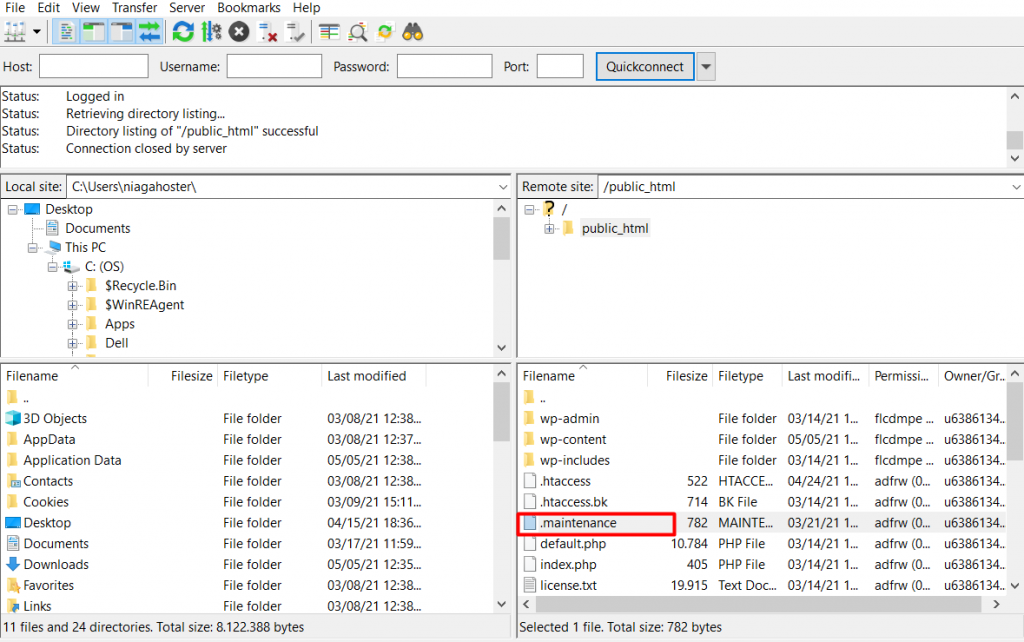
- Apabila Anda tidak bisa menemukan file tersebut, cek apakah konfigurasinya diatur ke “hidden” (tersembunyi). Tampilkan file dengan mengklik tombol Server di menu bar lalu pilih opsi “Force showing hidden files“.

- Setelah menghapus file, website WordPress Anda pun akan kembali normal. Langkah ini juga bisa dilakukan untuk klien FTP lainnya.
Cara agar ‘Briefly Unavailable For Scheduled Maintenance’ Tidak Muncul Lagi
Meskipun hanya perlu beberapa langkah untuk memperbaiki error Briefly unavailable for scheduled maintenance, Anda pasti akan kesal kalau harus menghapus file maintenance berkali-kali setiap masalah ini terjadi.
Oleh karena itu, sebaiknya hindari masalah ini dengan mencegah penyebab utamanya.
Ikuti tips berikut untuk mencegah error ini terjadi lagi di masa mendatang:
Biarkan Tab Browser Terbuka Selama Update WordPress
Saat mengupdate file inti WordPress dari dashboard admin, perhatikan pesan yang ditampilkan di layar. WordPress akan memberi tahu Anda saat proses update dimulai dengan menampilkan pesan berikut:

Setelah selesai, Anda akan melihat pesan “Disabling Maintenance mode… All updates have been completed.“
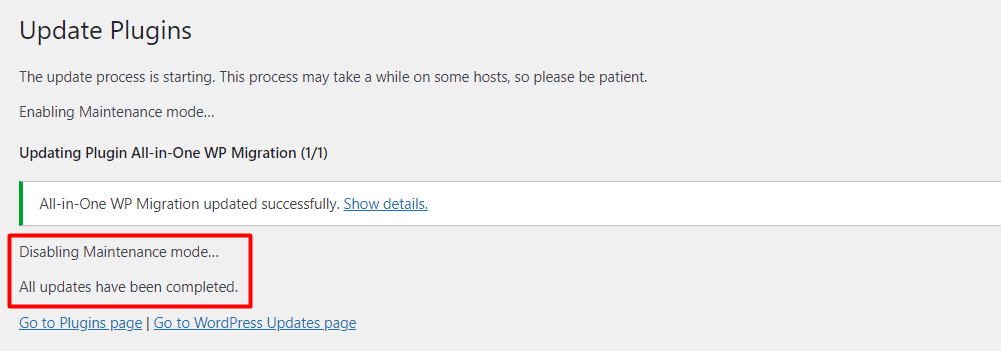
Sebaiknya tetap buka tab browser Anda hingga update selesai. Kalau tidak, koneksi ke server akan mengalami time-out dan menghentikan proses update.
Jangan Update Terlalu Banyak Plugin atau Tema Sekaligus
Anda disarankan untuk mengupdate tema dan plugin ketika ada pembaruan yang tersedia. Namun, mengupdate terlalu banyak file sekaligus bisa memperlambat proses yang berjalan dan menyebabkan website Anda ‘stuck’ dalam maintenance mode.
Update massal juga bisa memicu konflik plugin atau tema dengan yang lainnya. Apabila ini terjadi, Anda mungkin perlu waktu yang lama untuk mencari tahu file mana yang menjadi penyebabnya.
Solusi paling cepat untuk masalah ini adalah dengan restore backup website, tapi Anda akan kehilangan update yang sudah diterapkan.
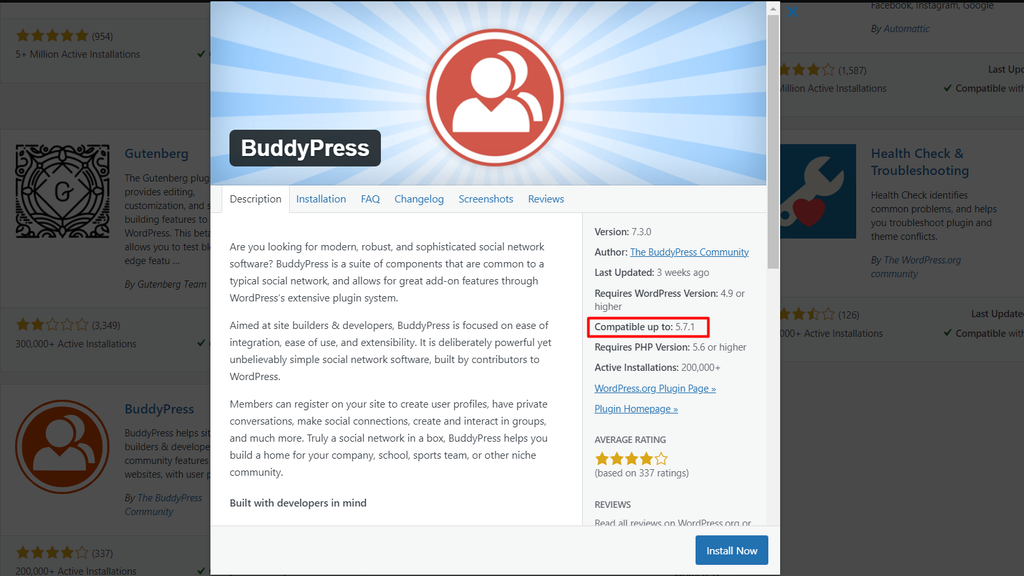
Selain itu, selalu pastikan tema atau plugin yang Anda update kompatibel dengan versi WordPress yang saat ini digunakan. Anda bisa mengeceknya melalui informasi di direktori WordPress.
Anda juga bisa mengaktifkan WordPress staging environment untuk mengecek adanya masalah kompatibilitas. Di environment ini, Anda bisa menguji update apa pun tanpa perlu khawatir akan mengacaukan website yang sedang online.
Upgrade Layanan Web Hosting Anda
Penyimpanan server yang tidak mencukupi bisa menjadi salah satu penyebab WordPress terjebak dalam maintenance mode dan menampilkan error Briefly unavailable for scheduled maintenance. Check back in a minute.
Minimnya ruang yang tersisa ini bisa menyebabkan skrip PHP terhenti sebelum update selesai. Jadi, Anda bisa upgrade paket web hosting untuk menambah penyimpanan dan mengatasi masalah ini.
Mari lihat perkiraan kasar untuk mencari tahu rata-rata penggunaan ruang disk pada satu instalasi WordPress:
- Software inti WordPress (4.9.5+) – 30,8 MB
- Tema – 1-25 MB
- Plugin – hingga 100 MB
- File media – rata-rata, 600-800 MB
- Database MySQL– 65 MB
Berdasarkan estimasi tersebut, Anda perlu setidaknya 1 GB ruang disk agar website WordPress Anda berjalan tanpa masalah. Namun, sebaiknya sediakan ruang lebih agar performa website lebih optimal.
Plugin untuk Membuat Pesan Maintenance Mode Kustom
Setiap kali website Anda sedang maintenance, WordPress akan menampilkan halaman HTML kosong dengan tulisan Briefly unavailable for scheduled maintenance. Check back in a minute. Namun, tampilan pesan ini terlihat kurang menarik.
Anda bisa menginstall plugin WordPress dan membuat halaman maintenance mode kustom yang lebih informatif agar pengunjung tahu bahwa website Anda hanya sedang tidak tersedia untuk sementara waktu.
Ini beberapa plugin terbaik yang tersedia:
1. Halaman Coming Soon, Maintenance Mode, & Landing Page
- Rating: 5/5
- Fitur utama: halaman mobile-ready, integrasi WooCommerce, proteksi dari spam
- Harga: freemium (paket premium mulai dari $79,50/tahun atau sekitar Rp1,3 juta)
Seperti namanya, plugin ini memungkinkan Anda membuat dan menyesuaikan halaman maintenance, “coming soon”, dan landing page. Plugin ini juga dilengkapi fungsionalitas drag-and-drop sehingga Anda bisa membuat halaman tersebut dengan mudah.
Berkat responsivitas bawaannya, desain yang Anda buat tidak akan tampak kacau saat dibuka di layar apa pun. Plugin lengkap ini juga bisa digunakan dengan tema WordPress apa saja dan melindungi website dari spam dengan Recaptcha.
Meskipun versi gratisnya sudah menyertakan fitur-fitur utama, versi Pro plugin ini memiliki lebih banyak fitur keren. Misalnya saja integrasi CRM dan marketing, dukungan Google Analytics, dan 100+ template premium.
2. Minimal Coming Soon & Maintenance Mode
- Rating: 4,7/5
- Fitur penting: HTML & CSS kustom, rebranding penuh, analisis SEO
- Harga: freemium (paket premium mulai dari $39/tahun atau sekitar Rp610 ribu)
Plugin Minimal Coming Soon & Maintenance Mode memiliki interface yang user-friendly, dilengkapi berbagai tool dan opsi dengan petunjuk singkat. Plugin ini menyertakan 7 kategori bagi user untuk menyesuaikan halamannya, termasuk SEO, tema, dan desain.
Dengan plugin ini, Anda bisa mengonfigurasi setiap aspek halaman “Coming Soon” atau maintenance mode kustom, termasuk mengupload logo, memodifikasi CSS plugin, atau menulis HTML kustom. Selain itu, Anda bisa melihat preview halaman sebelum diaktifkan.
Versi dasar plugin bisa didownload secara gratis dari direktori WordPress. Namun, versi Pro akan memberikan lebih banyak fitur canggih dan opsi kustomisasi, termasuk 170+ tema siap pakai, IP whitelisting, dan integrasi dengan layanan email marketing.
3. WP Maintenance Mode
- Rating: 4,3/5
- Fitur penting: penghitung mundur, dukungan GDPR, desain responsif
- Harga: gratis
Setelah diinstal dan diaktifkan, plugin WP Maintenance Mode ini akan otomatis menampilkan halaman maintenance mode atau “Coming Soon” di website Anda. Untuk menonaktifkannya, cukup arahkan mouse ke admin bar dan pilih nonaktifkan.
Plugin ini memungkinkan Anda menyesuaikan tampilan halaman menggunakan visual customizer. Selain itu, Anda bisa memilih untuk menambahkan penghitung mundur, form kontak, dan profil media sosial. Tersedia bot bawaan yang membantu Anda mengumpulkan alamat email pengunjung melalui percakapan.
WP Maintenance Mode juga kompatibel dengan semua tema WordPress. Plus, plugin ini bisa digunakan dengan WordPress multisite dan menyediakan pengaturan maintenance untuk setiap website dalam jaringan.
Karena plugin ini gratis, Anda bisa mendownload dan langsung mengaktifkannya untuk menggunakan semua fiturnya.
Kesimpulan
Error Briefly unavailable for scheduled maintenance. Check back in a minute. WordPress menyebabkan website Anda tidak bisa diakses. Kalau dibiarkan, ini bisa memengaruhi user experience website dan akhirnya merusak reputasi brand Anda.
Penting bagi Anda untuk segera mengidentifikasi error seperti ini dan mengatasinya dengan cara yang tepat.
Di artikel ini, kami sudah membagikan cara mengatasi error Briefly unavailable for scheduled maintenance. Check back in a minute. WordPress. Anda juga bisa mencegah error ini agar tidak muncul lagi dengan cara berikut:
- Biarkan tab browser Anda terbuka selama proses update WordPress.
- Jangan mengupdate banyak tema atau plugin sekaligus.
- Cek kompatibilitas plugin dan tema dengan versi WordPress yang digunakan saat ini.
- Upgrade paket hosting Anda untuk menyediakan ruang penyimpanan yang lebih besar.
Kalau memiliki pertanyaan lain, jangan ragu untuk menyampaikannya melalui kolom komentar di bawah artikel ini ya. Semoga berhasil!
Semua konten tutorial di website ini telah melalui peninjauan menyeluruh sesuai standar dan komitmen editorial Hostinger.

Faradilla, yang lebih akrab disapa Ninda, sudah berpengalaman selama 10 tahun sebagai linguist dan 5 tahun sebagai Content Marketing Specialist di Hostinger. Ia suka mengikuti tren teknologi, digital marketing, dan belajar bahasa. Melalui tutorial Hostinger ini, Ninda ingin berbagi informasi dan membantu pembaca mengatasi masalah yang dialami. Kenali Ninda lebih dekat di LinkedIn.


