DNS_PROBE_FINISHED_NXDOMAIN: penjelasan error dan cara mengatasinya
Feb 10, 2025
/
Fitri W.
/
8 menit Dibaca
DNS_PROBE_FINISHED_NXDOMAIN adalah pesan error yang muncul di browser untuk menandakan bahwa perangkat tidak bisa menemukan alamat IP yang terkait dengan domain website yang sedang diakses.
Akibatnya, browser jadi tidak bisa mengambil resource dari URL tersebut. NXDOMAIN dalam kode error ini menunjukkan bahwa domain tidak ada (non-existent domain). Masalah ini memang menjengkelkan, karena Anda jadi tidak bisa membuka website.
Tapi jangan khawatir, karena ada banyak solusi mudah yang bisa Anda lakukan. Kali ini, kami akan membahas 9 cara mengatasi DNS PROBE FINISHED NXDOMAIN, menjelaskan arti dan penyebabnya, serta cara mengeceknya. Yuk langsung saja kita mulai! Semoga berhasil!

| Kode error | DNS_PROBE_FINISHED_NXDOMAIN |
| Jenis error | Error DNS |
| Variasi error | This site can’t be reached (Google Chrome) Hmm. We’re having trouble finding that site. (Mozilla Firefox) Hmm… can’t reach this page (Microsoft Edge) Safari Can’t Find the Server (Safari) |
| Penyebab error | Kesalahan konfigurasi DNS DNS belum dipropagasi Error koneksi internet Pemblokiran firewall Server tidak responsif |
Cara Mengatasi DNS_PROBE_FINISHED_NXDOMAIN
Error DNS_PROBE_FINISHED_NXDOMAIN mungkin terjadi karena adanya masalah pada website, komputer pengunjung, atau koneksi internet. Jadi, solusinya pun akan berbeda-beda tergantung pada penyebab utamanya.
Ini dia cara mengatasi DNS_PROBE_FINISHED_NXDOMAIN yang bisa Anda coba:
1. Release dan Renew IP Address
Untuk mengatasi DNS_PROBE_FINISHED_NXDOMAIN, Anda bisa mencoba release dan renew IP address lebih dulu. Cara ini bisa mengatasi masalah koneksi jaringan dengan meminta alamat IP baru.
Berikut cara release dan renew (update) alamat IP di Windows dan Mac:
Windows
- Klik kanan Command Prompt dan pilih Run as administrator.
- Masukkan command di bawah ini, lalu tekan Enter per satu baris command yang dimasukkan:
ipconfig /release
ipconfig /renew
- Masukkan command di bawah ini untuk reset pengaturan IP sebelumnya dan memulihkan Winsock Catalog. Tindakan ini juga bisa mencegah potensi terjadinya error oleh skrip berbahaya dari file yang didownload.
netsh int ip set dns
netsh winsock reset
- Setelah selesai, tutup command prompt dan restart komputer. Buka browser untuk melihat apakah pesan error DNS_PROBE_FINISHED_NXDOMAIN masih ada.
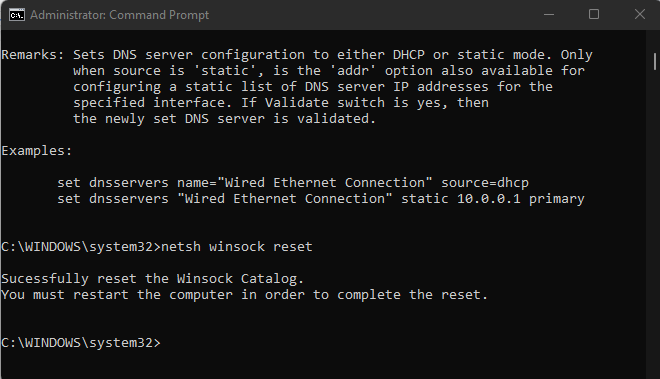
Restart komputer dan buka web browser untuk melihat apakah DNS_PROBE_FINISHED_NXDOMAIN masih muncul.
macOS
Tidak seperti Windows, pengguna macOS tidak perlu membuka command-line interface untuk melakukan release and renew alamat IP. Cukup ikuti langkah-langkah berikut:
- Buka System Preferences -> Network.
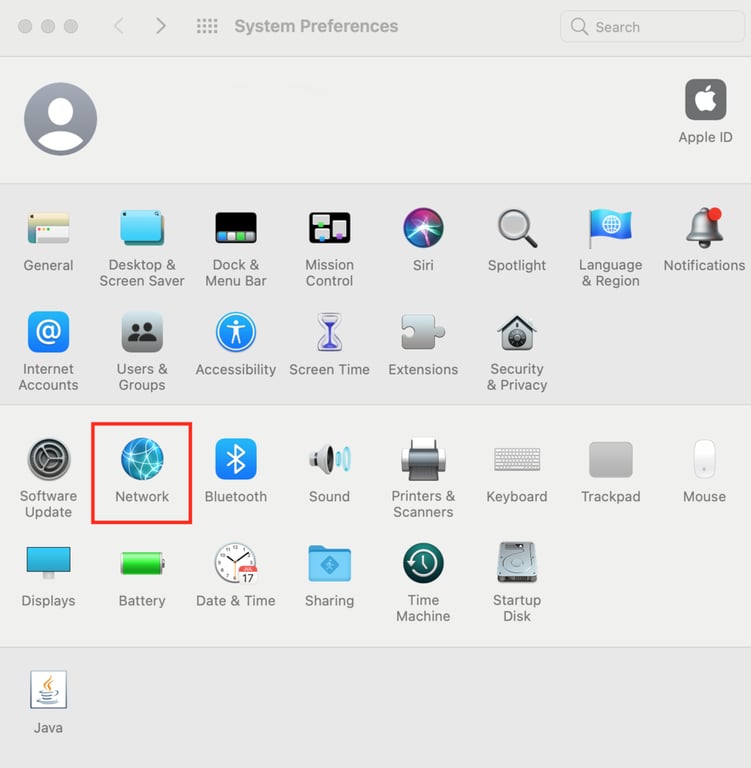
- Pilih koneksi internet Anda saat ini dan klik tombol Advanced….
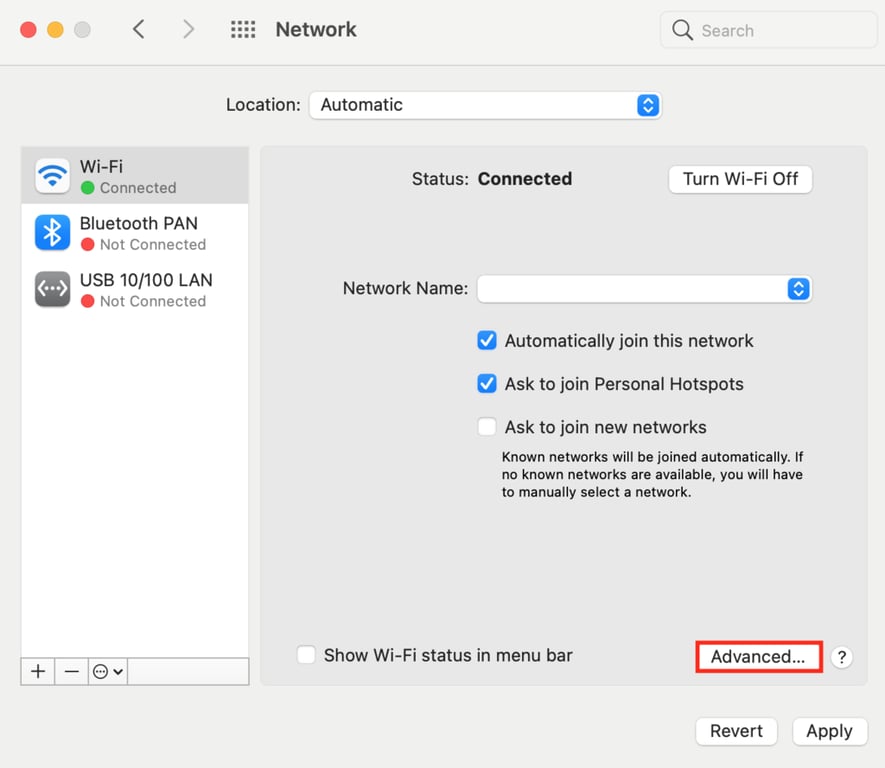
- Buka tab TCP/IP dan klik Renew DHCP Lease. Tekan OK.
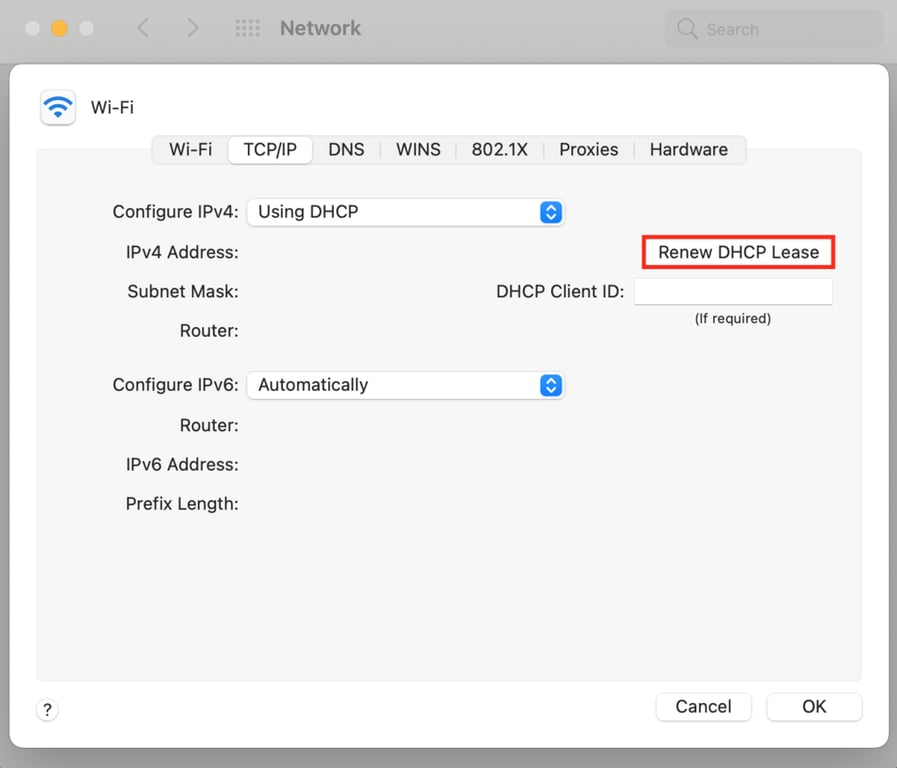
- Restart komputer, lalu cek apakah pesan error masih ada.
2. Lakukan Flush DNS
Membersihkan cache DNS adalah salah satu solusi yang paling direkomendasikan untuk mengatasi error DNS_PROBE_FINISHED_NXDOMAIN.
Cache DNS menyimpan semua alamat IP website yang pernah Anda kunjungi menggunakan komputer Anda. Sayangnya, beberapa alamat IP dalam cache DNS mungkin sudah tidak update, sehingga komputer tidak bisa menemukan website yang tepat.
Berikut cara mengatasi DNS_PROBE_FINISHED_NXDOMAIN dengan membersihkan cache DNS bagi pengguna Windows, macOS, dan Google Chrome.
Tips Berguna
Lihat panduan cara flush DNS dari kami untuk mengetahui petunjuk mendetail, termasuk informasi bagi pengguna Linux.
Windows
Untuk membersihkan cache DNS di Windows, ikuti tutorial berikut:
- Pada menu Start, cari Command Prompt. Lalu, klik kanan untuk memilih opsi Run as administrator.
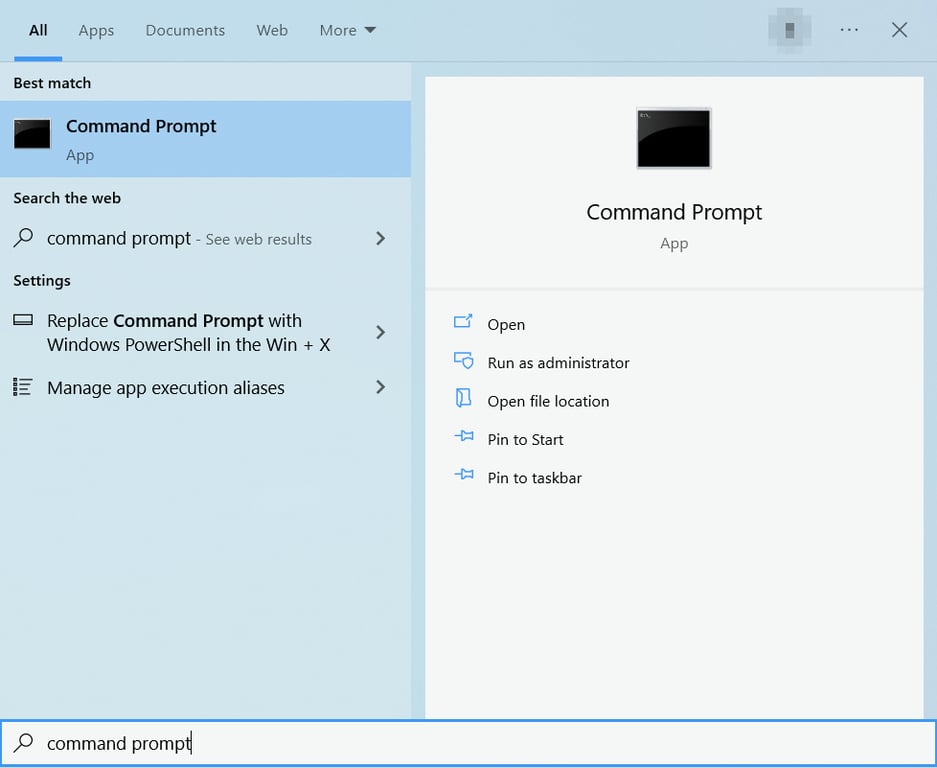
- Setelah jendela baru muncul, ketik command di bawah ini, lalu tekan Enter.
ipconfig /flushdns
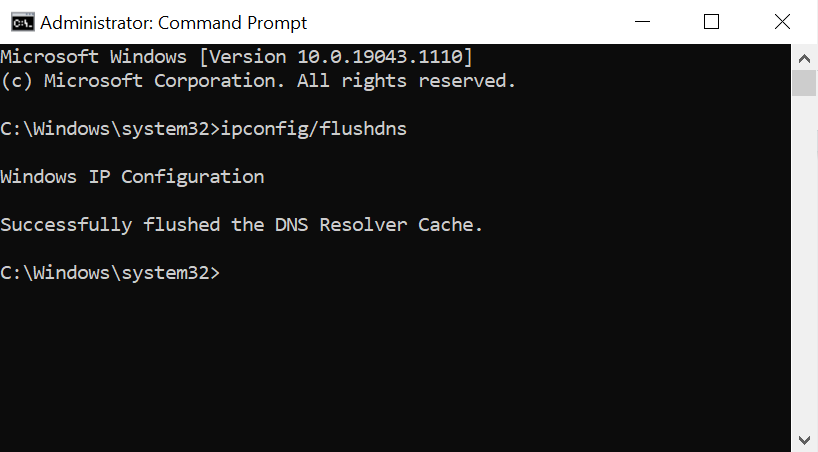
- Buka browser untuk melihat apakah DNS_PROBE_FINISHED_NXDOMAIN masih muncul.
macOS
- Buka aplikasi Terminal.
- Masukkan command berikut dan tekan tombol Return.
sudo dscacheutil -flushcache; sudo killall -HUP mDNSResponder
- Masukkan password Anda dan tekan Return lagi.
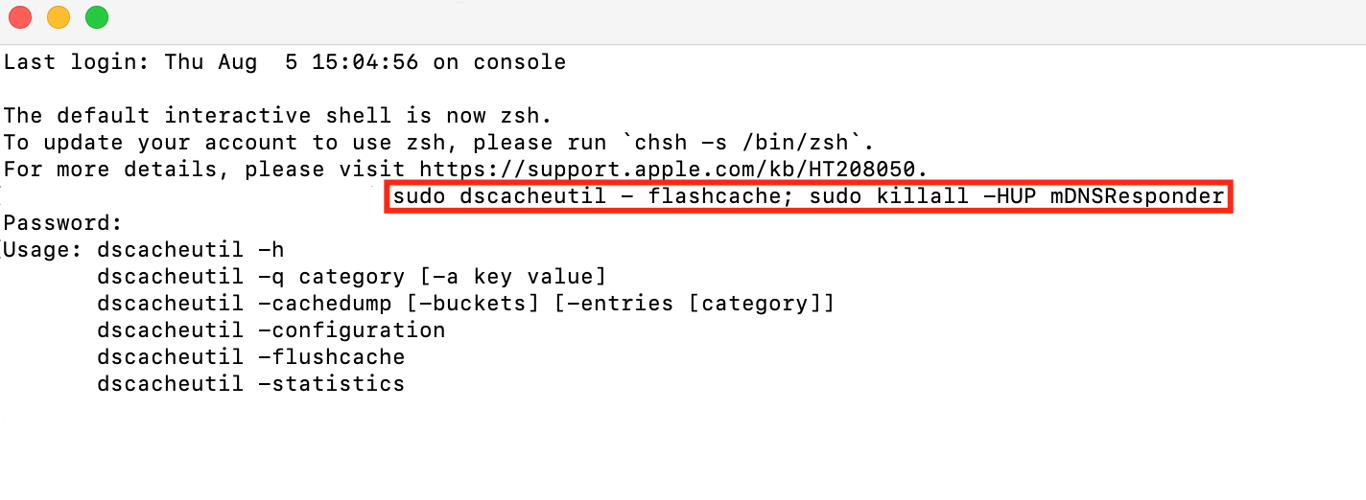
- Buka browser dan periksa apakah error masih muncul.
Google Chrome
Google Chrome memiliki cache DNS yang terpisah dari sistem operasi, sehingga flush DNS Chrome mungkin bisa mengatasi error DNS_PROBE_FINISHED_NXDOMAIN.
Untuk melakukannya, masukkan chrome://net-internals/#dns ke kolom alamat Chrome. Lalu, klik Clear host cache.
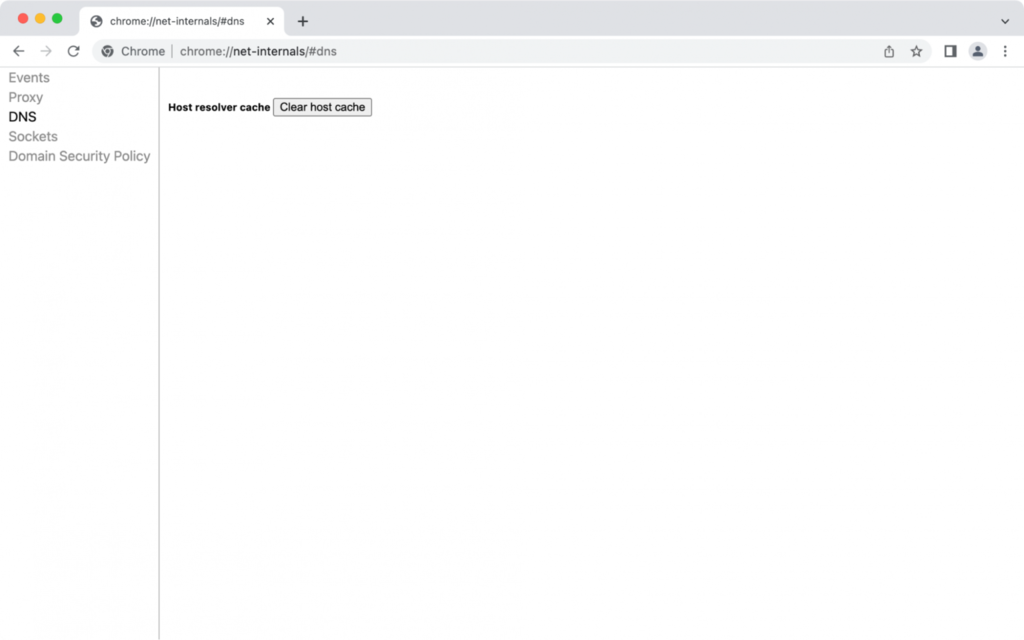
Kemudian, cek apakah error DNS PROBE FINISHED NXDOMAIN telah teratasi.
Tips Berguna
Kalau Anda menggunakan Linux atau versi lama macOS, lihat panduan kami tentang cara flush DNS untuk membaca langkah-langkah selengkapnya.
3. Ubah Server DNS
Kalau cara sebelumnya masih tidak berhasil mengatasi error, sebaiknya ubah server DNS komputer Anda. Pada proses DNS lookup, server ini bertugas untuk mengubah nama domain menjadi alamat internet miliknya.
Secara default, komputer Anda akan menggunakan alamat server DNS yang disediakan oleh penyedia layanan internet. Sayangnya alamat tersebut mungkin bukanlah yang paling cepat atau paling aman.
Oleh karena itu, banyak user yang lebih memilih server DNS publik dari Google, OpenDNS, dan Cloudflare, yang biasanya memiliki lebih sedikit masalah teknis.
Terkadang menonaktifkan lalu mengaktifkan lagi server DNS juga bisa mengatasi masalah koneksi internet.
Untuk menjelaskan metode ini, kami akan menggunakan alamat server DNS Google dalam contoh kami.
Windows
Ikuti cara mengubah alamat server DNS di Windows ini:
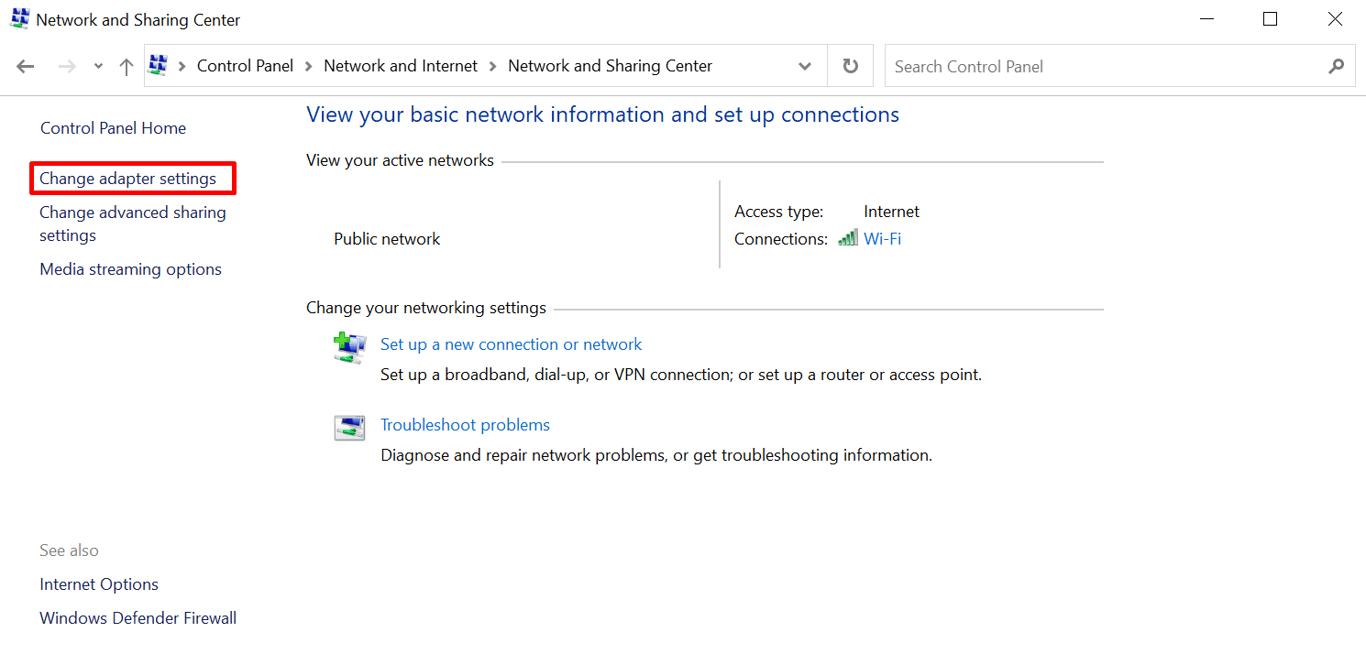
- Buka Control Panel -> Network and Internet -> Network and Sharing Center.
- Di sisi kiri jendela, klik Change adapter settings.
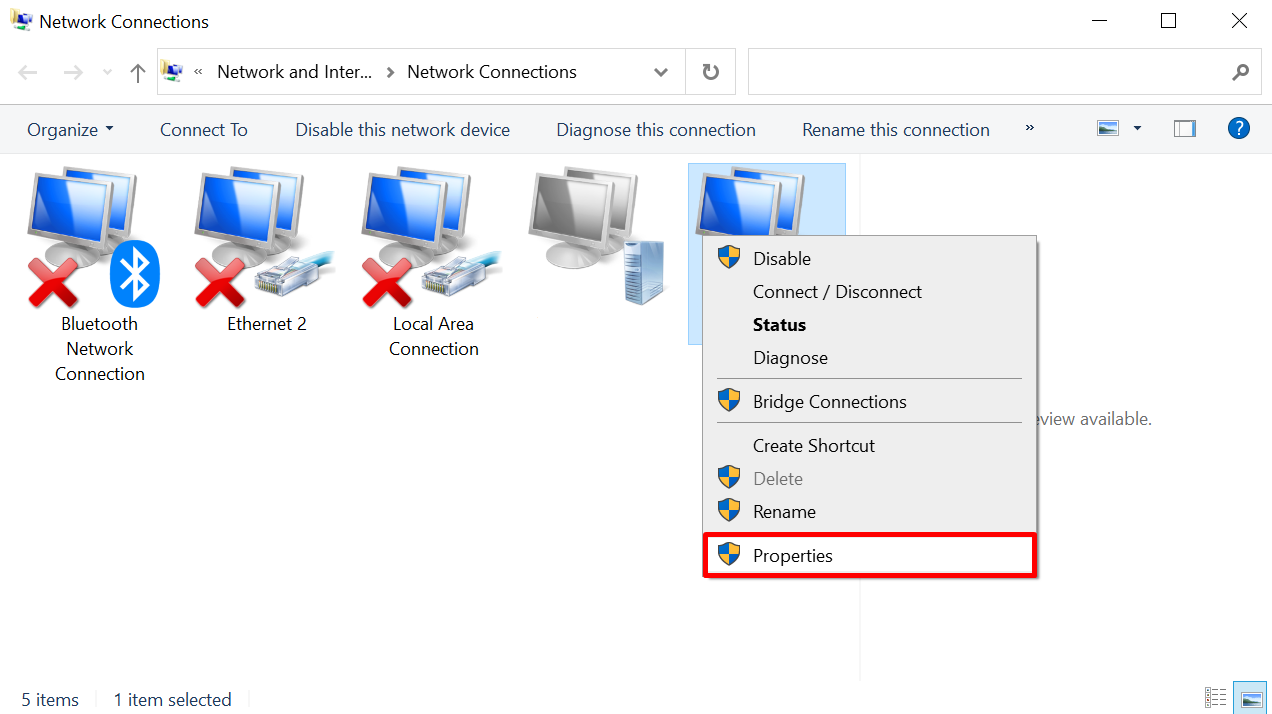
- Klik kanan koneksi saat ini dan pilih Properties.
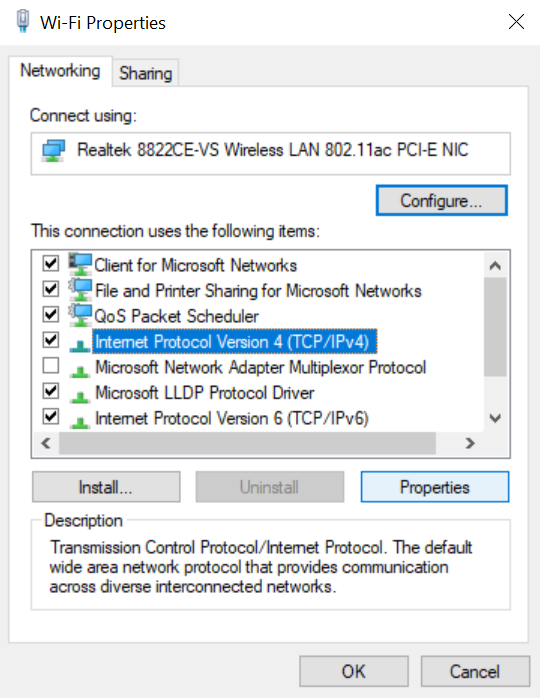
- Pilih Internet Protocol Version 4 (TCP/IPv4) atau Internet Protocol Version 6 (TCP/IPv6) dan klik Properties.
- Di bagian bawah window tersebut, pilih Use the following DNS server addresses dan masukkan angka berikut:
- Preferred DNS Server.
8.8.8.8 (IPv4)
2001:4860:4860::8888 (IPv6) - Alternate DNS Server.
8.8.4.4 (IPv4)
2001:4860:4860::8844 (IPv6)
- Preferred DNS Server.
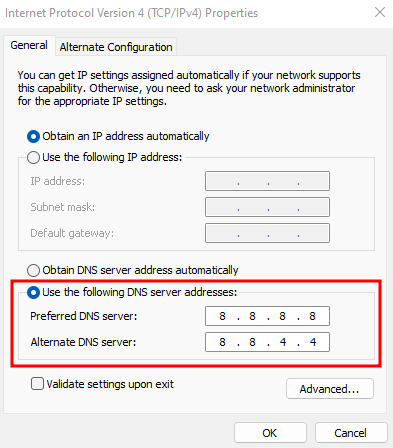
- Setelah selesai, klik OK untuk menyimpan perubahan. Mulai ulang browser dan lihat apakah Anda sudah berhasil mengatasi error DNS_PROBE_FINISHED_NXDOMAIN.
macOS
Untuk pengguna macOS, berikut cara mengubah alamat server DNS:
- Buka System Preferences -> Network.
- Pilih koneksi area lokal Anda saat ini. Tekan tombol Advanced.
- Buka tab DNS, lalu klik simbol + dan ketikkan server DNS IPv4 atau IPv6 yang baru. Ketik setiap alamat satu per satu, lalu pilih OK.
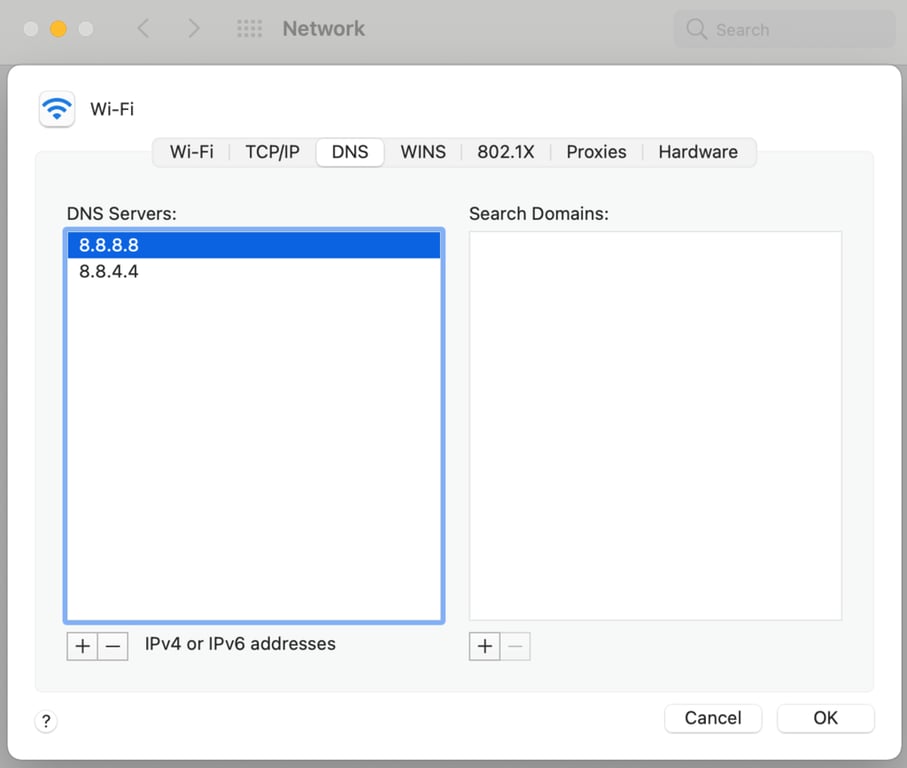
- Buka browser untuk melihat apakah error DNS NXDOMAIN telah hilang.
Google Chrome
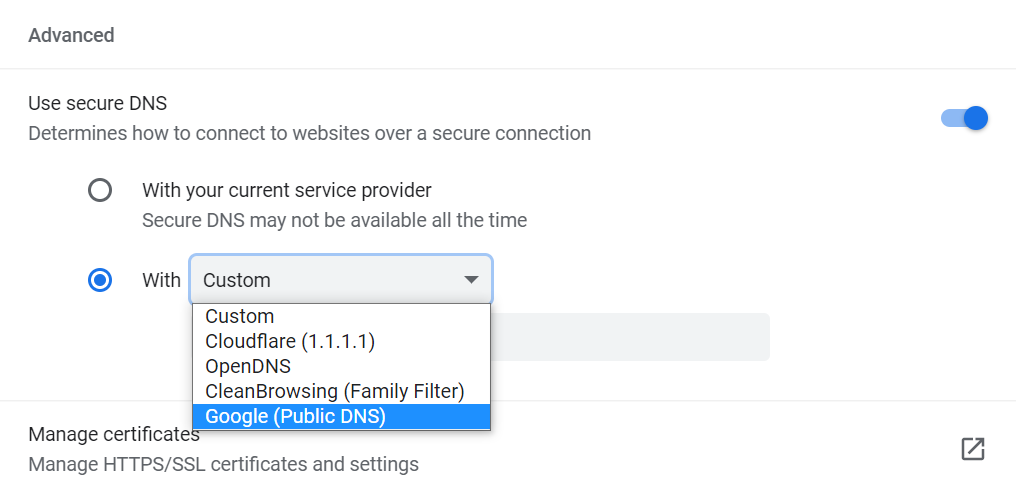
Masukkan chrome://settings/security ke kolom alamat untuk mengakses pengaturan DNS Chrome.
Scroll ke bawah ke bagian Advanced dan pilih With Custom. Anda bisa mengubahnya ke salah satu alamat DNS server bawaan dari Cloudflare, OpenDNS, CleanBrowsing, atau Google.
4. Restart DNS Client Service
Cara lain untuk mengatur ulang pengaturan DNS bagi pengguna Windows adalah dengan merestart DNS client service. Program ini berfungsi untuk resolve (menyelesaikan) dan menyimpan alamat IP di DNS cache.
DNS client service seharusnya berjalan otomatis saat Anda mulai menyalakan komputer. Tapi, kalau program ini tidak berjalan, browser pun menjadi tidak bisa mengakses website.
Ada 3 cara untuk restart DNS client service di Windows 10, yaitu melalui Windows System Configuration, Windows Services Manager, dan Command Prompt.
Windows System Configuration
Ikuti petunjuk berikut untuk merestart DNS client service:
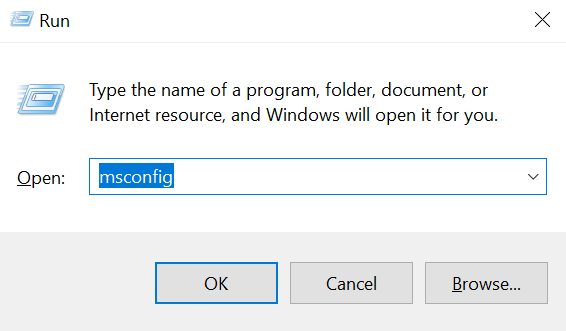
- Tekan tombol Windows + R di keyboard, lalu masukkan msconfig ke dalam kolom pencarian.
- Pilih tab Services, scroll ke bawah, dan temukan opsi DNS Client.
- Hapus tanda centang untuk menonaktifkannya, lalu klik OK.
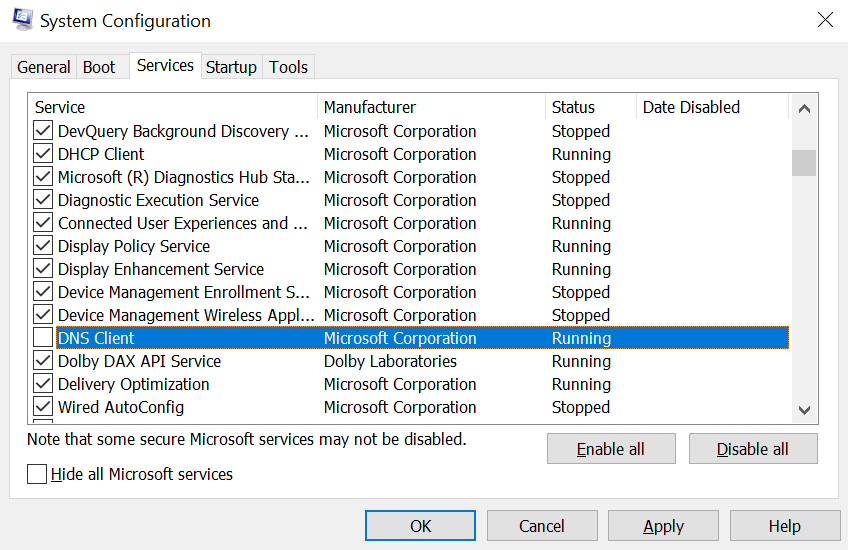
- Restart komputer.
- Ulangi langkah satu dan dua. Tapi, kali ini centang ulang kotak untuk mengaktifkan DNS Client lagi.
- Restart komputer lagi. Cek apakah error DNS_PROBE_FINISHED_NXDOMAIN masih ada.
Windows Services Manager
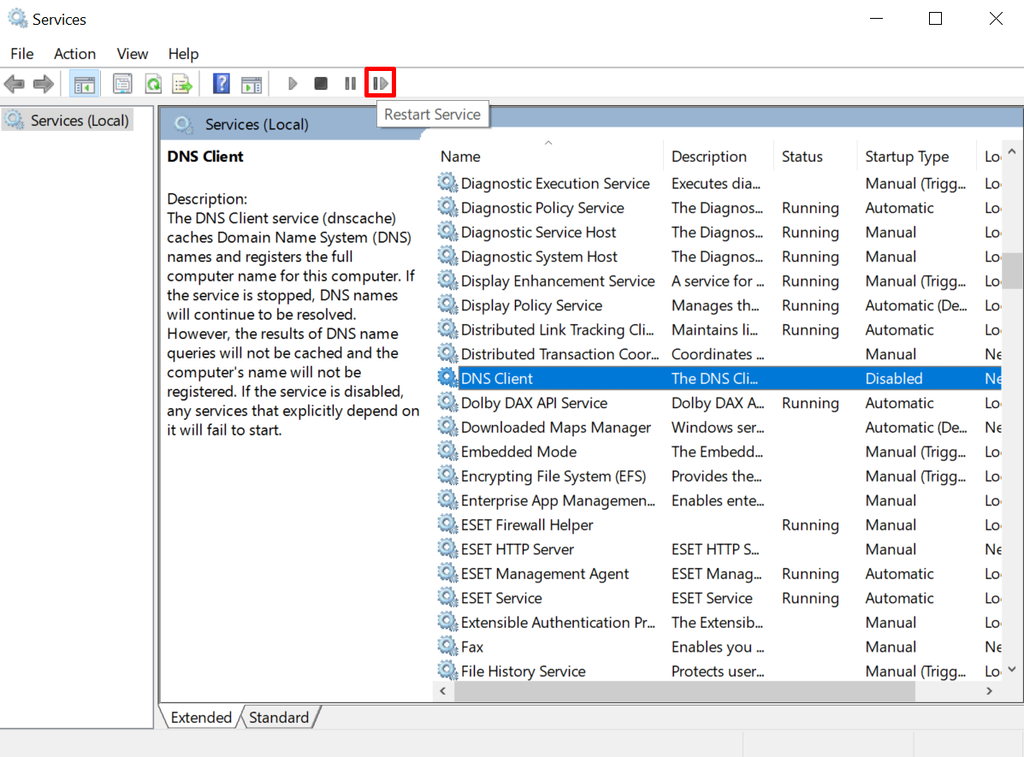
- Buka aplikasi Services.
- Scroll ke bawah dan temukan DNS Client.
- Klik tombol Restart Service di bawah menu bar. Kemudian, restart komputer.
Windows Command Prompt
- Buka Command Prompt.
- Untuk menghentikan layanan DNS, masukkan command berikut:
net stop dnscache
- Setelah selesai, tunggu hingga output berikut muncul:
The DNS Client service is stopping.
The DNS Client service was stopped successfully.
- Mulai DNS service lagi dengan mengetik:
net start dnscache
- Tunggu output di berikut muncul:
The DNS Client service is starting.
The DNS Client service was started successfully.
- Restart komputer.
Untuk versi Windows tertentu, cara ini mungkin tidak berfungsi dan malah menampilkan pesan berikut:
The requested pause, continue, or stop is not valid for this service.
Kalau Anda mengalaminya, sebaiknya coba solusi sebelumnya untuk memulai ulang DNS client atau cara lain dalam panduan ini.
5. Cek File Host Lokal
File host lokal mencocokkan nama domain dengan alamat IP-nya. Komputer selalu mengakses file ini setiap kali Anda membuka website agar bisa mengambil halaman yang benar untuk ditampilkan di browser.
Terkadang, file host bisa tanpa sengaja salah menandai nama domain atau alamat IP tertentu sehingga jadi tidak bisa diakses. Kalau begini, sebaiknya cek dan edit file ini untuk mengatasi error DNS_PROBE_FINISHED_NXDOMAIN.
Windows
Berikut cara mengecek file host di Windows:
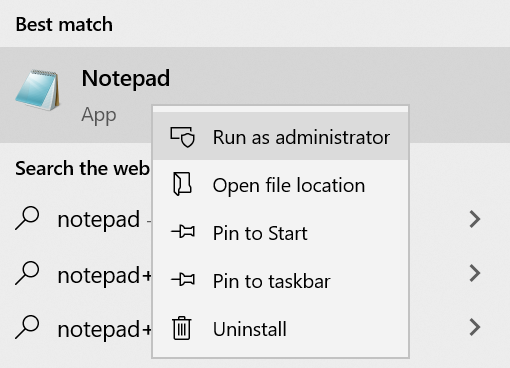
- Di kotak pencarian, ketik Notepad dan pilih Run as administrator.
- Buka File -> Open. Ubah filter file dari Text Documents (*.txt) menjadi All Files.
- Masukkan path di bawah ini ke dalam kolom File name:
C:\Windows\System32\drivers\etc\
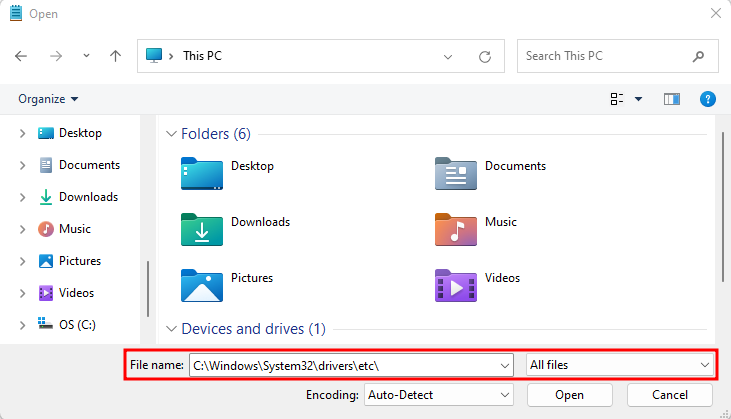
- Pilih dan buka file hosts.
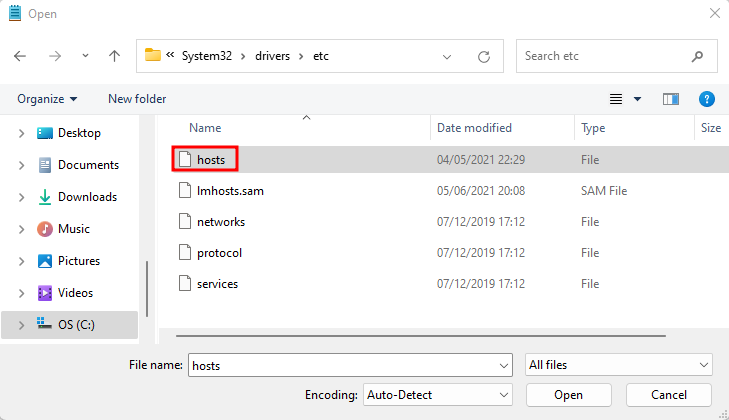
- File akan menampilkan daftar website yang masuk dalam blacklist setelah baris terakhir yang mencantumkan simbol #. Kalau nama domain dan alamat IP website yang ingin Anda buka ternyata ada di bawah baris ::1 localhost, hapus keduanya dan simpan perubahan ini.
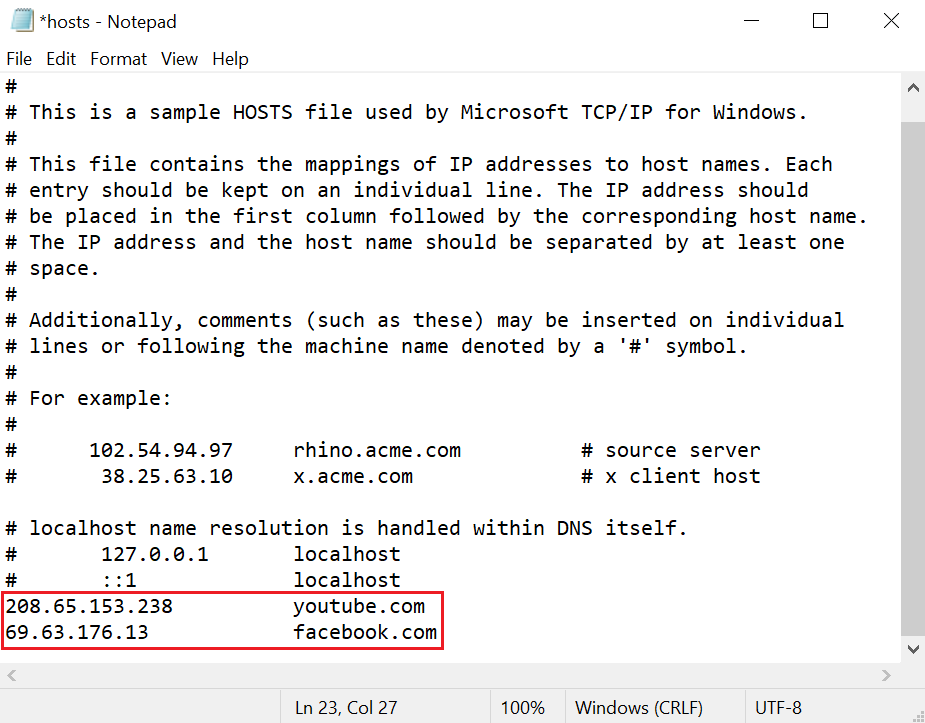
- Buka website yang sebelumnya diblokir untuk mengecek apakah notifikasi DNS_PROBE_FINISHED_NXDOMAIN masih ada.
macOS
Pengguna macOS bisa mengikuti panduan berikut untuk mengubah file host:
- Buka aplikasi Terminal.
- Ketik command di bawah ini, lalu masukkan password.
sudo nano /private/etc/hosts
- Anda akan diarahkan ke file hosts. Hapus website yang tercantum di bawah baris ::1 terakhir.
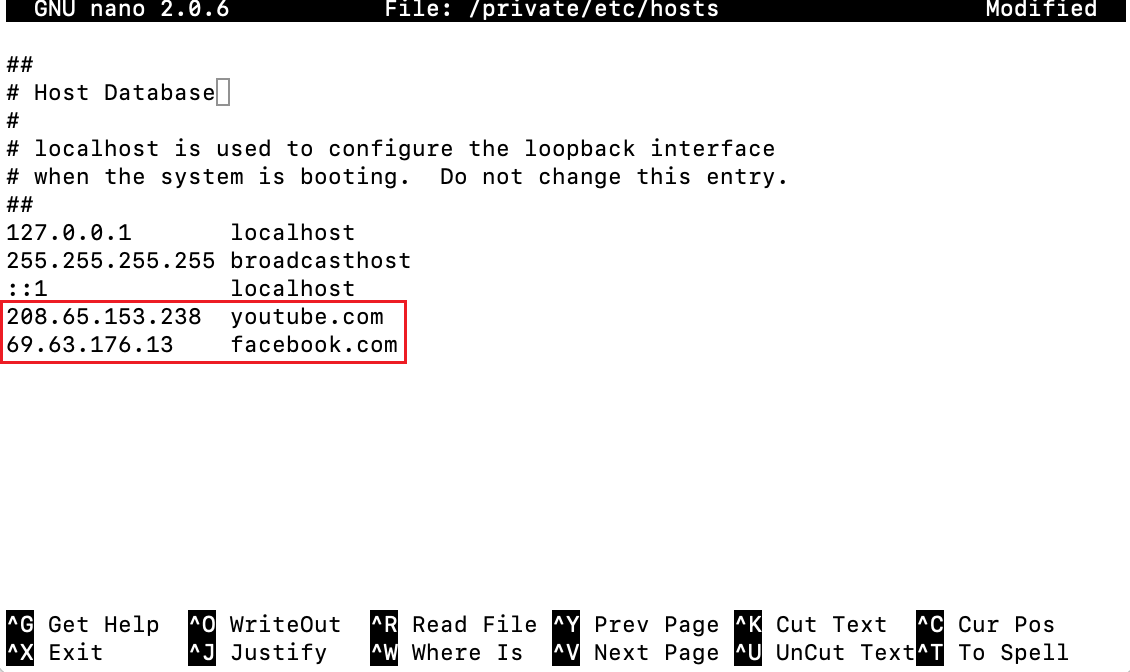
- Hapus informasi website yang tidak bisa diakses, lalu tekan Command + O untuk menimpa file host. Tekan Return untuk mengonfirmasi perubahan.
- Tekan Command + X untuk menutup file host.
- Buka website yang sebelumnya di-blacklist dan lihat apakah error telah teratasi.
6. Reset Chrome Flag
Google Chrome flag atau tanda Chrome adalah fitur eksperimental yang bukan merupakan bagian dari pengalaman browsing default, tapi telah tersedia untuk uji coba. Beberapa flag ini mungkin memiliki error konfigurasi yang menyebabkan DNS_PROBE_FINISHED_NXDOMAIN di Chrome.
Untuk menonaktifkan Chrome Flag, masukkan chrome://flags ke kolom alamat. Anda bisa melihat fitur baru mana yang aktif pada aplikasi.
Ubah setting Chrome Flag yang Enabled (Aktif) menjadi Disabled (Nonaktif) atau klik Reset all (Reset semua) di bagian atas untuk mengembalikannya ke pengaturan default.
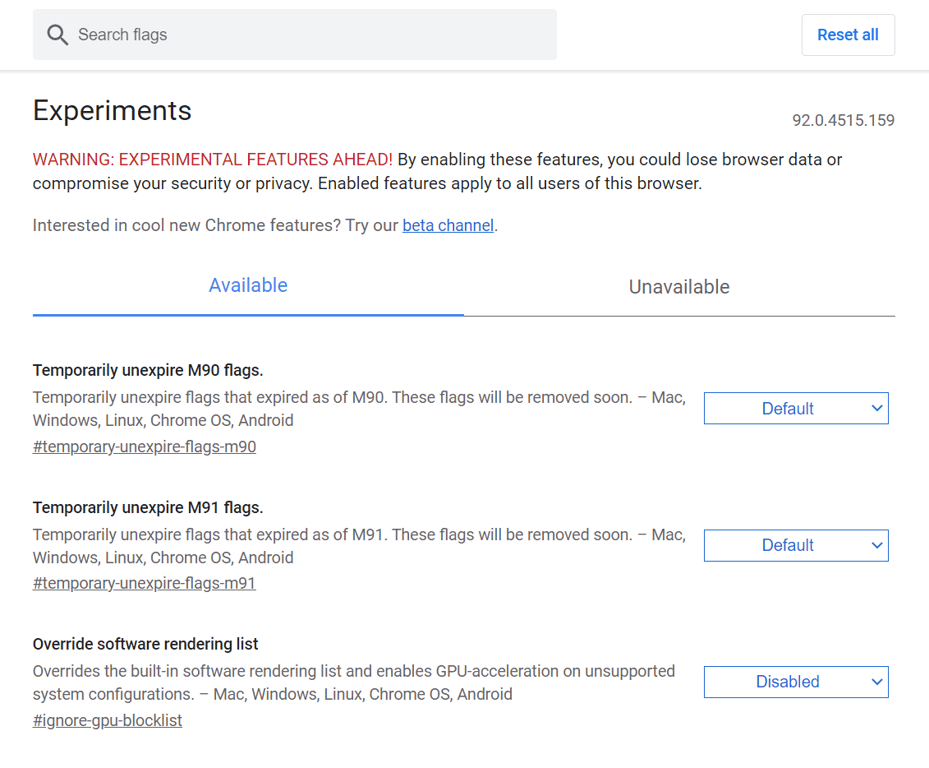
Setelah selesai, tutup dan buka kembali browser.
7. Nonaktifkan Antivirus atau VPN
Program antivirus atau software Virtual Private Network (VPN) bisa meningkatkan keamanan browsing. Tapi, tool ini bisa tidak sengaja memblokir beberapa website, meskipun website tersebut sepenuhnya aman.
Sebaiknya cek apakah salah satu program menyebabkan error DNS_PROBE_FINISHED_NXDOMAIN.
Penting! Langkah-langkah untuk menonaktifkan program antivirus tergantung pada program yang terinstal di perangkat Anda. Kalau belum mengetahui cara menonaktifkannya, baca panduan dasarnya di manual book atau website resminya, atau hubungi tim dukungan mereka.
Untuk menonaktifkan koneksi VPN, ikuti petunjuk di bawah ini:
Windows
- Buka Settings -> Network & Internet -> VPN.
- Pilih layanan VPN yang Anda gunakan dan klik Disconnect.
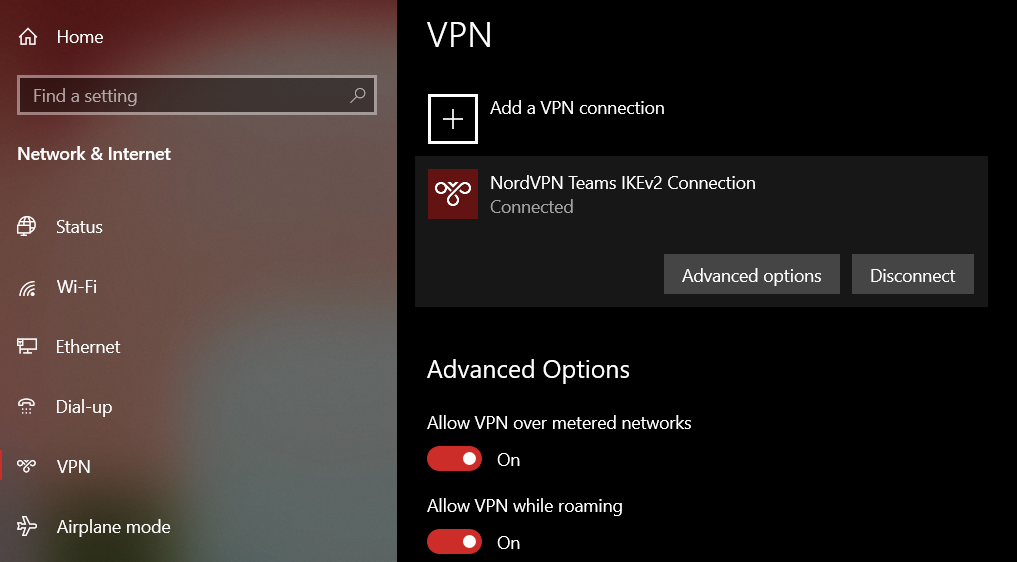
- Restart komputer untuk menyelesaikan proses. Buka website untuk melihat apakah error telah teratasi.
macOS
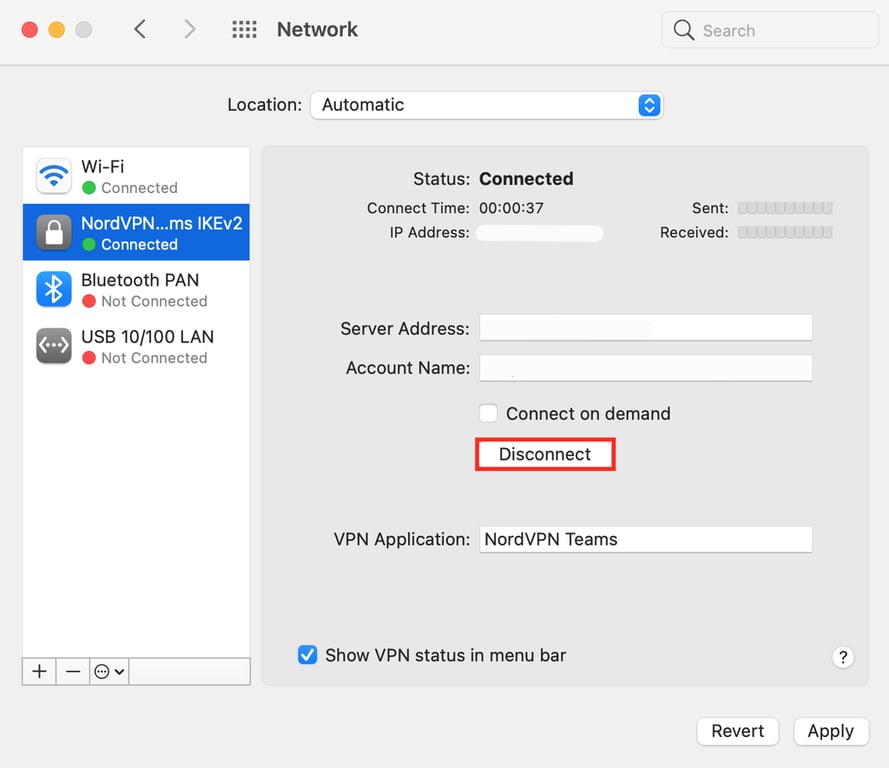
- Buka System Preferences -> Network.
- Di sisi kiri jendela, pilih koneksi VPN yang ingin Anda matikan.
- Klik Disconnect dan Apply untuk menyimpan perubahan.
8. Matikan CDN Sementara
Bagi pemilik website, ada cara lain untuk memastikan apakah DNS_PROBE_FINISHED_NXDOMAIN disebabkan oleh masalah pada website. Cara tersebut adalah dengan menonaktifkan Content Delivery Network (CDN).
Fitur ini membantu mendistribusikan konten web lebih cepat kepada pengunjung dengan menyimpan versi website di beberapa server global. Saat pengguna membuka website, CDN akan mengirimkan konten yang disimpan dalam cache dari server terdekatnya.
Dengan menonaktifkan CDN untuk sementara, versi cache website akan dinonaktifkan. Semua browser harus mengambil website dari server asalnya.
Kalau website tidak bisa diakses tanpa CDN, mungkin konten dalam cache sudah outdated dan ada masalah pada setting DNS.
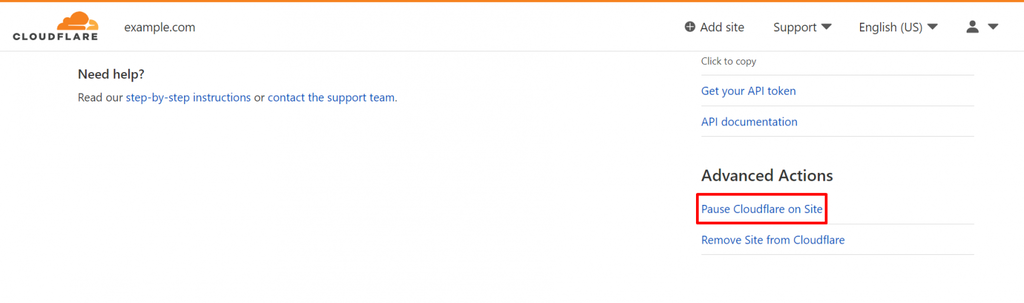
Kalau website Anda mengarah ke nameserver Cloudflare, buka dashboard Cloudflare dan scroll ke bawah untuk mengklik tombol Pause Cloudflare on Site.
9. Reboot Koneksi Internet
Kalau cara-cara di atas masih belum bisa mengatasi DNS_PROBE_FINISHED_NXDOMAIN, coba restart router dan modem internet. Berikut cara melakukannya:
- Cabut modem dan router. Tunggu selama sekitar 30 detik.
- Colokkan kembali modem dan tunggu setidaknya 1 menit.
- Colokkan router juga, tapi tunggu selama 2 menit sebelum menyalakannya kembali.
- Buka browser untuk mengecek apakah kode error masih muncul.
Selain itu, pastikan Anda membaca panduan dari Windows atau macOS tentang pemecahan masalah koneksi jaringan.
Kalau semuanya gagal, hubungi penyedia layanan internet Anda. Tanyakan apakah ada masalah di pihak mereka atau apakah mereka bisa membantu mencarikan solusinya.
Penyebab DNS_PROBE_FINISHED_NXDOMAIN
Umumnya, penyebab DNS_PROBE_FINISHED_NXDOMAIN adalah:
- Web browser tidak bisa menemukan website yang ingin dibuka pengunjung karena domainnya tidak terdaftar atau sudah berakhir (expired).
- Domain tidak mengarah ke alamat IP mana pun.
- Kesalahan pengaturan DNS di komputer pengunjung, sehingga tidak bisa resolve domain.
- VPN atau software antivirus mengganggu pengaturan jaringan.
- Masalah berasal dari provider internet.
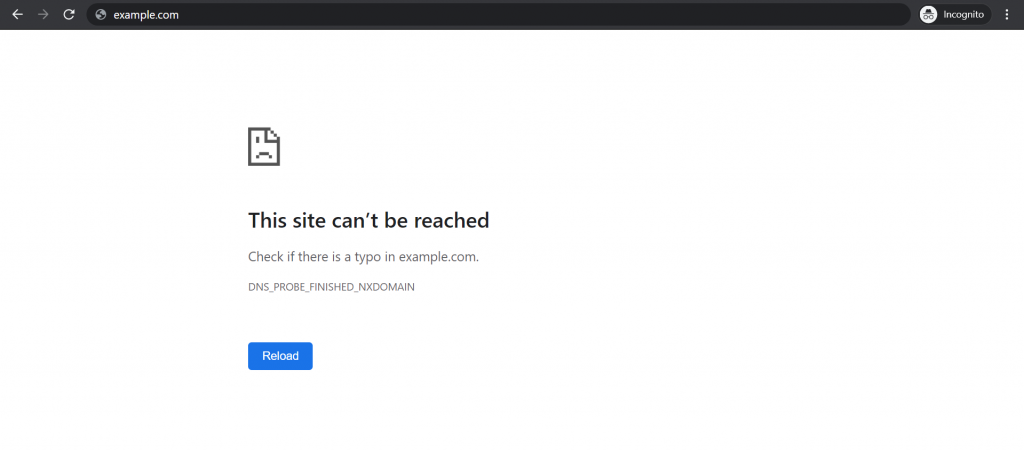
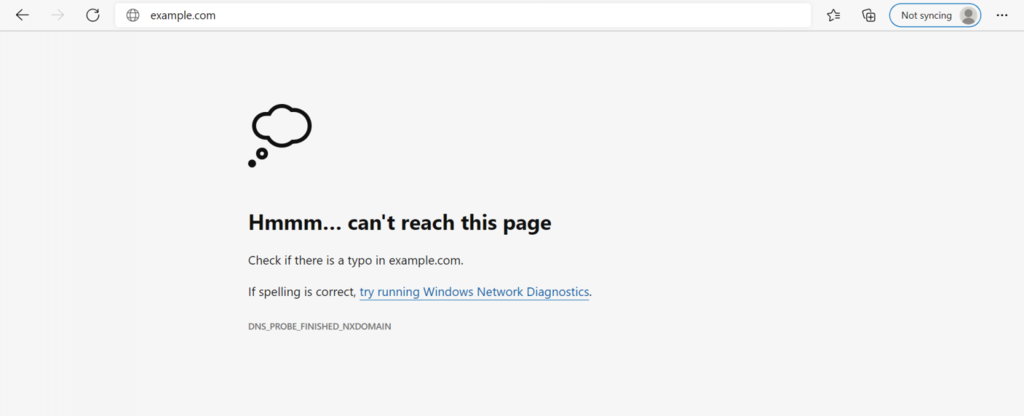
Di Google Chrome, Anda akan melihat pesan yang bertuliskan This site can’t be reached saat mengalami error DNS_PROBE_FINISHED_NXDOMAIN. Browser lain memiliki pesannya sendiri, yang akan kami tunjukkan di bagian akhir tutorial ini.
Seperti inilah tampilan error NXDOMAIN di Google Chrome:
Selain mencoba solusi untuk mengatasi error ini, Anda juga bisa mencoba melakukan 2 cara berikut untuk mengecek penyebab DNS_PROBE_FINISHED_NXDOMAIN.
1. Cek Apakah Domain Aktif
Salah satu penyebab utama DNS_PROBE_FINISHED_NXDOMAIN adalah adanya masalah pada nama domain website. Misalnya, kalau Anda salah mengetikkan URL, browser tidak akan bisa menemukan alamat IP yang benar di sistem domain.
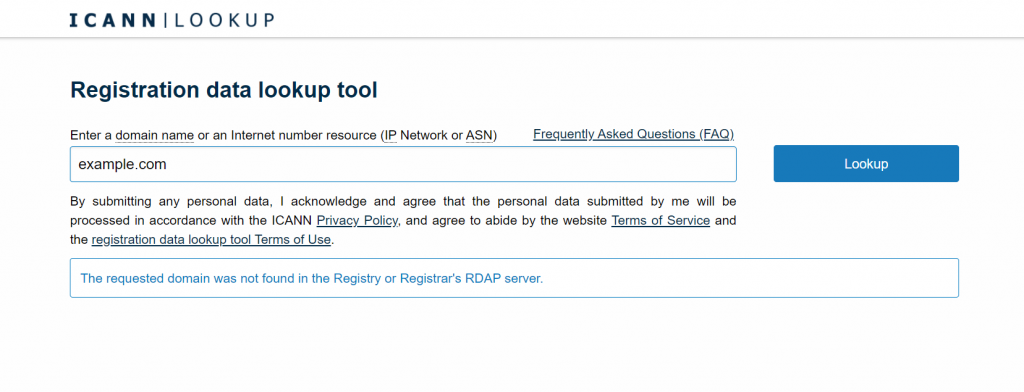
Kalau ejaan URL sudah benar tapi masih muncul error, mungkin domain Anda sudah tidak berlaku atau tidak terdaftar. Salah satu cara untuk mengecek apakah domain masih aktif adalah dengan membuka ICANN lookup tool.
Masukkan URL website dan lihat apakah domain masih aktif di data ICANN.
Kalau Anda adalah pemilik website, berikut ini beberapa langkah yang bisa Anda lakukan untuk mencegah terjadinya error DNS_PROBE_FINISHED_NXDOMAIN di website Anda:
- Verifikasikan informasi kepemilikan domain Anda selambat-lambatnya 15 hari sejak mendaftarkannya. Kalau tidak, ICANN mungkin akan menangguhkan domain tersebut. Untuk membatalkan penangguhan, cari email verifikasi di inbox Anda dan ikuti petunjuknya.
- Gunakan nameserver yang disediakan oleh penyedia web hosting agar domain mengarah ke website yang tepat.
- Cek DNS record domain. A record secara khusus bertugas untuk mengarahkan domain ke alamat IP. Klien Hostinger bisa melakukannya lewat DNS Zone Editor.
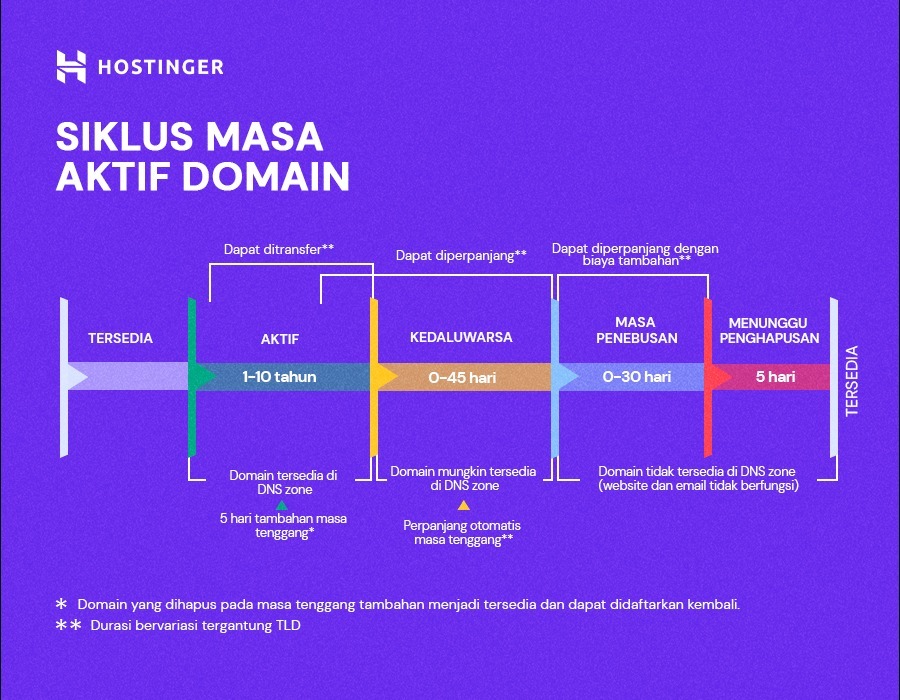
- Perpanjang registrasi domain sebelum habis masa berlakunya. Masa aktif domain berarti:
- Domain Anda memasuki masa tenggang dari 0 hingga 45 hari setelah kedaluwarsa. Anda tidak perlu membayar biaya tambahan kalau memperpanjang domain selama masa tenggang ini.
- Setelah memasuki masa penebusan, yang akan berakhir setelah 30 hari, akan ada biaya tambahan kalau domain tersebut diaktifkan lagi.
Kalau domain Anda sudah masuk ke dalam periode menunggu penghapusan, artinya Anda perlu menunggu sampai nama domain tersedia untuk dibeli lagi.
2. Tes Website melalui Server Proxy
Cara ini membantu memeriksa apakah error DNS_PROBE_FINISHED_NXDOMAIN dialami oleh semua pengunjung atau hanya browser Anda saja.
Untuk mengetes website, buka website server proxy seperti hide.me atau HMA. Kemudian, masukkan URL website dan pilih lokasi server.
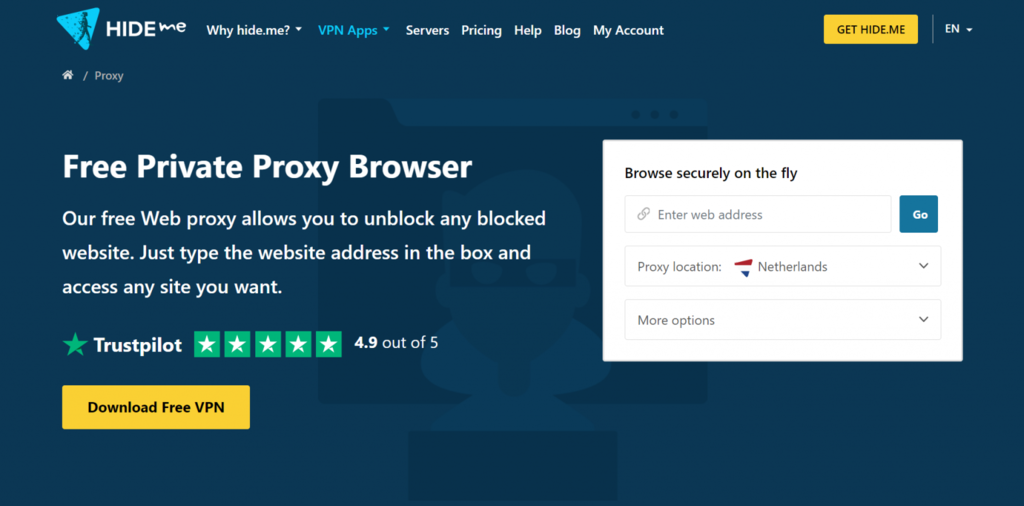
Kalau website bisa diakses dari tempat lain, kemungkinan besar error ini disebabkan oleh masalah pada perangkat atau browser Anda, bukan website itu sendiri.

Bagaimana, sudah bisa mengatasi DNS_PROBE_FINISHED_NXDOMAIN? Mudah, kan?
Tampilan DNS_PROBE_FINISHED_NXDOMAIN di Browser Lain
Di bagian sebelumnya, kami sudah menunjukkan tampilan error DNS_PROBE_FINISHED_NXDOMAIN di Google Chrome. Error ini juga bisa terjadi di browser lain loh. Tapi, pesan errornya mungkin terlihat berbeda, tergantung aplikasinya. Kami akan menunjukkan beberapa contoh lainnya berikut ini.
Microsoft Edge
Seperti Google Chrome, Microsoft Edge menggunakan kode error DNS_PROBE_FINISHED_NXDOMAIN.
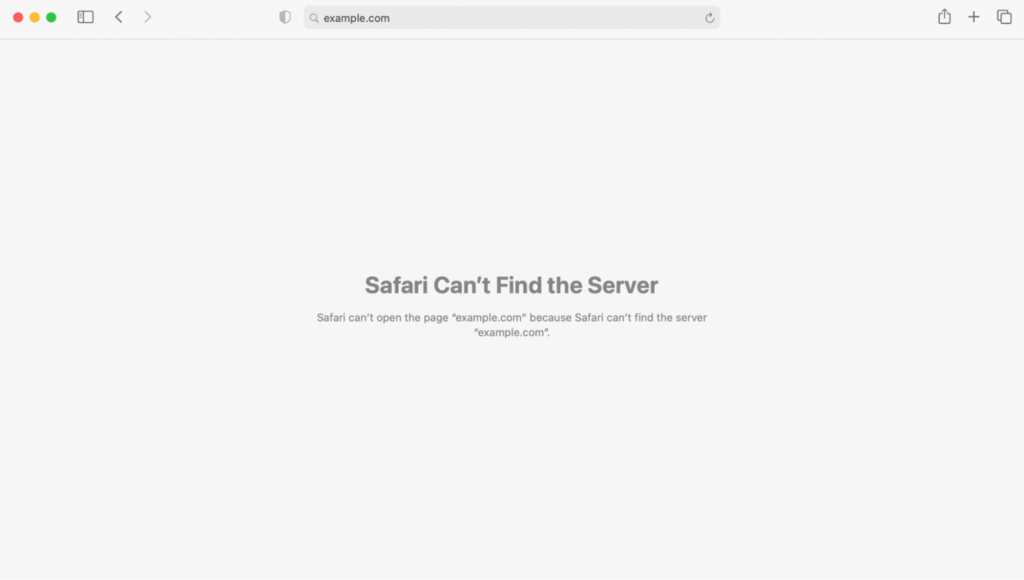
Safari
Tidak seperti Google Chrome, Safari tidak menggunakan kode error khusus dan hanya memberi tahu pengunjung bahwa browser tidak bisa menemukan server website.
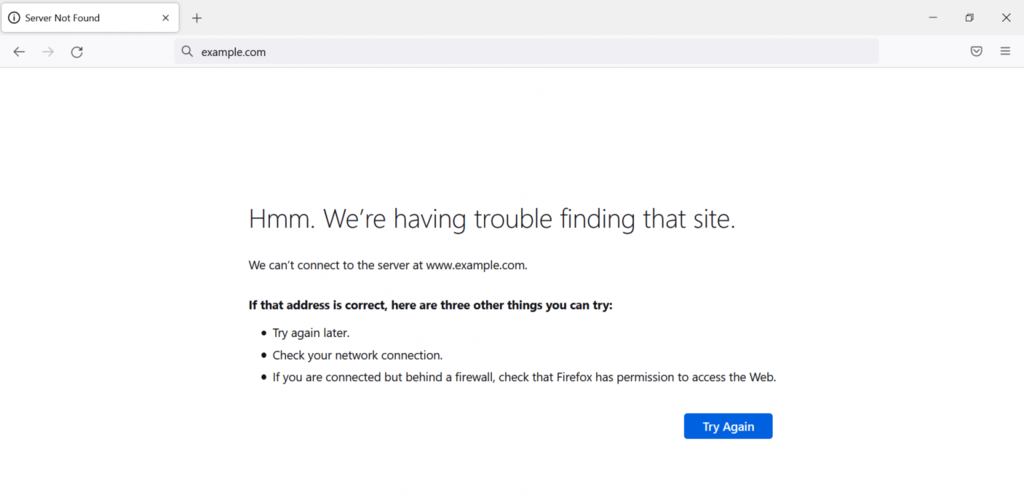
Mozilla
Sama seperti Safari, pesan error di Mozilla hanya mengatakan bahwa browser tidak bisa terhubung ke server website. Dalam pesan juga terdapat saran untuk mengunjungi website lain kali, mengecek koneksi jaringan, atau memeriksa firewall.
Saran Artikel
Kesimpulan
Jadi, DNS_PROBE_FINISHED_NXDOMAIN merupakan error yang terjadi saat browser tidak bisa menemukan alamat IP domain yang sesuai. Masalahnya bisa saja berasal dari server, browser pengunjung, atau koneksi jaringan.
Error ini memang menjengkelkan, tapi sebenarnya mudah diatasi. Di artikel ini, kami telah membagikan 9 cara mengatasi DNS_PROBE_FINISHED_NXDOMAIN untuk berbagai penyebabnya.
Kalau tidak ada satu pun cara yang berhasil, hubungi penyedia internet Anda untuk mendapatkan solusi. Bagi pemilik website, hubungi provider hosting atau domain registrar Anda untuk mengecek apakah mereka bisa memeriksa masalahnya.
Ada saran lain untuk mengatasi DNS_PROBE_FINISHED_NXDOMAIN? Jangan ragu untuk menyampaikannya lewat kolom komentar di bawah ini, ya. Semoga berhasil!
Semua konten tutorial di website ini telah melalui peninjauan menyeluruh sesuai standar dan komitmen editorial Hostinger.

Fitri adalah seorang penulis dan penerjemah berbagai topik. Mulai dari konten profesional yang serius, hingga cerita seru yang penuh imajinasi. Ia mengisi waktu luangnya dengan membaca, menggambar, dan membuat daftar rencana.

Komentar
January 07 2021
terimakasyi^ ^
January 25 2021
it works pas pakai cara ketiga. thank youu
March 04 2021
Alhamdulillah cara ke tiga (Ubah DNS Server) membuahkan hasil, terimakasih kak
March 26 2021
Terimakasih, informasinya sangat bermanfaat. Dari step 1 - 5 udah di coba nggak bisa-bisa, eh ternyata cuma gara-gara fitur experimental Google Chrome,,, :v
April 05 2022
Berhasil akhirnya masalah goog;e.com yang tak bisa dimasukkin saat mengubah DNS server dengan IP Google Public DNS
June 11 2022
Terima Kasih ^-^ walaupun saya harus mengakses halaman ini menggunakan Google Cache (sebelum Flush DNS). Ini menyelamatkan saya dari masalah website terkadang tidak dapat di akses, bahkan stackoverflow ._.
June 13 2022
Sama-sama Kak, senang bisa membantu. :)
October 03 2022
saya masih belum teratasi min pakai microsoft edge apakah berpengaruh mengganti browser?
October 04 2022
Halo kak, bisa dicoba dulu untuk pakai browser lainnya. Semoga berhasil. ?
October 11 2022
akhirnya sudah bisa, terima kasih admin bantuannya
February 13 2023
Mantap
July 15 2023
Mantap