Cara flush DNS di Windows, Mac, Linux, dan Google Chrome
Dec 18, 2025
/
Faradilla A.
/
4 menit Dibaca
Apabila mengalami masalah koneksi, salah satu solusi yang bisa Anda coba adalah dengan melakukan flush DNS. Meskipun bisa membantu mempercepat loading, cache DNS terkadang justru menimbulkan risiko keamanan.
Oleh karena itu, Anda perlu flush (membersihkan) cache DNS secara teratur. Namun, langkah-langkahnya akan berbeda-beda tergantung pada sistem operasi Anda.
Nah, di tutorial ini, kami akan menjelaskan cara flush DNS di Windows, macOS, Linux, serta Google Chrome. Di akhir tutorial ini, kami juga akan membantu Anda memahami pentingnya melakukan flush DNS secara rutin.

Apa Itu Flush DNS?
Flush DNS adalah proses untuk membersihkan cache DNS menggunakan perintah tertentu di command prompt. Proses ini umumnya bertujuan untuk memperbaiki masalah koneksi atau memperbarui informasi pada DNS, domain, atau nameserver.
Agar performa komputer dan jaringan tetap optimal, Anda disarankan untuk melakukan flush DNS secara rutin. Cukup jalankan beberapa coding sederhana untuk melakukan proses ini, yang akan kami jelaskan selengkapnya nanti.
Apa Itu Cache DNS?
Cache DNS adalah ruang yang menyimpan data sementara dari pencarian DNS di sistem operasi Anda. Saat mencari alamat web tertentu, aplikasi browser dan sistem operasi perangkat Anda akan menyimpan cache alamat IP dan DNS record alamat tersebut.
Dengan demikian, proses DNS lookup untuk mencocokkan domain dengan alamat IP miliknya pun akan lebih cepat, yang juga turut mempercepat loading halaman web pada kunjungan berikutnya.
Cache DNS terdiri dari unit informasi terkompresi yang disebut resource record (RR). Informasi ini mencakup daftar semua website yang dikunjungi, yang ditampilkan dalam kode ASCII.
Berikut adalah komponen cache DNS, yang sering ditemukan di DNS Zone Editor:
- Data resource – berisi deskripsi record, seperti alamat dan hostname.
- Jenis record – menjelaskan jenis record (A atau AAAA record).
- Nama record – menampilkan nama domain entri DNS.
- Time-to-live (TTL) – waktu validitas resource record yang diukur dalam detik.
- Kelas – kelompok protokol yang sesuai dengan resource record.
- Panjang data resource – mengacu pada nilai data resource.

Cara Flush DNS
Tergantung pada sistem operasi Anda, langkah-langkah flush DNS cache akan berbeda-beda. Tutorial di bawah ini akan menunjukkan caranya di perangkat Windows, Linux, dan Mac OS X.
Cara Flush DNS di Windows (XP, 7, Vista, 8, 8.1 atau 10)
Di Windows, proses flush DNS cache akan sama untuk sebagian besar versi platform. Perlu diingat bahwa Anda perlu menggunakan opsi Run as administrator ketika menjalankan command prompt untuk mengakses semua izin keamanan sistem:
- Gunakan shortcut Windows + R untuk membuka program Run.
- Ketik cmd untuk membuka Windows Command Prompt.
- Ketik perintah berikut dan tekan Enter:
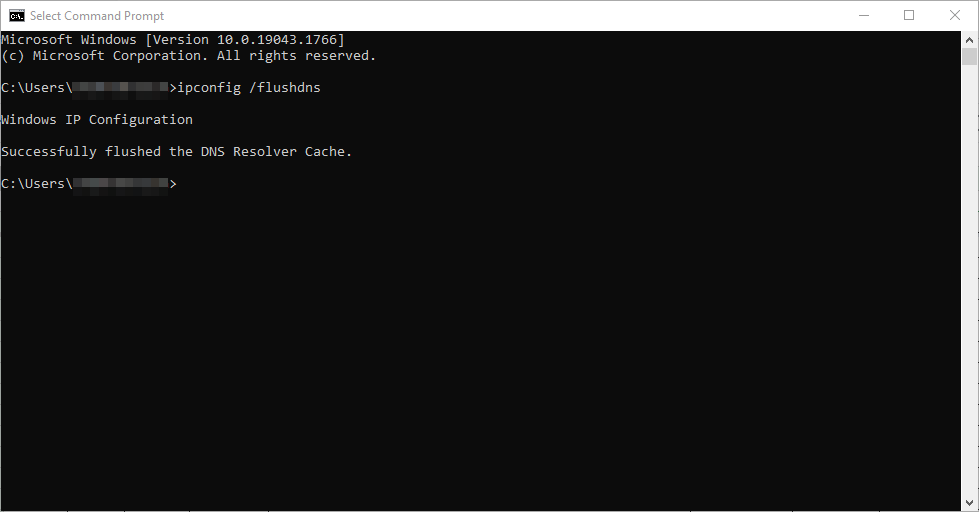
ipconfig /flushdns
- Windows akan secara otomatis menghapus file cache DNS dan mengatur ulang cache DNS resolver. Apabila prosesnya berhasil, Anda akan melihat pesan konfirmasi berikut ini di Command Prompt:
Penting! Jalankan perintah cmd dengan menekan Ctrl + Shift + Enter untuk menggunakan opsi Run as administrator secara lebih praktis. Perlu diperhatikan bahwa Anda memerlukan hak administrator untuk melakukannya.
Cara Flush DNS di macOS (11 Big Sur, 12 Monterey, dan Lebih Lama)
Di macOS, Anda perlu menjalankan perintah flush DNS yang benar sesuai versi OS saat ini. Jadi, sebaiknya cek versi macOS Anda dulu dengan mengklik ikon Apple -> About This Mac.
Selanjutnya, buka command terminal dengan menekan tombol F4 dan mengetik terminal di kolom pencarian Spotlight. Kemudian, masukkan perintah khusus untuk versi macOS Anda dan tekan Enter.
Apabila diminta, masukkan kata sandi admin dan klik tombol Enter lagi untuk menghapus cache DNS Anda.
Berikut adalah perintah-perintah khusus untuk flush DNS di setiap versi macOS:
macOS 11 Big Sur atau 12 Monterey:
sudo dscacheutil -flushcache; sudo killall -HUP mDNSResponder
macOS 10.11 El Capitan, 10.12 Sierra, 10.13 High Sierra, 10.14 Mojave, atau 10.15 Catalina:
sudo killall -HUP mDNSResponder
macOS 10.10 Yosemite:
sudo discoveryutil udnsflushcaches
macOS 10.7 Lion, 10.8 Mountain Lion, atau 10.9 Mavericks:
sudo killall -HUP mDNSResponder
macOS 10.6 Snow Leopard:
sudo dscacheutil -flushcache
macOS 10.5 Leopard:
sudo lookupd -flushcache
Cara Flush DNS di Linux
Tidak seperti Windows dan macOS, Ubuntu tidak menyimpan DNS record secara default. Apabila menginstal layanan DNS secara manual, Anda perlu flush DNS cache di komputer.
Untuk menghapus cache DNS di sistem operasi Linux, tekan tombol Ctrl + Alt + T secara bersamaan untuk membuka aplikasi Terminal.
Di jendela terminal, masukkan perintah yang diperlukan berdasarkan layanan yang dijalankan sistem Linux Anda. Berikut adalah perintah untuk Name Service Cache Daemon (nscd) dan systemd.
Cara Flush DNS dengan nscd
Masukkan command-line berikut untuk menghapus file cache DNS pada subdirektori init.d:
sudo /etc/init.d/nscd restart
Cara Flush DNS dengan systemd
Gunakan command-line berikut:
systemd-resolve --flush-caches
Kemudian, masukkan perintah di bawah ini untuk memeriksa apakah perintah sebelumnya sudah berhasil menghapus cache DNS.
systemd-resolve --statistics
Cara Flush DNS di Google Chrome
Google Chrome juga menyimpan cache DNS yang terpisah dari sistem operasi. Jadi, untuk menghindari error koneksi, Anda perlu flush DNS di Chrome secara rutin kalau sering menggunakan web browser ini.
Penting! Perlu diingat bahwa jenis cache ini berbeda dengan cache browser.
Berikut adalah langkah-langkah untuk flush DNS di Chrome:
- Buka Google Chrome dan masukkan baris berikut ini ke kolom alamat:
chrome://net-internals/#dns
- Di dekat opsi Host resolver cache, klik Clear host cache.
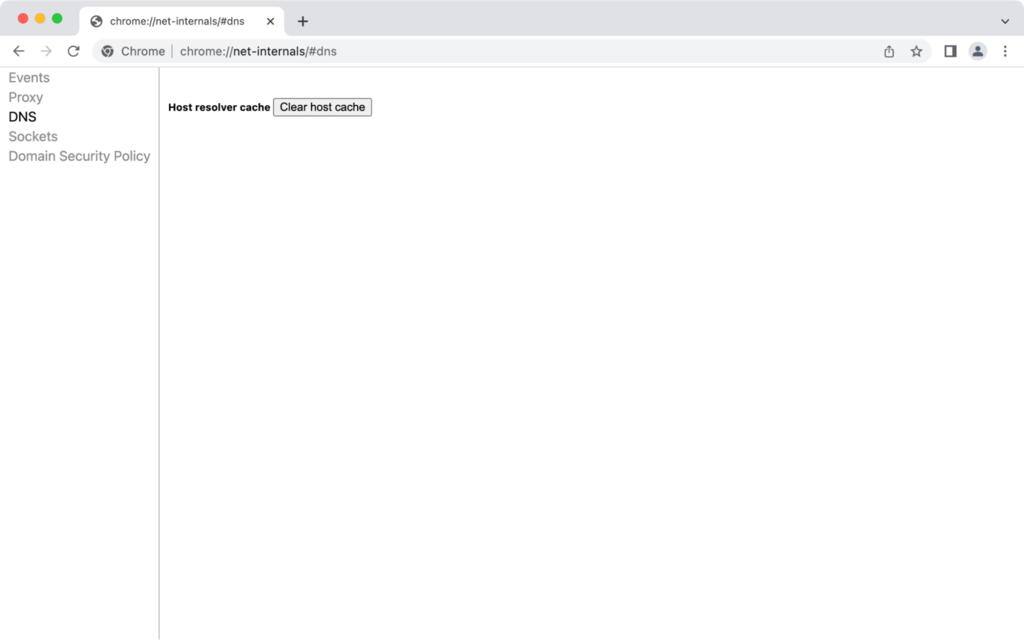
Penting! Gunakan edge://net-internals/#dns kalau Anda menggunakan Microsoft Edge.
Kenapa Harus Flush DNS secara Rutin?
Sebagian besar sistem operasi menyimpan cache DNS untuk mengurangi beban server DNS saat traffic sedang tinggi. Masa berlaku cache ditentukan oleh TTL sistem cache DNS. Selama file cache masih valid, sistem operasi akan menyajikan konten yang diminta tanpa melalui server DNS.
Namun, file cache DNS yang rusak atau kedaluwarsa bisa menyebabkan error dan masalah keamanan. Misalnya, sistem operasi Anda mungkin menyimpan cache DNS yang tidak valid karena website baru saja dipindahkan ke hosting atau domain baru.
Jadi, berikut adalah beberapa manfaat flush DNS secara teratur:
- Mencegah pelacakan perilaku pencarian – menyimpan DNS record bisa menjadi celah sendiri bagi hacker untuk melacak pencarian online Anda.
- Meningkatkan keamanan – hindari mengekspos informasi sensitif, seperti kredensial login dan data pribadi, dari DNS spoofing.
- Mengatasi masalah teknis – memaksa sistem operasi untuk menemukan DNS record baru bisa membantu mengatasi masalah koneksi dan konten web yang ditampilkan secara tidak benar.
Kesimpulan
Saat mengalami masalah koneksi atau melihat halaman web yang tidak update, sistem Anda mungkin menyimpan cache DNS record yang rusak atau kedaluwarsa. Untuk mengatasinya dengan cepat, Anda bisa melakukan flush DNS.
Apabila proses ini masih belum berhasil menyelesaikan masalah koneksi yang dialami, cobalah menghapus cache browser Anda.
Semoga artikel ini membantu Anda melakukan langkah-langkah flush DNS tanpa masalah, ya. Selamat mencoba dan semoga berhasil!
Tanya Jawab (FAQ) Cara Flush DNS
Apakah Flush DNS Aman?
Ya, proses flush DNS tidak akan berdampak negatif pada sistem Anda. Proses ini hanya akan menghapus alamat-alamat yang sudah kedaluwarsa atau tidak valid.
Seberapa Sering Harus Flush DNS?
Setiap proses flush DNS akan memerlukan waktu sekitar 15 menit sampai selesai sepenuhnya. Meskipun tidak ada aturan mengenai frekuensinya, sebaiknya lakukan proses ini sesering mungkin untuk pengalaman browsing yang optimal.
Apakah Flush DNS Bisa Mempercepat Koneksi?
Sebenarnya tidak terlalu berpengaruh. Data cache yang sudah kedaluwarsa akan dihapus, tapi setelahnya mungkin loading halaman akan sedikit lebih lama pada kunjungan pertama karena browser perlu mengambil dan menyimpan ulang data tersebut.
Apakah Restart Menghapus Cache DNS?
Ya. Apabila Anda melakukan reboot server DNS, semua cache akan dihapus secara otomatis.
Semua konten tutorial di website ini telah melalui peninjauan menyeluruh sesuai standar dan komitmen editorial Hostinger.

Faradilla, yang lebih akrab disapa Ninda, sudah berpengalaman selama 10 tahun sebagai linguist dan 5 tahun sebagai Content Marketing Specialist di Hostinger. Ia suka mengikuti tren teknologi, digital marketing, dan belajar bahasa. Melalui tutorial Hostinger ini, Ninda ingin berbagi informasi dan membantu pembaca mengatasi masalah yang dialami. Kenali Ninda lebih dekat di LinkedIn.
