Cara Membuat Server Game Enshrouded Sendiri dengan Dedicated Server
Dec 18, 2025
/
Faradilla A.
/
8 menit Dibaca

Enshrouded adalah game role-playing dengan tema petualangan yang penuh misi menantang di dunia bernama Embervale. Apabila ingin bermain game ini dalam pengalaman yang lebih seru, Anda bisa membuat server Enshrouded sendiri, yang juga lebih stabil dan bisa diatur sesuai kebutuhan.
Di artikel ini, kami akan menjelaskan cara membuat server Enshrouded sendiri menggunakan VPS (virtual private server).
Ada dua metode yang akan kami bahas: menggunakan Game Panel Hostinger yang lebih mudah, dan metode manual apabila Anda lebih suka menggunakan coding untuk penyesuaian tingkat lanjut.

Persiapan sebelum Membuat Server Enshrouded
Untuk membuat dedicated server Enshrouded, pastikan Anda menggunakan penyedia server game yang memenuhi persyaratan sistem berikut ini:
- Sistem operasi – Linux atau Windows.
- Prosesor – quad-core atau yang lebih tinggi.
- RAM – minimal 16 GB.
- Penyimpanan – minimal tersisa 60 GB.
Selain itu, pastikan Anda menggunakan koneksi internet broadband demi kelancaran penginstalan server Enshrouded. Kalau menggunakan Linux, pertimbangkan distribusi seperti Ubuntu, Debian, atau CentOS. Namun, harap diperhatikan bahwa perintah-perintah CentOS mungkin berbeda dari Ubuntu atau Debian.
Apabila membutuhkan rekomendasi penyedia server untuk game Enshrouded, Anda bisa mencoba game hosting dari Hostinger. Kami memiliki Game Panel berbasis AMP yang akan memudahkan Anda menginstal dan mengelola server, serta mengundang pemain lain untuk bergabung di server Anda.
Berdasarkan persyaratan di atas, kami menyarankan paket Game Panel 4, yang menyertakan RAM 16 GB dan prosesor quad-core.

Cara Membuat Server Enshrouded Sendiri (Game Panel)
Dengan Game Panel Hostinger, Anda bisa membuat server Enshrouded sendiri tanpa perlu repot menulis kode, sekaligus meminimalkan risiko error yang mungkin terjadi. Tampilannya yang mudah cocok bagi pemula atau user yang belum terbiasa menggunakan perintah Linux.
Untuk menggunakan panel ini, pilih paket yang sesuai untuk menghosting game Enshrouded lalu selesaikan proses setup VPS awal Anda. Langkah ini mencakup memilih lokasi server yang paling dekat dengan pemain Anda, serta membuat kata sandi yang aman untuk server Anda.
Setelah selesai, Anda akan diarahkan ke dashboard VPS. Pilih tab Ringkasan VPS untuk melihat apakah status server Anda sedang berjalan (Running). Kalau belum berjalan, mulai secara manual dengan mengklik Reboot VPS.
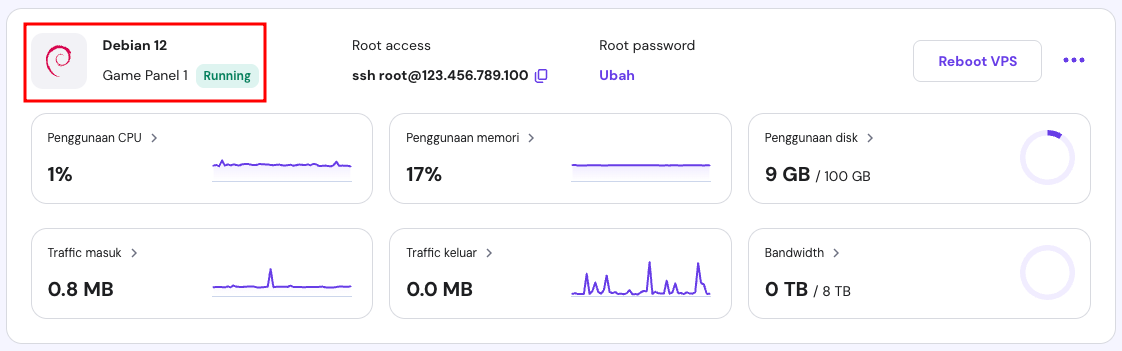
Kemudian, lanjutkan prosesnya dengan mengikuti langkah-langkah berikut:
- Buka tab Akses panel, lalu klik URL login untuk masuk ke Game Panel.
- Di halaman login, masukkan username dan password Anda.
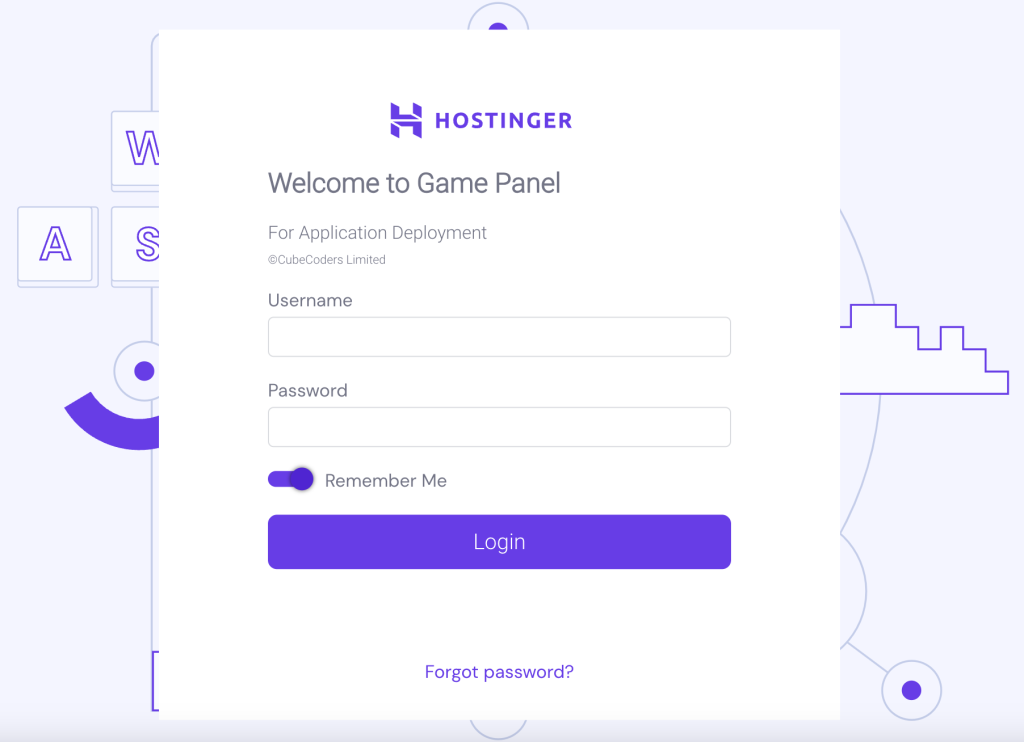
- Pilih Create Instance, lalu pilih Enshrouded dari menu drop-down.
- Beri nama server Enshrouded Anda, kemudian klik Create Instance.
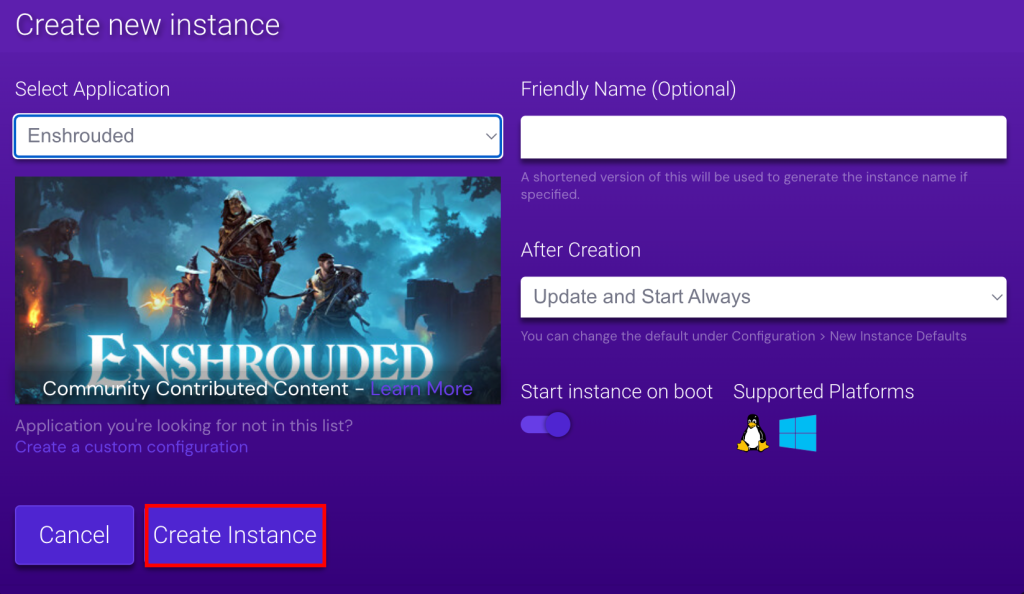
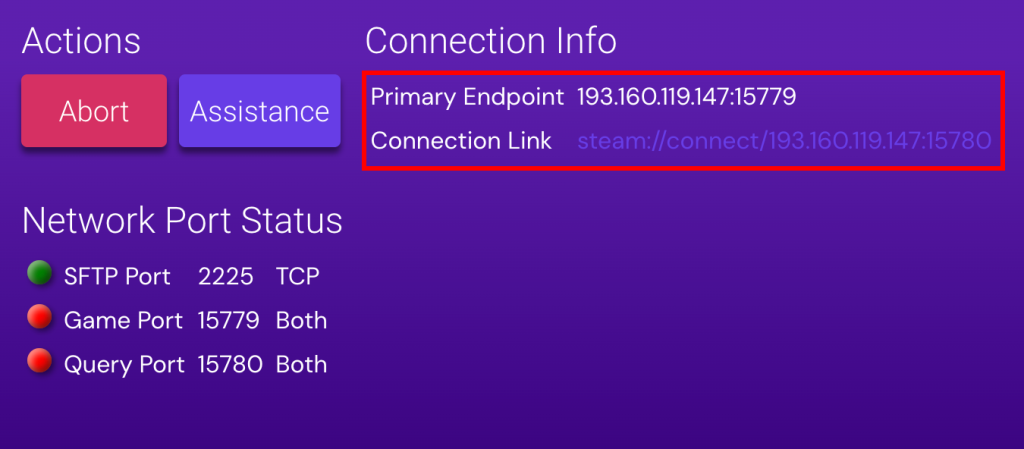
Tunggu sampai proses penyiapannya selesai. Setelah itu, Anda bisa mengundang pemain untuk bergabung dengan server Anda sendiri menggunakan alamat IP dan port default server.
Klik dua kali instance server yang baru Anda buat, dan lihat bagian Connection Info untuk menemukan alamat IP, port, atau link untuk bergabung.
Selain itu, Anda bisa mengonfigurasi pengaturan server Enshrouded lebih lanjut, seperti mengatur batas pemain, dengan mengakses Configuration → Enshrouded Server Settings.
Cara Membuat Server Enshrouded Sendiri (Manual)
Cara manual ini menyediakan opsi dan penyesuaian tingkat lanjut bagi user yang perlu mengonfigurasi servernya sesuai kebutuhan. Untuk tutorial ini, kami akan menggunakan Debian.
1. Pilih Penyedia Game Hosting
Untuk memilih provider game hosting dengan VPS Linux yang tepat, pertimbangkan kebutuhan spesifik server Anda. Hal ini termasuk jumlah pemain yang diharapkan, persyaratan uptime server, dan wilayah pemain Anda.
Tenang, Anda tak perlu bingung mencari, karena Hostinger memiliki paket game hosting yang mampu mengakomodasi berbagai kebutuhan game Anda, mulai dari server kecil biasa hingga server multiplayer dengan traffic tinggi.
Seperti yang tadi dijelaskan, Anda bisa menggunakan paket Game Panel 4. Paket ini menawarkan resource yang memadai untuk gameplay yang lancar, akses root penuh untuk pengelolaan server, pendeteksi malware, serta firewall untuk mengamankan server Anda.
Paket game kami juga bisa diatur sesuai kebutuhan sehingga Anda bisa meningkatkan skala game server Anda seiring dengan perkembangannya. Atau, Anda juga bisa upgrade kalau ingin menghosting lebih banyak game, seperti membuat server Palworld atau game lainnya.
2. Siapkan Server di VPS
Sebelum menginstal server Enshrouded, pastikan Anda menyelesaikan proses setup server Linux lebih dulu. Untuk pelanggan Hostinger, akses informasi VPS Anda melalui tab Akses SSH di dashboard VPS.
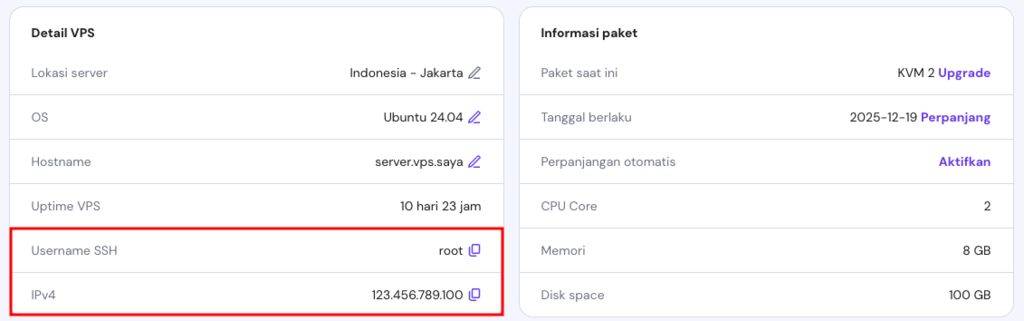
Kemudian, buat sambungan ke VPS melalui klien SSH seperti PuTTY, Terminal, atau fitur Terminal browser kami.
Setelah tersambung, ikuti tutorial berikut ini untuk membuat server Enshrouded:
- Pastikan semua paket Linux Anda sudah diupdate dengan fitur-fitur terbaru dan patch keamanan:
sudo apt-get update && sudo apt-get upgrade
- Siapkan dedicated server Enshrouded Anda dengan menginstal paket-paket yang diperlukan:
sudo apt install software-properties-common lsb-release wget
- Konfigurasikan firewall agar mengizinkan port yang benar (15636 dan 15637) untuk server game Enshrouded Anda:
sudo ufw allow 15636/tcp
sudo ufw allow 15637/tcp
Apabila muncul error “command not found”, utilitas firewall Anda mungkin dinonaktifkan atau dihapus. Dalam hal ini, Anda bisa mengatasinya dengan menyimak tutorial kami lainnya tentang cara menggunakan firewall di Ubuntu.
Atau, Anda bisa mengatur firewall melalui dashboard VPS. Buka Keamanan → Firewall di sidebar VPS Anda, lalu klik Tambahkan firewall.
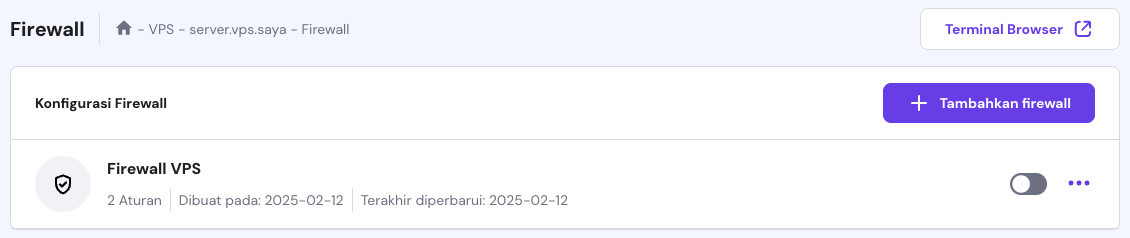
Beri nama konfigurasi tersebut, lalu pilih ikon titik tiga dan klik Edit untuk meneruskan port 15636 dan 15637, yang akan mengizinkan akses eksternal ke server Anda.
3. Instal Wine
Wine adalah tool untuk menjalankan aplikasi Windows di Linux, misalnya di VPS. Saat mengonfigurasi dedicated server Enshrouded, Anda mungkin memerlukan software khusus Windows sehingga Anda perlu menginstal Wine.
Berikut langkah-langkahnya:
- Pastikan direktori keyrings repositori untuk Wine sudah dibuat:
sudo mkdir -pm755 /etc/apt/keyrings
- Autentikasi paket Wine dengan mendownload kunci GPG Wine ke direktori yang baru saja Anda buat:
sudo wget -O /etc/apt/keyrings/winehq-archive.key https://dl.winehq.org/wine-builds/winehq.key
- Sesuaikan daftar sumber WineHQ dengan sistem Anda:
sudo wget -NP /etc/apt/sources.list.d/ https://dl.winehq.org/wine-builds/$(lsb_release -is | tr '[:upper:]' '[:lower:]')/dists/$(lsb_release -cs)/winehq-$(lsb_release -cs).sources
- Karena beberapa komponen Wine dan SteamCMD adalah 32-bit, tambahkan kompatibilitas untuk arsitektur i386:
sudo dpkg --add-architecture i386
- Instal versi terbaru Wine:
sudo apt install --install-recommends winehq-staging
- Instal paket tambahan untuk Wine guna mengelola server Enshrouded secara efisien:
sudo apt install cabextract winbind screen xvfb
Penting! Setiap kali Anda mengubah konfigurasi repositori, selalu perbarui daftar paket agar menampilkan perubahan dengan menjalankan perintah sudo apt update.
4. Konfigurasikan SteamCMD
SteamCMD bertindak sebagai versi command-line dari client Steam. Dengannya, administrator bisa mendownload, mengonfigurasi, dan mengupdate server game secara efisien. Ikuti panduan berikut ini untuk menginstal SteamCMD di VPS Anda:
- Untuk sistem Debian, tambahkan repositori non-free untuk mendapatkan akses ke SteamCMD:
sudo apt-add-repository non-free
- Untuk distribusi Ubuntu, gunakan perintah berikut untuk menambahkan repositori multiverse:
sudo add-apt-repository multiverse
- Setelah menambahkan repositori yang sesuai, instal SteamCMD dengan perintah berikut:
sudo apt install steamcmd
5. Instal Server Enshrouded
Manfaatkan SteamCMD untuk mendownload dan menginstal file-file dedicated server Enshrouded ke VPS Anda. Pastikan untuk mengelola direktori dengan baik agar nantinya Anda bisa mengakses file tanpa masalah.
Ikuti langkah-langkah berikut untuk menyelesaikan penginstalan server Enshrouded:
- Buat user khusus bernama enshrouded atau pilihan Anda sendiri karena tidak disarankan untuk menjalankan SteamCMD dengan user root, lalu sertakan direktori utama untuk user tersebut:
sudo useradd -m enshrouded
- Ubah user ke user enshrouded yang baru dibuat menggunakan:
sudo -u enshrouded -s
- Pindah ke direktori utama user enshrouded dengan menjalankan:
cd ~
- Download server Enshrouded menggunakan SteamCMD. Saat ini, game ini belum memiliki versi Linux, jadi Anda harus memaksa SteamCMD untuk menggunakan versi Windows:
/usr/games/steamcmd +@sSteamCmdForcePlatformType windows +force_install_dir /home/enshrouded/enshroudedserver +login anonymous +app_update 2278520 +quit
Dengan mengikuti langkah-langkah ini, semua file penting server Enshrouded, seperti file penyimpanan, akan didownload dan dikelola di /home/enshrouded/enshroudedserver.
6. Luncurkan Server Enshrouded Anda
Saat meluncurkan server Enshrouded, Anda hanya perlu melakukan beberapa langkah mudah untuk memastikannya bisa dimulai dengan benar dan bisa diakses oleh para pemain. Berikut cara menjalankan server Anda dan memastikan semuanya berfungsi dengan baik:
- Gunakan Wine untuk meluncurkan server:
wine64 ~/enshroudedserver/enshrouded_server.exe
- Pantau terminal untuk melihat apakah ada pesan-pesan tertentu yang mengonfirmasi bahwa server berhasil dijalankan:
[Session] 'HostOnline' (up)!
[Session] finished transition from 'Lobby' to 'Host_Online' (current='Host_Online')!
- Setelah aktif, server tersebut akan muncul dalam daftar server atau pemilih server client Steam. Sekarang, pemain bisa bergabung melalui menu utama game.
- Untuk menghentikan server, tekan CTRL + C di terminal.
7. Sesuaikan Pengaturan Server Enshrouded
Awalnya, dedicated server Enshrouded Anda akan berjalan dengan pengaturan default. Namun, Anda bisa menyesuaikan pengaturannya lagi untuk meningkatkan gameplay para pemain. Tenang, kami akan memandu Anda mengakses dan memodifikasi pengaturan tersebut.
Setelah diluncurkan, server akan menghasilkan file konfigurasi default secara otomatis. Untuk menyesuaikan konfigurasi server Enshrouded, buka file tersebut dengan editor teks nano menggunakan perintah berikut:
nano ~/enshroudedserver/enshrouded_server.json
Di dalam file ini, Anda bisa menyesuaikan pengaturan berikut:
Nama Server
Berikan nama khusus untuk server Anda agar lebih mudah ditemukan di pemilih server game.
"name": "NamaServerAnda"
Perlindungan Password
Aktifkan password server untuk mengontrol akses dan menjaga keamanannya.
"password": "PasswordServerAnda"
Batas Slot Pemain
Tentukan jumlah maksimum pemain yang bisa ditampung oleh server Anda. Misalnya, untuk membatasinya hingga 8 slot, gunakan:
"slotCount": 8
Perlu diketahui bahwa server Enshrouded akan menggunakan RAM sekitar 4 GB tanpa pemain, dan hingga 6 GB apabila 16 slotnya terisi, rata-rata sekitar 100 MB per pemain.
Setelah menerapkan perubahan yang diinginkan, simpan pengaturan server Enshrouded kustom Anda dan keluar dari nano dengan menekan CTRL + X → Y → Enter.
8. Siapkan File Layanan untuk Server Enshrouded
Untuk mempermudah pengelolaan server Enshrouded, Anda bisa membuat file layanan. File ini memastikan server akan dimulai ulang secara otomatis kalau terjadi crash, serta dimulai bersamaan dengan sistem Anda.
Buat dan buka layanan Enshrouded dengan menjalankan perintah:
sudo nano /etc/systemd/system/enshrouded.service
Di dalam file tersebut, masukkan konfigurasi di bawah ini. Pengaturan ini menentukan perilaku layanan, termasuk pengguna, direktori kerja, dan perintah untuk memulai server:
[Unit]
Description=Enshrouded Server
Wants=network-online.target
After=network-online.target
[Service]
User=enshrouded
Group=enshrouded
WorkingDirectory=/home/enshrouded/
ExecStartPre=/usr/games/steamcmd +@sSteamCmdForcePlatformType windows +force_install_dir /home/enshrouded/enshroudedserver +login anonymous +app_update 2278520 +quit
ExecStart=/usr/bin/wine64 /home/enshrouded/enshroudedserver/enshrouded_server.exe
Restart=always
[Install]
WantedBy=multi-user.target
Setelah selesai, aktifkan layanan dengan perintah berikut ini:
sudo systemctl enable enshrouded
Untuk langsung memulai server Enshrouded tanpa melakukan boot ulang, jalankan:
sudo systemctl start enshrouded
Perintah Pengelolaan Layanan
Berikut adalah perintah tambahan untuk mengelola layanan Enshrouded:
- Untuk menghentikan server, gunakan sudo systemctl stop enshrouded.
- Agar server tidak dimulai secara otomatis, gunakan sudo systemctl disable enshrouded.
- Setelah menerapkan perubahan atau mengatasi masalah, mulai ulang layanan dengan sudo systemctl restart enshrouded.
9. Buat Sambungan ke Server Enshrouded Anda
Apabila sudah mengonfigurasi semuanya dengan benar, Anda bisa mulai menerima koneksi ke server Enshrouded Anda.
Kami akan menjelaskan langkah-langkahnya agar para pemain bisa bergabung ke server Anda, serta tips penyelesaian masalah untuk memastikan koneksi yang lancar.
Menambahkan Server ke Favorit di Steam
Untuk menemukan dan bergabung ke server Anda dengan mudah, pemain bisa menambahkannya sebagai favorit di Steam:
- Buka klien Steam di komputer, lalu pilih View → Servers untuk membuka panel Game Servers.
- Pada dialog Game Servers, klik tab Favorites. Gunakan kotak pilihan di pojok kanan atas untuk menemukan dan memilih Enshrouded.
- Klik simbol plus (+) di bagian bawah kotak dialog untuk menambahkan server favorit baru.
- Ketik alamat IP dan port server Anda, lalu klik OK.
Membuat Sambungan ke Server
Untuk mulai bergabung dan bermain di server Anda, ikuti langkah-langkah berikut:
- Buka Enshrouded dan pilih PLAY dari menu utama.
- Pada jendela PLAY SELECTION, pilih opsi JOIN.
- Dedicated server Anda akan muncul dalam daftar tersedia. Klik Gabung pada nama server Anda untuk membuat sambungan.
Mengatasi Masalah Konektivitas
Berikut adalah beberapa tips terbaik untuk mengatasi masalah konektivitas:
- Jaringan lokal – pastikan pengaturan jaringan lokal Anda mengizinkan koneksi server. Cek konfigurasi firewall dan antivirus Anda untuk memastikan program tersebut tidak memblokir akses.
- Port forwarding – untuk pemain yang tersambung melalui internet, pastikan port yang benar (15637 dalam hal ini) diteruskan dalam pengaturan router Anda ke alamat IP lokal server.
- Periksa file log – tinjau file log server untuk mengetahui adanya error atau peringatan yang terkait dengan masalah koneksi. Log ini biasanya bisa memberikan detail tentang masalah yang mungkin muncul.
- Pemeriksaan command prompt – gunakan tool command prompt seperti ping untuk memastikan server Anda bisa dijangkau dari perangkat klien. Anda juga bisa menggunakan tracert (Windows) atau traceroute (Linux/Mac) untuk mengecek apakah ada koneksi yang gagal dalam jalur jaringan.
Kesimpulan
Melalui tutorial ini, kami sudah memandu Anda membuat server Enshrouded sendiri dengan dua metode. Mana pun cara yang dipilih, sekarang Anda sudah tahu cara menyiapkan dan menyesuaikan pengaturan server Enshrouded, menjalankannya dengan lancar, dan mengatasi potensi masalah secara efektif.
Setelah membuat server sendiri, Anda pun siap untuk bermain game petualangan ini dalam pengalaman yang mengasyikkan bersama rekan-rekan Anda. Yuk, mulai jelajahi Embervale sekarang!
Tanya Jawab (FAQ) Cara Membuat Server Enshrouded Sendiri
Bagian ini akan menjawab beberapa pertanyaan umum tentang cara membuat server Enshrouded.
Apa yang Dimaksud dengan Dedicated Server Enshrouded?
Dedicated server Enshrouded adalah server khusus yang menghosting game Enshrouded. Server ini menyajikan pengalaman multiplayer yang lebih stabil dan lebih seru, serta bisa disesuaikan sendiri oleh administrator untuk mengelola game dan komunitas gamernya.
Apa Kelebihan Membuat Server Enshrouded Sendiri?
Dengan server Enshrouded sendiri, Anda bisa menyesuaikan pengaturannya lebih lanjut untuk mengoptimalkan gameplay, menghasilkan pengalaman gaming multiplayer yang lebih lancar dan lebih sesuai dengan keinginan atau kebutuhan pemain.
Apakah Server Enshrouded Bisa Diatur Sesuai Kebutuhan?
Ya, Anda bisa menyesuaikannya sesuai kebutuhan. Administrator bisa memodifikasi file konfigurasi server untuk mengatur hal-hal seperti nama server, kata sandi, dan slot pemain untuk menghadirkan gameplay yang lebih sesuai dengan preferensi komunitas Anda.
Semua konten tutorial di website ini telah melalui peninjauan menyeluruh sesuai standar dan komitmen editorial Hostinger.

Faradilla, yang lebih akrab disapa Ninda, sudah berpengalaman selama 10 tahun sebagai linguist dan 5 tahun sebagai Content Marketing Specialist di Hostinger. Ia suka mengikuti tren teknologi, digital marketing, dan belajar bahasa. Melalui tutorial Hostinger ini, Ninda ingin berbagi informasi dan membantu pembaca mengatasi masalah yang dialami. Kenali Ninda lebih dekat di LinkedIn.