Cara setting Hermes Agent di VPS menggunakan Docker
May 14, 2026
/
Faradilla A.
/
7 menit Dibaca
Menyiapkan Hermes Agent berarti menjalankannya sebagai container Docker di virtual private server (VPS), lalu menjalankan wizard pengaturan untuk memilih penyedia LLM, dan memastikan semuanya berfungsi lewat sesi chat singkat.
Hermes Agent adalah AI agent yang selalu aktif dan bisa terus meningkatkan kemampuannya sendiri. Tool ini belajar dari interaksi Anda seiring waktu untuk membangun skill yang bisa digunakan kembali. Setelah menyelesaikan suatu tugas, sistem ini memanfaatkan pengalaman tersebut untuk menangani tugas serupa dengan lebih baik pada kali berikutnya.
Anda bisa menginstal Hermes Agent langsung di server menggunakan installer curl bawaan, tapi Docker lebih cocok untuk deployment di VPS. Dengan demikian, agent ini akan tetap tetap terpisah dari sistem host Anda, dan proses update selanjutnya cukup dilakukan dengan pull image baru.
Berikut cara setting Hermes Agent di VPS menggunakan Docker:
- Siapkan server. Gunakan VPS dengan minimal 2 core CPU dan RAM 8 GB. Pilih distribusi Linux seperti Ubuntu.
- Deploy container. Gunakan katalog aplikasi Hostinger untuk penginstalan sekali klik, atau pull image Docker secara manual kalau Anda menggunakan penyedia VPS lain.
- Konfigurasikan penyedia LLM. Jalankan wizard setup, pilih provider, masukkan API key, lalu pilih model.
- Uji percakapan CLI. Pastikan agent merespons dengan benar dan bisa menggunakan tool sebelum Anda menambahkan hal lain.
- Tambahkan model, hubungkan gateway, dan konfigurasikan tool. Siapkan provider LLM tambahan, tambahkan Telegram, Discord, atau platform lain, lalu aktifkan kumpulan tool yang Anda perlukan.
- Perkuat deployment Anda. Siapkan pemindaian perintah Tirith, konfigurasikan allowlist gateway, dan tambahkan aturan firewall untuk mengamankan pengaturan Anda.
1. Siapkan sistem VPS
Untuk menjalankan Hermes Agent, Anda memerlukan server dengan distribusi Linux (disarankan menggunakan Ubuntu) serta akses root dan koneksi internet yang stabil.
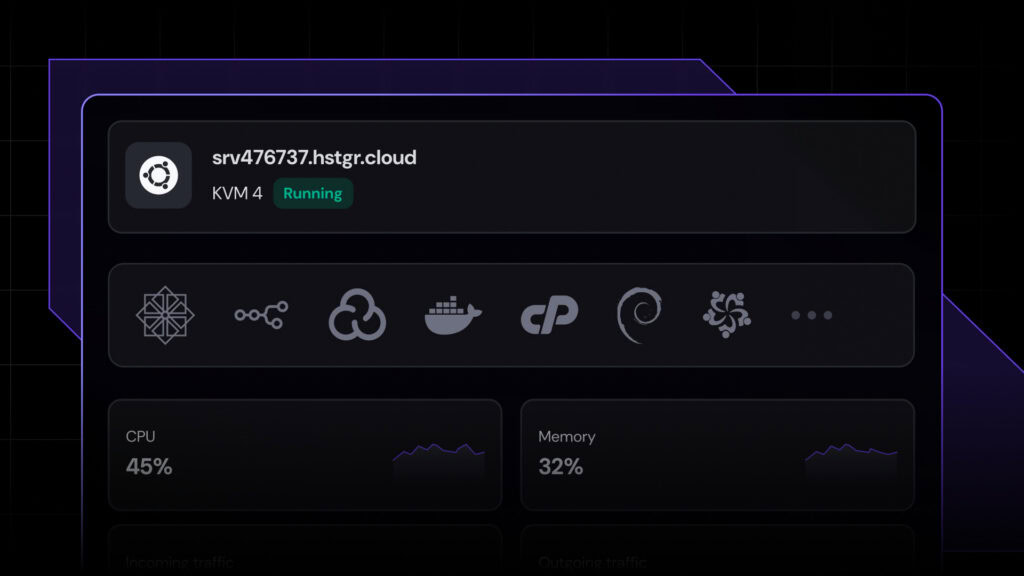
Pilih paket VPS dengan setidaknya 2 core CPU dan RAM 8 GB. Konfigurasi ini bisa menangani isolasi Docker dan proses gateway dengan lancar. Container sendiri menggunakan sekitar 1 GB RAM, atau 2-4 GB kalau Anda mengaktifkan otomatisasi browser.
Setelah membeli VPS, sambungkan ke VPS tersebut melalui SSH, lalu perbarui paket sistem Anda:
sudo apt update && sudo apt upgrade -y
Langkah ini membantu mencegah konflik dependensi saat menginstal Docker dan komponen Hermes Agent.
Anda juga perlu mengamankan dan menyiapkan VPS. Buat user khusus, sesuaikan izin akses, dan aktifkan autentikasi kunci publik untuk akses yang lebih aman.
2. Deploy Hermes Agent dengan Docker
Docker mengemas Hermes Agent beserta semua dependensinya ke dalam satu container. Jadi, Anda tidak perlu melakukan penginstalan Python atau Node.js maupun mengatur environment variable secara manual.
Ada beberapa cara untuk menjalankannya, tergantung pada setup yang Anda gunakan.
Kalau Anda belum punya VPS, opsi paling cepat dan mudah adalah menggunakan template Hermes Agent dari Hostinger. Pilih paket yang Anda inginkan, selesaikan pembayaran, lalu sistem akan menginstal semuanya secara otomatis.
Selama proses penyiapan, Anda perlu membuat username dan password untuk mengakses terminal web Hermes Agent.
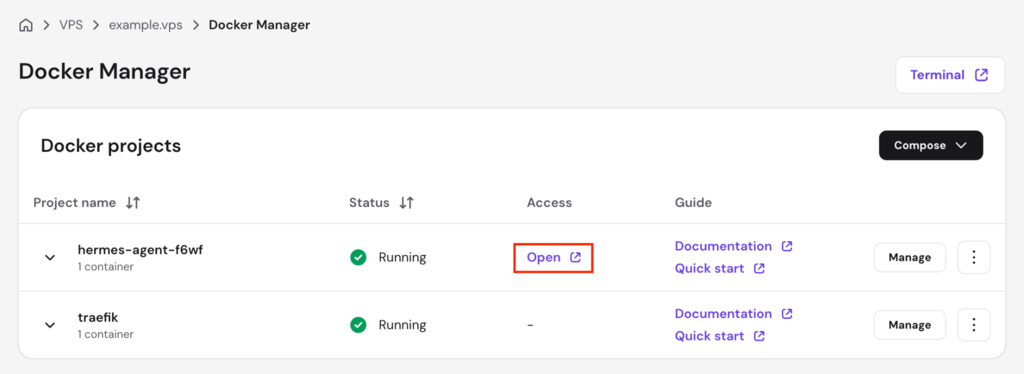
Setelah penginstalan selesai, Anda akan masuk ke Docker Manager. Di sini, Hermes Agent akan ditampilkan sebagai proyek Docker. Klik Buka di sebelahnya, lalu login menggunakan kredensial yang tadi sudah Anda buat.
Kalau Anda sudah memiliki VPS Hostinger, Anda bisa deploy Hermes Agent dari hPanel. Buka VPS → OS & Panel → Sistem operasi → Ubah OS, cari Hermes Agent, lalu pilih untuk memulai penginstalan.
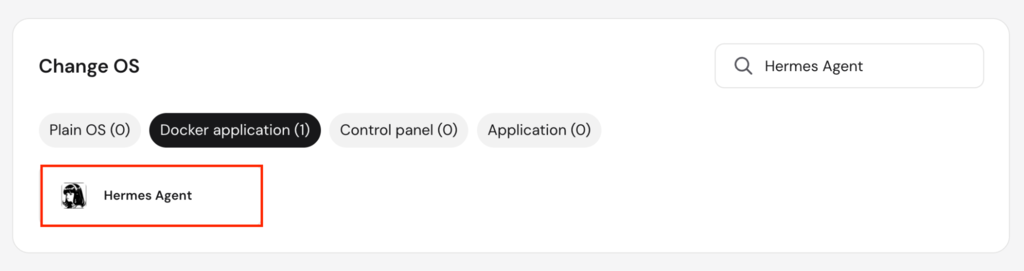
Setelah penginstalan selesai, buka Docker Manager → Proyek, lalu buka web terminal Hermes Agent dengan cara yang sama.
Kalau Anda menggunakan penyedia VPS lain, lakukan penginstalan Docker terlebih dahulu. Setelah semuanya siap, buat direktori data untuk Hermes Agent lalu buka direktori tersebut:
mkdir -p ~/.hermes

cd ~/.hermes
Lalu deploy container Hermes Agent:
docker run -it --rm \

-v ~/.hermes:/opt/data \

nousresearch/hermes-agent setup
Flag -v ~/.hermes:/opt/data akan memasangkan direktori host ke path data container. Hermes Agent menyimpan file konfigurasi, API key, sesi, skill, dan memori di direktori ini.

3. Jalankan wizard penyiapan
Setelah Anda mengakses terminal web atau menjalankan container, wizard penyiapan Hermes Agent akan otomatis terbuka. Sistem akan menanyakan bagaimana Anda ingin mengonfigurasi agent ini.
Tersedia dua metode:
- Setup cepat. Mencakup penyedia, model, dan pesan. Opsi ini paling mudah untuk sebagian besar pengguna.
- Pengaturan lengkap. Menambahkan pilihan backend terminal, pengaturan perilaku agen, toggle tool, dan konfigurasi persona.
Di sini, kita akan menggunakan Quick setup. Anda bisa mengatur semua hal lainnya nanti. Wizard ini akan memandu Anda melalui langkah-langkah berikut:
- Pilih penyedia LLM. Pilih dari OpenRouter, Anthropic, OpenAI, Nous Portal, Ollama, atau endpoint kustom.
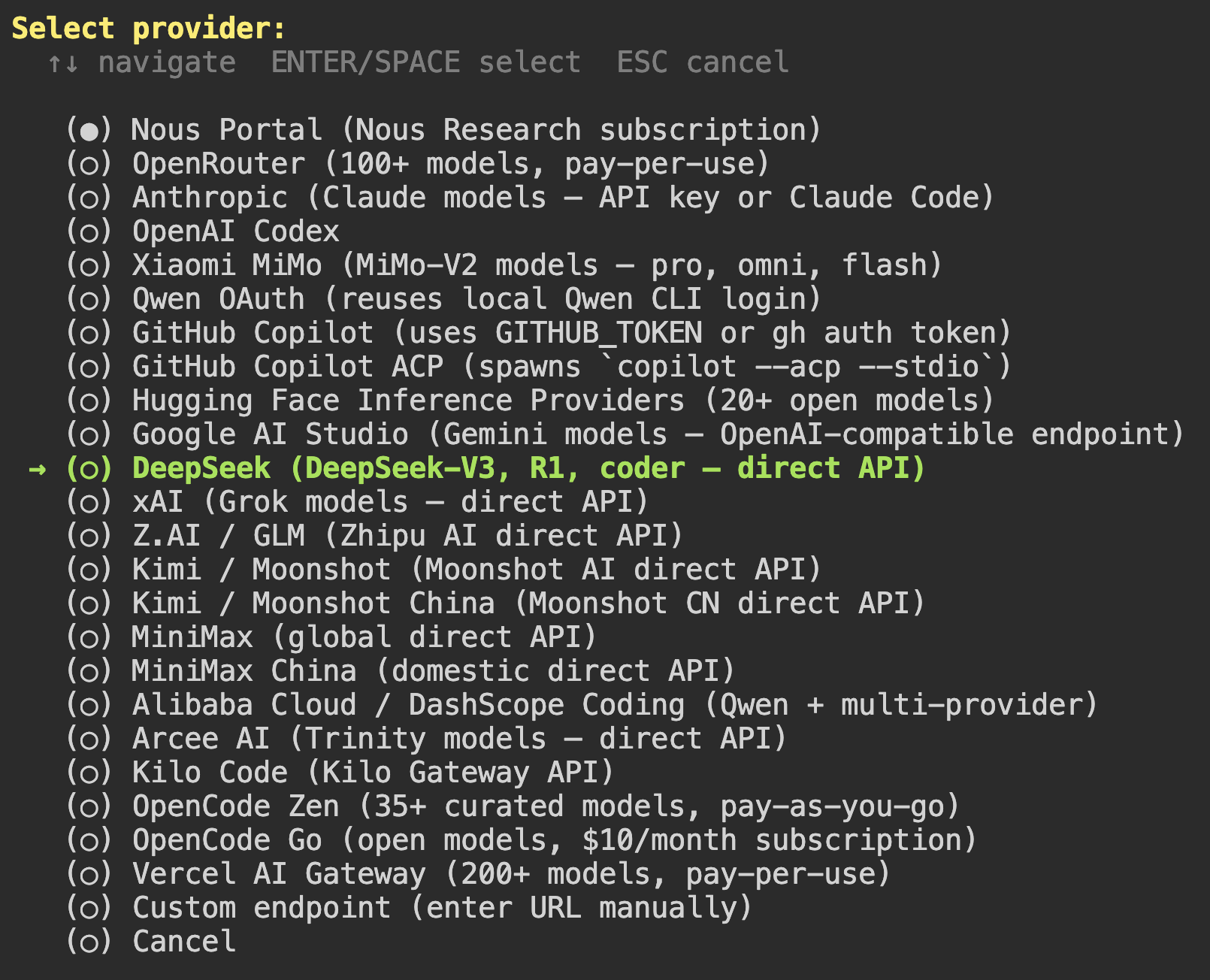
- Masukkan API key. Tempelkan key untuk provider yang Anda pilih.
- Pilih model. Pilih salah satu model yang tersedia untuk provider yang Anda pilih.
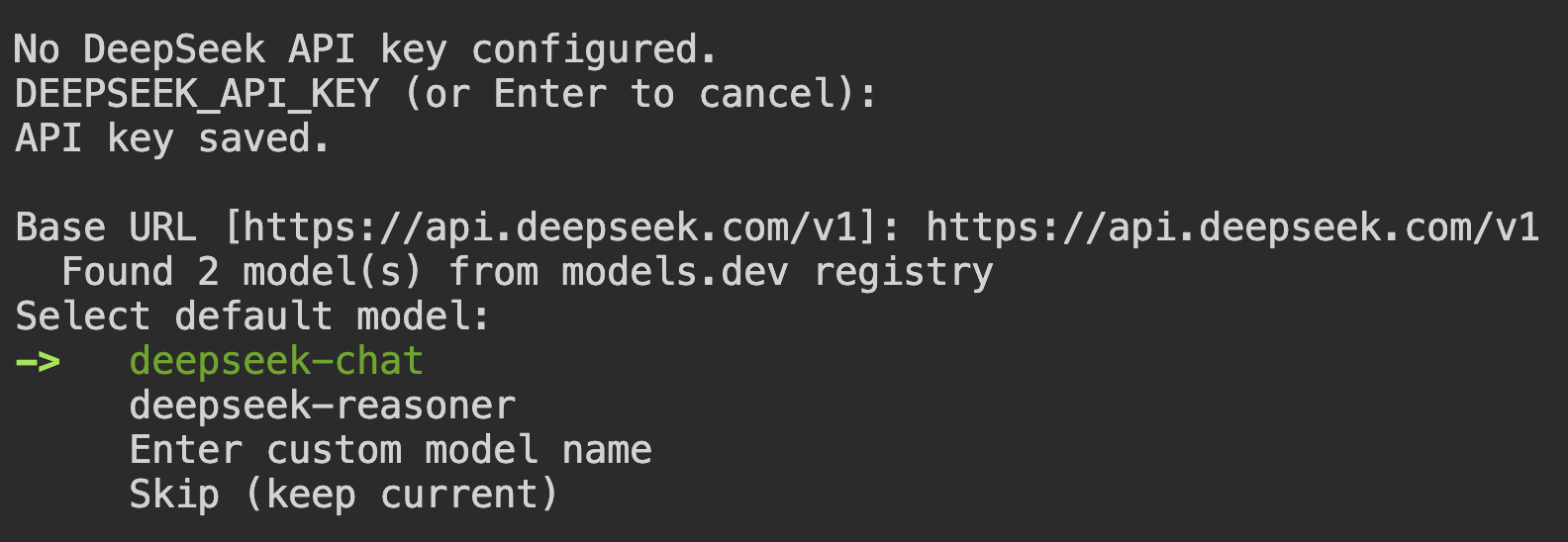
- Hubungkan platform perpesanan. Pilih Telegram, Discord, Slack, WhatsApp, atau platform lain. Untuk sekarang, Anda bisa melewati bagian ini dan mencoba chat CLI terlebih dulu.
Hermes Agent menyimpan data sensitif, seperti API key, di ~/.hermes/.env, sementara data yang tidak sensitif disimpan di ~/.hermes/config.yaml.
4. Pastikan Hermes Agent sedang berjalan
Untuk memverifikasi bahwa Hermes Agent berjalan dengan benar setelah setup wizard selesai, mulai sesi CLI lalu periksa apakah agent bisa berkomunikasi dengan model yang Anda pilih:
hermes
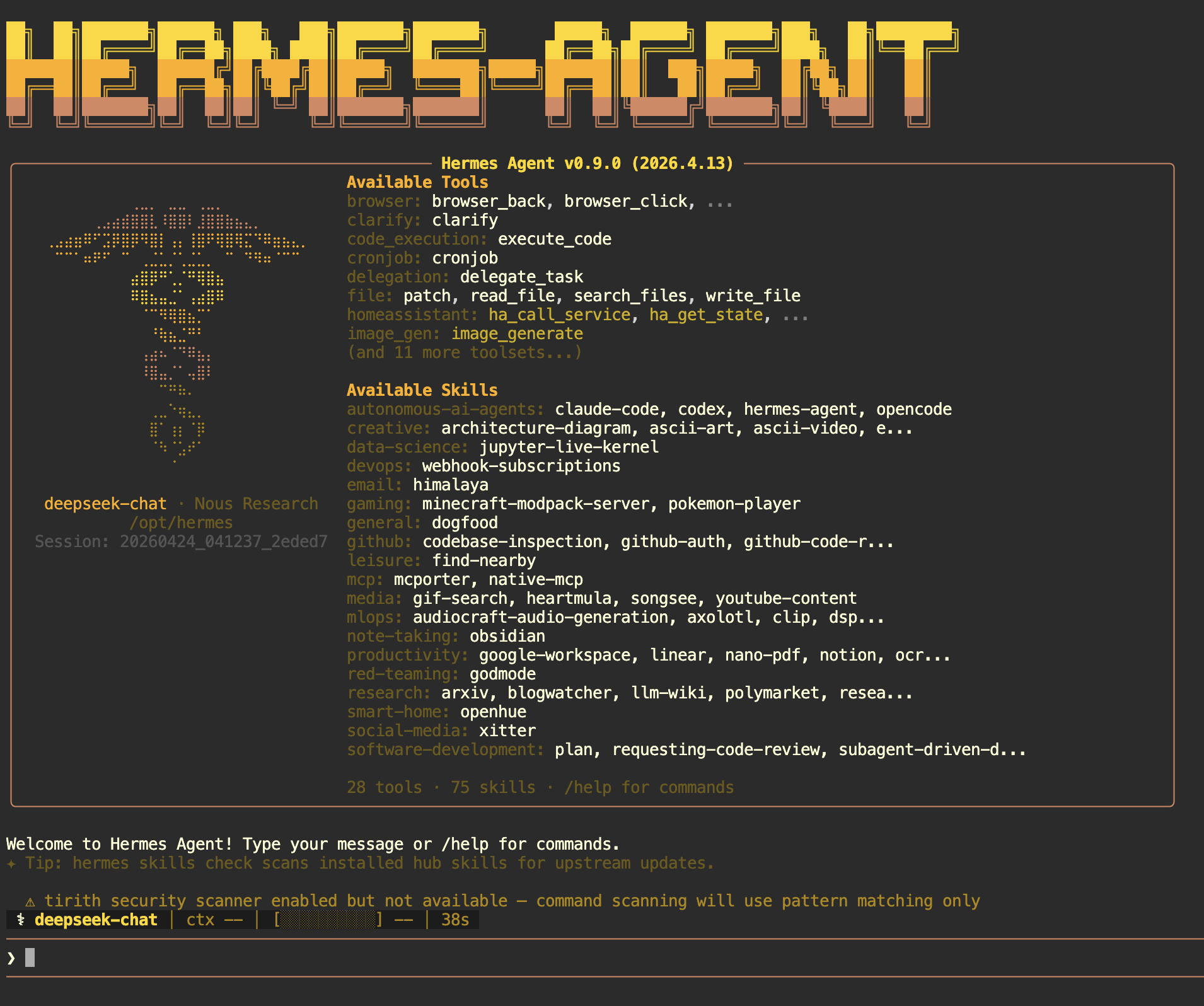
Anda akan melihat banner yang menampilkan model yang dipilih, tool yang tersedia, dan skill yang sudah dimuat.
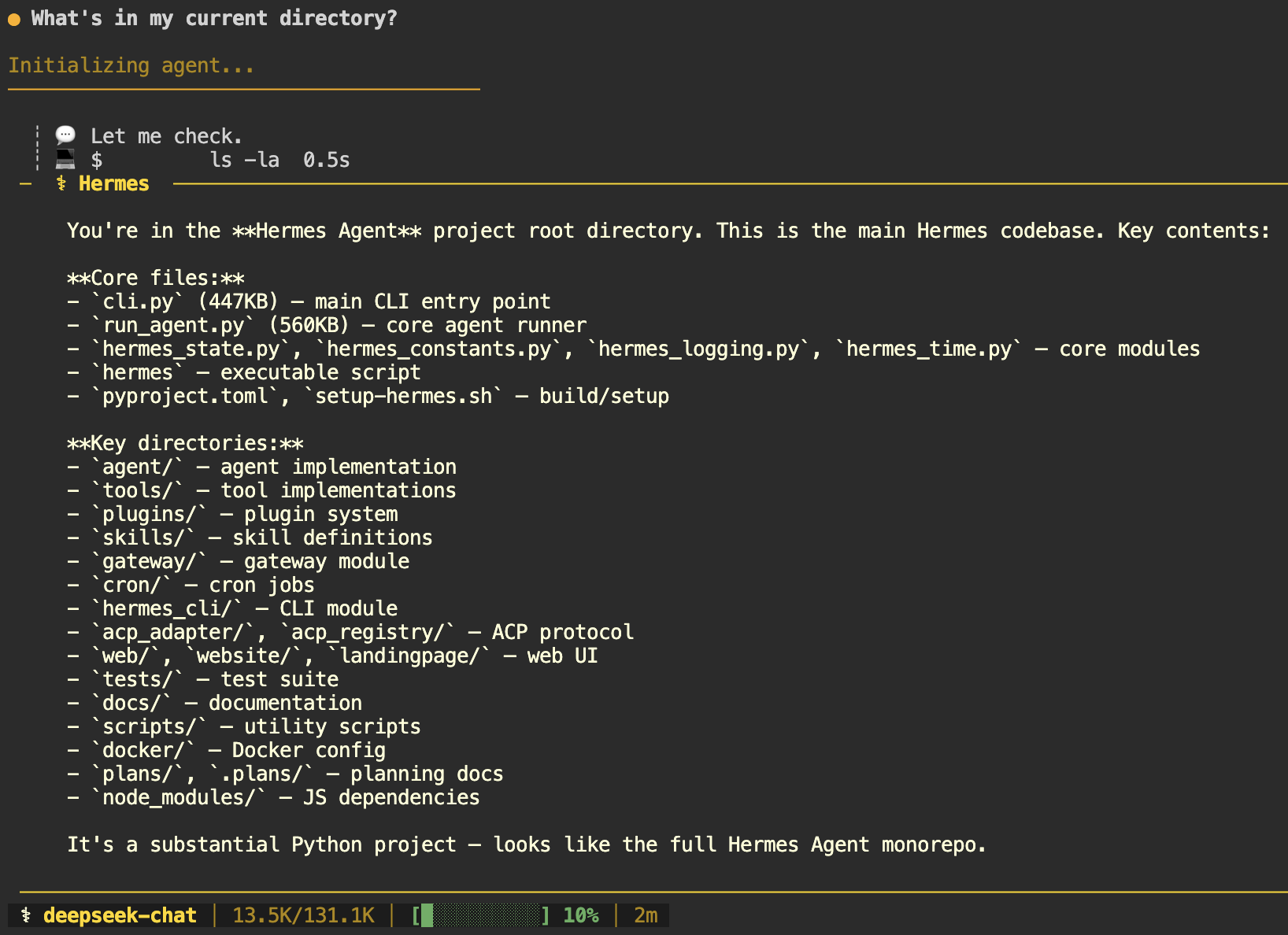
Uji dengan prompt yang memicu tool, seperti “Apa yang ada di direktori saya saat ini?”. Langkah ini mengonfirmasi bahwa agen bisa merespons dan menjalankan perintah.
Untuk keluar dari sesi, ketik /exit. Gunakan hermes untuk memulai sesi baru, atau melanjutkan sesi terakhir dengan hermes –continue.
Kalau agent mengembalikan respons kosong atau mengalami error koneksi, penyebab yang paling umum adalah API key yang salah atau provider yang dikonfigurasi dengan keliru.
Jalankan kembali hermes setup untuk mengonfigurasi ulang provider dan API key Anda. Sebagai alternatif, gunakan perintah hermes doctor untuk memindai seluruh pengaturan dan mengidentifikasi masalahnya.
5. Konfigurasikan model lain, gateway, dan tool
Setelah chat CLI berfungsi, Anda bisa menambahkan model lain, menghubungkan platform pesan, dan mengonfigurasi tool yang dibutuhkan workflow Anda.
Untuk menambahkan provider LLM baru selain yang sudah disiapkan, jalankan hermes model. Proses ini akan memandu Anda memilih provider dan memasukkan API key, sama seperti setup wizard.
Setelah beberapa provider dikonfigurasi, Anda bisa beralih di antaranya selama sesi berlangsung dengan perintah /model di dalam chat.
Gateway pesan memungkinkan Anda berinteraksi dengan Hermes Agent melalui platform seperti Telegram, Discord, Slack, WhatsApp, Signal, atau email, bukan lewat CLI.
Gunakan hermes gateway setup untuk menghubungkan platform pilihan Anda, lalu ikuti petunjuk di layar.
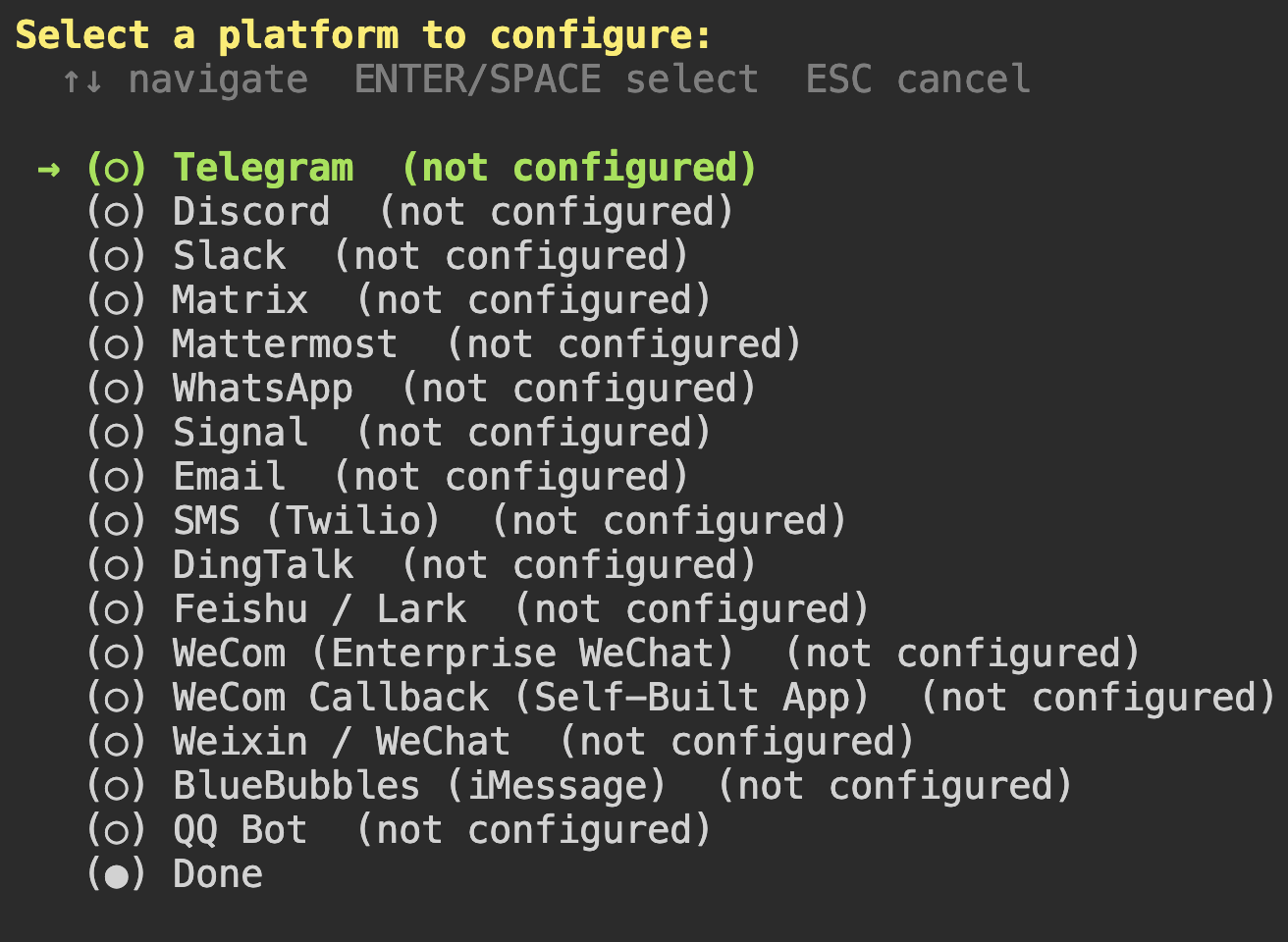
Setelah penyiapan selesai, jalankan hermes gateway run untuk memulai bot. Kalau tidak, konfigurasinya tetap ada, tapi tidak aktif.
Hermes Agent juga dilengkapi tool bawaan seperti eksekusi terminal, pencarian web, akses ke sistem file, dan pembuatan gambar. Buka daftar tool dengan hermes tools, lalu aktifkan atau nonaktifkan setiap tool sesuai kebutuhan Anda.
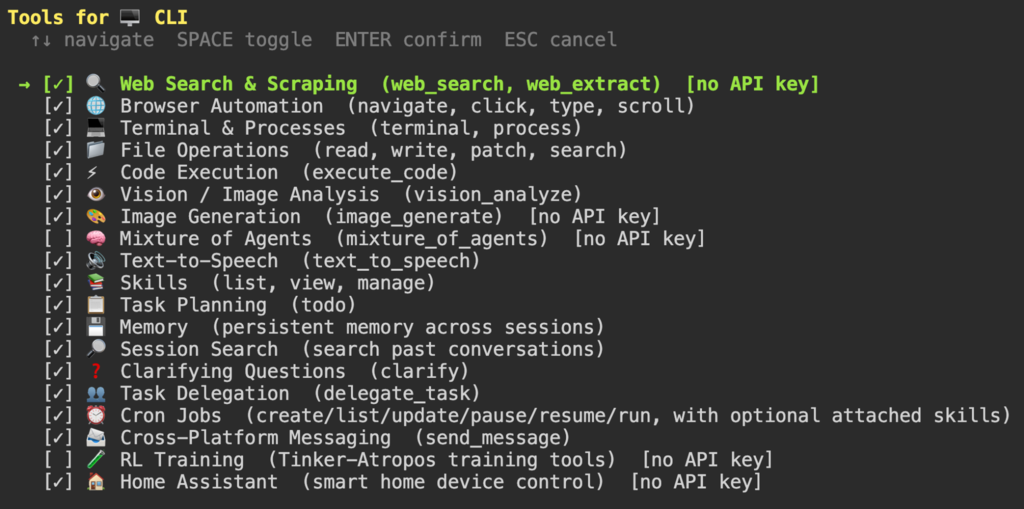
Perlu diketahui bahwa beberapa tool, seperti penelusuran web dan pembuatan gambar, memerlukan API key yang aktif agar bisa berfungsi.
6. Terapkan prosedur keamanan Hermes Agent
Untuk melindungi konfigurasi Hermes Agent, Anda bisa menggunakan perlindungan bawaan milik agent tersebut sekaligus menetapkan aturan di level server yang membatasi akses dari luar.
Hermes Agent dilengkapi pemindai keamanan bernama Tirith. Tool ini memeriksa setiap perintah terminal sebelum dijalankan. Fitur ini aktif secara default dan akan mencari risiko seperti prompt injection, pengambilan kredensial secara tidak sah, dan pola backdoor SSH.
Kalau Tirith menandai sebuah perintah, Anda akan melihat ringkasan masalahnya. Anda bisa menyetujui atau menolaknya dengan /approve atau /deny. Untuk mengontrol cara persetujuan berjalan, edit ~/.hermes/config.yaml:
approvals:

   mode: manual    # manual | smart | off

   timeout: 60 # seconds to wait for user response (default: 60)
- manual. Meminta persetujuan sebelum setiap perintah yang berpotensi berisiko.
- smart. Menyetujui operasi berisiko rendah secara otomatis dan hanya meminta konfirmasi untuk operasi yang berbahaya.
- off. Menonaktifkan semua pemeriksaan persetujuan.
Gateway pesan juga perlu perlindungan. Di file config.yaml yang sama, tambahkan ID pengguna Anda ke daftar yang diizinkan untuk setiap platform agar hanya Anda yang bisa mengirim perintah ke bot.
Berikut contoh untuk Telegram:
gateway:

   telegram:

      allowed_user_ids:

         - 123456789
Ganti 123456789 dengan ID pengguna Telegram Anda yang sebenarnya. Anda bisa mendapatkannya dengan mengirim pesan ke @userinfobot di Telegram.
Untuk platform lain seperti Slack atau WhatsApp, ganti telegram dengan nama platform yang sesuai dan gunakan format ID pengguna yang benar untuk layanan tersebut.
Dari sisi jaringan, tutup port 8642 (server API) dan 9119 (dashboard) kalau Anda hanya menggunakan Hermes Agent melalui platform chat. Gateway akan membuat koneksi keluar, jadi tidak memerlukan trafik masuk:
sudo ufw deny 8642

sudo ufw deny 9119
Agar tetap menggunakan versi terbaru, pull image terbaru lalu ganti container yang sedang berjalan:
docker pull nousresearch/hermes-agent:latest

docker rm -f hermes

docker run -d \

   --name hermes \

   --restart unless-stopped \

   -v ~/.hermes:/opt/data \

   nousresearch/hermes-agent gateway run
Semua data disimpan di volume ~/.hermes yang dipasang, jadi tidak ada yang hilang saat proses update.
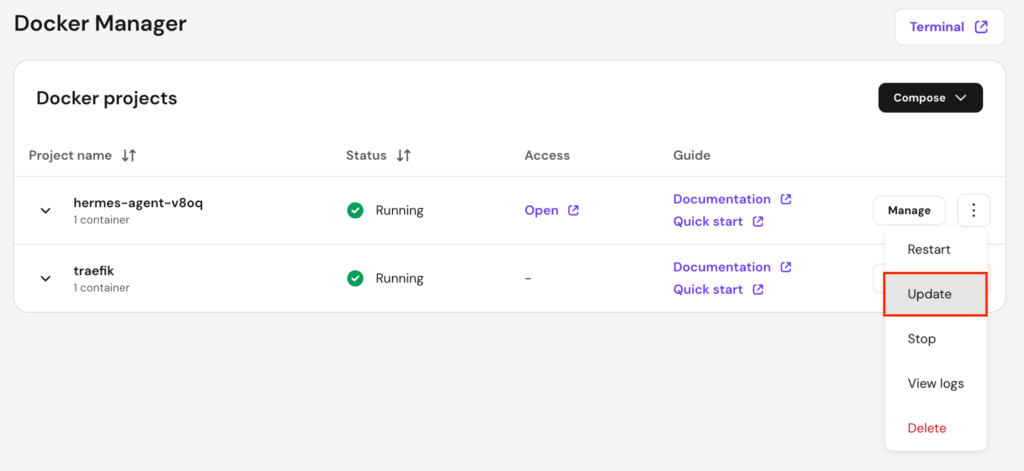
Untuk pengguna VPS Hostinger, Anda bisa mengupdate container langsung dari hPanel. Di Docker Manager, cari project Hermes Agent Anda, klik menu tiga titik, lalu pilih Perbarui.
Selain itu, amankan VPS Anda dengan menonaktifkan login SSH root, mengonfigurasi fail2ban untuk memblokir percobaan login berulang, dan menginstal pemindai malware untuk mendeteksi ancaman.
Kesalahan umum saat menyiapkan Hermes Agent
Masalah yang paling umum saat menyiapkan Hermes Agent meliputi menambahkan fitur sebelum memverifikasi chat CLI, tidak me-mount volume data, menggunakan kredensial API yang salah, melewati allowlist gateway, dan menjalankan perintah langsung di host.
- Menambahkan fitur sebelum memverifikasi chat CLI. Menghubungkan Telegram, mengaktifkan cron job, atau mengintegrasikan layanan pihak ketiga sebelum memastikan chat CLI berfungsi akan membuat proses troubleshooting menjadi lebih sulit. Kalau ada yang bermasalah, Anda tidak akan tahu letak masalahnya. Uji agent terlebih dulu di CLI, pastikan agent merespons dan bisa menggunakan tool, lalu tambahkan fitur lain.
- Tidak memasang volume data. Kalau Anda menjalankan container tanpa -v ~/.hermes:/opt/data, semua data, termasuk memori, skill, dan konfigurasi akan tetap berada di dalam container. Saat container dimulai ulang, semuanya akan hilang. Selalu sertakan flag volume saat menjalankan container secara manual.
- Menggunakan kredensial API yang salah atau sudah kedaluwarsa. Kalau API key salah atau kedaluwarsa, agent tidak bisa berkomunikasi dengan model. Periksa kembali key di dashboard provider Anda atau buat yang baru. Kemudian, jalankan hermes setup lagi untuk mengupdatenya.
- Melewati allowlist gateway. Kalau Anda menyiapkan bot pesan tanpa menambahkan allowed_user_ids di config.yaml, siapa pun yang menemukan username bot Anda bisa berinteraksi dengannya. Tambahkan ID pengguna Anda ke daftar izin agar hanya Anda yang bisa mengaksesnya.
- Tetap menggunakan backend terminal default di VPS. Secara default, agent menjalankan perintah terminal langsung di server Anda. Di VPS, kondisi ini bisa memengaruhi seluruh sistem Anda. Ganti ke container sandbox denga konfigurasi hermes terminal.backend docker agar perintah berjalan di lingkungan yang terisolasi.
Cara mengelola Hermes Agent setelah setup
Untuk mengelola Hermes Agent setelah setup, beberapa langkah yang perlu Anda lakukan adalah menjaga container dan gateway tetap dalam kondisi baik, menjadwalkan tugas berulang dengan cron, serta menggunakan dashboard web untuk mengelola penginstalan Anda.
- Memantau log dan kesehatan gateway. Log container adalah tempat pertama yang perlu diperiksa saat ada sesuatu yang terasa tidak beres. Jalankan docker logs hermes untuk meninjau output terbaru, atau docker logs -f hermes untuk mengikuti log secara real-time. Untuk gateway, gunakan hermes gateway status untuk melihat platform mana yang terhubung, dan hermes gateway restart untuk menyambungkan kembali platform yang terputus.
- Menjadwalkan tugas berulang. Scheduler cron bawaan menjalankan tugas seperti ringkasan harian, backup setiap malam, dan laporan mingguan. Tool ini mengirimkan hasil ke platform pesan yang sudah Anda hubungkan. Atur jadwal dengan hermes cron, lalu agent ini akan menangani eksekusinya secara otomatis.
- Mengakses dashboard web. Dashboard web adalah antarmuka berbasis browser untuk mengelola penginstalan Hermes Agent Anda. Alih-alih mengedit file YAML atau menjalankan perintah lewat CLI, Anda bisa mengatur konfigurasi, mengelola API key, memantau sesi, dan menjadwalkan cron job lewat antarmuka visual. Jalankan dengan perintah di bawah ini, lalu buka http://your-server-ip:9119 di browser:
docker run -d \

   --name hermes-dashboard \

   --restart unless-stopped \

   -v ~/.hermes:/opt/data \

   -p 9119:9119 \

   nousresearch/hermes-agent dashboard
Apa saja contoh penggunaan Hermes Agent?
Dengan Hermes Agent yang berjalan di VPS, Anda memiliki asisten AI yang selalu aktif dan bisa diakses kapan saja melalui channel komunikasi pilihan Anda.
Penggunaannya akan bergantung pada kebutuhan Anda; apakah Anda seorang developer, admin sistem, atau hanya membutuhkan asisten pribadi yang berjalan di server milik sendiri.
Untuk tugas development, Anda bisa meminta agen untuk clone repositori, menyiapkan environment staging, dan menjalankan pengujian, semuanya lewat pesan Telegram saat Anda sedang tidak menggunakan komputer.
Admin sistem bisa menyiapkan cron job dengan bahasa alami. Sebagai contoh, Anda bisa menjadwalkan laporan penggunaan disk mingguan agar dikirim ke Slack setiap Senin pagi, atau meminta agen memantau sebuah layanan dan mengirim peringatan saat layanan tersebut berhenti berfungsi.
Untuk penggunaan pribadi, Anda bisa meminta agen mengirim ringkasan pagi berisi kalender Anda, berita utama, dan notifikasi GitHub sebelum hari Anda dimulai. Selamat mencoba dan semoga berhasil!
Semua konten tutorial di website ini telah melalui peninjauan menyeluruh sesuai standar dan komitmen editorial Hostinger.

Faradilla, yang lebih akrab disapa Ninda, sudah berpengalaman selama 10 tahun sebagai linguist dan 5 tahun sebagai Content Marketing Specialist di Hostinger. Ia suka mengikuti tren teknologi, digital marketing, dan belajar bahasa. Melalui tutorial Hostinger ini, Ninda ingin berbagi informasi dan membantu pembaca mengatasi masalah yang dialami. Kenali Ninda lebih dekat di LinkedIn.