Cara Membuat Email Server di VPS (Panduan 2026)
Dec 18, 2025
/
Faradilla A.
/
8 menit Dibaca
Beberapa bisnis biasanya menggunakan server dari penyedia layanan eksternal untuk menghosting emailnya. Meskipun server ini umumnya sudah cukup memadai, beberapa pengguna mungkin membutuhkan email server yang pengaturannya jauh lebih fleksibel.
Nah, dalam hal ini, solusinya adalah dengan membuat email server sendiri. Selain bebas dikonfigurasikan sesuai kebutuhan, mail server kustom akan lebih aman karena setiap akun memiliki sistem khusus yang terpisah dari yang lainnya.
Kali ini, kami akan menjelaskan cara membuat email server di VPS (virtual private server) Hostinger menggunakan control panel CyberPanel. Namun, sebelum lanjut ke tutorialnya, kami akan menjelaskan lebih dulu manfaat membuat email server sendiri. Yuk, scroll ke bawah!

Apa Manfaat Membuat Email Server Sendiri?
Meskipun setup dan pengelolaannya membutuhkan keahlian teknis, menghosting mail server sendiri memiliki banyak manfaat daripada menggunakan layanan pihak eksternal, seperti:
- Konfigurasi lebih fleksibel. Pengguna bisa memilih MTA (Mail Transfer Agent), mengatur software email server sesuai keinginan, serta menyesuaikan fitur-fiturnya. Hal ini mungkin sulit dicapai dengan penyedia layanan eksternal, yang umumnya menawarkan paket siap pakai dengan kustomisasi terbatas.
- Privasi data. VPS menyediakan lingkungan yang terisolasi untuk setiap akun. Hal ini mencegah pengguna lain mengakses data Anda sehingga privasi email server lebih terjaga.
- Reputasi. Penyedia email gratis biasanya tidak memiliki alamat IP dedicated. Hal ini mungkin akan berdampak pada tingkat pengiriman email Anda, misalnya email ditandai sebagai spam karena layanan lain di server yang sama sudah telanjur ditandai sebagai pengirim spam.
- Efisiensi biaya. Layanan email hosting mungkin lebih murah untuk jangka pendek. Namun, server yang dihosting sendiri bisa mengakomodasi lebih banyak akun email dan menyediakan lebih banyak penyimpanan.
- Bisa diatur sesuai kebutuhan. Pengguna bisa menyesuaikan hardware email server pribadinya dan mengatur load balancer. Sebagai perbandingan, penyedia email hosting biasanya menawarkan paket terbatas dengan resource tetap.
- Keamanan. Server yang dihosting sendiri dan dikonfigurasi dengan benar akan lebih aman karena pengguna bisa menerapkan langkah-langkah keamanan dan aturan firewall apa pun berdasarkan kebutuhan mereka.
Cara Membuat Email Server di VPS
Di bagian ini, kami akan menjelaskan cara hosting email di VPS dengan mudah, mulai dari membeli paket hosting VPS hingga mengirim email uji coba.
1. Pilih Paket VPS yang Tepat
Meskipun Anda bisa menghosting layanan email di komputer pribadi, pengelolaannya membutuhkan lebih banyak waktu dan upaya. Selain itu, Anda memerlukan hardware tingkat server untuk menjalankannya selama 24/7, yang mungkin membuat total biayanya jadi membengkak.
Menghosting email menggunakan VPS akan lebih mudah karena provider akan menyiapkan hardware dan mengelolanya untuk Anda. Jadi, opsi ini lebih hemat biaya dan menawarkan berbagai fitur yang membantu mempermudah proses konfigurasi email server.
Untuk memilih paket dan penyedia hosting VPS terbaik sesuai kebutuhan Anda, pertimbangkan faktor-faktor berikut:
- Resource. Paket VPS harus menawarkan bandwidth, penyimpanan, dan daya komputasi yang memadai untuk menghosting layanan email Anda.
- Keandalan dan uptime. Paket hosting VPS yang ideal harus memiliki jaminan uptime yang tinggi agar layanan email Anda selalu tersedia.
- Dedicated IP. Alamat IP dedicated akan mengisolasi layanan email Anda dari pengguna lain sehingga pengirimannya menjadi lebih aman dan lancar.
- Tool pengelolaan. Tool pengelolaan seperti control panel grafis dan installer sekali klik membantu mempermudah maintenance dan konfigurasi email server.
Hostinger memiliki 4 paket VPS yang tersedia dengan harga mulai dari Rp135900.00/bulan, dengan jaminan uang kembali dalam 30 hari. Kami menggunakan hardware dan infrastruktur jaringan yang canggih untuk memastikan uptime 99,9% email bisnis Anda.
Semua paket hosting VPS Hostinger sudah termasuk alamat IP dedicated untuk meningkatkan pengiriman dan reputasi email. Selain itu, pengguna bisa mengonfigurasi berbagai sistem operasi dan control panel dengan sekali klik melalui hPanel.
Kami juga menyediakan Kodee, bantuan AI VPS untuk membantu mengatasi masalah server menggunakan prompt sederhana. Misalnya, tanyakan, “Saya sudah mengarahkan domain menggunakan nameserver kustom, tapi domain tidak dipropagasi. Apa masalahnya dan bagaimana solusinya?”, lalu tool ini akan memberikan panduan untuk memperbaikinya.

2. Mulai Setup VPS
Setelah membeli paket VPS, pilih VPS pada menu bagian atas hPanel lalu pilih server baru Anda. Selesaikan proses setup dengan memasukkan hostname, memilih lokasi server, dan memilih sistem operasi.
Untuk tutorial ini, kami akan menggunakan AlmaLinux 9 with CyberPanel. Anda bisa mengubah sistem operasi kapan saja dengan mengikuti langkah-langkah berikut:
- Login ke hPanel dan buka VPS pada menu sidebar. Klik Kelola di samping server Anda.
- Di sidebar, buka OS & Panel → Sistem Operasi.
- Pilih OS & Panel.
- Dari daftar yang tersedia, pilih CyberPanel.
- Klik Ganti OS.
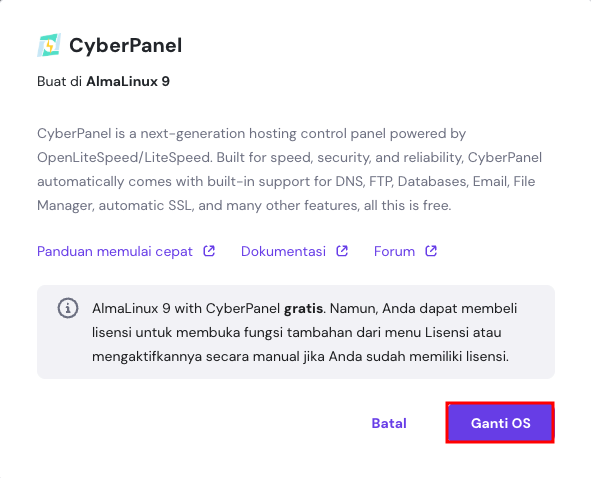
Perhatian! Mengubah sistem operasi dan control panel VPS akan menghapus semua data Anda. Kami sangat menyarankan agar Anda membuat backup dulu sebelum melakukannya
Apabila lebih suka menggunakan distribusi Linux lain, instal CyberPanel menggunakan command. Untuk melakukannya, buat sambungan ke server remote Anda menggunakan klien SSH seperti PuTTY.
Masukkan kredensial login SSH, yang bisa Anda dapatkan di tab Akses SSH pada ringkasan VPS di hPanel. Jalankan command berikut untuk memulai wizard penginstalan dan ikuti instruksinya:
sh <(curl https://cyberpanel.net/install.sh || wget -O - https://cyberpanel.net/install.sh)
3. Arahkan Domain ke Email Server
Setelah menyiapkan VPS, dapatkan domain dari Hostinger. Buka hPanel dan ikuti langkah-langkah berikut untuk mengarahkannya ke outgoing mail server:
- Buka Domain pada menu bagian atas.
- Pilih domain yang ingin Anda konfigurasikan.
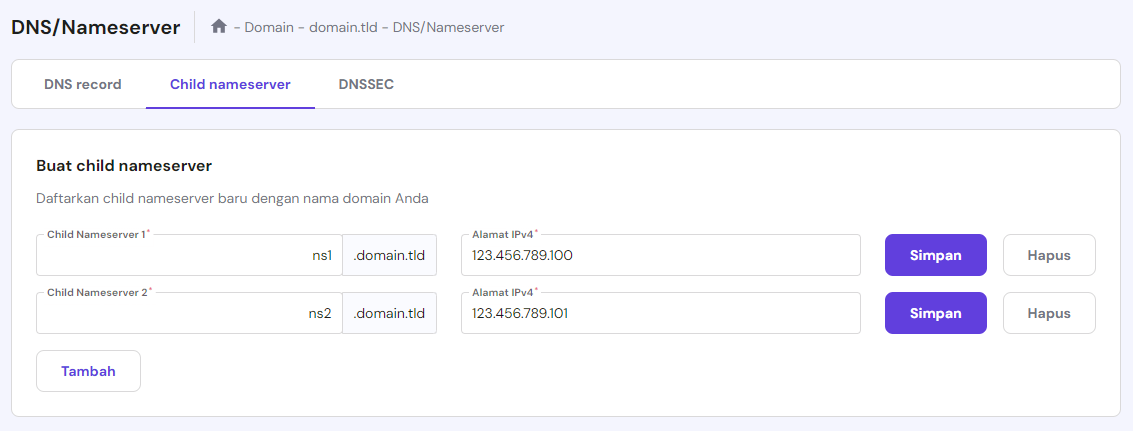
- Temukan DNS/Nameserver di sidebar → Child Nameserver.
- Beri nama child nameserver Anda. Agar lebih mudah, kami akan menamainya ns1.domain.tld dan ns2.domain.tld.
- Masukkan alamat IP VPS Anda. Temukan informasi ini di menu Ringkasan VPS. Kemudian, tekan kedua tombol Simpan.
- Sekarang, buka tab DNS record.
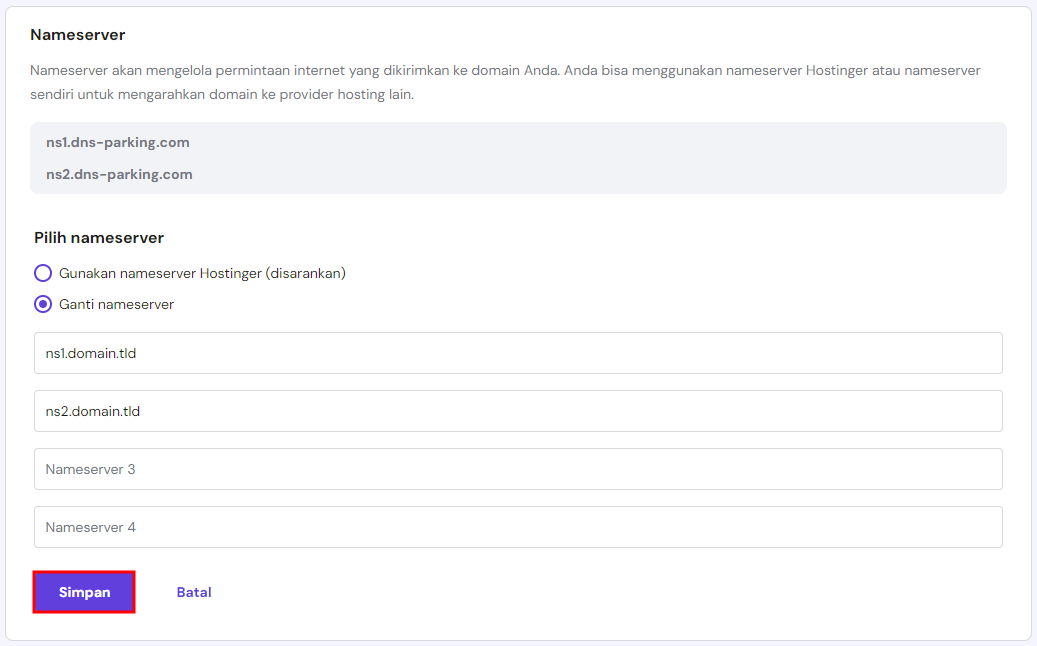
- Di bawah bagian Nameserver, klik Ganti nameserver.
- Pilih Ganti nameserver dan masukkan dua child nameserver tadi. Biarkan kolom lainnya kosong.
- Klik Simpan untuk menerapkan perubahan.
Tunggu sampai proses propagasi selesai, yang bisa memakan waktu hingga 24 jam.
Perlu diketahui bahwa setelah selesai, domain Anda mungkin masih belum mengarah ke beberapa DNS record. Namun jangan khawatir, ,kita akan mengonfigurasinya nanti di CyberPanel.
4. Buat Container Website
Saat membuat mail server di VPS CyberPanel, Anda perlu membuat website kosong sebagai container. Langkah ini penting untuk mengaitkan domain dan konfigurasi DNS.
Untuk melakukannya, masukkan https://your_vps_ip:8090 di web browser untuk membuka CyberPanel. Atau, klik link akses panel di menu Sistem Operasi hPanel.
Masukkan admin username dan password untuk login. Apabila Anda lupa kredensial Anda, reset melalui menu Sistem Operasi. Di dashboard CyberPanel, ikuti langkah-langkah berikut:
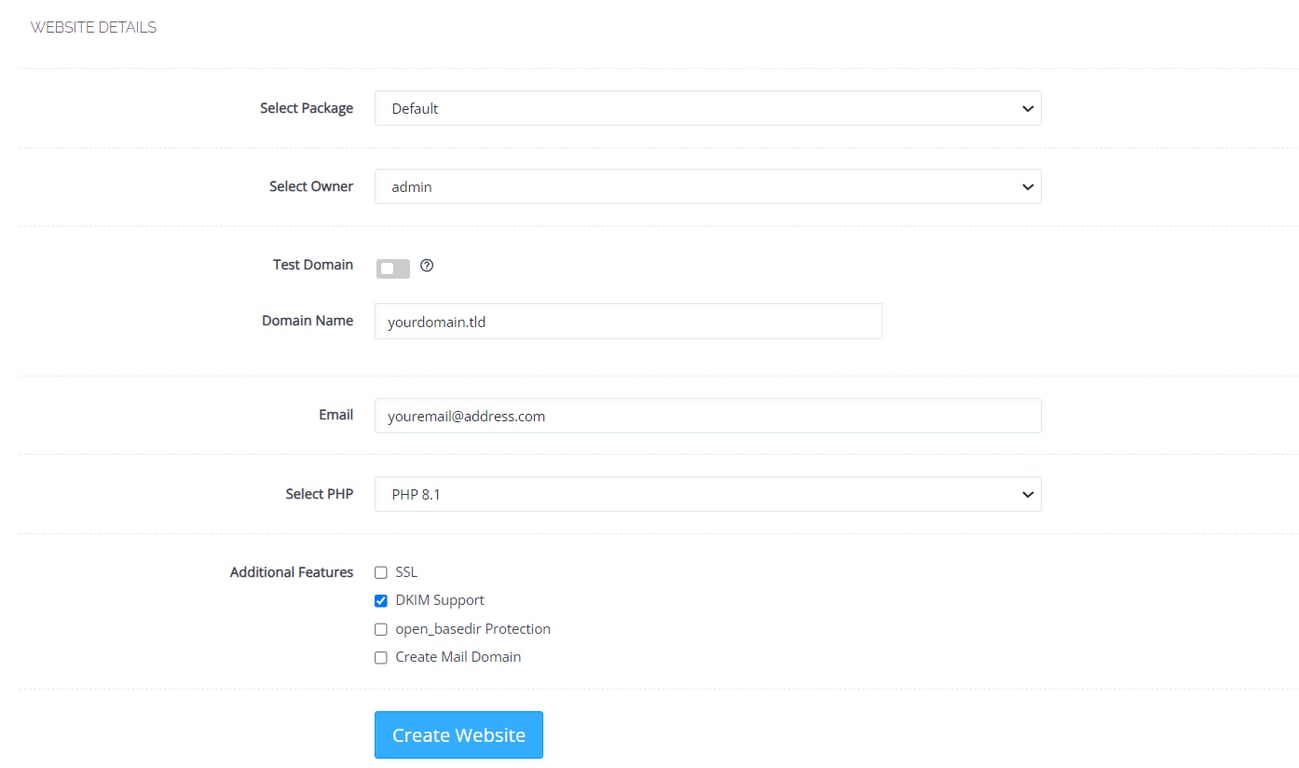
- Buka Websites → Create Website.
- Pilih Default dari menu drop-down Select Package.
- Pilih admin sebagai Owner.
- Geser tombol Test Domain agar nonaktif, lalu masukkan nama domain Anda tanpa www.
- Masukkan email address. Akun ini akan digunakan untuk administrasi email server.
- Pilih versi PHP, idealnya yang paling baru.
- Centang kotak DKIM Support. Opsi ini akan meningkatkan keamanan email Anda, mencegah spoofing, dan memastikan pengiriman yang lancar.
- Klik Create Website untuk menyelesaikan prosesnya.
Penting! Saat mengakses CyberPanel untuk pertama kalinya, web browser Anda mungkin akan menampilkan peringatan mengenai keamanan website. Anda bisa mengabaikan peringatan tersebut dan melanjutkan ke halaman login.
5. Buat Nameserver di CyberPanel
Selanjutnya, Anda perlu membuat nameserver di CyberPanel untuk menghubungkan layanan email dengan domain. Berikut langkah-langkahnya:
- Di dashboard CyberPanel, buka DNS → Create Nameserver.
- Masukkan child nameserver dan alamat IP VPS Anda di bidang yang sesuai.
- Pilih Create Nameserver.
CyberPanel akan menghasilkan semua DNS record, termasuk MX, yang memungkinkan server Anda menerima dan mengirim email. Cek record ini melalui bagian DNS → Add/Delete record.
Setelah itu, buka Email → DKIM Manager dan pilih website Anda dari daftar. Pastikan domain Anda memiliki sepasang public key dan private key. Kalau tidak, penyedia email seperti Gmail mungkin akan menandai pesan Anda sebagai spam.
Sebelum membuat akun email, tunggu hingga propagasi selesai. Gunakan tool pemeriksa DNS online untuk melihat apakah semua record muncul, lalu lanjutkan ke langkah berikutnya.
6. Aktifkan Sertifikat SSL untuk Domain
Sertifikat Secure Sockets Layer (SSL) akan mengaktifkan enkripsi untuk meningkatkan keamanan mail server Anda. CyberPanel menyediakan Let’s Encrypt SSL gratis unlimited yang bisa Anda aktifkan melalui dashboard control panel tersebut.
Untuk melakukannya, buka SSL → MailServer SSL. Pilih domain Anda dari daftar drop-down, lalu klik Issue SSL. Prosesnya mungkin membutuhkan waktu beberapa menit.
7. Atur Reverse DNS untuk VPS
Menyiapkan reverse DNS membantu meningkatkan pengiriman pesan. Dengan begitu, email server lain seperti Gmail dan Yahoo bisa melacak kembali IP address server Anda menggunakan domain, menembus filter spam.
User Hostinger bisa mengatur reverse DNS menggunakan PTR record melalui hPanel. Berikut langkah-langkahnya:
- Di hPanel, klik VPS pada menu bar bagian atas.
- Pilih VPS yang dimaksud, lalu klik Pengaturan di sidebar.
- Buka tab Alamat IP → Atur PTR record.
- Masukkan nama domain Anda dan klik Simpan.
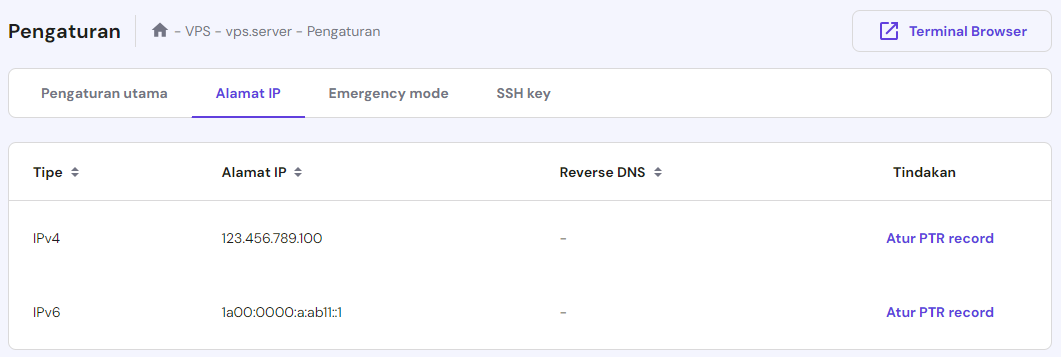
Tunggu hingga proses propagasi selesai. Untuk mengecek apakah alamat IP VPS Anda terhubung ke domain yang benar, jalankan command berikut pada Terminal:
dig -x ip_address
8. Buat Akun Email
Setelah server dan domain siap, sekarang saatnya membuat alamat email. Buka dashboard CyberPanel Anda lalu buka Email → Create Email.
Pilih domain dari daftar drop-down. Masukkan email address dan password Anda, lalu klik Create Email.
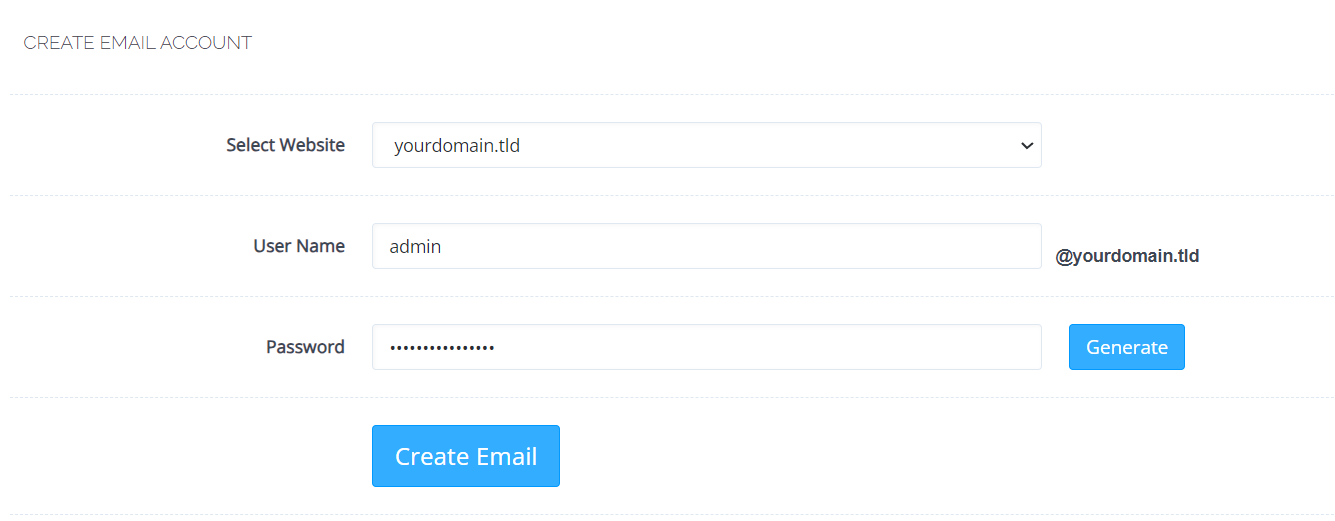
Untuk melihat semua akun email, buka bagian Email → List Emails di sidebar. Menu ini juga menampilkan konfigurasi server SMTP dan POP3/IMAP untuk mengatur klien email seperti Thunderbird.
Dengan mengintegrasikan email server SMTP ke layanan email, Anda akan membantu meningkatkan pengiriman dan keamanannya.
Saran bacaan
Simak artikel kami untuk memahami cara setup SMTP WordPress lebih lanjut dan penyedia email terbaik untuknya.
9. Uji Email Server yang Baru
Setelah langkah-langkah di atas selesai, Anda perlu menguji apakah server berfungsi sesuai harapan dengan mengirim pesan email. Berikut cara melakukannya menggunakan klien email Webmail bawaan CyberPanel:
- Di dashboard CyberPanel, buka Email → Access Webmail.
- Anda akan diarahkan ke dashboard klien email. Masukkan kredensial login Anda, lalu tekan Enter.
- Klik tombol New di pojok kiri atas untuk membuat email baru.
- Tulis email uji coba dan kirimkan ke akun lain.
- Buka kotak masuk email tujuan untuk mengecek apakah mail server Anda berhasil mengirim pesan.
- Atau, ganti kirim pesan email ke kotak masuk server untuk mengecek apakah server Anda menerimanya.
Tips Berguna
Untuk perangkat seluler, ganti tampilan Webmail dengan mengaktifkan Mobile version di pengaturan akun Anda.
Selain itu, uji skor spam email server Anda. Untuk melakukannya, gunakan tool online seperti Mail Tester, yang akan menilai kemampuan pengiriman email Anda dari sisi server penerima.
Saat menggunakan tool ini, pastikan email pengujian Anda cukup panjang dan tidak mengandung kata-kata seperti test. Sebab, filter antispam mungkin akan salah menandainya sehingga berdampak negatif pada skor spam email Anda.
Setelah itu, lihat detail laporan untuk mencari tahu area perbaikan yang disarankan, seperti mengonfigurasi software perlindungan spam. Anda juga bisa menggunakan Asisten AI VPS kami untuk membantu mengidentifikasi masalah keterlambatan pengiriman dan solusinya.
Kesimpulan
Dengan membuat mail server di VPS, Anda bisa menyesuaikan berbagai aspek konfigurasi email Anda secara lebih fleksibel.
Server ini juga memastikan performa, penyimpanan, dan kemudahan penyesuaian yang lebih tinggi daripada penyedia layanan eksternal. Manfaat ini akan sangat berguna bagi bisnis yang perlu menghosting banyak akun.
Di tutorial ini, kami sudah menjelaskan langkah-langkah setup email server dengan domain sendiri di VPS. Berikut rangkumannya:
- Dapatkan paket VPS hosting. Beli paket VPS hosting yang menawarkan alamat IP dedicated, dukungan control panel, dan jaminan uptime tinggi seperti yang disediakan oleh Hostinger.
- Selesaikan setup VPS. Pilih lokasi pusat data, atur password root, dan instal template AlmaLinux 8 with CyberPanel melalui hPanel.
- Arahkan domain Anda. Buat child nameserver yang mengarah ke alamat IP VPS Anda dan konfigurasikan domain Anda.
- Buat container website. Buka dashboard CyberPanel, lalu buka menu Website untuk membuat website kosong baru.
- Buat nameserver di CyberPanel. Buat nameserver ns1.domain.tld dan ns2.domain.tld melalui menu DNS CyberPanel.
- Aktifkan sertifikat SSL. Buka bagian SSL CyberPanel dan instal sertifikat SSL Let’s Encrypt gratis untuk meningkatkan keamanan email hosting.
- Atur reverse DNS. Buka hPanel dan tambahkan domain sebagai reverse PTR record untuk alamat IP VPS Anda.
- Buat akun email. Buka bagian Email di dashboard CyberPanel lalu buat akun email baru.
- Uji email server. Buka menu Access Webmail, kemudian masuk ke akun baru Anda. Kirim email uji coba ke kotak masuk alamat lain dan cek tingkat pengirimannya menggunakan tool seperti Mail Tester.
Perlu diingat bahwa prosesnya mungkin berbeda tergantung pada provider hosting dan persyaratan server Anda. Apabila masih memiliki pertanyaan, sampaikan lewat kolom komentar di bawah artikel ini yuk! Semoga berhasil!
Artikel Lainnya seputar VPS Hosting
Tanya Jawab (FAQ) Cara Hosting Email di VPS
Di bagian ini, kami akan menjawab beberapa pertanyaan tentang cara membuat mail server menggunakan VPS.
Apakah Perlu Membuat Hosting Email Server Sendiri?
Tergantung pada kebutuhan Anda. Membuat mail server pribadi akan memberikan banyak manfaat kalau Anda memang membutuhkan kontrol, fleksibilitas, dan skalabilitas yang lebih tinggi. Namun, layanan email hosting lebih cocok kalau Anda lebih memilih solusi yang mudah dan siap pakai.
Berapa Biaya Membuat Server Email Hosting Sendiri?
Biaya membuat hosting email di VPS tergantung pada penyedia yang dipilih. Misalnya, paket VPS Hostinger tersedia dengan harga mulai dari Rp135900.00/bulan. Selain itu, pertimbangkan biaya lain seperti langganan domain dan lisensi software.
Kami tidak menyarankan menggunakan perangkat pribadi karena pengaturan dan pemeliharaannya membutuhkan waktu dan upaya yang tidak sedikit.
Apakah Aman untuk Menghosting Mail Server Sendiri?
Email server self-hosted akan aman selama Anda mengonfigurasinya dengan benar, seperti dengan menginstal sertifikat SSL dan mengaktifkan firewall. Sebaliknya, hosting sendiri akan lebih rentan terhadap serangan cyber kalau salah konfigurasi karena Anda bertanggung jawab untuk mengelola semua aspek keamanannya.
Semua konten tutorial di website ini telah melalui peninjauan menyeluruh sesuai standar dan komitmen editorial Hostinger.

Faradilla, yang lebih akrab disapa Ninda, sudah berpengalaman selama 10 tahun sebagai linguist dan 5 tahun sebagai Content Marketing Specialist di Hostinger. Ia suka mengikuti tren teknologi, digital marketing, dan belajar bahasa. Melalui tutorial Hostinger ini, Ninda ingin berbagi informasi dan membantu pembaca mengatasi masalah yang dialami. Kenali Ninda lebih dekat di LinkedIn.


Komentar
February 12 2025
Halo kak... Klien saya pakai email dr webmail hostinger.. nah klien saya mau dibuatkan mailbox sendiri ga mau pake webmail hostinger.. apakah perlu VPS...? Mohon pencerahannya.. trims
March 24 2025
Apakah maksudnya tidak mau pakai aplikasi webmailnya saja kak? Atau mau mengganti alamat emailnya? Kalau tidak mau pakai webmail, Kakak bisa integrasikan akun email Hostinger ke mail client umum seperti Gmail, Thunderbird, atau Outlook kak.