Widget WordPress : guide complet avec les 15 meilleurs widgets
Nov 27, 2024
/
Ayoub O.
/
11 minutes de lecture
Les widgets WordPress sont des composants logiciels utilisés pour ajouter diverses fonctionnalités aux barres latérales des sites Web sans codage. Ces caractéristiques comprennent des galeries, des calendriers, des liens vers des publications récentes et des liens sociaux. Il est difficile d’imaginer un site attrayant sans eux.
Si vous voulez améliorer la qualité de votre site Web, mais que vous ne connaissez pas les widgets WordPress, vous êtes au bon endroit pour en apprendre davantage sur eux.
Cet article va expliquer ce que sont les widgets WordPress et la liste des 15 principaux widgets WordPress. Il vise aussi à vous montrer comment ajouter des widgets WordPress par défaut à votre site et les utiliser efficacement.

Qu’est-ce qu’un widget WordPress?
Un widget WordPress est un composant d’une interface de site web contenant des médias, des liens de navigation ou des informations supplémentaires. Ils sont séparés du contenu principal d’une Publication ou d’une Page.
Les Widgets WordPress peuvent être placés sur chaque page d’un site web ou sur des pages spécifiques seulement, comme la page d’accueil.
Habituellement, les widgets sont situés dans des endroits de contenu spéciaux appelés zones de widget, tels que la barre latérale, pied de page, en-tête, au-dessus et en dessous du contenu.
WordPress est livré avec des widgets par défaut, tels que le calendrier ou les archives. Nous en discuterons plus en détails plus tard dans l’article.
Outre les widgets WordPress par défaut, vous pouvez coder et créer un widget WordPress personnalisé ou installer des plugins pour les ajouter.

Liste des 15 widgets WordPress par défaut
Vous ne devez pas oublier l’existence de widgets WordPress qui sont par défaut. Dans certains cas, ils peuvent être suffisants pour atteindre la fonctionnalité souhaitée du site.
Voici une liste des widgets WordPress par défaut à utiliser sur un site :
1. Archives
Ce widget WordPress organise et fournit des liens vers vos anciens articles, répartis par mois. C’est un moyen excellent pour les visiteurs de parcourir vos anciens articles et d’explorer vos publications de manière chronologique.
2. Audio
Le widget Audio vous permet d’intégrer un lecteur audio dans n’importe quelle zone de widget sur votre site. C’est un outil efficace pour ajouter du contenu sonore ou de la musique à votre site web.
3. Calendrier
Le widget Calendrier affiche un calendrier mensuel avec des dates qui servent de liens vers vos articles publiés les jours correspondants. Cela facilite la navigation dans vos publications basées sur une date spécifique.
4. Catégories
Le widget Catégories vous aide à organiser vos écrits en groupes pertinents. Il présente une liste de vos catégories de articles sur la barre latérale, permettant aux visiteurs de filtrer et de trouver rapidement les contenus qui les intéressent.
5. Galerie
Le widget Galerie vous permet d’afficher plusieurs images sous forme de galerie photo. Elle peut être présentée en format grille ou diaporama dans votre barre latérale, offrant une expérience visuelle riche à vos visiteurs.
6. Image
Le widget Image est un outil simple mais indispensable qui vous permet d’afficher une image statique dans la barre latérale de votre site.
7. Meta
Le widget Meta affiche différentes métadonnées telles que les fils RSS et les hyperliens pour se connecter à votre site. Ce sont des informations essentielles pour le bon fonctionnement de votre site.
8. Navigation
Le widget Navigation vous permet de créer et d’afficher un menu de navigation clair et précis sur votre site. Il améliore l’expérience utilisateur en facilitant la navigation sur votre site web.
9. Pages
Le widget Pages affiche une liste de toutes vos pages sur la barre latérale de votre site. C’est un moyen rapide et facile pour vos visiteurs de naviguer à travers différentes sections de votre site.
10. Commentaires récents
Le widget Commentaires récents présente les commentaires les plus récents laissés sur vos articles. Il encourage l’interaction en affichant les activités récentes de vos visiteurs sur votre site.
11. Messages récents
Le widget Messages récents offre des liens vers vos derniers articles de blog. Il assure que vos dernières actualités et publications sont toujours à portée de clic de vos visiteurs.
12. RSS
Le widget RSS affiche les messages de n’importe quel flux RSS. Il peut s’agir de flux d’autres sites, de votre compte Instagram, etc. Ce widget fait du contenu d’autres sources un ajout facile à votre site.
13. Rechercher
Le widget Rechercher ajoute une boîte de recherche à votre site. Les visiteurs peuvent l’utiliser pour chercher n’importe quel article ou information sur votre site en entrant simplement les mots clés pertinents.
14. Nuage d’étiquettes
Le widget Nuage d’étiquettes affiche jusqu’à 75 de vos étiquettes d’articles les plus utilisés. Les mots clés les plus fréquents ou populaires sont affichés en taille de police plus grande pour mettre en évidence les thèmes les plus récurrents.
15. Vidéo
Le widget Vidéo vous permet d’intégrer une vidéo dans n’importe quelle zone de widget de votre site. Il ajoute une dimension visuelle et dynamique à votre site, augmentant son attractivité et son engagement.
Quelles sont les différentes zones de widgets WordPress ?
Les zones de widgets WordPress sont des espaces dédiés sur votre site web où vous pouvez ajouter divers widgets selon vos besoins spécifiques.
Ces zones peuvent se trouver dans différents endroits de votre site, notamment dans la barre latérale (sidebar), le pied de page (footer), l’en-tête (header) et même dans le corps de votre contenu. La disposition et le nombre de zones de widgets dépendent principalement du thème que vous avez choisi pour votre site. Certains thèmes offrent une multitude de zones de widgets, tandis que d’autres peuvent en offrir seulement quelques-unes.
Chaque zone de widget a sa propre utilité et peut être personnalisée en fonction de vos besoins. Par exemple, la barre latérale est souvent utilisée pour afficher des informations telles que les articles récents, les archives, les catégories, ou une boîte de recherche.
Le pied de page, quant à lui, peut contenir des informations de contact, des liens vers des pages importantes, ou des icônes de réseaux sociaux.
L’en-tête peut être utilisé pour afficher un menu de navigation ou une image de marque. Enfin, le corps de votre contenu peut également contenir des zones de widgets pour intégrer des éléments tels que des galeries d’images, des vidéos, ou des formulaires de contact. Vous pouvez ajouter plus de zones de widgets en utilisant le code.
Comment ajouter des widgets à votre site WordPress ?
Après avoir choisi les widgets WordPress par défaut que vous allez utiliser, il existe trois méthodes pour les ajouter à votre site WordPress directement à partir de votre Tableau de bord.
Comment ajouter un widget par défaut à votre site WordPress en utilisant l’écran Widgets ?
Voici comment ajouter des widgets WordPress par défaut en utilisant l’écran Widgets :
1. Sur votre Tableau de bord d’administration WordPress, survolez Apparence et cliquez sur Widgets.
2. Vous verrez les widgets WordPress par défaut qui sont disponibles. Cliquez sur le widget souhaité, sélectionnez la zone de widget dans laquelle vous souhaitez l’afficher, puis cliquez sur le bouton Ajouter un widget.
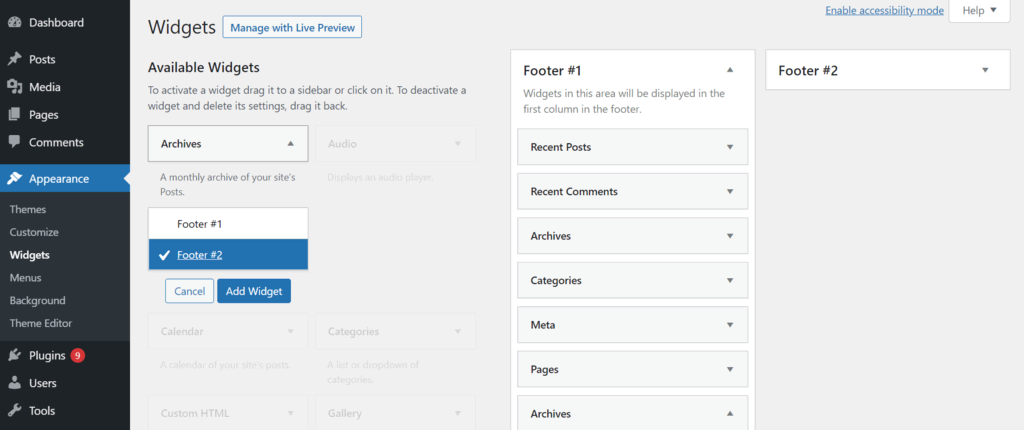
3. Le widget choisi apparaîtra dans la zone de widget sélectionnée. Configurez les options du widget selon vos préférences. Cliquez sur le bouton Enregistrer pour finaliser les modifications.
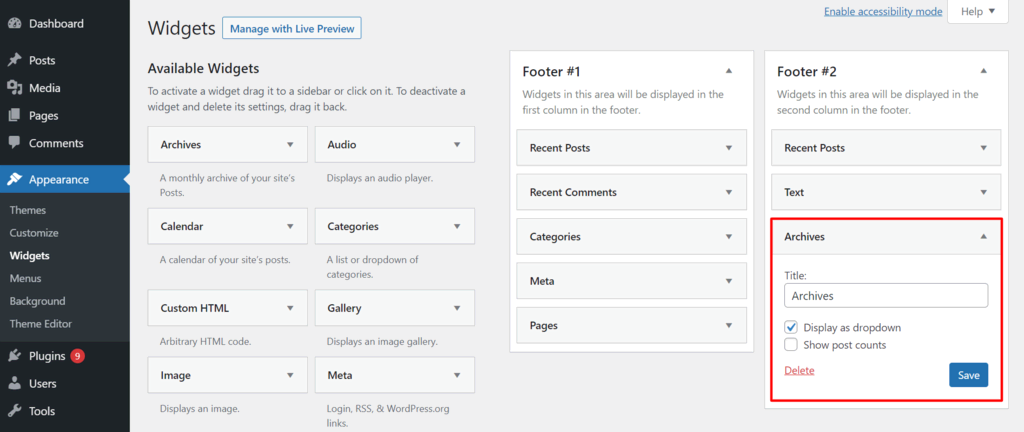
Répétez le processus pour ajouter autant de types de widgets que vous voulez à une zone de widget.
L’écran WordPress Widgets dispose également d’un Mode d’accessibilité pour ajouter et modifier des widgets en utilisant un clavier au lieu d’une souris. Pour ce faire, suivez les instructions suivantes :
- Dans le menu de navigation de votre administrateur WordPress, survolez Apparence et cliquez sur Widgets.
- Activez le Mode d’accessibilité en cliquant sur Activer le mode d’accessibilité dans le coin supérieur droit de l’écran Widgets.
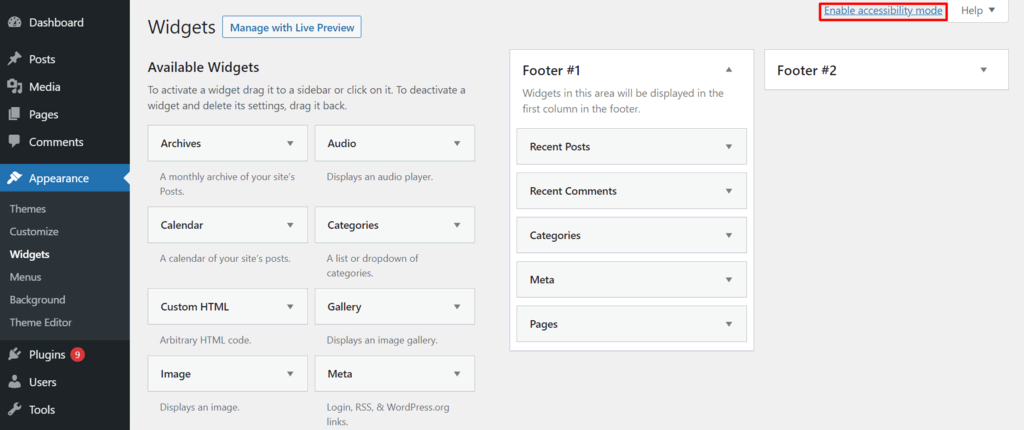
- Une fois que vous êtes passé au Mode d’accessibilité, utilisez Tab pour naviguer. Appuyez sur Entrée pour sélectionner un élément et apporter les modifications souhaitées. Utilisez les flèches haut et bas pour choisir des éléments dans les menus déroulants.

Comment ajouter un widget par défaut à votre site WordPress à l’aide du Personnalisateur ?
La deuxième méthode pour ajouter des widgets par défaut à un site WordPress implique l’usage du Personnalisateur WordPress. Voici comment le faire :
1. Accédez au Personnalisateur en survolant Apparence sur votre Tableau de bord WordPress et en cliquant sur Personnaliser.
2. Cliquez sur Widgets dans le menu latéral à gauche de la page.
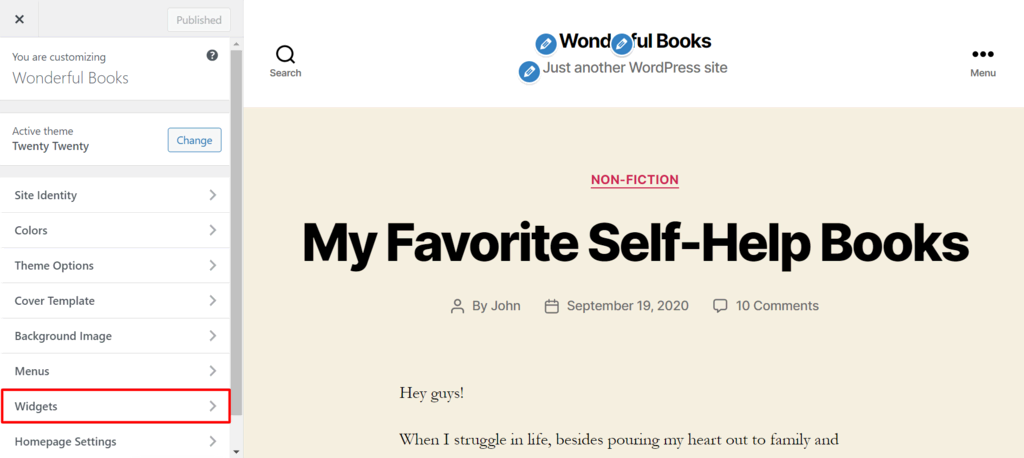
3. Cliquez sur la zone de widget souhaitée, cliquez sur le bouton Ajouter un widget, et sélectionnez le widget que vous voulez dans la liste.

4. Après avoir choisi le widget, il apparaîtra dans l’aperçu de votre site. Ajustez l’ordre des widgets en les faisant glisser ou en sélectionnant le lien Réorganiser et en cliquant sur les flèches qui apparaissent.
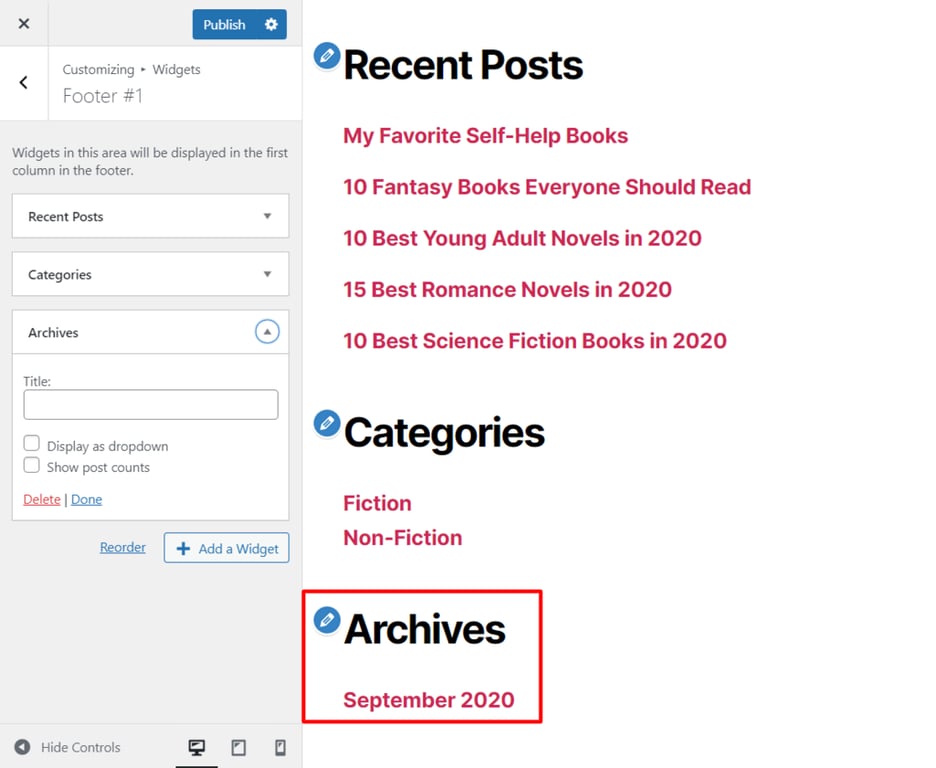
5. Configurez les paramètres du widget et cliquez sur le bouton Publier en haut de l’écran pour enregistrer vos modifications.
Comment ajouter un widget par défaut à une page spécifique à l’aide de l’éditeur Gutenberg ?
Les utilisateurs peuvent également ajouter un widget à une Page spécifique sur un site WordPress en utilisant l’éditeur WordPress Gutenberg. Suivez les étapes ci-dessous pour le faire :
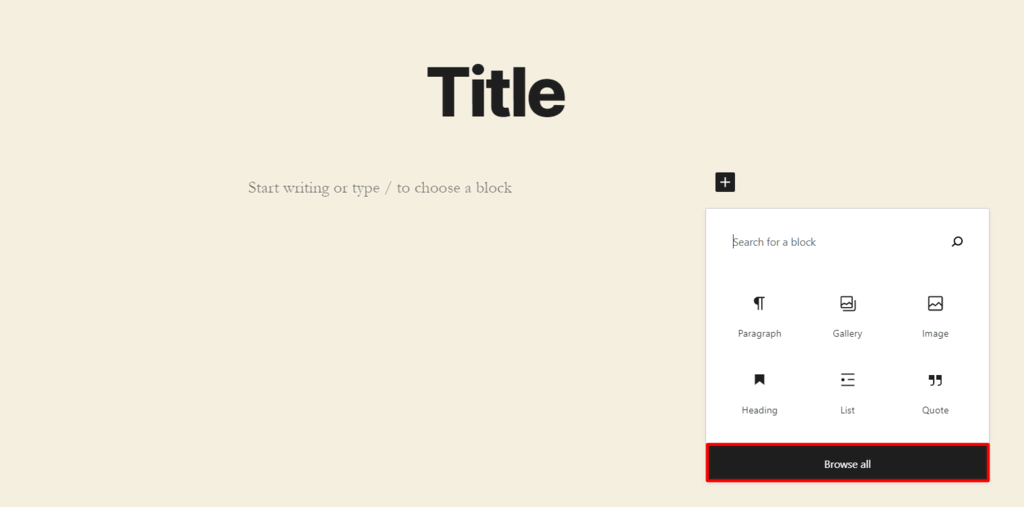
1. Survolez Articles sur votre Tableau de bord d’administration WordPress et accédez à l’éditeur Gutenberg. Cliquez sur Ajouter un article pour créer un nouveau article ou sur Tous les articles pour modifier un article existant.
2. Dans ce tutoriel, nous allons cliquer sur Ajouter un article. Cliquez sur le bouton Plus. Puis cliquez sur Tout parcourir.
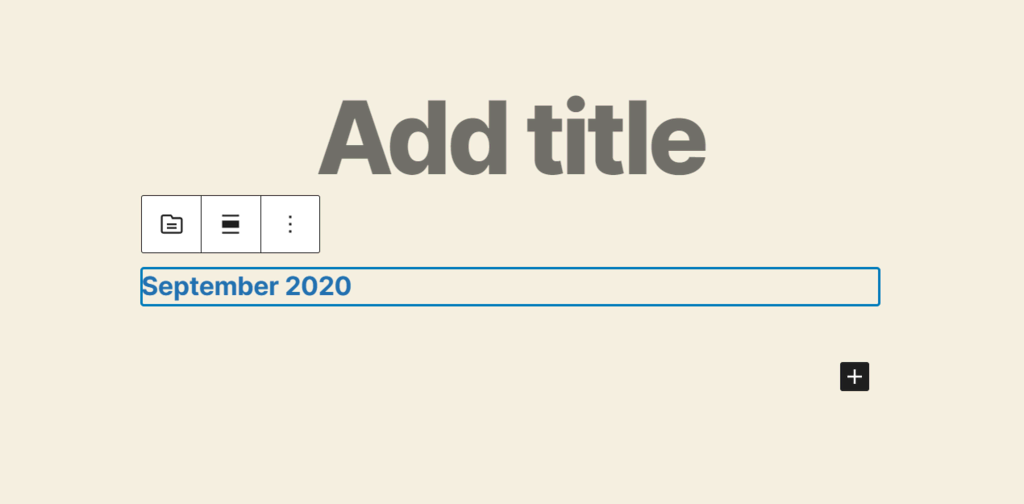
3. Faites défiler la bibliothèque de blocs sur le côté gauche de l’écran et trouvez la section Widgets. Cliquez sur le type de widget que vous voulez.
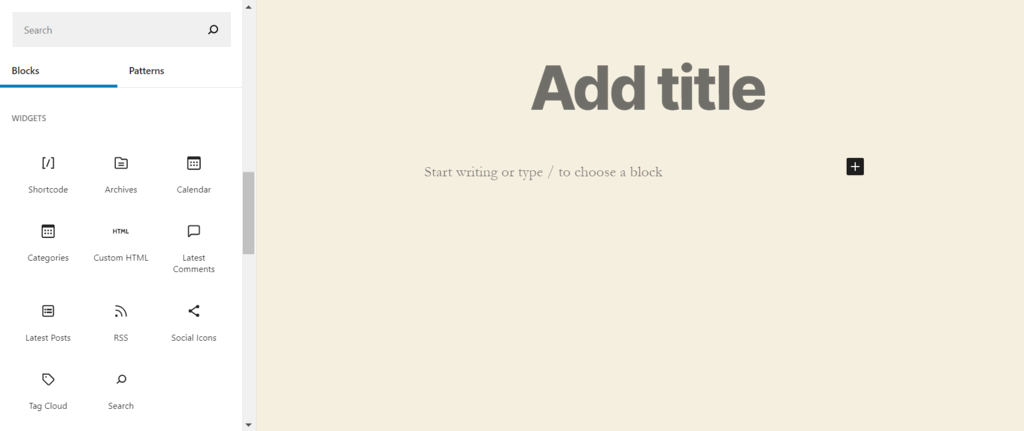
4. Configurez les paramètres du widget. Cliquez sur le bouton Publier en haut de l’écran une fois que vous avez terminé.
Comment utiliser efficacement les widgets WordPress ?
Les widgets WordPress ajoute du contenu ou des fonctionnalités supplémentaires pour élargir les fonctionnalités de votre site. Incluez des widgets où vous le jugez bon, mais ne remplissez pas votre site web avec trop d’entre eux.
Si vous surchargez votre site web avec des widgets WordPress, il peut donner un air désordonné. Il sera difficile pour les widgets que vous utilisez de se démarquer, distrayant les visiteurs de votre contenu principal.
Si vous n’êtes pas sûr de savoir quels widgets WordPress utiliser, ne vous inquiétez pas. Nous avons préparé quelques listes de plugins de widgets recommandés.
Utilisez ces plugins widgets pour ajouter plus d’informations sur vous-même ou votre entreprise :
Avec ces plugins, vous pouvez faciliter le contact entre les visiteurs et vous :
Utilisez les zones de widget de votre thème pour améliorer le marketing de votre entreprise avec les plugins suivants :
Si l’expérience utilisateur est l’une de vos priorités, améliorer l’organisation du site avec des widgets de navigation placés à l’aide de ces plugins :
Pour rendre votre site plus accessible aux utilisateurs du monde entier, utilisez les plugins suivants :
Top 15 de plugins de widgets WordPress pour votre site
Voici les 15 meilleurs plugins de widgets WordPress réunis par nos experts pour montrer ce qu’ils peuvent ajouter au site.
1. More widgets

Statistiques du plugin :
- Téléchargements : 200+
- Note : 5/5
- Caractéristiques: nombreux widgets WordPress dans un seul plugin, style par défaut
- Prix : gratuit
More Widgets est un plugin de widget WordPress qui fournit diverses options de widget sans installer plusieurs plugins.
Les exemples de widgets WordPress qui sont compris dedans :
- Widget de publicité : donne une commission chaque fois qu’un visiteur du site clique sur un produit ou service publicitaire présenté dans votre zone de widget.
- Widget d’information sur l’entreprise : affiche une brève description de votre entreprise, comme son emplacement et son propriétaire.
- Widget d’icône de médias sociaux : amène les gens à vos Profils de médias sociaux en un seul clic.
More Widgets conserve vos paramètres de widget de personnalisation, même si vous changez de thème. Tous les widgets ont un style par défaut, donc ils restent très bien avec n’importe quel modèle.
Ce plugin est gratuit, open-source, et bien codé. Ainsi, il n’est nullement nécessaire de s’inquiéter pour un éventuel ralentissement du temps de chargement de votre site.
2. Simple Social Icons
Statistiques du plugin :
- Téléchargements : plus de 200 000
- Note : 4,3/5
- Caractéristiques : personnalisation facile, prise en charge de plus de 30 plateformes numériques
- Prix : gratuit
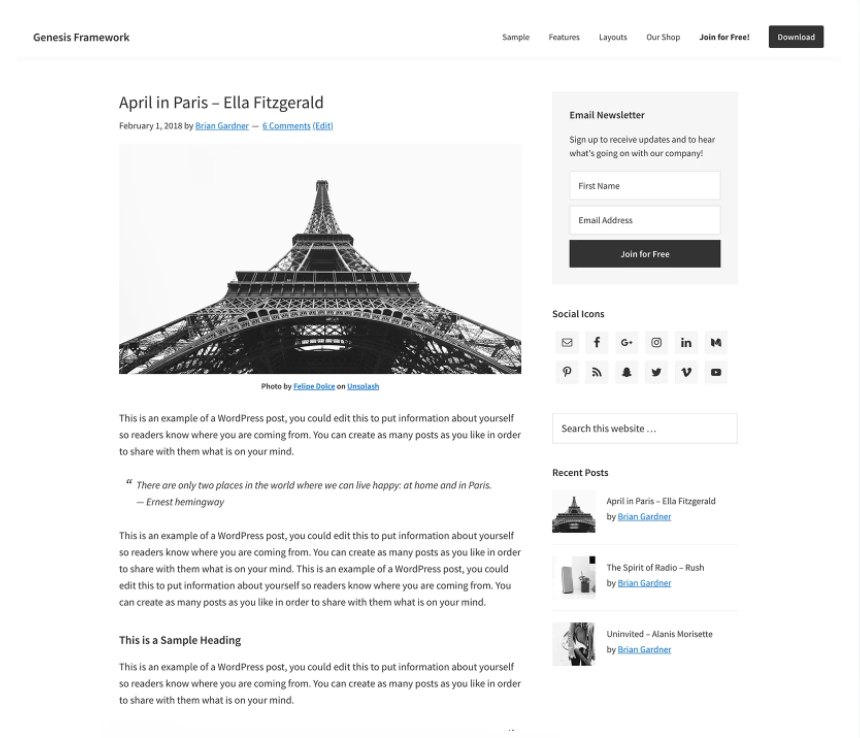
Simple Social Icons est un plugin WordPress widget gratuit pour lier vos profils de médias sociaux sur votre site avec des widgets d’icônes sociaux.
Votre activité et votre contenu sur diverses plateformes de médias sociaux peuvent vous aider à élargir votre portée et à attirer du trafic sur votre site Web. En fournissant un widget d’icônes sociaux dans l’une de vos zones de widget, vous laisserez les gens accéder à vos Profils de médias sociaux sans avoir à taper votre nom d’utilisateur dans la zone de recherche.
Le plugin permet de personnaliser la couleur, la taille et l’alignement de vos icônes de médias sociaux en fonction du thème de votre site Web. Vous pouvez les réorganiser selon la popularité ou vos préférences personnelles.
Ce plugin prend en charge plus de 30 plateformes numériques, y compris Facebook, Instagram, LinkedIn, Pinterest, Tumblr, Twitter et Youtube.
3. WP Call Button
Statistiques du plugin :
- Téléchargements : 10 000+
- Note : 4,5/5
- Caractéristiques: bouton d’appel personnalisable, champ de téléphone intelligent, intégration avec les plugins populaires et les fournisseurs de téléphonie
- Prix : gratuit
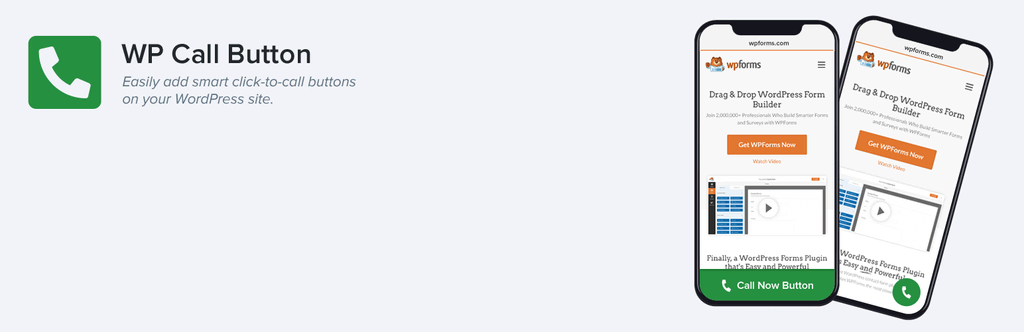
WP Call Button est un plugin WordPress gratuit qui ajoute un bouton click-to-call (appel gratuit) widget sur votre site WordPress. Il suffit d’activer le plugin après le téléchargement et d’entrer votre numéro de téléphone.
Vous pouvez faire correspondre le design du bouton d’appel avec le look du thème du site dans ses options de personnalisation. Le bouton d’appel peut être placé dans le contenu de la page ou dans les zones de la barre latérale.
Une autre option est de créer un bouton d’appel flottant qui reste visible pendant que les gens défilent sur la page. Le bouton peut être rendu visible uniquement pour les utilisateurs mobiles.
Le champ Smartphone permet de s’assurer que le bon code de composition du pays apparaît après que les visiteurs aient sélectionné leur pays dans le menu.
Le plugin fonctionne avec les éditeurs Classic et Gutenberg. Il s’intègre également parfaitement avec les fournisseurs de téléphonie et les plugins WordPress.
4. Widget Google Maps
Statistiques du plugin :
- Téléchargements : 80 000+
- Note : 4,7/5
- Caractéristiques : cartes miniatures et lightbox, nombreuses options de personnalisation, support multilingue
- Prix : freemium
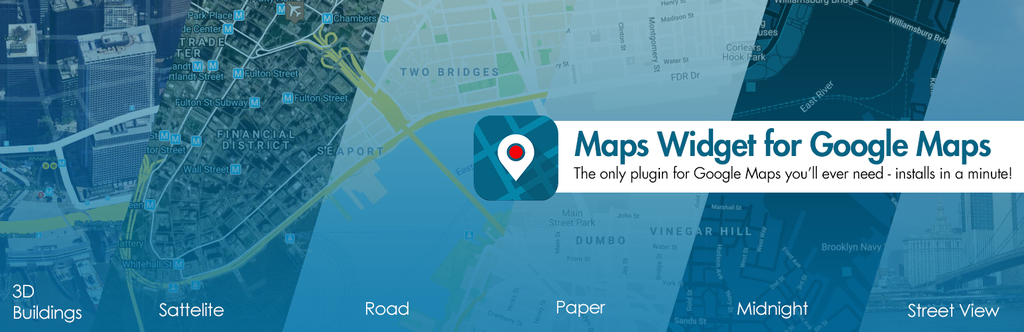
Widget Google Maps est un plugin WordPress qui ajoute un widget sous la forme d’une lightbox ou d’une vignette pour intégrer Google Maps sur WordPress.
Les utilisateurs peuvent personnaliser la taille de la carte miniature en ajustant la largeur et la hauteur. Ils choisissent leurs types de cartes préférées qui peuvent être une carte satellite, une carte routière ou une carte du terrain. Il existe un large éventail de jeux de couleurs de cartes.
Vous pouvez choisir la couleur, la taille, le type et l’étiquette de l’épingle de la carte miniature. Le niveau de zoom de la carte et de l’image que vous utilisez comme icônes de carte personnalisée est réglable.
La carte interactive de lightbox peut être configurée en changeant le mode de la carte, le type, le schéma de couleur et le niveau de zoom. Sa taille et sa couleur sont également réglables. Il y a d’autres paramètres qui déterminent comment le lightbox est fermé, et s’il faut afficher le titre de la carte.
Le plugin a également un support multilingue. Il est traduit dans de nombreuses langues, y compris l’espagnol, l’allemand et le français.
Widget Google Maps est gratuit, mais il existe une version Premium disponible. Les utilisateurs de la version Pro bénéficient de fonctionnalités supplémentaires telles que plusieurs punaises de carte, et l’intégration de Google Analytics.
Il existe trois forfaits Widget Google Maps Premium : Personnel à 29 $ par an facturé annuellement, Vie pour 49 $ et Agence pour 79 $ sont acquis par des paiements uniques.
5. OptinMonster

Statistiques du plugin :
- Téléchargements : 1 000 000+
- Note : 4,5/5
- Caractéristiques : générateur de campagnes avec la fonction glisser-déposer, nombreux types de campagnes pop-up, bibliothèque de modèles de campagnes, contrôles de la performance pour les campagnes ciblées de marketing
- Prix : freemium
OptinMonster est un plugin pour créer des campagnes de marketing pop-up avec une fonctionnalité de glisser-déposer. Il est également livré avec d’autres outils de marketing, tels que l’analyse intégrée et le ciblage intelligent.
Les utilisateurs peuvent créer différents types de campagnes, comme des pop-ups lightbox, ou en plein écran, des barres flottantes, des formulaires en ligne.
Côté conception, OptinMonster donne accès à sa bibliothèque de plus de 75 modèles de campagnes pré-enregistrées. Leur apparence peut être personnalisée en utilisant des polices personnalisées et des CSS.
Le plugin a des contrôles intelligents pour afficher vos campagnes aux visiteurs choisis à un moment donné :
- Affichage suivant la durée : afficher une campagne ciblée une fois que les visiteurs sont restés sur votre site Web pour une période déterminée.
- Fonction de déclenchement du défilement : afficher une campagne après que les visiteurs ont vu un certain pourcentage de votre Page.
- Segmentation de la liste de courriels : divisez votre liste de courriels en différentes parties en fonction de certains critères, et adaptez les messages spécifiques à chaque groupe de destinataires.
- Ciblage au niveau de la page: affichage des campagnes ciblées sur une catégorie ou sur une page spécifique.
- Reconnaissance des abonnés : présentez seulement vos campagnes de marketing aux personnes qui ne sont pas inscrites.
Inscrivez-vous à l’abonnement gratuit d’OptinMonster en créant un compte et en entrant les renseignements de votre carte de crédit. Vous bénéficierez gratuitement des mêmes fonctionnalités que le forfait Premium le plus abordable.
Il existe quatre forfaits Privilège : de base à 9 $ par mois, Plus à 19 $ par mois, Pro à 29 $ par mois et Croissance à 49 $ par mois. Tous les forfaits sont facturés annuellement.
Conclusion
Les widgets WordPress sont des composantes de site Web qui fournissent des types de contenu supplémentaires ou des renseignements distincts du contenu principal des publications ou des pages.
Habituellement, ils sont placés dans des emplacements spéciaux, tels que l’en-tête ou la barre latérale. Ils sont appelés zones de widget. Vous pouvez également coder votre propre zone de widget.
Il existe trois façons d’ajouter des widgets WordPress par défaut à un site :
- Écran des widgets
- WordPress Personnalisateur
- Gutenberg éditeur WordPress
Ajouter plus de widgets en codant votre propre widget ou en utilisant des plugins widget, tels que les 15 plugins WordPress dont nous venons de discuter dans cet article.
Bien que les widgets soient utiles, soyez prudent. Trop d’entre eux peuvent encombrer votre site Web ou submerger les visiteurs, les distraire de votre contenu.
Maintenant allez-y. Il est grand temps d’améliorer votre site en y ajoutant des widgets WordPress.
Tout le contenu des tutoriels de ce site est soumis aux normes éditoriales et aux valeurs rigoureuses de Hostinger.

Ayoub est Content Manager chez Hostinger. Il a pour mission de créer les meilleurs tutoriels possibles pour aider les clients de Hostinger. Ce qui le motive c'est de voir d'autres personnes et entreprises réussir en ligne grâce a leur présence web. Ayoub est un grand fan du thé. Il aime aussi les motos, la nature et les animaux.


