Comment créer une salle de chat WordPress pour stimuler l’engagement sur le site web
Jun 05, 2024
/
Chaimaa C.
/
8 minutes de lecture
Si vous gérez un forum ou un site d’adhésion et que vous souhaitez améliorer l’engagement des visiteurs, l’installation d’une salle de chat peut être une excellente solution.
Les salles de chat sont des espaces virtuels où les visiteurs peuvent communiquer en temps réel avec le propriétaire du site et d’autres participants par le biais d’un texte.
Pour les utilisateurs de WordPress CMS , de nombreux excellents plugins de salles de chat vous permettent d’ajouter facilement cette fonctionnalité à votre site.
Dans cet article, nous allons vous expliquer comment ajouter une salle de chat à un site WordPress et explorer les avantages de l’utilisation d’un tel chat room. Vous apprendrez également plusieurs astuces pour améliorer la fonctionnalité et l’expérience utilisateur de votre salle de discussion WordPress.

Pourquoi ajouter une salle de chat à un site internet WordPress
L’ajout d’une salle de discussion à un forum WordPress ou à un site d’adhésion offre ces avantages :
- Réseautage – une salle de chat offre à vos visiteurs un espace pour discuter et créer une communauté active.
- Support instantané – vous pouvez utiliser une salle de chat comme un chat en direct (live chat) pour fournir un support client en répondant aux questions des utilisateurs en temps réel.
- Fidélisation des utilisateurs – un salon de discussion peut convertir les visiteurs en participants enregistrés à la discussion et les encourager à revenir.
- Feedback – supposons que vous lanciez un nouveau format d’article sur votre site WordPress, tel que des podcasts ou des vidéos. Dans ce cas, une salle de chat vous permet de demander un retour d’information en direct.
Cependant, vous devez disposer d’un hébergeur WordPress infogéré fiable pour profiter de ces avantages – les utilisateurs ne seront pas en mesure d’utiliser des salles de chat sur des sites Web qui ne se charge pas. À partir de €2.99/mois, les plans d’hébergement WordPress d’Hostinger sont assortis d’une garantie de temps de disponibilité de 99,9 % et d’une bande passante illimitée.

Comment créer une salle de chat sur WordPress
Dans cette section, nous allons passer en revue les étapes du choix et de la mise en place d’une salle de chat à l’aide d’un plugin.
1. Choisir un plugin de salle de chat qui répond à vos besoins
Voici quelques caractéristiques à prendre en compte lors de la recherche d’un plugin de chat WordPress :
- Convivialité mobile – garantir une expérience utilisateur cohérente sur les ordinateurs de bureau et les appareils mobiles.
- Salles de chat multiples – créez des canaux de discussion pour les membres ayant des centres d’intérêt spécifiques.
- Modération du chat – contrôler le comportement des utilisateurs dans la salle de chat, par exemple en filtrant les gros mots et en bannissant ou en expulsant des utilisateurs.
- Personnalisation – modifiez le thème, la police et la couleur d’arrière-plan de l’espace de discussion, afin de le rendre plus attrayant pour les membres.
- Sauvegarde – historique sécurisé des chats contenant des informations précieuses, telles que les commentaires et les fichiers multimédias.
Si vous avez besoin d’aide pour choisir un plugin, consultez la section de cet article consacrée aux recommandations de salles de discussion WordPress.
2. Activer et configurer le plugin
Une fois que vous avez choisi votre solution de chat préférée, rendez-vous dans le tableau de bord d’administration de WordPress et installez le plugin.
Tout d’abord, configurez ses paramètres pour que le plugin fonctionne correctement. Pour la démonstration, nous utiliserons le plugin Wise Chat. Nous verrons comment configurer les paramètres généraux et les paramètres d’affichage des messages.
Pour accéder aux paramètres du plugin, naviguez vers Réglages → Wise Chat Settings. Dans l’onglet Général :
- Allez dans la section Chat Access Settings et sélectionnez Disable Anonymous Users pour limiter les participants au chat aux seuls utilisateurs enregistrés.
- Faites défiler la page jusqu’à la section Chat Opening Hours and Days. Sélectionnez Enable Opening Control pour spécifier quand le chat est disponible pour les utilisateurs.
- Enregistrez les modifications.
Ensuite, naviguez jusqu’à l’onglet Messages Posting et suivez les étapes suivantes :
- Dans la section General Settings, définissez la longueur des messages qu’un utilisateur peut envoyer en remplissant le champ. La valeur par défaut est 400.
- Allez dans la section User Notifications et ajoutez des sons de notification à plusieurs événements, tels que les nouveaux messages, les utilisateurs en ligne et hors ligne, et les mentions de nom d’utilisateur.
- Accédez à la section File Attachment Settings et choisissez d’activer ou non la fonction de partage de fichiers. Si oui, déterminez les extensions de fichiers autorisées et la taille maximale.
- Enregistrez les modifications.
3. Ajouter la salle de chat à un site web WordPress
Vous pouvez ajouter le plugin Wise Chat à votre site web via un shortcode et un widget. Voici comment procéder :
Code court
- Naviguez vers Articles → Ajouter un article pour créer un nouvel article.
- Ouvrez l’outil d’insertion de blocs et recherchez le bloc Code court. Vous pouvez également taper /code court pour ajouter rapidement le bloc dans l’éditeur.
- Tapez [wise-chat] dans le champ de texte.

- Publier l’article pour enregistrer les modifications.
Widget
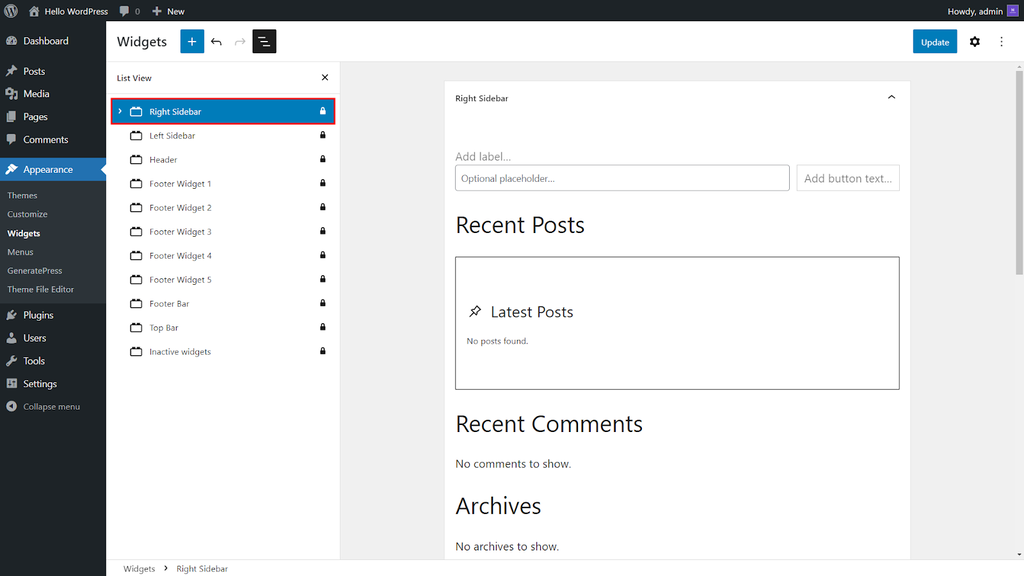
- Allez dans Apparence → Widgets.
- Cliquez sur Vue en liste et choisissez un widget dans la liste. Par exemple, nous avons utilisé le widget Barre latérale droite.
- Sélectionnez le bouton Ajouter un bloc et insérez le bloc Wise Chat Window.
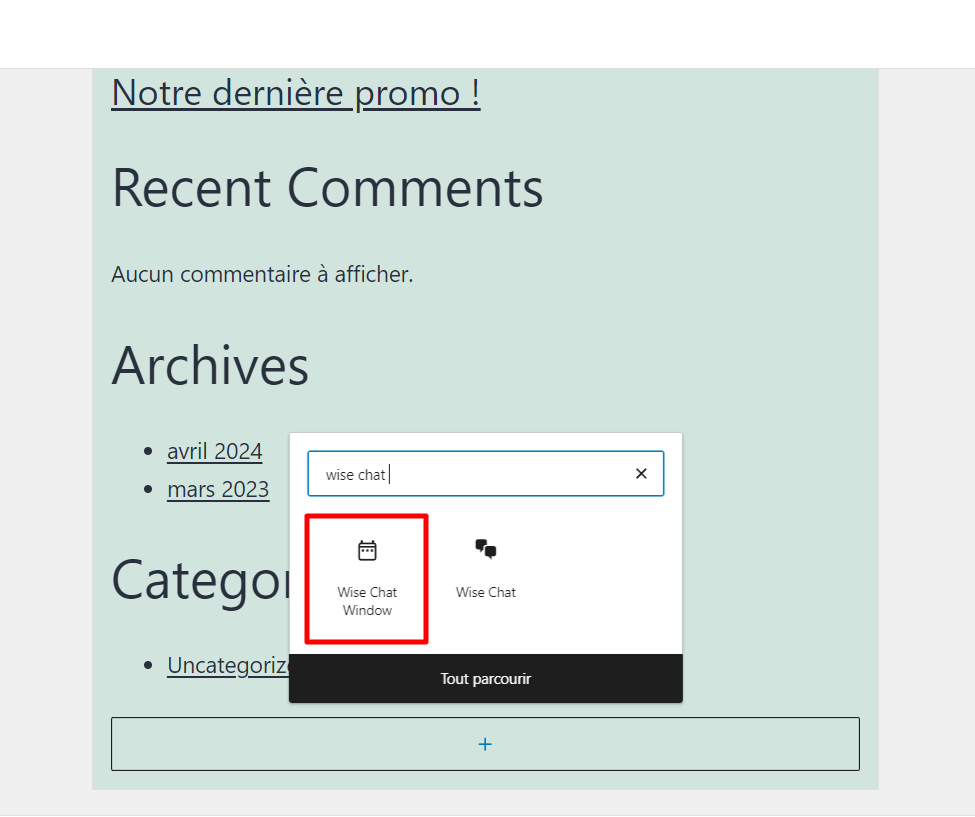
- Cliquez sur Mettre à jour pour enregistrer les modifications.
4. Personnaliser et tester le plugin de chat
Vous pouvez modifier l’apparence du chat pour l’adapter au thème ou au design de votre site web. Voici les étapes à suivre pour le faire avec Wise Chat :
- Ouvrez Wise Chat Settings et cliquez sur Appearance.
- Dans la section Chat Window Appearance, choisissez un thème dans la liste déroulante. Modifiez ensuite la couleur de l’arrière-plan et de la police et spécifiez la taille de la police.
- Allez dans la section Message Appearance et définissez le format de la date et de l’heure du message. Sélectionnez l’option Username Display Mode et choisissez Link to page.
- Enregistrez les modifications.
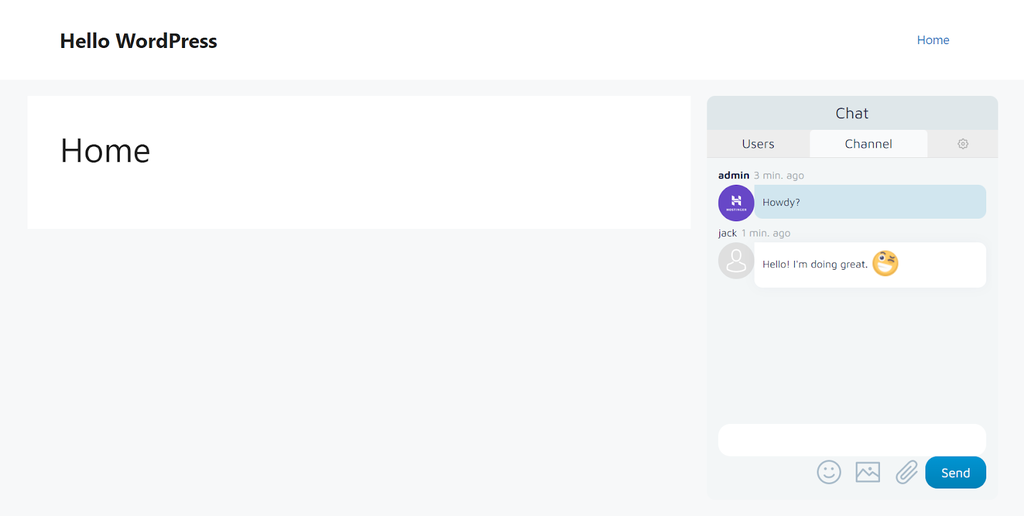
Enfin, testez l’espace de discussion pour vérifier qu’il fonctionne comme prévu :
- Ouvrez un onglet de navigation incognito ou privé et visitez votre site web.
- La fenêtre de la salle de chat doit apparaître en fonction de l’endroit où vous l’avez insérée.
- Essayez d’envoyer des messages textuels et de télécharger des médias dans l’espace de discussion.
Conseils pour améliorer la fonctionnalité de votre chat et l’expérience des utilisateurs
Diverses salles de chat WordPress offrent d’excellents outils pour créer une grande expérience utilisateur. Cependant, c’est à vous de vous assurer que le chat fonctionne comme prévu.
Pour ce faire, suivez les conseils ci-dessous :
Promouvoir la salle de chat pour encourager les utilisateurs à y participer
Nous vous recommandons de promouvoir votre espace de discussion pour informer les membres du site et les visiteurs de la mise à jour. Cela vous aidera également à les motiver à utiliser l’espace de discussion.
Vous pouvez promouvoir la salle de chat en créant une campagne de médias sociaux et en la publiant sur plusieurs plateformes, telles que Twitter, Facebook ou LinkedIn. Envisagez également d’envoyer des lettres d’information aux membres ou aux abonnés de votre site.
Activer une fonction de connexion de l’utilisateur sur la salle de chat
L’activation d’une fonction de connexion utilisateur garantit une interaction sécurisée entre les participants au chat, car seuls les utilisateurs connectés ou autorisés peuvent entrer dans l’espace de discussion.
Cette fonction permet également aux utilisateurs de personnaliser leur profil avec leurs noms et avatars préférés, ce qui rend votre salle de chat plus attrayant et interactif.
Vous pouvez également collecter des données auprès des participants au chat, telles que les fonctionnalités les plus utilisées et leurs coordonnées, comme leur nom et leur adresse électronique. Ces données peuvent vous aider à améliorer les fonctionnalités de votre espace de discussion et l’expérience des utilisateurs.
Utiliser un outil de modération pour contrôler le comportement des utilisateurs
L’utilisation d’un outil de modération permet de s’assurer que les conversations dans votre espace de discussion restent productives et positives.
Si vous avez plusieurs salles de chat, vous pouvez créer une règle pour chacun d’entre eux et charger des modérateurs de les surveiller. Les modérateurs peuvent effectuer diverses actions, telles que la mise en sourdine, le bannissement ou l’envoi de coups de pied aux utilisateurs qui enfreignent les règles de la salle de chat, ce qui rend l’environnement de chat plus sûr et plus confortable.
Un outil de modération vous permet de surveiller les contenus inappropriés, tels que les spams ou les tentatives d’hameçonnage, afin de créer un environnement de chat plus fiable et plus sûr.
Les 3 meilleures salles de chat pour WordPress
Dans cette section, nous avons listé les trois meilleurs plugins de chat WordPress. Nous examinerons leurs principales caractéristiques en détail, afin que vous puissiez mieux comprendre quel plugin de salle de chat vous convient le mieux.
1. Wise Chat
Statistiques de Wise Chat
- Evaluation : 4.5/5
- Idéal pour : créer des salles de chat de groupe et des chats en direct
- Modèle de tarification : freemium
Wise Chat est une excellente solution de chat WordPress qui vous permet d’ajouter des salles de chat publiques à votre site web. Pour intégrer la salle de chat, il vous suffit d’insérer un shortcode dans un article ou une page ou de l’ajouter au widget de votre site web, tel que la barre latérale.
Le plugin offre une interface conviviale avec quatre thèmes préconfigurés – Default, Light Gray, Cold Dark et Air Flow. Vous pouvez également insérer des styles CSS personnalisés pour ajouter des options de personnalisation avancées à la salle de discussion, comme la modification de la largeur ou de la hauteur et l’ajout d’un effet de transition.
Wise Chat vous permet également de créer une liste de blocage d’adresses IP spécifiques. Ainsi, vous pouvez facilement bannir ou mettre en sourdine des utilisateurs de façon permanente. Le plugin peut également filtrer les mauvais mots et les remplacer par n’importe quel texte.
Le plugin Wise Chat dispose d’un compte de démonstration qui vous permet de tester les fonctionnalités du chat avant de l’installer.
Cependant, comme la version gratuite a des fonctions limitées, il est préférable d’acheter le plan premium à 55.66 €/licence pour débloquer toutes les fonctions.
Caractéristiques principales
- Salles de chat illimitées
- Canaux de discussion privés
- Sauvegardes
- Personnalisation de l’apparence du chat
2. Simple Ajax Chat
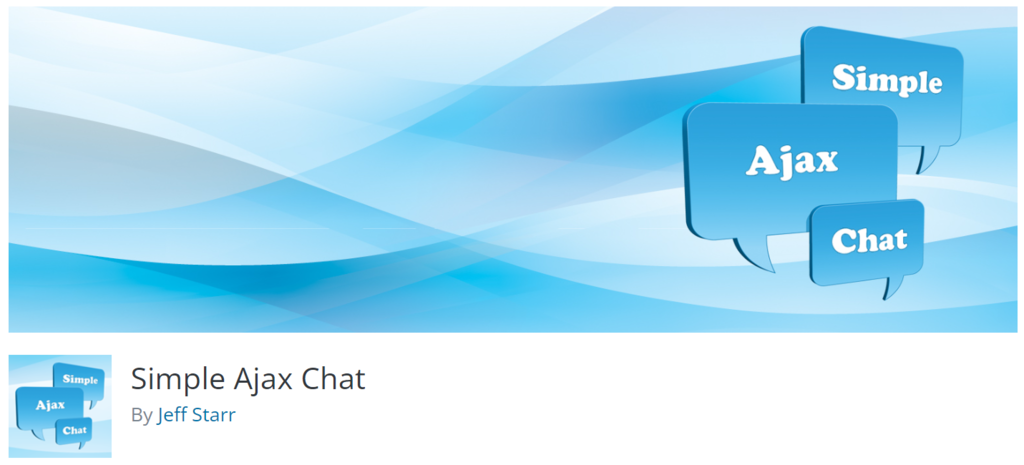
Statistiques de Simple Ajax Chat
- Evaluation : 4.8/5
- Idéal pour : créer des salles de chat publics
- Modèle de tarification : freemium
Comme Simple Ajax Chat a un design minimaliste, ce plugin a besoin de moins de ressources. Le processus d’installation est également simple puisque vous n’avez besoin que d’un shortcode pour ajouter la salle de chat à votre site.
Si vous insérez plusieurs salles de chat, vous pouvez personnaliser chaque fenêtre de chat avec un thème, une couleur de texte et un style de police différents. Les utilisateurs du chat peuvent également activer les notifications du navigateur et les alertes par courriel pour les messages à venir, directement à partir de la fenêtre de chat.
En outre, le plugin Simple Ajax Chat comprend des fonctions de sécurité avancées. Par exemple, vous pouvez utiliser Google reCaptcha et créer une liste de phrases ou de termes interdits.
La version gratuite du plugin offre des paramètres d’utilisateur anonyme, l’exportation des messages de chat en un clic et une protection anti-spam. Avec Simple Ajax Pro, qui coûte entre 83.55 et 817 euros par an, vous pouvez accéder à des fonctionnalités avancées telles que des salles de chat illimités, des outils de gestion de la discussion et des notifications par courrier électronique.
Caractéristiques principales
- Un plugin de salon de discussion auto-hébergé
- Salles de chat illimitées
- Optimisation des performances de la salle de discussion intelligente
- Sécurité anti-spam robuste
3. Minnit Chat
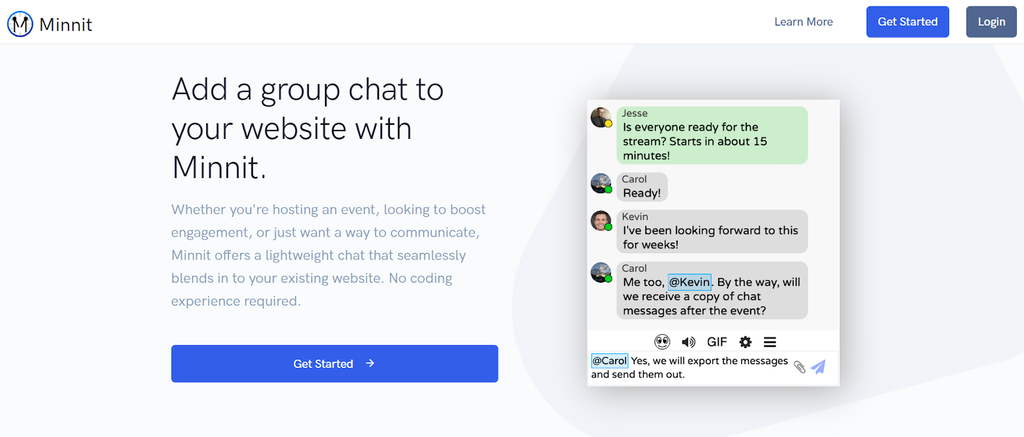
Statistiques de Minnit Chat
- Evaluation : 4.5/5
- Idéal pour : créer des salles de chat publics
- Modèle de tarification : freemium
Le plugin Minnit Chat convient parfaitement aux petites et grandes entreprises qui souhaitent créer des espaces de discussion de groupe WordPress pour des événements spécifiques, tels que des webinaires et des flux en direct.
La fenêtre de l’espace de discussion présente une interface épurée et minimaliste, permettant aux utilisateurs d’interagir avec les autres participants sans aucune distraction.
Il offre également une fonction SSO qui permet aux utilisateurs enregistrés de se connecter automatiquement au salle de chat lorsqu’ils reviennent. Le plugin vous permet de diffuser en continu sur une station de radio à partir de SHOUTcast, ICEcast, iHeartRadio ou TuneIn Radio.
La version d’essai gratuite de Minnit Chat comprend deux canaux de discussion, le SSO et une fonction de discussion intégrée. Les plans premium, qui vont de 14 à 500 euros par mois, offrent davantage de fonctionnalités telles que l’accès à l’API, les domaines personnalisés, les notifications et l’auto-modération.
Caractéristiques principales
- Thèmes personnalisables
- Intégrer le chat
- Outils de modération des chats
Conclusion
L’utilisation d’un espace de discussion sur votre site web est un excellent moyen d’accroître l’engagement des visiteurs. Vous pouvez ainsi renforcer la reconnaissance de votre marque, recueillir des commentaires précieux pour améliorer l’expérience des utilisateurs et augmenter les taux de conversion.
La mise en place d’une salle de chat sur votre site WordPress est assez simple. Dans cet article, vous avez appris à mettre en place et à personnaliser un plugin de chat en utilisant le plugin Wise Chat.
Pour résumer, voici les quatre étapes de la création d’une salle de discussion sur WordPress :
- Choisissez un plugin qui répond à vos besoins.
- Activer et configurer le plugin.
- Ajouter le plugin de chat à un site web WordPress.
- Personnaliser et tester le plugin.
Pour vous aider à faire votre choix, nous vous proposons également plusieurs recommandations de plugins pour salles de discussion.
Nous espérons que cet article vous a aidé à comprendre comment ajouter une fonctionnalité de chat à WordPress. Laissez un commentaire ci-dessous si vous avez des questions. Nous vous souhaitons bonne chance !
Tout le contenu des tutoriels de ce site est soumis aux normes éditoriales et aux valeurs rigoureuses de Hostinger.

Chaimaa est spécialiste du référencement (SEO) et du marketing de contenu chez Hostinger. Passionnée par le marketing digital et la technologie, elle s’attache à créer des contenus utiles et accessibles pour aider chacun à résoudre ses problématiques et à réussir en ligne. En dehors du travail, Chaimaa est cinéphile, passionnée par l’analyse de films et la randonnée. Suivez-la sur LinkedIn.


