Comment créer et gérer les rôles sur WordPress facilement
Sep 29, 2024
/
Fatima Z.
/
5 minutes de lecture
Si vous gérez un blog WordPress et que vous envisagez d’avoir d’autres personnes pour rédiger ou éditer des articles, vous voudrez peut-être vous familiariser avec tous les types du role WordPress pour vos utilisateurs. Oui, vous pouvez faire appel à d’autres personnes dans votre tableau de bord WordPress admin et travailler sur votre contenu.
Mais comment ajouter un nouvel utilisateur et – le plus important – comment gérer les permissions utilisateur de WordPress sur votre blog ? Ont-ils besoin d’accéder à tous les paramètres et fonctionnalités – comme changer un thème WordPress ou installer un plugin – ou préférez-vous leur permettre d’accéder à seulement quelques pages dans votre tableau de bord d’administration?
La gestion de plusieurs utilisateurs sur WordPress est facile et vous pourrez définir des autorisations spécifiques sur leurs comptes afin qu’ils ne puissent travailler que sur leur contenu, afin que votre site Web reste sécurisé.

Ce dont vous aurez besoin
- Accès au tableau de bord de votre console WordPress
Ajout d’un nouvel utilisateur
Suivez ces étapes pour créer un nouvel utilisateur WordPress et affectez le rôle souhaité :
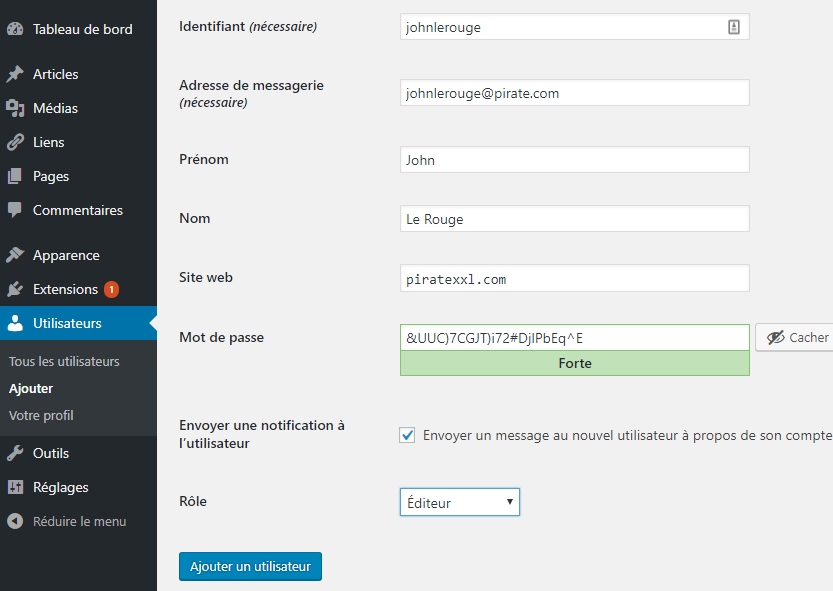
- Connectez-vous à votre tableau de bord WordPress et sélectionnez Utilisateurs> Ajouter nouveau dans le menu de gauche.
- Remplissez le formulaire – ajoutez leurs informations personnelles, telles que nom d’utilisateur, prénom, nom de famille et adresse électronique.
- Créez un nouveau mot de passe en cliquant sur Afficher le mot de passe (facultatif – le nouvel utilisateur pourra le modifier ultérieurement).
- Choisissez le role WordPress (de l’utilisateur) souhaité dans la liste déroulante.
- Cliquez sur Ajouter un nouvel utilisateur.
Comprendre chaque role WordPress (les fonctions utilisateurs)
Le rôle est un champ clé lors de l’ajout d’un nouvel utilisateur : il est crucial de le configurer correctement afin d’éviter que le nouvel utilisateur ne puisse accéder et modifier les paramètres essentiels de notre site. Vous pouvez choisir parmi cette liste le role WordPress d’utilisateur:
- Administrateur
- Éditeur
- Auteur
- Contributeur
- Abonné
- Pas de rôle pour ce site
Conseils de Pro
Choisissez soigneusement le rôle de votre nouvel utilisateur. Si vous sélectionnez un rôle important pour eux - comme administrateur - n'oubliez pas que vous leur confiez un contrôle total sur votre site Web ou vos publications. Potentiellement, ils pourraient éditer votre compte et vous assigner un rôle inférieur ou vous bloquer !
Avant de choisir le rôle approprié pour votre utilisateur, il est important de vous poser quelques questions :
- Faites-vous confiance à votre nouvel utilisateur ?
- Est-ce qu’ils vont maintenir votre site Web WordPress, par exemple en installant des mises à jour de sécurité, en peaufinant le thème, en installant des suppressions de suppression ?
- Voulez-vous qu’ils écrivent des articles sur votre blog ?
- Souhaitez-vous passer en revue leurs publications avant qu’elles ne soient publiées ou souhaiteriez-vous les laisser publier leurs propres publications ?
- Qu’en est-il de les laisser éditer et/ou publier des articles écrits par d’autres utilisateurs ?
Pour vous aider à choisir, nous vous avons fait un tableau compréhensible.
Tableau des autorisations utilisateur WordPress
| Autorisation | Administrateur | Éditeur | Auteur | Contributeur | Abonné |
| Posts | Contrôle total | Contrôle total | Ajouter, éditer, publier, supprimer les siens | Ajouter, éditer, supprimer les siens | Aucun contrôle |
| Pages | Contrôle total | Contrôle total | Aucun contrôle | Aucun contrôle | Aucun contrôle |
| Uploader des fichiers | Contrôle total | Contrôle total | Contrôle total | Aucun contrôle | Aucun contrôle |
| Modérer les commentaires | Contrôle total | Contrôle total | Aucun contrôle | Aucun contrôle | Aucun contrôle |
| Plugins | Contrôle total | Aucun contrôle | Aucun contrôle | Aucun contrôle | Aucun contrôle |
| Thèmes | Contrôle total | Aucun contrôle | Aucun contrôle | Aucun contrôle | Aucun contrôle |
| Utilisateurs | Contrôle total | Modifier les siens | Modifier les siens | Modifier les siens | Modifier proprement |
| Paramètres | Contrôle total | Aucun contrôle | Aucun contrôle | Aucun contrôle | Aucun contrôle |
Administrateur
C’est le role WordPress d’utilisateur le plus puissant – il est affecté lorsque vous installez WordPress pour la première fois. Probablement, vous êtes administrateur vous-même. Il permet un contrôle total sur tous les aspects et la configuration de votre site.
Les pouvoirs des administrateurs :
- Messages : Contrôle total – ajouter, éditer, publier, supprimer tout.
- Pages : contrôle total – ajouter, éditer, publier, supprimer tout.
- Modération des commentaires : contrôle total.
- Plugins : contrôle complet – ajouter, éditer, supprimer tout.
- Thèmes : contrôle total – ajouter, éditer, supprimer tout.
- Utilisateurs : contrôle total – ajouter, éditer, supprimer tout.
- Paramètres WordPress : contrôle total.
Éditeur
Ce rôle d’utilisateur peut gérer et publier tous les messages, même ceux créés par d’autres utilisateurs.
Les pouvoirs des éditeurs :
- Messages : Contrôle total – ajouter, éditer, publier, supprimer tout.
- Pages : contrôle total – ajouter, éditer, publier, supprimer tout.
- Modération des commentaires : contrôle total.
- Plugins : aucun contrôle.
- Thèmes : aucun contrôle.
- Utilisateurs : contrôle partiel – modifiez son propre profil.
- Paramètres WordPress : aucun contrôle.
Auteur
Ce rôle utilisateur peut gérer et publier ses propres publications uniquement.
Les pouvoirs des auteurs :
- Messages : Contrôle total sur ses propres publications uniquement – ajouter, éditer, publier, supprimer.
- Pages : aucun contrôle.
- Modération des commentaires : aucun contrôle.
- Plugins : aucun contrôle.
- Thèmes : aucun contrôle.
- Utilisateurs : contrôle partiel – modifiez son propre profil.
- Paramètres WordPress : aucun contrôle.
Contributeur
Ce rôle d’utilisateur peut gérer ses propres publications uniquement (sans publication).
Pouvoirs des contributeurs :
- Messages : Contrôle partiel uniquement sur ses propres publications – ajouter, modifier, supprimer.
- Pages : aucun contrôle.
- Modération des commentaires : aucun contrôle.
- Plugins : aucun contrôle.
- Thèmes : aucun contrôle.
- Utilisateurs : contrôle partiel – modifier son propre profil.
- Paramètres WordPress : aucun contrôle.
Abonné
Ce rôle utilisateur ne peut éditer que son propre profil personnel.
Pouvoirs des abonnés :
- Messages : aucun contrôle.
- Pages : aucun contrôle.
- Modération des commentaires : aucun contrôle.
- Plugins : aucun contrôle.
- Thèmes : aucun contrôle.
- Utilisateurs : contrôle partiel – modifier son propre profil.
- Paramètres WordPress : aucun contrôle.
Super Admin
Il s’agit d’un rôle d’administrateur dans un réseau multi-sites WordPress. Il permet d’effectuer toute tâche administrative dans une installation multi-sites WordPress.
Suppression de l’utilisateur WordPress
Si vous devez supprimer un compte, vous pouvez suivre les étapes suivantes :
- Connectez-vous à votre tableau de bord WordPress et sélectionnez Utilisateurs> Tous les utilisateurs dans le menu de gauche.
- Sélectionnez un utilisateur, puis cliquez sur Supprimer.
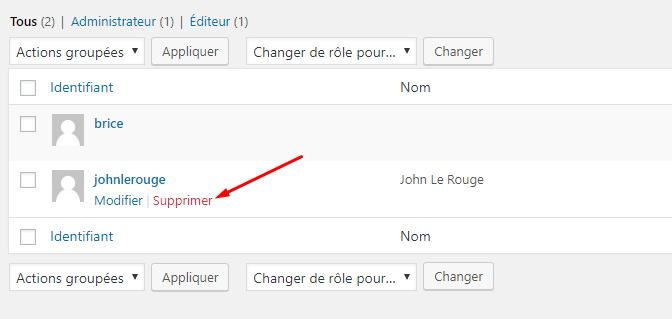
Gardez à l’esprit – une fois que vous avez supprimé un utilisateur, WordPress vous demandera quoi faire avec ses messages. Vous pouvez choisir entre les options suivantes :
- Supprimez leurs publications.
- Gardez leurs messages et attribuez-les à un autre utilisateur.
Si vous souhaitez garder leurs publications sur votre site Web, mais que vous ne souhaitez pas les attribuer à un autre utilisateur, ne supprimez pas l’utilisateur, vous pouvez leur attribuer le rôle « Aucun rôle pour ce site ». De cette façon, leurs publications resteront visibles, mais elles ne pourront pas fonctionner dans votre zone d’administration WordPress.
Un must à savoir lors de la gestion des rôles utilisateur WordPress
- Une fois que vous avez sélectionné le role WordPress de l’utilisateur pour le nouvel utilisateur et soumis le formulaire, gardez à l’esprit que le nouvel utilisateur recevra un email immédiatement contenant son nom d’utilisateur et son mot de passe – afin qu’ils puissent se connecter immédiatement à votre site.
- Normalement, les rôles les plus utilisés pour ceux qui voudraient simplement écrire sur votre blog, sont Auteur et Contributeur. Il suffit de choisir entre leur permettre de publier leur contenu eux-mêmes, ou si vous préférez l’examiner, puis le publier.
- Les rôles peuvent être modifiés à tout moment par un administrateur, simplement en éditant un profil utilisateur.
- Aucun rôle pour ce site n’est utilisé lorsque vous ne souhaitez pas qu’un utilisateur puisse faire quoi que ce soit, mais, en même temps, vous souhaitez conserver leur compte.
- Si vous utilisez un multi-sites (un réseau de sites WordPress), vous aurez également un rôle Super Admin. Cet utilisateur est capable de gérer l’ensemble du réseau de vos sites Web et remplace l’administrateur sur des tâches telles que la mise à jour de WordPress, la gestion de thèmes, les utilisateurs et les plugins.
Bonus : personnalisation des rôles utilisateur WordPress
Avez-vous besoin de vos propres rôles personnalisés, avec seulement quelques autorisations spécifiques d’utilisateur WordPress ?
WordPress vous permet de choisir parmi 5 rôles, mais, et si vous souhaitez que votre éditeur ne puisse pas supprimer les messages ? Dans ce cas, vous pouvez essayer le plugin Capability Enhanced Manager.
Capability Manager Enhanced est un plugin vraiment utile et simple. Il dispose d’une interface propre et permet de sélectionner ou de désélectionner les autorisations utilisateur WordPress de chaque rôle. Vous pouvez même créer votre propre role WordPress personnalisé, spécifiquement ciblé pour vos besoins.

Conclusion
Les instructions fournies dans ce didacticiel vous donnent les bases dont vous avez besoin pour créer et gérer les rôles utilisateur WordPress sur votre site WordPress. De cette façon, vous pouvez créer un compte pour chaque personne – avec des autorisations et des paramètres individuels. Ils pourront se connecter, modifier leurs articles et – selon leur rôle – publier leurs articles.
Tout le contenu des tutoriels de ce site est soumis aux normes éditoriales et aux valeurs rigoureuses de Hostinger.

Fatima Zahra est une passionnée du marketing digital et de l'IT, elle fait partie de l'équipe du contenu de notre site web pour apporter à nos chers internautes une meilleure expérience client. Ses passes- temps impliquent le blogging et l'apprentissage des langues pour se connecter véritablement au cœur avec les autres.


