Comment exporter un thème WordPress : 3 méthodes efficaces
Jun 08, 2024
/
Chaimaa C.
/
4 minutes de lecture
Si vous avez un site web WordPress, vous pouvez avoir besoin d’exporter son thème pour diverses raisons, comme la création d’un nouveau site ou le partage du fichier avec d’autres utilisateurs.
Bien qu’il s’agisse d’un processus simple, il existe différentes façons d’exporter un thème dans WordPress.
Cet article expliquera donc pourquoi et quand exporter un thème WordPress et fournira trois méthodes efficaces pour le faire.

Pourquoi et quand exporter un thème WordPress
Les raisons les plus courantes pour lesquelles vous pouvez avoir besoin d’exporter un thème WordPress sont les suivantes :
- Créer une sauvegarde du thème WordPress avant de le personnaliser. Si les modifications entraînent des problèmes, importer le fichier de sauvegarde du thème pour les annuler.
- Utiliser le même thème pour plusieurs sites web. En utilisant le fichier exporté, vous pouvez installer le même thème WordPress sur plusieurs sites web. Ceci est particulièrement utile pour installer des thèmes WordPress personnalisés qui ne sont pas disponibles dans la bibliothèque officielle.
- Appliquer les modifications sur le site en ligne. Après avoir personnalisé le thème dans un environnement de mise à l’essai, déployez les modifications sur le site web réel en les exportant. Cela simplifie le processus de déploiement du thème et améliore votre flux de travail en matière de développement web.
- Utiliser le thème sur un nouveau domaine ou une nouvelle installation WordPress. L’exportation d’un thème facilite le processus de migration du site lorsque vous changez d’hébergeur WordPress, par exemple. Vous pouvez facilement télécharger votre thème et l’appliquer au nouveau site WordPress.
- Partager un thème personnalisé. Partagez votre thème WordPress personnalisé en l’exportant sous forme de fichier .zip. Les autres utilisateurs peuvent le télécharger et l’installer via le tableau de bord de WordPress.
Suggestion de lecture
Environnement de staging WordPress : Guide pour la création d'un site de staging WordPress
Méthode 1. Exporter manuellement un thème WordPress
L’exportation manuelle d’un thème WordPress est la méthode la plus simple. Vous pouvez le faire à partir du tableau de bord de WordPress sans aucun outil supplémentaire.
Voici les étapes à suivre pour exporter manuellement un thème WordPress sous forme de fichier .zip :
- Dans votre tableau de bord, accédez à la barre latérale et sélectionnez Apparence → Thèmes.
- Assurez-vous que le thème que vous souhaitez exporter est actif, puis cliquez sur Personnaliser. Sinon, survolez le thème WordPress et cliquez sur Activer.
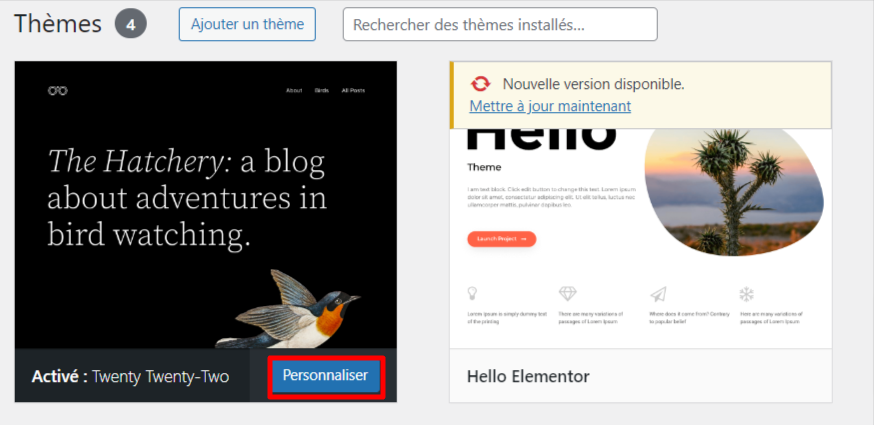
3. Cliquez sur l’icône à trois points dans le coin supérieur droit de votre écran.
4. Dans le menu déroulant, trouvez la section Outils et cliquez sur le bouton Exportation.
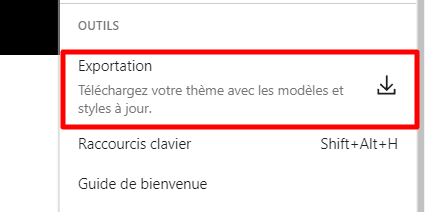
Une fois le processus d’exportation terminé, importez et installez votre thème WordPress sur le site web souhaité. Il existe différentes façons d’installer un thème WordPress, mais nous utiliserons le tableau de bord :
- Ouvrez votre tableau de bord WordPress et accédez à la barre latérale → Apparence → Thèmes.
- En haut de la page, cliquez sur Ajouter un thème → Téléverser un thème → Choisir un fichier.
- Dans la fenêtre contextuelle, localisez et sélectionnez le fichier .zip de votre thème exporté. Cliquez sur Ouvrir pour confirmer.
- Cliquez sur le bouton Installer maintenant et attendez le processus d’installation.
- Cliquez sur Activer pour l’utiliser immédiatement sur votre site web.
Outre les thèmes, l’outil WordPress intégré vous permet d’exporter les articles de blog, les pages et la bibliothèque de médias de votre site.
Méthode 2. Exporter un thème WordPress à l’aide d’un plugin
Vous pouvez également exporter le thème de votre site web à l’aide d’un plugin WordPress tel que UpdraftPlus. Ce plugin exporte les thèmes WordPress sous forme de fichiers .zip, ce qui est idéal pour la sauvegarde et le partage.
Les étapes pour exporter un thème WordPress en utilisant UpdraftPlus sont les suivantes :
- Téléchargez et installez le plugin.
- Après l’avoir activé, naviguez dans votre barre latérale WordPress et sélectionnez Réglages → Sauvegardes UpdraftPlus.
- Dans l’onglet Sauvegarder/Restaurer, cliquez sur Sauvegarder.
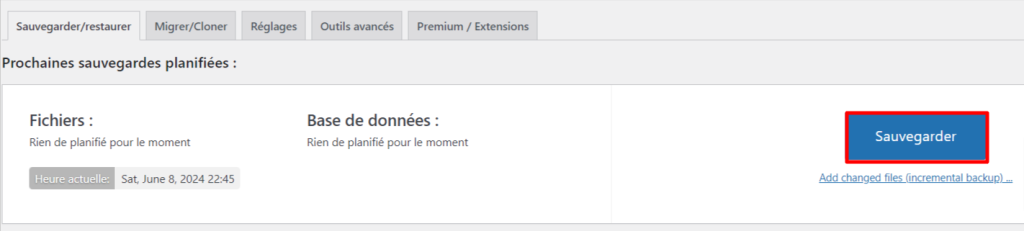
4. Dans la fenêtre contextuelle, cliquez sur l’icône à trois points à côté de Inclure vos fichiers dans la sauvegarde.
5. Cochez les cases Thèmes et Inclure vos fichiers dans la sauvegarde. Cliquez sur Sauvegarder.
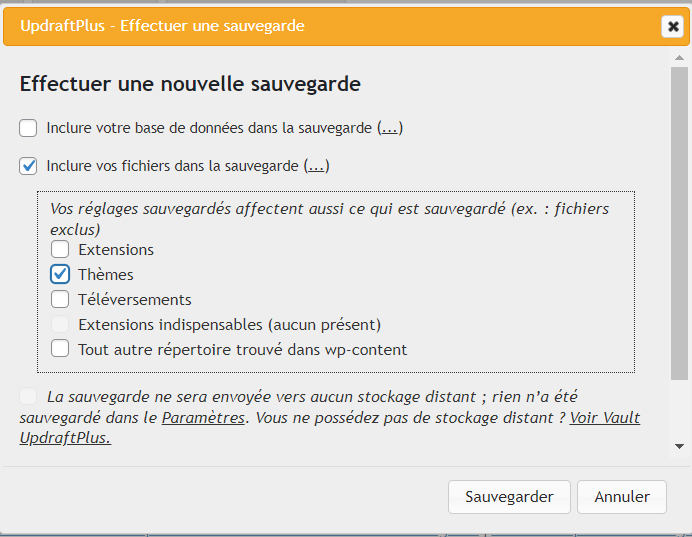
6. Faites défiler vers le bas jusqu’à la section Sauvegardes existantes.
7. Cliquez sur le thème exporté précédemment → Télécharger sur votre ordinateur.
Méthode 3. Exporter les paramètres du personnalisateur de thème de WordPress
Vous pouvez également utiliser le plugin WordPress Customizer Export/Import pour exporter les paramètres du personnalisateur du thème et les appliquer à un autre site web.
Cette méthode est idéale pour appliquer des paramètres à un thème enfant, car il hérite automatiquement des codes et des fichiers de son parent, mais pas des options du thème.
Cependant, ce plugin n’exporte que les modifications de thème stockées dans votre base de données WordPress, y compris les couleurs, les paramètres de mise en page et les médias d’en-tête. Vous ne pouvez pas télécharger d’autres données du site, telles que les menus de navigation, les widgets ou le titre du site.
Pour exporter les paramètres du personnalisateur de thème, procédez comme suit :
- Téléchargez et installez le plugin Customizer Export/Import.
- Accédez à votre barre latérale WordPress → Apparence → Personnaliser.
- Dans l’écran de personnalisation du thème, sélectionnez Exporter/Importer dans la barre latérale.
- Dans la section Exporter, cliquez sur le bouton Exporter.
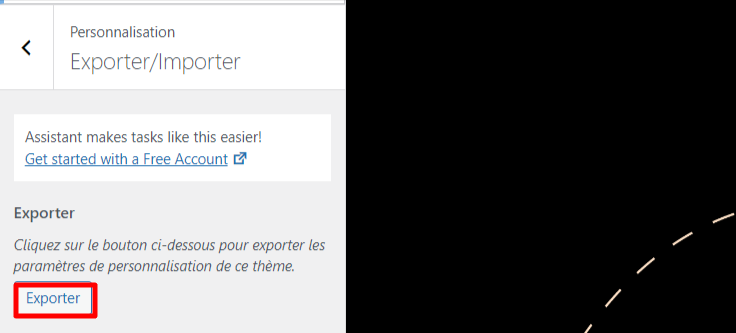
5. Dans la fenêtre Enregistrer sous, choisissez le répertoire souhaité et cliquez sur Enregistrer pour confirmer.
Customizer Export/Import exporte les paramètres du personnalisateur de WordPress dans un fichier .dat. Étant donné que les sites WordPress ne prennent pas en charge ce format de fichier d’exportation par défaut, installez le plugin sur l’autre site pour importer le thème.
Voici les étapes à suivre pour importer les paramètres du personnalisateur de thème de WordPress :
- Dans la barre latérale de WordPress, sélectionnez Apparence → Personnaliser.
- Dans l’écran de personnalisation du thème, sélectionnez Exporter/Importer dans la barre latérale.
- Dans la section Importer, cliquez sur Choisir un fichier.
- Dans la fenêtre contextuelle, recherchez et sélectionnez le fichier d’exportation. Appuyez sur le bouton Ouvrir pour confirmer.
- Cochez la case Télécharger et importer des fichiers image ? Cela permet de conserver le logo, la photo, l’en-tête et les autres fichiers images du thème importé.
- Confirmez en cliquant sur Importer.
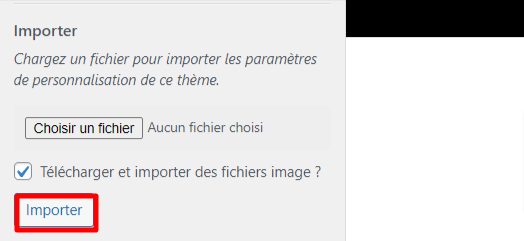
7. Une fois le préréglage appliqué, cliquez sur le bouton Enregistrer et publier pour déployer les modifications.

Conclusion
En tant qu’utilisateur de WordPress, vous pouvez vouloir exporter votre thème WordPress à des fins de sauvegarde, de partage et d’installation.
Dans cet article, nous avons donc expliqué trois façons différentes d’exporter un thème WordPress et de l’importer d’un site web à l’autre :
- Manuellement via le tableau de bord de WordPress
- Utilisation du plugin UpdraftPlus
- Utilisation du plugin Customizer Export/Import pour exporter les paramètres du personnalisateur du thème
Nous espérons que cet article vous aidera à exporter votre thème WordPress vers un nouveau domaine ou une nouvelle installation de site web sans problème. N’hésitez pas non plus à lire notre présentation complète de WordPress si vous cherchez des conseils pour créer votre propre site web avec ce CMS.
Si vous avez des questions ou des suggestions, laissez-nous un commentaire ci-dessous.
Tout le contenu des tutoriels de ce site est soumis aux normes éditoriales et aux valeurs rigoureuses de Hostinger.

Chaimaa est spécialiste du référencement (SEO) et du marketing de contenu chez Hostinger. Passionnée par le marketing digital et la technologie, elle s’attache à créer des contenus utiles et accessibles pour aider chacun à résoudre ses problématiques et à réussir en ligne. En dehors du travail, Chaimaa est cinéphile, passionnée par l’analyse de films et la randonnée. Suivez-la sur LinkedIn.


