Erreur 520 : dépannage et correction du problème Cloudflare
Jun 24, 2025
/
Chaimaa C.
/
7 minutes de lecture

En tant que propriétaire d’un site web, vous devez vous assurer que votre site fonctionne correctement à tout moment. Cependant, lorsque les visiteurs tentent d’accéder à son contenu, ils peuvent tomber sur le message suivant : “Erreur 520 : Le serveur web renvoie une erreur inconnue.”
Il s’agit d’une réponse générique émise par Cloudflare pour indiquer que votre site web a fait quelque chose d’inattendu, ce qui se traduit par une réponse vide. Elle peut être due à plusieurs facteurs, de la configuration du serveur web à une réponse HTTP invalide.
Cet article aborde plusieurs raisons pouvant expliquer cette variation de l’erreur Cloudflare. En outre, vous apprendrez sept façons de résoudre le problème.

Quelles sont les causes de l’erreur 520 Cloudflare
L’erreur 520 se produit lorsque le serveur web d’origine initie une connexion mais ne parvient pas à finaliser la requête. Cela se produit souvent lorsqu’un programme, une tâche cron ou une ressource consomme excessivement les ressources du serveur, l’empêchant ainsi de répondre correctement à toutes les requêtes entrantes.
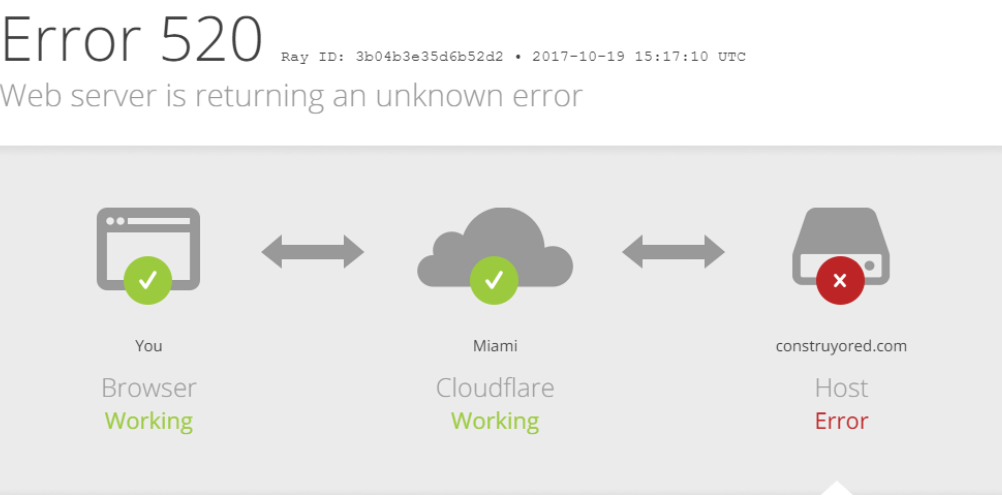
Voici quelques raisons courantes pour lesquelles cette erreur s’est produite :
- Plantage du serveur web d’origine. Il peut se produire soit parce que le serveur d’origine exécute un script gourmand en ressources, soit parce qu’il n’a pas interprété correctement les requêtes. Par conséquent, le serveur n’est pas en mesure de répondre à ces demandes.
- Le serveur d’origine n’autorise pas les connexions avec des adresses IP Cloudflare. Il se peut que les paramètres de votre pare-feu bloquent les adresses IP qui ne figurent pas sur la liste blanche. Vérifiez que l’adresse IP de Cloudflare n’en fait pas partie.
- Délais d’inactivité courts. Le protocole TCP (Transmission Control Protocol) établit une connexion entre le client et le serveur, ce qui leur permet d’échanger des données. Par défaut, le délai d’inactivité du serveur web est de 300 secondes. Par conséquent, un délai d’attente TCP inférieur à 300 secondes peut provoquer l’erreur 520.
- En-têtes de réponse incompatibles avec Cloudflare. Les en-têtes HTTP permettent à un serveur web et à un client de communiquer. Ils contiennent des informations telles que le navigateur du client, la page demandée et les cookies. Un trop grand nombre de cookies, par exemple, entraînera une augmentation de la taille de l’en-tête. Si celle-ci dépasse la limite de 16 Ko fixée par Cloudflare pour les en-têtes de requête, les en-têtes de réponse seront invalides ou manquants.
| Code d’erreur | Erreur 520 |
| Type d’erreur | Cloudflare – Serveur |
| Message d’erreur | 520 Le serveur web renvoie une erreur inconnue. |
| Causes des erreurs | Une panne du serveur web d’origine. Le serveur d’origine bloque les adresses IP de Cloudflare. Une réponse HTTP non valide ou une réponse vide. Délais d’inactivité courts. En-têtes de réponse incompatibles avec Cloudflare. La connexion est réinitialisée. |

7 façons de résoudre l’erreur 520 Cloudflare : le serveur web renvoie une erreur inconnue
Maintenant que vous connaissez les causes potentielles de l’erreur 520 de Cloudflare, voyons comment y remédier.
Important ! Vérifiez si votre site est indisponible pour tout le monde à l’aide du test de disponibilité du site Web Uptrends et assurez-vous que le statut du système Cloudflare fonctionne correctement.
1. S’assurer que les enregistrements DNS de Cloudflare sont corrects
Les enregistrements DNS jouent un rôle essentiel dans le fonctionnement efficace d’un site web, en fournissant des informations telles que l’adresse IP correspondant à un certain nom de domaine.
Des enregistrements DNS incorrects peuvent entraîner une réponse vide ou inattendue du serveur web d’origine. Accédez à l’éditeur de zone DNS de votre domaine pour trouver l’adresse IP de votre domaine. Ensuite, connectez-vous à votre tableau de bord Cloudflare pour vérifier que vos enregistrements DNS sont correctement configurés.
2. Vérifier les en-têtes et les cookies
La limite globale des en-têtes de requête de Cloudflare est de 32 Ko, avec une limite de taille des en-têtes individuels de 16 Ko. Si les en-têtes dépassent la limite, la réponse d’erreur 520 peut se produire. Accédez au fichier HAR (HTTP Archive) de votre serveur pour consulter les en-têtes et les cookies du site.
Les fichiers HAR enregistrent essentiellement toutes les requêtes du navigateur web, y compris les en-têtes de requête et de réponse, le contenu du corps de la page et le temps de chargement de la page. La génération de fichiers HAR peut vous aider à identifier la cause de l’erreur et à trouver une solution.
Voici comment créer un fichier HAR à l’aide de Google Chrome :
- Cliquez avec le bouton droit de la souris sur la page web où l’erreur 520 est affichée et cliquez sur Inspecter pour ouvrir les outils de développement.
- Cliquez sur l’onglet Réseau.
- Cliquez sur le petit bouton rond s’il est gris.

- Cochez la case Conserver le journal.
Actualisez la page et ouvrez à nouveau l’onglet réseau.
- Cliquez avec le bouton droit de la souris n’importe où dans la fenêtre des outils de développement.
- Sélectionnez Enregistrer tout au format HAR avec contenu.
- Pour examiner le fichier, utilisez un outil en ligne tel que l’outil d’analyse HAR de Google.
Important ! Les fichiers HAR contiennent des informations sensibles. Utilisez un éditeur de texte pour supprimer les détails tels que vos mots de passe, cookies et autres données personnelles avant de partager le fichier avec d’autres personnes.
Si vous constatez que l’utilisation excessive de cookies ou de cookies trop volumineux est à l’origine de l’erreur 520, envisagez d’utiliser un domaine sans cookies.
3. Désactiver le .htaccess
Le fichier .htaccess (hypertext access) est une ressource de configuration pour les sites hébergés par Apache. La désactivation du fichier .htaccess peut aider à confirmer que le fichier a été corrompu ou qu’il est à l’origine de mauvaises redirections.
Lecture recommandée
Consultez notre tutoriel sur la création et la localisation du fichier .htaccess.
Ouvrez le fichier de configuration d’Apache et remplacez la directive AllowOverride par None.
Cette opération désactivera tous les fichiers .htaccess. Si vous devez modifier la configuration d’Apache, n’oubliez pas d’enregistrer le fichier et de redémarrer Apache.
4. Examiner les journaux d’erreurs
Les messages d’erreur offrent généralement peu d’informations sur la manière de les résoudre. C’est pourquoi les journaux d’erreurs existent pour aider à identifier leur source et à les dépanner rapidement. L’accès au journal des erreurs dépend de l’endroit où votre site est hébergé.
Si vous utilisez Hostinger, activez l’enregistrement des erreurs PHP via le hPanel :
- Naviguez jusqu’à l’onglet Avancé et sélectionnez Configuration PHP.
- Dans l’onglet Options PHP, cochez la case logErrors.
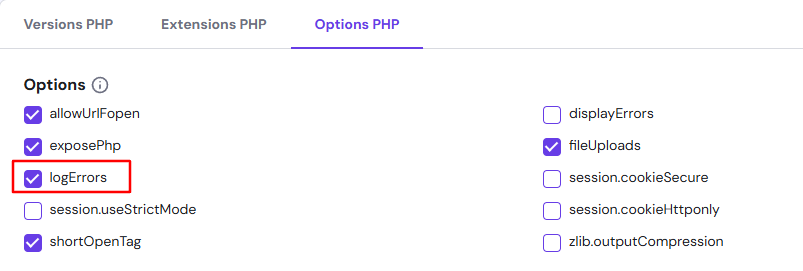
- Descendez jusqu’à la fin de la page et cliquez sur Sauvegarder.
Votre fichier error_log se trouvera dans le répertoire home/[nom d’utilisateur]/.logs, accessible via le gestionnaire de fichiers.
Le fichier error_log présente des informations telles que la date et le type d’erreur survenue. Il indique également les fichiers et les lignes qui doivent être corrigés.
5. Utiliser une commande cURL
Une URL client ou une commande cURL est utilisée pour envoyer des requêtes HTTP/HTTPS, mais elle peut également aider à dépanner les réponses d’erreur HTTP.
Par exemple, utilisez la commande cURL suivante pour obtenir des informations sur les en-têtes de réponse et de demande HTTP.
curl -svo /dev/null http://www.exemple.com/
Les utilisateurs de Windows 7 et 8 doivent télécharger l’assistant d’exécution cURL pour l’utiliser. Si vous utilisez Windows 10, il vous permet d’exécuter cURL directement à partir de l’invite de commande.
6. Désactiver Cloudflare
Désactivez Cloudflare en accédant à votre tableau de bord Cloudflare et en cliquant sur l’onglet DNS. Choisissez un domaine, puis basculez le bouton d’état Proxy.

Vous pouvez également mettre temporairement Cloudflare en pause. La mise en pause de votre compte empêche le trafic de passer par le réseau de Cloudflare, révélant ainsi l’adresse IP de votre serveur d’origine.
- Connectez-vous à votre compte Cloudflare et accédez à l’onglet Aperçu du tableau de bord.
- Faites défiler vers le bas jusqu’à ce que vous voyiez Actions avancées.
- Cliquez sur Suspendre Cloudflare sur le site et confirmez la demande.
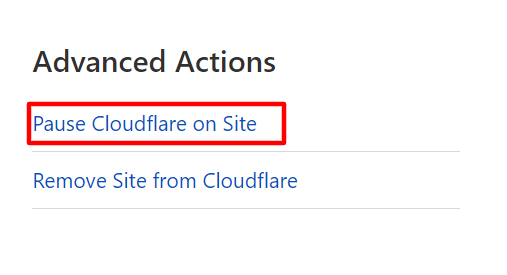
N’oubliez pas que la mise en pause de Cloudflare désactive ses fonctions de sécurité et de protection. Cloudflare recommande donc de passer en mode développement pour contourner la mise en cache. Ce mode vous permet de voir en temps réel les modifications apportées à votre serveur d’origine.
Allez sur l’onglet Caching dans votre tableau de bord Cloudflare. Choisissez Configuration et faites défiler la page jusqu’à ce que vous atteigniez l’icône de basculement pour activer le mode Développement.

7. Contacter le support Cloudflare
Si vous avez besoin d’aide, contactez l’équipe d’assistance de Cloudflare en remplissant un ticket d’assistance. En règle générale, vous devrez envoyer les informations relatives à l’URL, l’ID Ray de Cloudflare et les fichiers HAR indiquant quand Cloudflare a été activé et temporairement désactivé.
Dépannage d’autres erreurs Cloudflare
Dans de nombreux cas, les variations du code d’erreur 5xx signalent généralement un problème de serveur, qui peut être un serveur proxy ou l’hôte d’origine. Les propriétaires de sites web sont susceptibles de rencontrer des erreurs de serveur 5xx à un moment ou à un autre. Il est donc important de connaître ces erreurs et d’apprendre à les corriger immédiatement.
Voici quelques idées de solutions immédiates pour les réponses aux erreurs 5xx les plus courantes :
- Vérifiez que les adresses IP de Cloudflare ne sont pas bloquées dans .htaccess, iptables ou votre pare-feu.
- Demandez à votre hébergeur s’il restreint ou bloque les demandes d’adresses IP de Cloudflare. Si c’est le cas, demandez à ce que les adresses IP soient mises sur liste blanche.
- Vérifiez que votre serveur web d’origine est opérationnel et fonctionne normalement. Si ce n’est pas le cas, examinez les journaux d’erreurs pour identifier le problème. Contactez votre hébergeur si vous n’êtes pas sûr de la marche à suivre.
- Demandez à votre hébergeur ou à l’administrateur du site de vous confirmer si l’infrastructure rencontre des problèmes de charge.
Conclusion
L’erreur 520 : le serveur web renvoie une erreur inconnue peut non seulement affecter l’expérience de l’utilisateur, mais aussi vous empêcher de vous connecter au tableau de bord de votre site.
Par conséquent, vous devez trouver des moyens de le résoudre immédiatement. Dans cet article, nous avons répertorié sept méthodes pour corriger une erreur 520 :
- S’assurer que les enregistrements DNS de Cloudflare sont corrects
- Vérifier les en-têtes et les cookies
- Désactiver .htaccess
- Examiner les journaux d’erreurs
- Utiliser une commande cURL
- Désactiver Cloudflare
- Contacter le support Cloudflare
Nous espérons que ce guide vous aidera à résoudre l’erreur Cloudflare 520. Si vous avez d’autres questions, n’hésitez pas à les laisser dans la section des commentaires ci-dessous.
Erreur 520 – FAQ
Comment éviter l’erreur 520 ?
L’erreur 520 est une erreur côté serveur causée par un problème de connexion entre le serveur web et le serveur d’origine. Pour éviter cette erreur, essayez d’actualiser la page, de vider le cache et les cookies de votre navigateur, de contacter votre hébergeur ou l’administrateur de votre site web, et de vérifier les journaux de votre serveur pour détecter tout problème.
Quelles sont les autres erreurs courantes pour les utilisateurs de Cloudflare ?
Parmi les erreurs courantes pour les utilisateurs de Cloudflare, on trouve l’erreur 502, causée par une passerelle défectueuse, et l’erreur 522, due à un délai d’expiration de la connexion. D’autres problèmes courants sont l’erreur 524, un délai d’expiration de la connexion entre Cloudflare et le serveur d’origine, et l’erreur 504, causée par un délai d’expiration de la passerelle.
L’erreur 520 est-elle une erreur permanente ?
Non, l’erreur 520 n’est pas une erreur permanente. Il s’agit d’une erreur temporaire côté serveur causée par un problème de connexion entre le serveur web et le serveur d’origine. Actualiser la page, vider le cache et les cookies de votre navigateur ou contacter votre hébergeur ou l’administrateur de votre site web permet souvent de résoudre le problème.
Tout le contenu des tutoriels de ce site est soumis aux normes éditoriales et aux valeurs rigoureuses de Hostinger.

Chaimaa est spécialiste du référencement (SEO) et du marketing de contenu chez Hostinger. Passionnée par le marketing digital et la technologie, elle s’attache à créer des contenus utiles et accessibles pour aider chacun à résoudre ses problématiques et à réussir en ligne. En dehors du travail, Chaimaa est cinéphile, passionnée par l’analyse de films et la randonnée. Suivez-la sur LinkedIn.