Changer un mot de passe sous Linux : guide + conseils de gestion
Oct 31, 2025
/
Abdelali
/
8 minutes de lecture
Les administrateurs système créent souvent plusieurs comptes pour gérer un serveur privé virtuel (VPS) Linux. Si cette fonctionnalité simplifie la collaboration et la rend plus efficace, elle peut présenter des risques pour la sécurité si vous ne gérez pas les comptes correctement.
C’est pourquoi le changement des mots de passe des utilisateurs sous Linux est si important pour la sécurité du VPS. Il empêche les cybercriminels d’accéder à votre serveur et de voler des données sensibles s’ils obtiennent les anciennes informations d’identification d’un compte utilisateur.
Ce tutoriel vous explique comment changer un mot de passe sous Linux via le Terminal. Nous verrons aussi les bonnes pratiques pour gérer les identifiants de votre VPS et garantir une sécurité optimale du système.
Conditions préalables
Vous devez ouvrir Terminal pour modifier les mots de passe des comptes d’utilisateurs sur votre machine Linux. Les étapes à suivre diffèrent selon le type de votre système d’exploitation.
Dans la version de bureau, accédez-y en appuyant sur Ctrl + Alt + T. Si vous utilisez un serveur Linux, connectez-vous via SSH avec le terminal de votre ordinateur local ou une application comme PuTTY.
Les utilisateurs de l’hébergement VPS d’Hostinger peuvent également accéder à leur serveur directement à partir d’un navigateur web grâce à la fonctionnalité du Terminal de navigateur de hPanel. Quel que soit l’outil, utilisez les informations d’identification figurant sur la page Aperçu général de votre VPS.

Important ! Vous vous connecterez en tant que root par défaut. Si vous souhaitez modifier votre propre mot de passe, basculez vers votre compte utilisateur en utilisant la commande su.
Comment changer son propre mot de passe Linux
Pour modifier le mot de passe de votre compte actuel, exécutez la commande suivante :
passwd
Le terminal vous demandera votre ancien mot de passe pour confirmer la demande. Une fois authentifié, vous devriez voir une invite à saisir le nouvel identifiant, comme dans le cas suivant.

Saisissez deux fois votre nouveau mot de passe. Si la modification est réussie, le terminal affichera le message “Password updated successfully” (mot de passe mis à jour avec succès). Dans le cas contraire, une erreur s’affichera, indiquant le problème.
Comment modifier le mot de passe d’un autre utilisateur en tant qu’utilisateur root ?
Le compte root possède les privilèges les plus élevés sous Linux et peut modifier tous les paramètres, y compris les mots de passe des autres comptes. Pour ce faire, passez au compte à l’aide de cette commande :
su root
Entrez votre mot de passe root. Ensuite, spécifiez le nom d’utilisateur après la commande passwd comme suit :
passwd nom-d-utilisateur
Par exemple, si vous souhaitez modifier le mot de passe utilisateur de JohnDoe, utilisez la commande suivante :
passwd JohnDoe
Comme vous vous êtes connecté en tant que root, vous n’avez pas besoin d’entrer le mot de passe du compte. Si la procédure aboutit, votre interface de ligne de commande affiche un message de confirmation.
Outre root, vous pouvez utiliser un autre compte superutilisateur pour modifier les mots de passe Linux en ajoutant le préfixe sudo à votre commande :
sudo passwd JohnDoe
Important ! En tant que superutilisateur, vous pouvez également changer le mot de passe root. Veillez donc à bien gérer les utilisateurs sudo afin de restreindre l’accès administratif et de maintenir une sécurité optimale du système.
Comment réinitialiser un mot de passe oublié en utilisant root
Vous pouvez utiliser un superutilisateur ou l’utilisateur root pour réinitialiser les mots de passe oubliés. Toutefois, cela risque de ne pas fonctionner si votre système utilise le protocole LDAP (Lightweight Directory Access), car vous devez saisir les anciennes informations d’identification.
Pour contourner ce problème, vous pouvez modifier directement le mot de passe de l’utilisateur dans le fichier /etc/shadow, qui contient les informations d’identification de tous les comptes du système. Voici comment procéder :
- Ouvrez le fichier en exécutant la commande suivante :
nano /etc/shadow
- Vous verrez les mots de passe chiffrés après les noms d’utilisateur, entre les deux premiers deux-points. Trouvez un compte dont vous vous souvenez des informations d’identification.
- Mettez en évidence le mot de passe chiffré en appuyant sur les touches Maj + flèche. Appuyez sur Alt + 6 pour le copier.
- À l’aide des touches fléchées, naviguez jusqu’au compte dont vous souhaitez modifier le mot de passe. Mettez le mot de passe en surbrillance et appuyez sur Supprimer.
- Collez le mot de passe copié en appuyant sur Ctrl + U.
- Appuyez sur Cltr + X, Y et Entrée pour enregistrer les modifications.
- Une fois de retour dans l’interpréteur de commandes principal, entrez la commande suivante pour modifier le mot de passe de l’utilisateur :
passwd nom-d-utilisateur
- Saisissez le mot de passe temporaire que vous avez copié et indiquez le nouveau.
Voilà, c’est fait ! Si vous rencontrez un problème de permission, assurez-vous d’être connecté en tant que root. Dans le même temps, ajoutez sudo si vous utilisez un superutilisateur.
Comment réinitialiser le mot de passe root
Vous ne pouvez réinitialiser le mot de passe root qu’avec sudo. Si vous n’avez pas accès à un compte superutilisateur, récupérez les informations d’identification via le chargeur de démarrage unifié GNU (GRUB) de Linux, auquel vous pouvez accéder en maintenant la touche Esc ou Maj enfoncée pendant le démarrage du système.
Étant donné que les étapes pour récupérer le mot de passe root diffèrent selon la distribution Linux, consultez la documentation de votre système d’exploitation pour en savoir plus. Par exemple, la page de Red Hat Enterprise Linux explique comment procéder pour CentOS et AlmaLinux.
Cependant, certains fournisseurs d’hébergement VPS ne permettent pas aux utilisateurs d’accéder au menu GRUB ou de redémarrer le système eux-mêmes. Dans ce cas, contactez le service clientèle pour obtenir de l’aide.
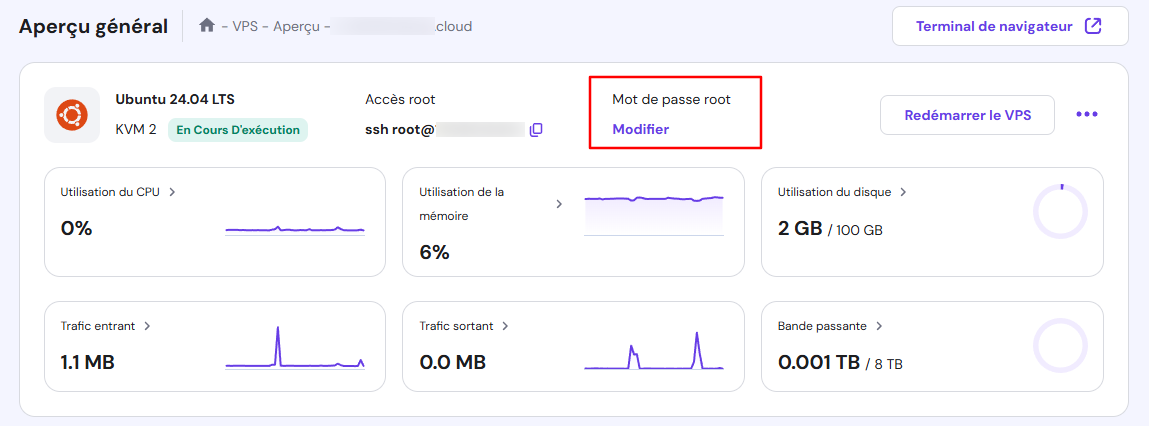
Chez Hostinger, cependant, vous pouvez facilement réinitialiser le mot de passe root via le hPanel. Pour ce faire, accédez au menu Aperçu général du VPS et cliquez sur Modifier dans Mot de passe root. Saisissez les nouvelles informations d’identification et cliquez sur Confirmer.
Bonnes pratiques de gestion des mots de passe sous Linux
Dans cette section, vous apprendrez les meilleures pratiques pour améliorer la sécurité des mots de passe de votre système Linux.
Utiliser des mots de passe forts
Un mot de passe fort est beaucoup plus difficile à deviner, ce qui améliore la sécurité de votre système. Les pirates peuvent déchiffrer des mots de passe de 11 caractères en minuscules en quelques minutes, alors que les mots de passe composés de lettres et de symboles prennent des années.
Voici quelques conseils pour créer un mot de passe plus fort :
- Ajoutez des symboles et des chiffres – les caractères supplémentaires augmentent les combinaisons possibles du mot de passe, ce qui le rend plus difficile à deviner.
- Rendez le mot de passe plus long – votre mot de passe devrait idéalement comporter 12 caractères ou plus.
- Utilisez toujours un mot de passe unique – un identifiant partagé permet aux cybercriminels d’exploiter un point d’entrée unique pour accéder à différents comptes et plateformes.
- Utilisez une phrase de passe – une phrase de passe (passphrase) est une combinaison de mots faciles à retenir mais difficiles à deviner, comme J’aimeLinuxPourLePingouin.
- Utilisez un logiciel de gestion des mots de passe – un outil comme NordPass permet de générer et de stocker des mots de passe aléatoires dans un emplacement chiffré.
Conseil de pro
Selon les experts, la longueur du mot de passe est plus importante pour la sécurité que sa complexité.
Mettre en place une politique de mots de passe sécurisée
Linux n’exige pas de mot de passe par défaut, ce qui peut s’avérer dangereux car les utilisateurs peuvent créer un identifiant facile à deviner. Pour minimiser les risques de sécurité, appliquez une politique à votre système Linux.
Vous pouvez le faire en ajoutant le paramètre libpam-pwquality au fichier common-password. Voici les étapes à suivre :
- Mettez à jour votre référentiel système à l’aide de cette commande :
sudo apt update
- Installez le module libpam-pwquality en exécutant :
sudo apt install libpam-pwquality
- Ouvrez le fichier common-password en utilisant nano :
sudo nano /etc/pam.d/common-password
- Ajoutez la ligne suivante au début du fichier. Nous expliquerons les paramètres de réglage dans un instant.
password requisite pam_pwquality.so minlen=12 ucredit=1 lcredit=1 ocredit=1 minclass=3
- Ajoutez un symbole dièse (#) au début de chaque ligne pour désactiver d’autres paramètres.
- Appuyez sur Ctrl + X, Y et Entrée pour enregistrer les modifications.
Maintenant, vérifiez si la politique fonctionne en changeant le mot de passe d’un utilisateur. Si le nouveau mot de passe ne répond pas aux exigences, Terminal affichera un message d’avertissement.

Vous pouvez ajuster la politique de mot de passe en modifiant les paramètres après pam_pwquality.so. Voici quelques-uns des paramètres et ce qu’ils définissent :
- minlen – le nombre de caractères d’un mot de passe.
- ucredit – le nombre de lettres majuscules.
- lcredit – le nombre de lettres minuscules.
- ocredit – le nombre d’autres caractères.
- minclass – le nombre de types de caractères minimaux.
Consultez la documentation du module pam_pwquality pour en savoir plus sur les autres paramètres et leurs valeurs.
Audit des utilisateurs et des mots de passe
Le fichier /etc/shadow contient des informations sur tous les utilisateurs de votre système et sur l’état de leur mot de passe. Par exemple, vous pouvez identifier la dernière modification et la date d’expiration.
Vérifiez régulièrement ce fichier pour vous assurer que tous les utilisateurs mettent périodiquement à jour leurs mots de passe. Vérifiez également s’il existe des comptes non autorisés dans votre système, que les pirates créent souvent pour infiltrer votre serveur.
Bien que vous puissiez inspecter chaque entrée manuellement, cela prendra beaucoup de temps si votre système compte de nombreux utilisateurs. Pour simplifier le processus, sauvegardez le fichier à un moment précis et comparez-le avec la version actuelle.
Utilisez une tâche cron pour programmer une sauvegarde automatique. Ensuite, vérifiez les différences à l’aide de la commande diff, comme suit :
sudo diff /etc/shadow_old /etc/shadow
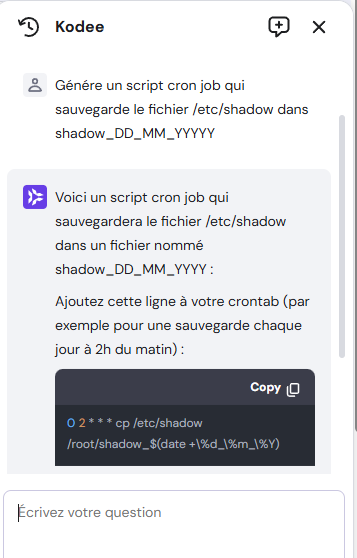
Si vous avez besoin d’aide pour écrire le script d’automatisation, utilisez l’assistant IA Kodee pour le générer. Saisissez simplement “Génére un script cron job qui sauvegarde le fichier /etc/shadow dans shadow_DD_MM_YYYYY”.
Nous vous recommandons également de vérifier les journaux d’activité pour voir si des tentatives de connexion ont échoué. Pour ce faire, imprimez le contenu du fichier auth.log à l’aide de la commande cat :
sudo cat /var/log/auth.log
Pour vérifier une activité spécifique ou des journaux d’utilisateurs, passez la sortie à la commande grep. Par exemple, nous imprimerons les entrées contenant la phrase “could not identify password” (n’a pas pu identifier le mot de passe) à l’aide de la commande suivante :
sudo cat /var/log/auth.log | grep "could not identify password"
Définir l’expiration du mot de passe
La mise à jour fréquente des informations d’identification des comptes est essentielle pour maintenir une sécurité optimale du système. Vous pouvez forcer un changement de mot de passe pour un utilisateur spécifique en fixant la date d’expiration à zéro à l’aide des commandes chage ou passwd –expire.
L’utilitaire chage vous permet de modifier la date d’expiration du mot de passe d’un utilisateur, la date de modification et l’intervalle maximal entre les renouvellements. Avant de modifier ces détails, passons-les en revue à l’aide de cette commande. Remplacez nom-d-utilisateur par le compte que vous souhaitez vérifier :
sudo chage -l nom-d-utilisateur
Pour modifier le délai d’expiration, utilisez plutôt l’option -E, suivie de la date au format AAAA-MM-JJ.
sudo chage -E 2025-02-20 nom-d-utilisateur
Parallèlement, l’option -M permet de définir le nombre de jours restants avant l’expiration du mot de passe. Par exemple, l’option suivante obligera l’utilisateur à mettre à jour ses informations d’identification après 90 jours :
sudo chage -M 90 nom-d-utilisateur
[imporatnt title=”important”]Important ! Les commandes Linux étant sensibles à la casse, soyez prudent lorsque vous utilisez -M et -m. Pour vérifier les autres options, lancez chage –help.[/important]
Vous pouvez également forcer la réinitialisation du mot de passe à l’aide de la commande passwd :
sudo passwd --expire nom-d-utilisateur
Lors de la prochaine connexion, l’utilisateur verra un avertissement indiquant que son mot de passe a expiré et qu’il doit en saisir un nouveau. Vous pouvez également le faire avec chage en fixant le nombre de jours restants à zéro :
Sudo chage -M 0
Conclusion
Changer régulièrement le mot de passe du compte de votre système Linux permet de minimiser les risques de sécurité. Pour ce faire, connectez-vous à votre machine via Terminal ou SSH, exécutez la commande passwd et entrez le nouveau mot de passe.
Vous pouvez également modifier le mot de passe d’un autre utilisateur en vous connectant en tant que root ou superutilisateur et en spécifiant son nom de compte après la commande passwd. Cette commande est également utile pour réinitialiser des informations d’identification oubliées.
Pour améliorer la sécurité, votre nouveau mot de passe doit comporter au moins 12 caractères et des combinaisons de symboles. Nous vous recommandons de mettre en place une politique de mot de passe dans votre distribution Linux en ajoutant la règle dans le fichier /etc/pam.d/common-password.
Vérifiez régulièrement tous les comptes et leurs mots de passe en ouvrant le fichier /etc/shadow pour vous assurer que les informations d’identification sont à jour. Vous pouvez forcer les utilisateurs de Linux à mettre à jour leurs mots de passe à l’aide de la commande passwd –E ou chage -M 0.
Comment changer de mot de passe sous Linux – FAQ
Comment changer mon mot de passe sous Linux ?
Pour changer le mot de passe de l’utilisateur actuel, utilisez la commande passwd. Saisissez le mot de passe actuel, puis le nouveau. Pour modifier le mot de passe d’un autre utilisateur, connectez-vous en tant que root et exécutez la même commande suivie de son nom d’utilisateur. Vous pouvez également utiliser le superutilisateur avec sudo.
Puis-je modifier mon mot de passe à partir du terminal Linux ?
Oui, vous pouvez modifier le mot de passe de votre compte en entrant dans le terminal et en exécutant la commande passwd. Vous pouvez y accéder sur la version de bureau en appuyant sur Ctrl + Alt + T. Pour les serveurs, connectez-vous via SSH en utilisant PuTTY ou le Terminal de navigateur de Hostinger.
Existe-t-il des conditions pour créer un nouveau mot de passe sous Linux ?
Par défaut, les distributions Linux n’exigent pas de nouveau mot de passe. Cependant, vous pouvez établir une règle en ajoutant le module libpam-pwquality au fichier common-password. Vous pouvez ajuster des paramètres tels que le nombre minimum de caractères et de symboles.
Tout le contenu des tutoriels de ce site est soumis aux normes éditoriales et aux valeurs rigoureuses de Hostinger.

🎮 Passionné de jeux vidéo et toujours curieux d’apprendre, je partage mes découvertes à travers des tutoriels sur le web et les outils digitaux. Entre optimisation de sites et exploration de nouvelles fonctionnalités, mon but est de rendre la tech plus accessible. 🚀



Commentaires
December 21 2020
Merci beaucoup à toi Ismael, J'aimerais bien vraiment devenir comme toi. Tes astuces sont très interessant et tres pratique.
March 07 2022
J'ai oublié mon mot de passe: comment changer de mot de passe sans avoir l'ancien ? merci pour votre réponse.
July 01 2022
Bonjour Yves, Veuillez consulter ce guide : https://support.hostinger.fr/fr/articles/5170487-comment-puis-je-changer-le-mot-de-passe-de-mon-compte-hostinger Si votre problème persiste n’hésitez pas à contacter notre équipe de succès client sur cette adresse mail: fr@hostinger.com Bonne journée !