Comment pointer un nom de domaine vers un VPS
Nov 21, 2025
/
Fatima Z.
/
7 minutes de lecture
Pour utiliser un nom de domaine personnalisé avec un serveur privé virtuel (VPS), vous devez effectuer quelques modifications DNS. Sinon, votre site web deviendra inaccessible, car le serveur DNS ne pourra pas résoudre votre nom de domaine en adresse IP.
Dans ce tutoriel, nous vous montrerons comment pointer un nom de domaine vers un VPS à l’aide de trois méthodes : modifier l’enregistrement A, configurer Cloudflare ou utiliser des serveurs de noms personnalisés.
Localiser les informations
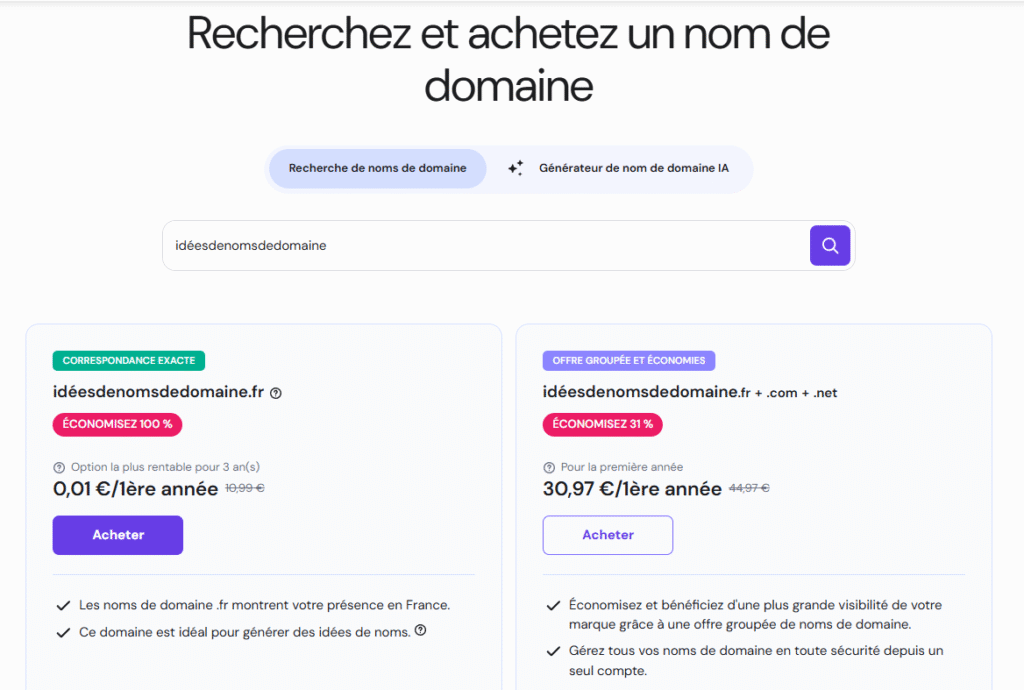
Avant de continuer, achetez un nom de domaine auprès d’un registraire. Dans cet exemple, nous utiliserons Hostinger. Pour pérenniser et protéger votre marque, pensez également à notre offre Domain Bundle.
N’oubliez pas que les étapes peuvent varier en fonction de votre registraire de nom de domaine.
Après avoir configuré votre VPS Linux, ouvrez le panneau de contrôle d’hébergement de Hostinger, hPanel. Cliquez sur VPS et sélectionnez Gérer pour le serveur en question. Dans l’onglet Informations du VPS, copiez l’adresse IP de votre serveur.
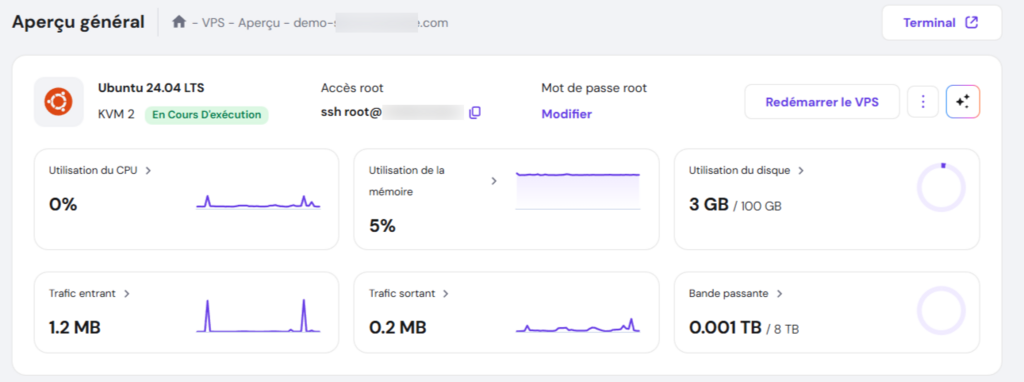
Comment pointer un nom de domaine vers un VPS
Dans cette section, nous vous expliquons trois méthodes pour rediriger un nom de domaine vers votre VPS, de la plus simple à la plus avancée. Le résultat étant le même, choisissez celle qui correspond le mieux à vos besoins.
Pointer un nom de domaine vers un VPS à l’aide de l’enregistrement A
La façon la plus simple de rediriger votre nom de domaine est de modifier le type d’enregistrement A dans votre zone DNS actuelle.
Cette méthode permet de conserver votre fichier de zone DNS et les entrées d’enregistrement existantes chez votre fournisseur actuel. Cette approche est idéale pour les débutants ou les utilisateurs qui ne souhaitent pas modifier l’emplacement de leur zone DNS.
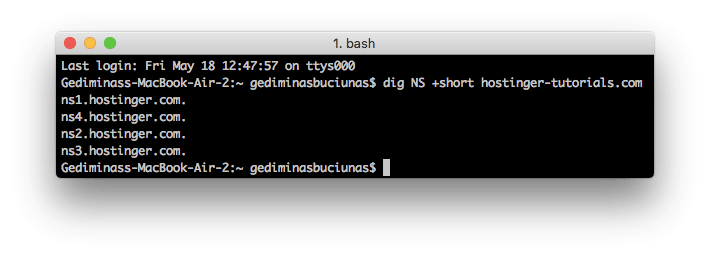
Avant de continuer, utilisez un outil de recherche DNS pour trouver les enregistrements NS et vérifier l’emplacement actuel de votre nom de domaine. Vous pouvez également utiliser la commande dig via Terminal :
dig NS +short domaine.tld
Si vous avez acheté le nom de domaine auprès de Hostinger, vous pouvez facilement modifier les entrées d’enregistrement DNS via hPanel :
- Accédez à hPanel → Noms de domaine → Portfolio de noms de domaine et sélectionnez Gérer pour le nom de domaine en question.
- Cliquez sur DNS/Serveurs de noms dans la barre latérale.
- Dans l’onglet Enregistrements DNS, accédez à la section Gérer les enregistrements DNS.
- Recherchez un enregistrement A et CNAME existant dans la zone DNS et remplacez sa valeur par l’adresse IP de votre VPS.
Vos entrées DNS peuvent être différentes selon l’approche utilisée. Si vous utilisez deux enregistrements A pour le nom de domaine et le sous-domaine www, voici à quoi devraient ressembler les entrées :
| Nom | TTL | Type | Adresse |
| exemple.com | 14400 | A | 123.12.123.12 |
| www.exemple.com | 14400 | A | 123.12.123.13 |
En attendant, les entrées devraient ressembler à ceci si vous utilisez les enregistrements A et CNAME configurés pour le nom de domaine et le sous-domaine :
| Nom | TTL | Type | Adresse |
| exemple.com | 14400 | A | 123.12.123.12 |
| www.exemple.com | 14400 | CNAME | exemple.com |
Après avoir redirigé le nom de domaine vers le serveur privé virtuel, vérifiez que les entrées ont été ajoutées correctement. Utilisez des outils de vérification DNS ou entrez la commande dig via Terminal :
dig A +short domaine.tld
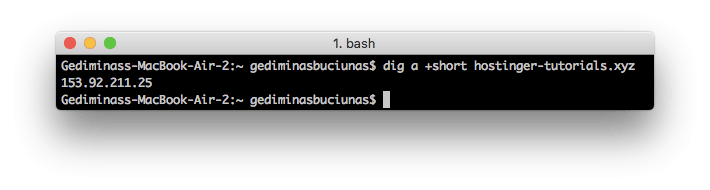
Si la configuration est correcte, le terminal renverra l’adresse IP de votre VPS en tant qu’enregistrement A. La propagation DNS peut prendre jusqu’à 24 heures, mais vider le cache DNS peut aider à accélérer le processus.
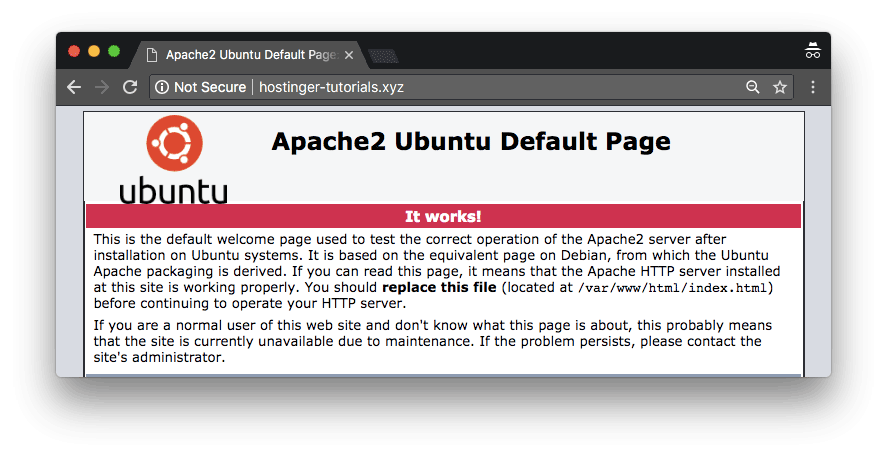
Une fois le processus terminé, vous verrez une page de chargement par défaut lorsque vous visiterez votre nom de domaine.
Pointer un nom de domaine vers un VPS via Cloudflare
Le pointage d’un nom de domaine via Cloudflare nécessite des étapes supplémentaires. Heureusement, la procédure est similaire quel que soit le panneau de contrôle de votre hébergement VPS.
En plus de modifier l’enregistrement A dans les paramètres DNS, vous devez attribuer les serveurs de noms Cloudflare à votre nom de domaine.
Pour commencer, suivez ces étapes pour ajouter votre nom de domaine à Cloudflare :
- Créez un nouveau compte Cloudflare.
- Sur le tableau de bord principal, cliquez sur Ajouter un site.
- Saisissez votre nom de domaine et cliquez sur le bouton Ajouter un site.
- Sélectionnez le plan gratuit.
- Vérifiez les enregistrements du nom de domaine racine. Assurez-vous que le type d‘enregistrement A pointe vers l’adresse IP de votre VPS. Cliquez ensuite sur Continuer.
- Copiez les deux serveurs de noms Cloudflare et collez-les dans un éditeur de texte.
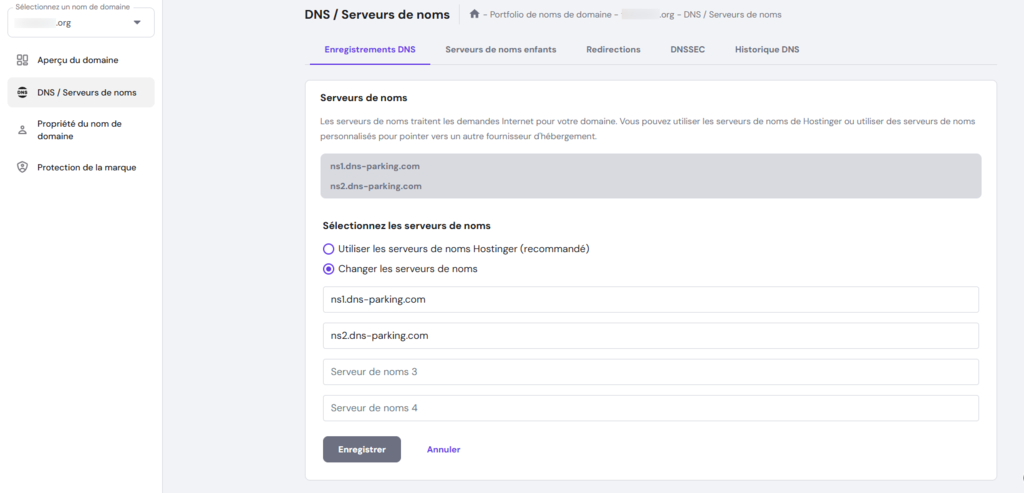
Modifiez maintenant les serveurs de noms dans le panneau de gestion du nom de domaine de votre registraire. Voici comment procéder sur Hostinger :
- Accédez à hPanel → Noms de domaine → Portfolio de noms de domaine. Sélectionnez Gérer pour le nom de domaine en question.
- Sur la page Aperçu du domaine, cliquez sur Modifier à côté de DNS/Serveurs de noms.
- Sélectionnez Changer les serveurs de noms.
- Collez les serveurs de noms. Laissez les autres champs vides.
- Cliquez sur Enregistrer.
Videz le DNS pour accélérer la propagation et attendez que votre nom de domaine soit accessible. Pour vérifier si les enregistrements DNS sont correctement configurés, utilisez un outil de recherche ou entrez dig dans Terminal.
Pointer un nom de domaine vers un VPS à l’aide de serveurs de noms personnalisés
Le pointage d’un nom de domaine via des serveurs de noms personnalisés est plus délicat, car vous devez configurer une nouvelle zone DNS sur le serveur virtuel. Cependant, cela vous permet d’utiliser hPanel pour contrôler le nom de domaine et faciliter sa gestion.
Cette méthode permettra de basculer l’emplacement de votre zone DNS vers le VPS. Cela signifie que vous pouvez gérer tous les paramètres liés au DNS dans la zone nouvellement créée. Pour ce faire, procédez comme suit :
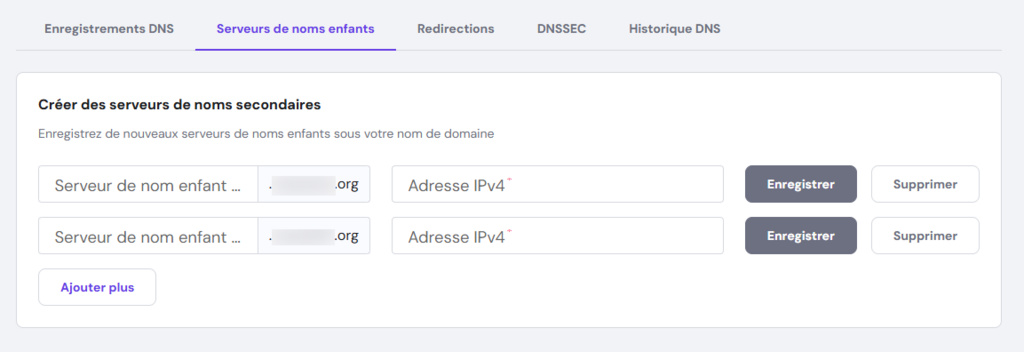
- Dans hPanel, accédez à Noms de domaine → Portfolio de noms de domaine. Sélectionnez Gérer pour le nom de domaine en question.
- Cliquez ensuite sur DNS / Serveurs de noms dans le menu de gauche et accédez à l’onglet Serveurs de noms enfants.
- Saisissez les serveurs de noms enfants souhaités, tels que ns1.domaine.tld et ns2.domaine.tld.
- Saisissez l’adresse IP dédiée de votre VPS dans les deux champs.
- Cliquez sur Enregistrer.
Une fois la configuration des serveurs de noms enfants terminée, créez une zone DNS sur votre compte d’hébergement VPS Hostinger. Avant de continuer, exécutez cette commande pour vous assurer que votre VPS dispose du service BIND :
named -v
Si vous utilisez les templates de système d’exploitation VPS de Hostinger, il devrait être préinstallé. Sinon, téléchargez et installez BIND sur votre machine Linux. Ensuite, suivez ces étapes pour configurer la zone DNS sur votre VPS :
- Connectez-vous à votre VPS via SSH à l’aide du terminal ou d’applications telles que PuTTY.
- Entrez la commande suivante pour modifier le répertoire de travail :
cd /etc/bind
- Créez ensuite un dossier séparé pour les fichiers de zone DNS :
mkdir -p zones
- Accédez au répertoire nouvellement créé :
cd zones
- Utilisez la commande nano pour créer un nouveau fichier de zone pour votre nom de domaine. Remplacez domaine.tld par votre nom de domaine :
nano domaine.tld
- Entrez l’extrait suivant et remplacez l’espace réservé par l’adresse IP de votre VPS :
;
; BIND data file for domain.tld
;
$TTL    3h
@       IN      SOA     ns1.domain.tld. admin.domain.tld. (
 1        ; Serial
                         3h       ; Refresh after 3 hours
                         1h       ; Retry after 1 hour
                         1w       ; Expire after 1 week
                         1h )     ; Negative caching TTL of 1 day
;
@       IN      NS      ns1.domain.tld.
@       IN      NS      ns2.domain.tld.
domain.tld.    IN      MX      10      domain.tld.
domain.tld.    IN      A       123.12.123.12
ns1                     IN      A       123.12.123.12
ns2                     IN      A       123.12.123.13
www                     IN      CNAME   domain.tld.
mail                    IN      A       123.12.123.12
ftp IN CNAME domain.tld.- Appuyez sur CTRL + X pour enregistrer et confirmer les modifications.
- Sur une nouvelle ligne, entrez la commande suivante pour insérer le fichier de zone avec la configuration bind par défaut pour DNS :
cd /etc/bind
nano named.conf.local
- Ajoutez les lignes suivantes à la fin et veillez à modifier le nom du fichier avec les valeurs réelles :
zone "domain.tld" {
      type master;
      file "/etc/bind/zones/domain.tld";
};- Modifiez le fichier named.conf.options à l’aide de la commande nano pour changer le redirecteur DNS. Nous vous recommandons d’utiliser un redirecteur DNS stable tel que Google Public DNS :
nano named.conf.options
- Recherchez les lignes suivantes et remplacez 0.0.0.0 par l’adresse DNS du redirecteur :
// forwarders {
//      0.0.0.0;
// };
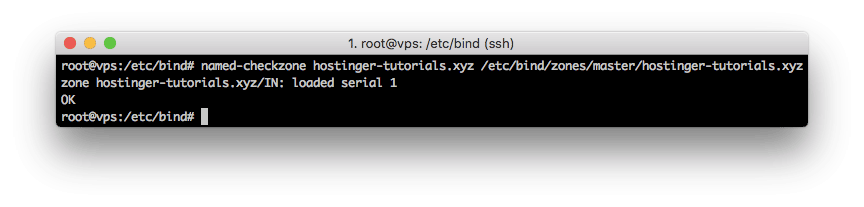
Après avoir ajouté les valeurs, exécutez cette commande pour vérifier si la syntaxe du fichier de zone DNS est correcte :
named-checkzone domain.tld /etc/bind/zones/domain.tld
Si la syntaxe est correcte, le résultat devrait être similaire à :
Après vous être assuré que le fichier est correctement configuré, exécutez ces commandes pour redémarrer le service DNS bind :
/etc/init.d/bind9 restart
/etc/init.d/bind9 start
Une fois la zone DNS configurée, remplacez vos serveurs de noms de domaine par les nouveaux.
Pour pointer votre nom de domaine vers Hostinger, rendez-vous dans hPanel → Noms de domaine → Portfolio de noms de domaine. Cliquez sur Gérer pour le nom de domaine en question, puis sur Modifier à côté des serveurs de noms.
Attendez que le processus de propagation DNS soit terminé et vérifiez l’état à l’aide d’outils de vérification ou du Terminal. Accédez ensuite à votre nom de domaine via un navigateur web pour vérifier s’il est correctement configuré.
Configuration d’un enregistrement DNS inversé
Vous devrez peut-être configurer un enregistrement DNS inversé pour diverses raisons, comme le suivi des utilisateurs ou l’origine d’un e-mail. Cela permet au serveur DNS de résoudre votre adresse IP VPS vers le nom de domaine, et non l’inverse.
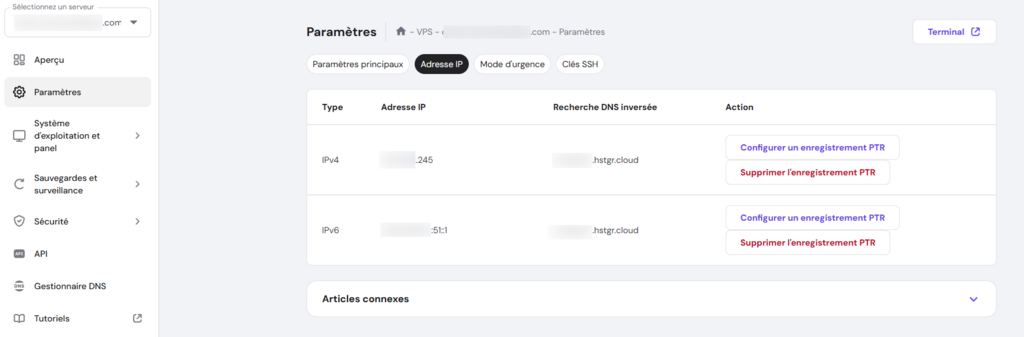
Pour configurer un DNS inversé, les utilisateurs de Hostinger peuvent ajouter un enregistrement pointeur (PTR) au VPS via hPanel. Voici les étapes à suivre :
- Dans hPanel, cliquez sur VPS → Paramètres dans la barre latérale.
- Cliquez sur l’onglet Adresse IP → Configurer un enregistrement PTR.
- Saisissez votre nom de domaine et cliquez sur Sauvegarder.
Vous pouvez également demander à Kodee, notre assistant IA, de créer ou de supprimer un DNS inversé sur votre VPS. Pour ce faire, il suffit de poser la question suivante, en remplaçant vpshostname.com et domainname.com par leurs valeurs réelles :
Configurez un DNS inversé pour mon VPS vpshostname.com à l'aide du nom de domaine domainname.com.
Une fois ajouté, attendez que les serveurs DNS propagent entièrement l’enregistrement PTR.

Conclusion
Il est essentiel de pointer votre nom de domaine vers le VPS pour que votre site web soit accessible en ligne. Dans ce tutoriel, nous avons expliqué trois méthodes différentes pour y parvenir :
- Modifier les enregistrements CNAME et A via les paramètres DNS du registraire du nom de domaine.
- Attribuer l’adresse IP du VPS aux enregistrements A et utiliser les serveurs de noms de Cloudflare.
- Créer des serveurs de noms personnalisés et configurer la zone DNS sur votre VPS.
Après avoir modifié les paramètres DNS, attendez 24 heures jusqu’à ce que le processus de propagation soit terminé. Une fois que le nom de domaine commence à fonctionner, utilisez le VPS pour héberger votre site web ou vos applications web.
Comment pointer un nom de domaine vers un VPS – FAQ
Quelle est la différence entre pointer un nom de domaine vers un VPS à l’aide d’enregistrements A et de serveurs de noms ?
Contrairement aux enregistrements A, les serveurs de noms font automatiquement correspondre la zone DNS à l’adresse IP de votre hébergement VPS. Avec le type d’enregistrement A, vous devez reconfigurer l’adresse IP chaque fois qu’elle change. Si l’adresse IP de votre serveur est statique, nous vous recommandons d’utiliser l’enregistrement A pour pointer vers votre nom de domaine.
Comment puis-je savoir où mon nom de domaine est actuellement pointé ?
Vous pouvez utiliser un outil de recherche DNS en ligne ou la commande dig via Terminal. Voici la syntaxe de la commande : dig NS +short domaine.tld.
Que sont les serveurs de noms personnalisés et comment puis-je les créer ?
Les serveurs de noms par défaut sont généralement liés à l’hébergeur et contiennent des marques telles que ns1.hostinger.com. Les serveurs de noms personnalisés vous permettent d’utiliser différents serveurs DNS sans rapport avec votre hébergeur, tels que ns1.votredomaine.com. Cela améliore l’image de marque et facilite le changement d’hébergeur.
Comment savoir si j’ai correctement configuré les enregistrements DNS ?
Si vos enregistrements DNS sont correctement configurés, votre nom de domaine pointe vers l’adresse IP et les serveurs de noms appropriés. Utilisez un outil de recherche DNS, exécutez la commande dig ou effectuez un ping sur le nom de domaine pour vérifier s’il résout la bonne adresse IP.
Tout le contenu des tutoriels de ce site est soumis aux normes éditoriales et aux valeurs rigoureuses de Hostinger.

Fatima Zahra est une passionnée du marketing digital et de l'IT, elle fait partie de l'équipe du contenu de notre site web pour apporter à nos chers internautes une meilleure expérience client. Ses passes- temps impliquent le blogging et l'apprentissage des langues pour se connecter véritablement au cœur avec les autres.


