Wie verwende ich eine n8n-API in einer selbst gehosteten Umgebung?
Nov 30, 2025
/
Mathias S.
/
13 Min. Lesezeit
Die Integration einer Anwendungsprogrammierschnittstelle (API) in n8n kann kompliziert sein, da jeder API-Anbieter spezifische Anforderungen für die Anbindung seines Dienstes hat. Dennoch können Sie mit dem code-minimalen Workflow von n8n eine hocheffiziente und dennoch leicht zu wartende Datenpipeline erstellen, die für eine Vielzahl von Automatisierungsszenarien von Vorteil ist.
Die Integration einer API in Ihren n8n-Workflow umfasst zehn Schritte:
- Richten Sie selbst gehostetes n8n auf einem privaten Server ein
- Aktivieren Sie den API-Zugriff
- Authentifizieren Sie den API-Aufruf
- Testen Sie die API-Funktionalität
- Fügen Sie Ihren API-Endpunkt zu n8n hinzu
- Fügen Sie einen Trigger-Methodenknoten in Ihre n8n-Arbeitsfläche ein
- Erstellen Sie einen Workflow unter Verwendung anderer Knoten
- Konfigurieren Sie die Knoteneinstellungen und die Datenlogik
- Testen Sie Ihren Workflow
- Sichern Sie Ihren Workflow
Beachten Sie, dass die Erstellung eines effizienten Workflows über diese Schritte hinausgeht und die ordnungsgemäße Aufrechterhaltung seiner Sicherheit und Skalierbarkeit umfasst. Um die Wartbarkeit Ihres Workflows zu verbessern, sollten Sie die Verwendung des OneSimpleAPI-Knotens in Betracht ziehen, der vorkonfigurierte API-Endpunkte für grundlegende Aufgaben bietet, die Sie im Gegensatz zu anderen APIs von Drittanbietern direkt in n8n verwalten können.
Lesen Sie weiter, um mehr über die n8n-API-Integration zu erfahren, Tipps zur Sicherung Ihres Workflows zu erhalten und sich mit einigen gängigen Anwendungsszenarien vertraut zu machen.
Schritt für Schritt: So verwenden Sie eine n8n-API
In diesem Abschnitt gehen wir auf alle Schritte ein, die zur Integration einer API in Ihre n8n-Instanz erforderlich sind.
1. Richten Sie Ihre selbst gehostete n8n-Instanz ein
Bevor Sie einen Workflow erstellen und eine API integrieren können, müssen Sie Ihre n8n-Instanz einrichten. In diesem Tutorial konzentrieren wir uns auf die selbst gehostete Version, da diese mehr Kontrolle bietet und kostengünstiger ist als der offizielle Tarif.
Für das Selbsthosting von n8n ist ein Hosting-Paket für einen „Virtual Private Server” (VPS) erforderlich. Sie können einen beliebigen Anbieter wählen, solange dieser über ausreichende Hardware-Ressourcen verfügt, um einen reibungslosen und angemessenen Ablauf Ihres Workflows zu gewährleisten.
Da wir einen einfachen Workflow erstellen, reicht ein Server mit 1 vCPU-Kern und 1 GB RAM aus, aber Sie benötigen mehr Hardware-Ressourcen, wenn Sie mehrere Automatisierungsszenarien erstellen möchten.
Die Schritte zur Installation von n8n bleiben unabhängig von Ihrem VPS-Anbieter unverändert. Wir empfehlen jedoch den n8n-Hosting-Tarif von Hostinger, wenn Sie einen unkomplizierten Konfigurationsprozess ohne Befehle wünschen.
Nach dem Kauf von Hostingers n8n-Hosting-Paket wählt unser System automatisch die n8n-Vorlage für Ihren Server aus. Um n8n zu installieren, müssen Sie dann nur noch den VPS-Onboarding-Prozess abschließen, der grundlegende Aufgaben wie die Einrichtung eines Hostnamens und eines Root-Passworts umfasst.
Wenn Sie bereits über einen Hostinger VPS verfügen, können Sie n8n jederzeit mit einem Klick über das OS-Template installieren. Bevor Sie diesen Vorgang durchführen, sichern Sie Ihre Dateien, da alle vorhandenen Daten gelöscht werden. So installieren Sie n8n auf Ihrem Server:
- Navigieren Sie in hPanel zur Seitenleiste und klicken Sie auf VPS.
- Klicken Sie auf Verwalten auf dem VPS, auf dem Sie n8n installieren möchten.
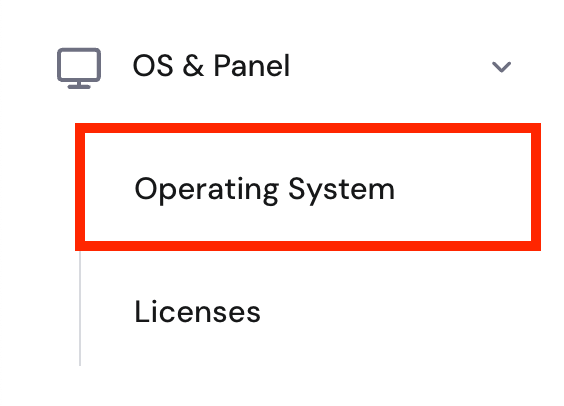
- Gehen Sie zur Seitenleiste → Betriebssystem & Panel → Betriebssystem.
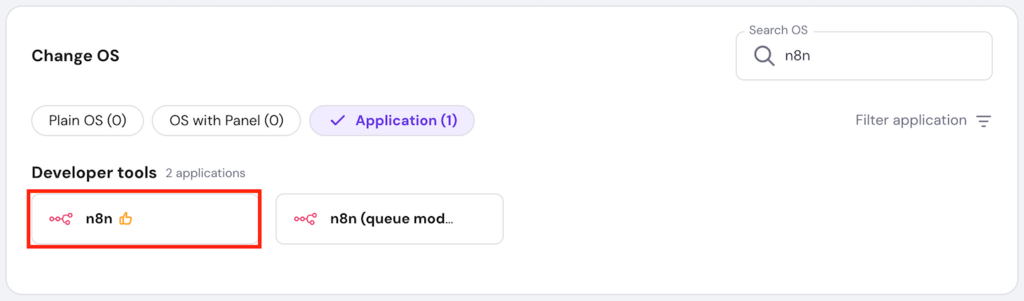
- Gehen Sie zur Registerkarte Anwendung und wählen Sie n8n.
- Klicken Sie auf Betriebssystem ändern.
- Bestätigen Sie die Datenlöschung und klicken Sie auf Weiter.
- Geben Sie ein neues Root-Passwort ein und klicken Sie auf Bestätigen.
Nachdem der Installationsvorgang abgeschlossen ist, können Sie auf n8n zugreifen, indem Sie auf derselben Seite auf die Schaltfläche App verwalten klicken. Erstellen Sie ein Konto, um die Konfiguration abzuschließen.
2. Finden Sie eine öffentliche API
Suchen Sie die API, die Sie in n8n integrieren möchten. Sie können nach einer API auf einem API-Marktplatz wie RapidAPI oder in einem von der Community kuratierten Katalog wie GitHubs Public API Repository suchen.
Zum Testen empfehlen wir die Verwendung einer öffentlichen API, da diese kostenlos und einfach zu registrieren ist. In diesem Tutorial verwenden wir die öffentliche API von Hostinger als Beispiel.
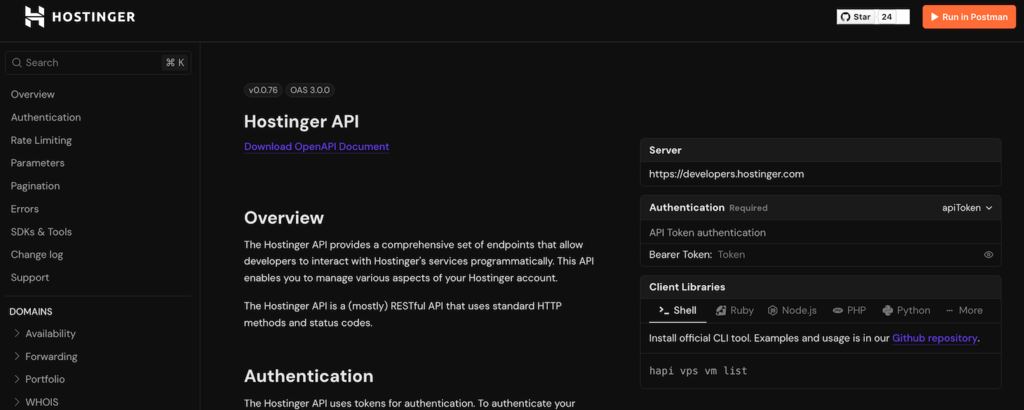
Die ideale API sollte über eine umfassende Dokumentation verfügen, die ihre Spezifikationen, Anforderungen und potenziellen Fehler abdeckt, um den Einrichtungsprozess zu optimieren. Außerdem muss sie von einem seriösen Unternehmen oder Entwickler stammen, um ihre Sicherheit zu gewährleisten.
3. Rufen Sie den API-Endpunkt und -Schlüssel ab
Nachdem Sie sich für die API entschieden haben, rufen Sie die Website des Anbieters auf und holen Sie sich zwei wichtige Informationen ein: den Endpunkt und den Authentifizierungsschlüssel.
Ein API-Endpunkt ist die URL, die n8n verwendet, um mit dem Server der API zu interagieren und bestimmte Daten anzufordern. Ein Authentifizierungsschlüssel ist hingegen ein eindeutiges Token, das die API-Anfrage von n8n validiert.
Verwendung mehrerer Endpunkte
Ein Endpunkt ist für eine bestimmte Funktion reserviert. Wenn Ihr Workflow mehrere Aktionen oder Aufgaben umfasst, müssen Sie möglicherweise mehrere API-Endpunkte einrichten, die auch von verschiedenen Anbietern stammen können.
Je nach API-Anbieter unterscheiden sich die Schritte zum Abrufen des API-Endpunkts und des Authentifizierungsschlüssels. Hier ist beispielsweise eine Anleitung für Hostinger:
- Melden Sie sich bei hPanel an. Wenn Sie noch kein Konto haben, erstellen Sie eines.
- Klicken Sie in hPanel auf Ihr Profil-Symbol in der oberen rechten Ecke und wählen Sie Kontoinformationen.

- Navigieren Sie zur Seitenleiste und klicken Sie auf API.
- Klicken Sie auf die Schaltfläche API-Dokumentation, um die Hostinger API-Referenzseite für Entwickler zu öffnen. Hier können Sie alle Endpunkte und deren Spezifikationen einsehen.
- Kehren Sie zur API-Seite zurück und klicken Sie auf Neues Token, um einen API-Schlüssel zu generieren.
- Fügen Sie einen Namen für Ihr Token hinzu und legen Sie ein Ablaufdatum fest.
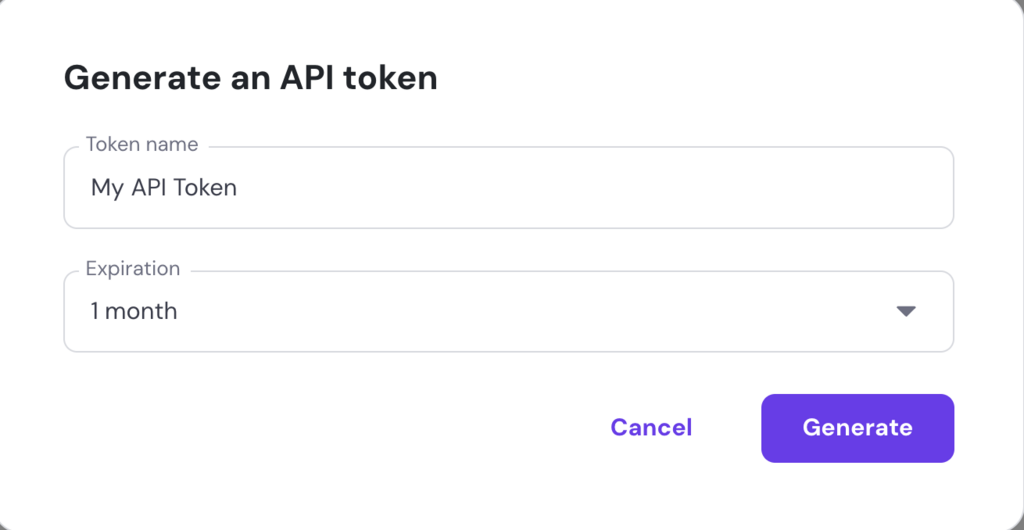
- Klicken Sie auf Generieren.
- Scrollen Sie zum Ende der Seite, um den API-Token und die Testbefehle zu erhalten. Bewahren Sie diese an einem sicheren Ort auf.
Aus Sicherheitsgründen können Sie Ihr Token nach dem Schließen der API-Seite nicht mehr sehen. Speichern Sie daher unbedingt den Schlüssel und die Testbefehle, bevor Sie fortfahren.
4. Führen Sie Ihren ersten API-Aufruf durch
Das Testen Ihres API-Endpunkts ist entscheidend, um sicherzustellen, dass er Anfragen entgegennehmen und Antworten ordnungsgemäß senden kann.
Sie können eine API mit verschiedenen Methoden testen, aber am einfachsten ist es, den Befehl cURL zu verwenden, der auf dem Terminal Ihres Computers vorinstalliert ist.
Um cURL zu verwenden, öffnen Sie einfach Ihr Systemterminal und geben Sie den folgenden Befehl ein. Ersetzen Sie API-endpoint und API-key durch die tatsächlichen Werte:
curl -X GET "API-endpoint" \ -H "Authorization: Bearer API-key"
Je nach API müssen Sie möglicherweise die Autorisierungsmethode ändern oder weitere Informationen zur cURL-Anfrage hinzufügen. Wenn Ihr API-Anbieter Testbefehle bereitstellt, wie es bei Hostinger der Fall ist, kopieren Sie diese einfach und fügen Sie sie in Ihr Terminal ein. Andernfalls lesen Sie die Spezifikationen für weitere Informationen.
Wenn die API-Anfrage erfolgreich ist, gibt Ihr Terminal Daten im JSON-Format aus. Wenn ein Fehler auftritt, finden Sie in der API-Dokumentation eine Anleitung zur Fehlerbehebung.

5. Konfigurieren Sie Ihre API in n8n
Das Hinzufügen einer API in n8n ist ganz einfach, da Sie nur den Knoten hinzufügen und die erforderlichen Informationen eingeben müssen. So geht’s:
- Öffnen Sie n8n und erstellen Sie einen neuen Workflow.
- Klicken Sie auf das Symbol Plus oben rechts auf Ihrer n8n-Arbeitsfläche.
- Wählen Sie den Knoten HTTP Request aus.

- Fügen Sie die folgenden Informationen hinzu:
- Method. Die HTTP-Methode, die n8n am API-Endpunkt verwenden wird.
- URL. Die Adresse Ihres API-Endpunkts.
- Authentication. Die Authentifizierungsmethode für den API-Aufruf, in der Regel generisch Bearer, wenn Sie einen Schlüssel verwenden.
- Query params. Einschränkungen oder Regeln, die Ihre API-Anfrage ändern, manchmal obligatorisch.
- Send headers and body. Zusätzliche Informationen, die Sie in Ihre API-Anfrage zur Änderung der Anfrage aufnehmen sollten.
Wenn Sie Probleme beim Ausfüllen der Felder haben, lesen Sie die API- und n8n-Dokumentation. Je nach Ihrer API-Spezifikation müssen Sie möglicherweise nicht alle oben genannten Informationen eingeben.
Obwohl Ihre API nach diesem Schritt in n8n integriert ist, ist sie noch nicht funktionsfähig, da Sie Ihren Workflow aktivieren müssen, um die API-Anfrage zu senden und Daten abzurufen.
Wie erstellt man Workflows mit API-Endpunkten?
Nachdem Sie eine API in Ihre n8n-Instanz integriert haben, müssen Sie einen Workflow erstellen, der deren Funktionen zur Transformation und Verarbeitung von Daten nutzt.
1. Wählen Sie eine Trigger-Methode
Um einen n8n-Workflow zu starten, ist ein Trigger-Knoten erforderlich. Es gibt verschiedene Optionen für unterschiedliche Workflow-Szenarien, die in acht Kategorien unterteilt sind:
- Trigger manually. Startet den Workflow, wenn ein Benutzer bewusst auf den Trigger-Knoten auf der n8n-Arbeitsfläche klickt.
- On app event. Führt den Workflow aus, wenn ein Ereignis in einer Anwendung stattfindet, wie z. B. Telegram, Notion oder Airtable.
- On a schedule. Löst den Workflow in bestimmten Intervallen aus, ideal für die Automatisierung von API-Aufrufen.
- On a webhook call. Startet den Workflow, wenn der Trigger-Knoten eine HTTP-Anfrage über die Webhook-URL erhält.
- On a form submission. Startet den Workflow bei einer Formularübermittlung und übergibt die Eingabedaten an den Workflow.
- When executed by another workflow. Aktiviert den Workflow, wenn ein anderer Workflow ihn aufruft.
- On chat message. Startet den Workflow, wenn ein Benutzer eine Nachricht an n8n sendet.
- Others. Startet den Workflow, wenn ein bestimmtes Ereignis eintritt, jedoch nicht in einer bestimmten Anwendung, z. B. ein Fehler oder eine neue E-Mail.
In diesem Tutorial verwenden wir den Webhook-Knoten von n8n, einen der flexibelsten und am einfachsten zu konfigurierenden Knoten. Da er eine URL verwendet, können Sie den Knoten starten, indem Sie einfach die Adresse in Ihrem Webbrowser öffnen. Sie können die Webhook auch in benutzerdefinierte Anwendungen integrieren, ohne auf bestimmte Plattformen beschränkt zu sein.
Der Webhook-Knoten funktioniert so, wie er bereits gegeben ist, aber Sie können viele Einstellungen konfigurieren, um seine Sicherheit und Benutzerfreundlichkeit zu verbessern. Sie können beispielsweise eine Authentifizierungsmethode festlegen, um sicherzustellen, dass nur berechtigte Benutzer ihn auslösen können. Mehr dazu erfahren Sie im nächsten Abschnitt.
Wichtig! Der Webhook-Trigger-Knoten von n8n verfügt über zwei Felder für URLs: test und production. Verwenden Sie diese entsprechend ihrem Verwendungszweck, um Sicherheits- und Funktionsprobleme zu vermeiden.
2. Erstellen Sie einen Workflow
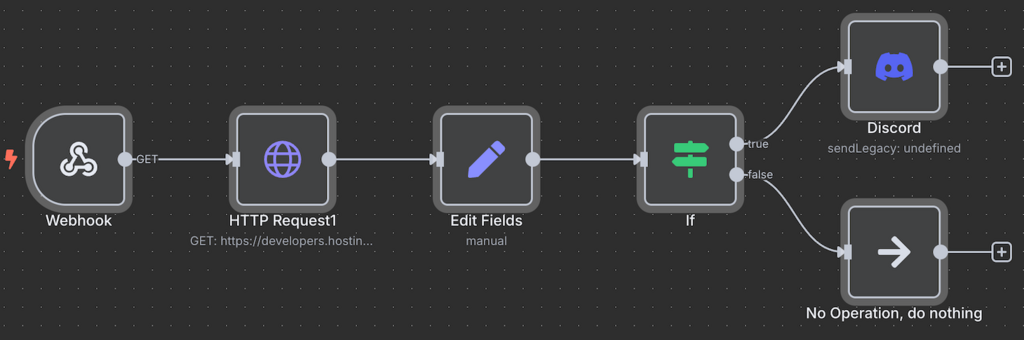
Das Erstellen eines Workflows in n8n umfasst das Verbinden von Knoten, um den Datenfluss und die Datenverarbeitung festzulegen. In unserem Fall sieht der Workflow-Plan wie folgt aus:
- Wenn die Webhook aufgerufen wird, löst sie den Workflow aus und sendet eine Anfrage an die API im Knoten HTTP request.
- Die API ruft die Daten ab, die im Knoten HTTP request gespeichert werden.
- Der Knoten HTTP request leitet diese dann zur Verarbeitung an den Knoten Edit Fields weiter.
- Der Knoten Edit Fields bearbeitet die Rohdaten. In diesem Fall ermittelt er den Durchschnitt jeder Ressourcennutzungsmetrik.
- Der Knoten If definiert eine Logik, die basierend auf den verarbeiteten Daten ein bestimmtes Ereignis auslöst. Wenn die Ressourcennutzung einen bestimmten Schwellenwert überschreitet, löst dies den nächsten Knoten aus. Andernfalls geschieht nichts.
- Der Knoten Discord wird gestartet, wenn die durchschnittliche Ressourcenauslastung den Schwellenwert überschreitet, und benachrichtigt die Benutzer automatisch.
Das Workflow-Diagramm sieht auf der n8n-Arbeitsfläche wie folgt aus:
Sie können diesen Workflow weiter ausbauen, indem Sie weitere Knoten oder Workflows hinzufügen – dies hängt von der Komplexität Ihres Automatisierungsziels ab.
Beispielsweise können Sie einen Workflow integrieren, der KI-Tools automatisch nach Lösungen zur Leistungsoptimierung fragt. Dies ist möglich, indem Sie MCP mit n8n kombinieren. Ein weiteres Beispiel ist die Verbindung des Tabellenkalkulationsknotens, um den Verlauf von Spitzen in der Hardware-Auslastung zu protokollieren.
3. Konfigurieren Sie die Workflow-Logik
Die Konfiguration der Logik in n8n legt fest, wie Ihr Workflow Daten auswählt, bearbeitet und verwendet, um die gewünschten Ergebnisse zu erzielen.
Standardmäßig enthalten rohe API-Daten Informationen, die möglicherweise nicht relevant oder mit der Verarbeitungskapazität des nachfolgenden Knotens inkompatibel sind. Durch die Neuformatierung und Sortierung dieser Daten wird sichergestellt, dass jeder Knoten sie ordnungsgemäß verarbeiten und weiterleiten kann.
Lesen von API-Rohdaten
APIs senden Antworten in der Regel im JSON-Format, das Daten in einem Key-Value-Paar wie folgt strukturiert:
[
   {
      "cpu_usage":
      {
         "unit": "%",
         "usage": {
            "1751494508": 1.5 }
      }
   }
]
Wenn wir das Ganze aufschlüsseln, ist jeder Datenpunkt in einem Schlüssel-Wert-Paar namens object wie folgt strukturiert:
{"key": value}Ein Key muss eine in Anführungszeichen geschriebene Zeichenfolge sein. Ein Value kann hingegen eine Zeichenfolge, eine Zahl oder ein Objekt sein.
Zusätzlich zum JSON-Format bietet n8n eine schema („Schema”)- und table („Tabellen”)-Ansicht Ihrer API-Daten. Dies erleichtert Ihnen das Lesen und Verarbeiten der Daten, da Sie diese per Drag & Drop in andere Knoten verschieben können.
Manipulieren von API-Daten mit JavaScript
Mit n8n können Sie Daten auf zwei Arten an Knoten übergeben: Fixed oder Expression. Fixed bedeutet, dass der vorherige Knoten einen Wert unverändert weiterleitet, während Sie ihn mit Expression vorher bearbeiten können.
Da Daten per Expression dynamisch übergeben werden, wird es in der Regel bei der Arbeit mit großen Datenmengen oder sich häufig ändernden Werten verwendet, wie beispielsweise der Hardware-Nutzungshistorie.
Verwendung von n8n-Ausdrücken
Neben der Manipulation abgerufener Daten ist Expression auch für das Senden einer dynamischen API-Anfrage nützlich. Im HTTP-Anfrage-Knoten können Sie beispielsweise einen Abfrageparameter festlegen, der sich automatisch ändert, wie beispielsweise ein Datum.
Ausdrücke in n8n werden innerhalb eines Paares doppelter geschweifter Klammern geschrieben und basieren meist auf den Bibliotheken Luxon und JMESPath. Das Ganze sieht so aus:
{{ $json.object }}In unserem Workflow möchten wir einen dynamischen Wert festlegen, der den Durchschnitt der VPS-Ressourcenauslastungsdaten berücksichtigt. Dazu fügen wir den Knoten Edit Fields hinzu und verwenden den folgenden Ausdruck:
{{ $json.cpu_usage.usage.values().average() }}Hier eine Aufschlüsselung des Ausdrucks:
- $json. Nimmt den JSON-Wert, der die Rohdaten der API darstellt.
- cpu_usage.usage. Liest das Objekt usage innerhalb des Feldes cpu_usage, das eine Liste der CPU-Ressourcennutzung mit Zeitstempel enthält.
- values(). Gibt die Werte des vorherigen Objekts als Array zurück, in diesem Fall den Wert von „1751494508”: 1.5 und so weiter.
- average(). Berechnet den Durchschnittswert des Arrays.
Wenn wir denselben Vorgang für andere Hardware-Nutzungsmetriken durchführen möchten, passen Sie einfach das object entsprechend an. Hier ist beispielsweise ein Ausdruck, der den Mittelwert der RAM-Nutzung ermittelt:
{{ $json.ram_usage.usage.values().average() }}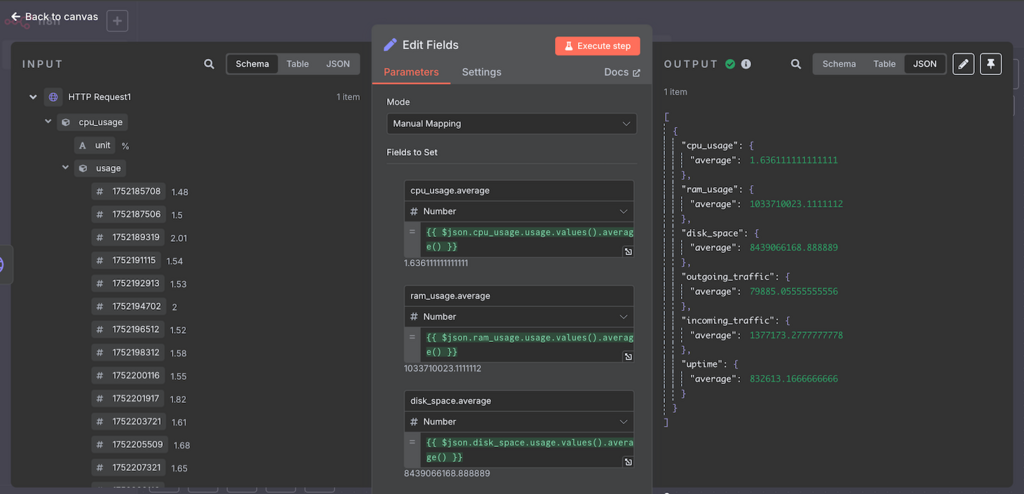
4. Testen Sie Ihren Workflow
Das Testen Ihres Workflows ist nicht nur hilfreich, um die Funktionalität Ihrer Automatisierung zu überprüfen, sondern ermöglicht Ihnen auch, die Ausgabe jedes Knotens bei der Entwicklung der Logik zu überprüfen. Da sich Ihre Daten nach dem Durchlaufen eines Knotens und einer Expression ändern können, hilft Ihnen das Testen dabei, zu ermitteln, welche Daten als Nächstes bearbeitet werden müssen.
Um Ihren n8n-Workflow zu testen, klicken Sie einfach auf die Schaltfläche Save und dann auf Execute Workflow. Starten Sie anschließend Ihren Workflow basierend auf dem von Ihnen gewählten Trigger-Knoten, in unserem Fall dem Aufruf der Webhook.
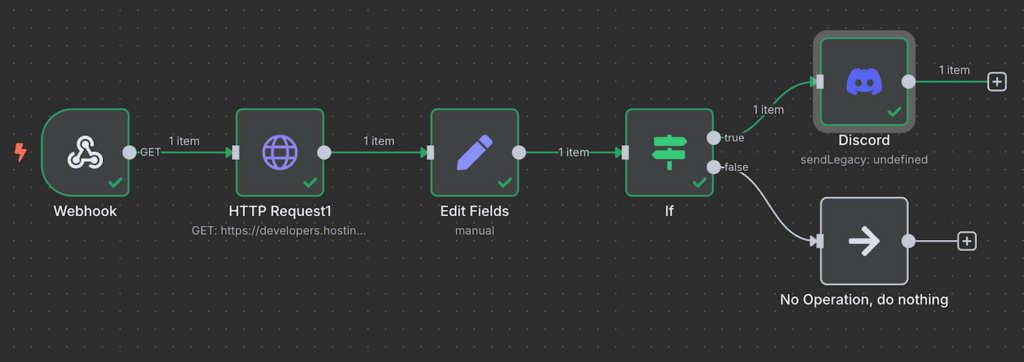
Wenn Ihr Workflow ausgeführt wird, sollten Sie Häkchen auf den Knoten und grüne Linien zwischen ihnen sehen. Doppelklicken Sie auf einen Knoten, um dessen Eingabe- und Ausgabewerte anzuzeigen. Dies hilft Ihnen bei der Entscheidung, wie Sie den nächsten Knoten einrichten möchten.
Verwendung von Testdaten
Die Überprüfung der Funktionalität von Knoten in der Mitte Ihres Workflows kann schwierig sein, da diese oftmals veränderte Daten aus dem vorherigen Knoten verwenden. Das bedeutet, dass Sie alle vorherigen Knoten konfigurieren müssen, bevor Sie die Daten bestimmen können, mit denen Sie arbeiten. Um den Testprozess zu vereinfachen, können Sie in n8n Testdaten verwenden, um die Eingabe zu simulieren, die ein Knoten empfängt und verarbeitet. Sie können diese erstellen, indem Sie einfach auf Set mock data im Ausgabefeld eines Knotens klicken.
5. Sichern Sie Ihren Workflow
Die Sicherung Ihres n8n-Workflows ist von entscheidender Bedeutung, insbesondere, aber nicht nur, wenn er private Daten oder sensible Informationen enthält. Wenn beispielsweise Unbefugte Ihre Webhook-URL kennen, können sie diese mit Anfragen überlasten und so möglicherweise Ausfallzeiten in Ihrem Automatisierungssystem verursachen.
Die Aktivierung der Authentifizierung auf dem Trigger-Knoten ist die wichtigste Maßnahme zur Sicherung Ihres Workflows. Dadurch wird sichergestellt, dass nur Quellen mit gültigen Anmeldedaten, wie einem Schlüssel oder Login-Informationen, den Workflow starten können.
Die Schritte zur Konfiguration der Authentifizierung sind unabhängig von Ihrem Trigger-Knoten ähnlich. Folgendermaßen gehen Sie beispielsweise im Knoten Webhook vor:
- Doppelklicken Sie auf Ihren Webhook-Knoten, um das Konfigurationsfenster zu öffnen.
- Klicken Sie auf das Dropdown-Menü Authentication und wählen Sie eine Methode aus. Wir wählen Basic Auth.
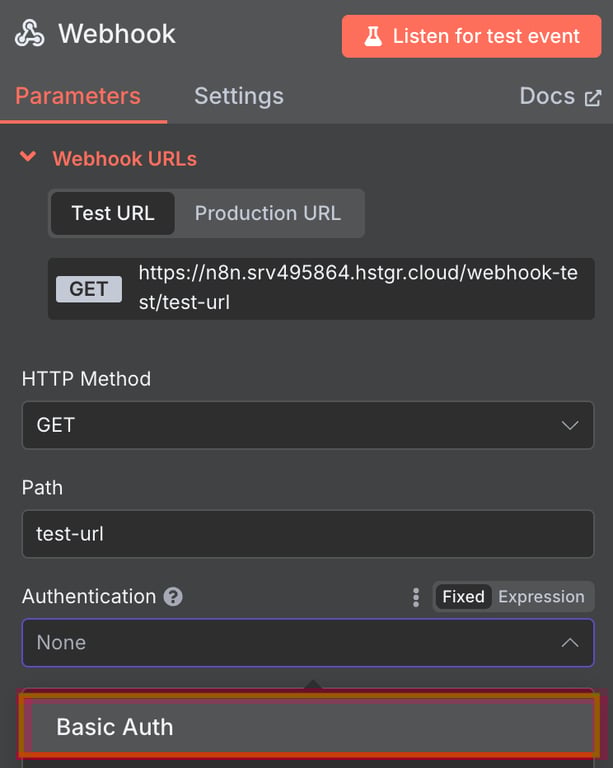
- Erweitern Sie das Dropdown-Menü Credential for Basic Auth und klicken Sie auf Create new credential.
- Geben Sie einen neuen username („Benutzername”) und ein neues password („Passwort”) ein.
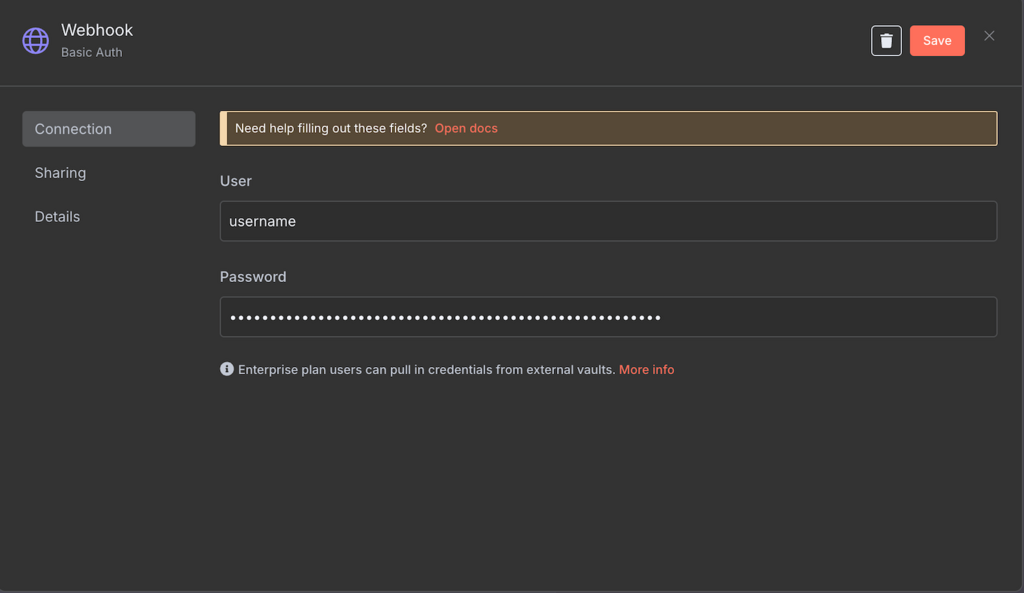
- Klicken Sie auf Save.
Jetzt können Sie die Webhook nur noch mit dem richtigen Benutzernamen und Passwort aufrufen. Um zu überprüfen, ob die Authentifizierung funktioniert, öffnen Sie die URL in Ihrem Webbrowser. Es sollte ein Popup-Fenster erscheinen, in dem Sie nach Ihren Anmeldedaten gefragt werden.
Wenn Sie einen anderen Knoten verwenden und die Bearer-Authentifizierung aktivieren möchten, müssen Sie mit einem separaten Tool ein Token generieren, das den Sicherheitsanforderungen von n8n entspricht. Es gibt verschiedene Methoden und Einstellungen, um es zu erstellen. Hier ist beispielsweise eine Anleitung, wie Sie ein Token im Base64-Format erstellen können:
- Öffnen Sie ein Online-Kodierungstool. In diesem Tutorial verwenden wir Base64Encode.
- Geben Sie einen Benutzernamen und ein Passwort im folgenden Format ein, die als Authentifizierungsdaten dienen:
username:password
- Klicken Sie auf Encode.
- Kopieren Sie das verschlüsselte Token und bewahren Sie es an einem sicheren Ort auf.
Neben der Sicherung des Trigger-Knotens gibt es weitere wichtige Sicherheitsmaßnahmen zum Schutz Ihres n8n-API-Workflows. Diese werden wir im folgenden Abschnitt besprechen.
Was sind die besten Tipps für die Sicherung und Skalierung einer API in n8n?
Die Sicherung Ihrer API-Integration in n8n umfasst verschiedene Aufgaben, die über die Aktivierung der Authentifizierung hinausgehen. Neben der Aufrechterhaltung der Sicherheit muss auch die Leistung Ihrer selbst gehosteten n8n-Instanz optimal bleiben, um die Reaktionsfähigkeit und reibungslose Funktionalität Ihrer Automatisierung zu gewährleisten.
Hier sind einige bewährte Verfahren zur Sicherung und Skalierung Ihres API-integrierten n8n-Workflows.
- Befolgen Sie Bewährte Verfahren für VPS-Sicherheit. Sichern Sie Ihren VPS, indem Sie Strategien wie die Einrichtung der richtigen Firewall-Regeln und die Installation eines Malware-Scanners implementieren. Wenn Ihr Server kompromittiert wird, können Cyberkriminelle leicht Zugriff auf Ihre n8n-Instanz erhalten.
- Begrenzen Sie die Verwendung von URLs. Reservieren Sie die Produktions-Webhook-URL für die Live-Umgebung und vermeiden Sie es, sie dem Frontend zugänglich zu machen. Durch die Sicherung dieser Adresse verhindern Sie, dass Unbefugte Ihren Workflow ausnutzen oder kontrollieren können.
- Aktualisieren Sie API-Schlüssel regelmäßig. Legen Sie ein kurzes Ablaufdatum für Ihre API fest. Je häufiger Sie Ihren Authentifizierungsschlüssel aktualisieren, desto geringer ist die Wahrscheinlichkeit, dass er kompromittiert wird.
- Überprüfen Sie Eingaben und Ausgaben. Überprüfen Sie Daten, insbesondere solche, die von externen Diensten wie einer API stammen oder an diese gesendet werden, um deren Sicherheit zu gewährleisten. Manchmal schleusen Cyberkriminelle während der Übertragung bösartigen Code in Ihre Daten ein, was ernsthafte Risiken mit sich bringen kann, wenn es unbemerkt bleibt.
- Verwenden Sie HTTPS. Verwenden Sie ausschließlich HTTPS für den Datenaustausch mit APIs und anderen externen Diensten. Standardmäßig verwenden die meisten APIs bereits das verschlüsselte Protokoll, aber Sie können die Kommunikation per Proxy auch über ein API-Gateway wie NGINX leiten.
- Implementieren Sie ein Überwachungssystem. Richten Sie ein Überwachungssystem mit Tools wie Prometheus und Grafana ein, um die Leistung Ihrer n8n-Instanz zu verfolgen, einschließlich CPU, Speicher und Ausführungszeiten von Workflows. Dies kann dabei helfen, Engpässe, Bereiche mit Verbesserungspotenzial und das Auftreten von Cyberangriffen wie DDoS zu identifizieren.
- Beachten Sie die API-Ratenbegrenzung. Öffentliche APIs begrenzen in der Regel die Anzahl der Anfragen innerhalb eines bestimmten Zeitraums, um Überlastungen, Ausfallzeiten und Missbrauch zu vermeiden. Legen Sie in Ihrem n8n-Workflow angemessene Verzögerungen zwischen den Anfragen fest, um eine Überschreitung der Begrenzung zu vermeiden, die zu Dienstunterbrechungen oder einer Sperrung des Zugriffs führen kann.
- Aktivieren Sie den n8n-Warteschlangenmodus. Aktivieren Sie den Warteschlangenmodus von n8n, um Aufgaben zur asynchronen und verteilten Verarbeitung an mehrere Worker auszulagern. Auf diese Weise können Ihre Workflows große Aufgabenmengen ohne Blockierungen verarbeiten und die Leistung durch die Verarbeitung von Aufgaben im Hintergrund verbessern.
Wie man einen Workflow mit OneSimpleAPI erstellt
Mit OneSimpleAPI können Sie ganz einfach APIs mit verschiedenen Funktionen, wie der Generierung von QR-Codes oder der Erstellung von Screenshots, in Ihr Automatisierungssystem integrieren. Mit dem vorkonfigurierten OneSimpleAPI-Knoten von n8n können Sie verschiedene API-Funktionen schnell miteinander verbinden, ohne deren Endpunkte einzeln konfigurieren zu müssen.
Um OneSimpleAPI nutzen zu können, müssen Sie ein Konto und ein Token erstellen. So geht’s:
- Öffnen Sie die OneSimpleAPI-Benutzerregistrierungsseite und erstellen Sie ein Konto.
- Öffnen Sie den Posteingang der E-Mail-Adresse, die Sie für die Registrierung verwendet haben.
- Überprüfen Sie Ihre E-Mails auf eine Nachricht von OneSimpleAPI und befolgen Sie die Anweisungen, um Ihr Konto zu bestätigen.
- Sie sollten auf der Seite zur Erstellung des API-Tokens landen. Geben Sie in diesem Menü einen name („Namen”) ein und wählen Sie die permission („Berechtigung”) aus, die Sie Ihrem Token gewähren möchten.
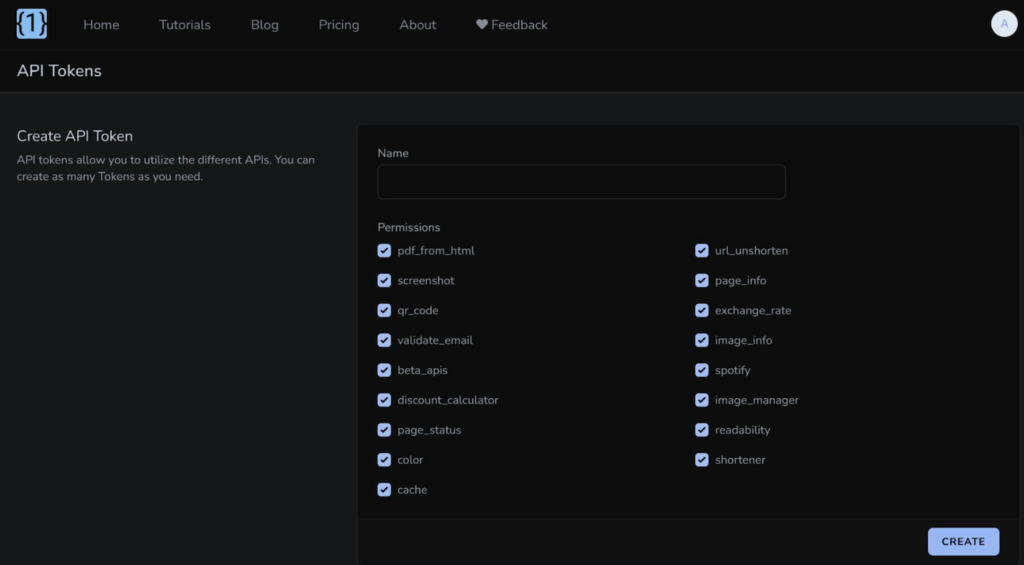
- Klicken Sie auf Create.
- Es erscheint ein Popup-Fenster. Kopieren Sie das API-Token und bewahren Sie es an einem sicheren Ort auf.
Als Nächstes fügen wir den OneSimpleAPI-Knoten zu Ihrem Workflow hinzu:
- Klicken Sie auf das Plus-Symbol auf Ihrer n8n-Arbeitsfläche und wählen Sie OneSimpleAPI.
- Wählen Sie die Aktion aus, die OneSimpleAPI ausführen soll. Wir wählen Get details about a Spotify artist, aber beachten Sie, dass die Konfigurationsschritte je nach Aktion leicht variieren können.
- Erweitern Sie das Dropdown-Menü Credential to connect with und wählen Sie Create new credential.
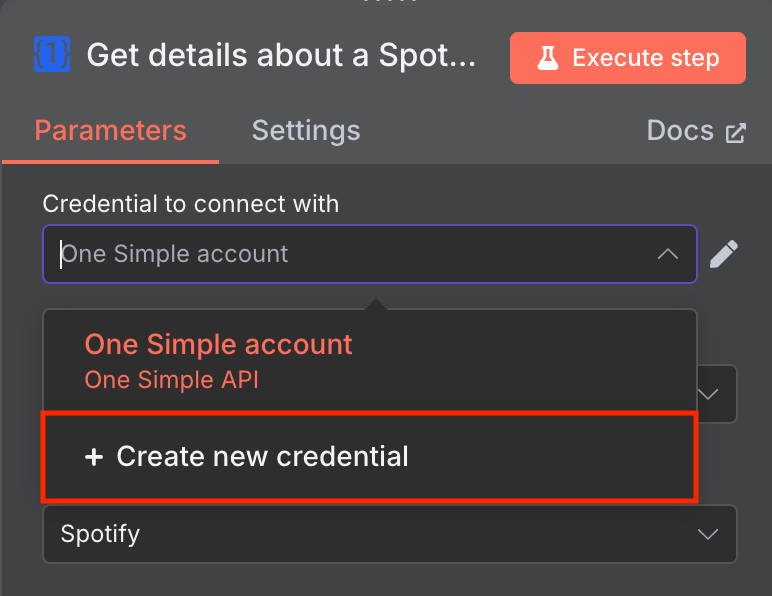
- Geben Sie das zuvor erstellte API Token ein. Klicken Sie auf Save.
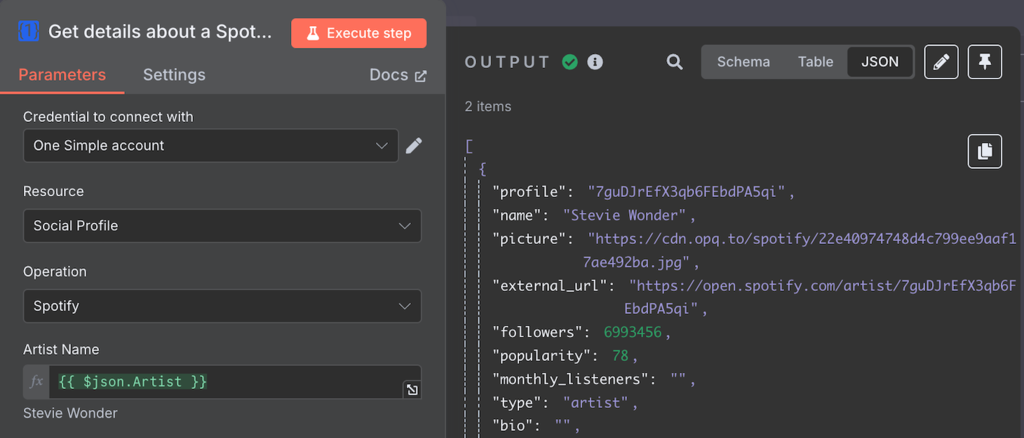
Das war’s. Testen Sie als Nächstes Ihren Workflow, um sicherzustellen, dass der OneSimpleAPI-Knoten Daten empfangen und verarbeiten kann.
Alternativen und gängige API-Verwendung
Durch die Integration einer n8nAPI können Sie einen Automatisierungs-Workflow für verschiedene Anwendungsfälle erstellen. Im Folgenden einige der häufigsten:
- Verbindung proprietärer oder Nischenanwendungen. Bei der Arbeit mit internen Tools oder benutzerdefinierten Diensten können Sie über den HTTP-Request-Knoten API-Aufrufe an diese Dienste senden. So können Sie beispielsweise Ihr internes CRM-System integrieren, um Kundendaten abzurufen oder zu aktualisieren.
- Implementierung benutzerdefinierter API-Operationen. Einige APIs bieten Funktionen, die über die integrierten Knoten von n8n nicht verfügbar sind. Beispielsweise sind komplexe Abfragen in einer Datenbank mit den Standardknoten und der Standardausdrucksbibliothek von n8n möglicherweise nicht möglich, sodass Sie hierfür eine API verwenden müssen.
- Integration mehrerer API-Endpunkte. Sie können einen Workflow mit mehreren API-Endpunkten erstellen, der über eine einzige URL ausgelöst werden kann, wodurch die Integration mehrerer Dienstanbieter optimiert wird. Sie können beispielsweise Hostinger- und Jira-APIs verbinden, um ein System zu erstellen, das automatisch ein Jira-Ticket erstellt, wenn Ihr VPS ausfällt.
- Verarbeitung komplexer Datentransformationen. Da APIs in der Regel verschachtelte oder komplexe Datenstrukturen zurückgeben, helfen die Datentransformationsknoten von n8n dabei, diese Daten nach Bedarf zu verarbeiten und zu formatieren. Die vorkonfigurierten Tools und Bibliotheken von n8n machen den Prozess effizienter.
- Erstellen von Microservices mit n8n. Durch die Kombination mehrerer Webhooks und Workflows können Sie Microservices innerhalb von n8n erstellen und so modulare und skalierbare Automatisierungslösungen ermöglichen. Sie können beispielsweise die WooCommerce API zur Verwaltung des Lagerbestands Ihres Online-Shops, die Stripe API für die Zahlungsabwicklung und die Shippo API für den Versand integrieren.
Haupterkenntnisse: Verwendung einer API mit n8n
Durch die Integration einer API in Ihren n8n-Workflow können Sie eine Vielzahl von Aufgaben automatisieren, die den Datenaustausch mit verschiedenen Diensten, einschließlich proprietärer Tools oder Software, umfassen.
Mit API-basierten Funktionen können Sie komplexe Features oder Datenverarbeitungsfunktionen nutzen, die über die von n8n unterstützten Funktionen hinausgehen. Sie können auch mehrere APIs in einem Workflow kombinieren, sodass andere Dienste diese über einen einzigen Endpunkt nutzen können.
Zusätzlich zu öffentlichen APIs von externen Anbietern können Sie auch verschiedene API-Funktionen ganz einfach mit dem in n8n integrierten OneSimpleAPI-Knoten integrieren. Durch ihre umfangreichen API-Funktionen und n8n-Knoten ermöglicht die Kombination dieser Tools die Automatisierung verschiedener Aufgaben.
Alle Tutorial-Inhalte auf dieser Website unterliegen Hostingers strengen redaktionellen Standards und Normen.

Mathias ist ein Top-bewerteter Englisch-Deutsch-Übersetzer auf Fiverr. Er hilft seinen Kunden dabei, natürliche Übersetzungen zu erstellen, die die Zielgruppe wirklich erreichen. Wenn er nicht gerade an sprachlichen Feinheiten feilt, verbringt er seine Freizeit gerne mit Gaming und schaut Esports. Hier geht’s zu seinem Fiverr-Profil.