WordPress parent page: qual o seu propósito e como configurar
Jun 02, 2023
/
Bruna
/
6 min de leitura
A plataforma WordPress tem dois tipos padrão de publicações: posts e páginas. Diferentemente dos posts e de outros tipos personalizados de publicação, as páginas não precisam estar todas no mesmo nível. Isto é, os usuários podem criar parent pages e child pages (páginas “pais” e páginas “filhas”), estabelecendo uma hierarquia em seus sites.
A prática é especialmente benéfica para sites WordPress com muitas informações estáticas, já que ela auxilia os visitantes a navegarem com facilidade pelo conteúdo.
Este artigo vai explicar o passo-a-passo para criar uma parent page no WordPress e também vai ensinar três métodos diferentes para exibir uma lista de child pages no site. Você também vai aprender a administrar essa relação entre as páginas parent e child.
O Que É uma Parent Page?
Uma parent page do WordPress é uma página de topo da hierarquia de um site. Já as sub-páginas que ficam situadas abaixo dela são chamadas de child pages.
Diferenças Entre uma Parent Page e uma Child Page
Criar uma estrutura hierárquica no seu site exige o estabelecimento de uma relação parent-child entre todas as páginas individuais. Nesse tipo de configuração, as parent pages estão em um nível superior ao das child pages, o que significa que as child pages não podem existir sem uma parent page.
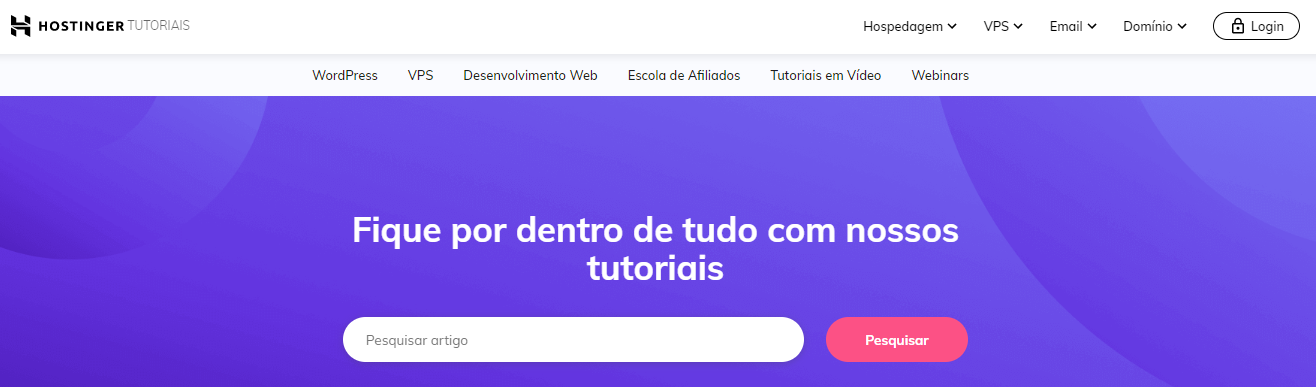
Vamos analisar a página de tutoriais de Hostinger como um exemplo. Abaixo do menu principal (na barra superior), você encontra seis categorias, incluindo WordPress, VPS, Desenvolvimento Web e Webinars. Essas são todas child pages localizadas sob a parent page dos /tutoriais/.
Outro fator que diferencia as child pages das parent pages é a URL delas. Por padrão, as child pages carregam a slug da parent page em sua URL, assim o endereço delas indica a relação de hierarquia estabelecida no site.
Por exemplo, a URL da parent page da página de Tutoriais da Hostinger é hostinger.com.br/tutoriais/, já a URL da child page da categoria de tutoriais sobre WordPress é hostinger.com.br/tutoriais/wordpress.
Como Configurar Parent Pages e Child Pages no WordPress
Para estabelecer uma estrutura hierárquica nas páginas do seu site, é preciso primeiramente publicar sua primeira página no WordPress. Abaixo, indicamos os passos para criar parent pages na plataforma:
- No seu painel do WordPress, navegue até o menu de Páginas e selecione a opção Adicionar Nova.
- Clique em Prévia para conferir como está a aparência da página e, quando ela estiver de acordo com o que você deseja, clique em Publicar.
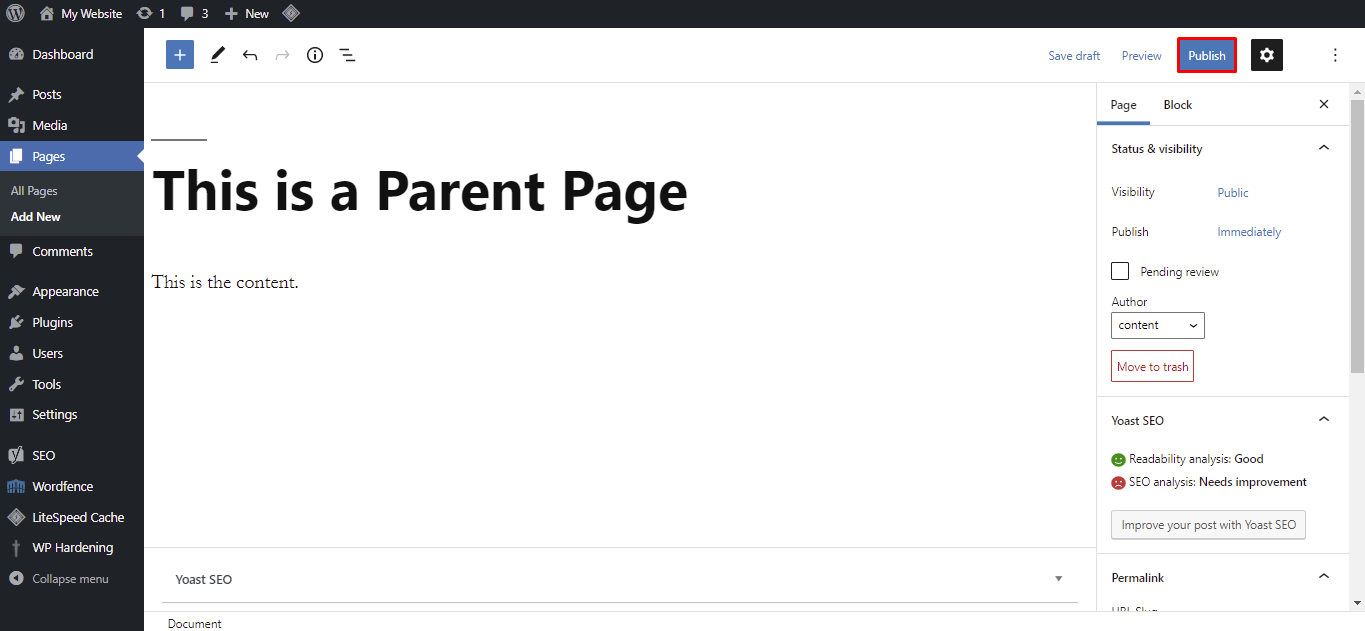
Repita esse mesmo processo para adicionar outras parent pages no seu site.
Agora você já pode começar a criar child pages:
- No painel de administração do WordPress, navegue até o menu de Páginas → Adicionar Nova.
- Insira o título e o conteúdo que deseja exibir na página.
- No menu lateral direito, acesse a aba Page ou Página e localize a seção de Atributos da Página ou Page Attributes. Então, a partir do menu suspenso, escolha uma página específica para configurar como a parent page dessa child page que você está criando.
- Clique em Publicar assim que concluir.
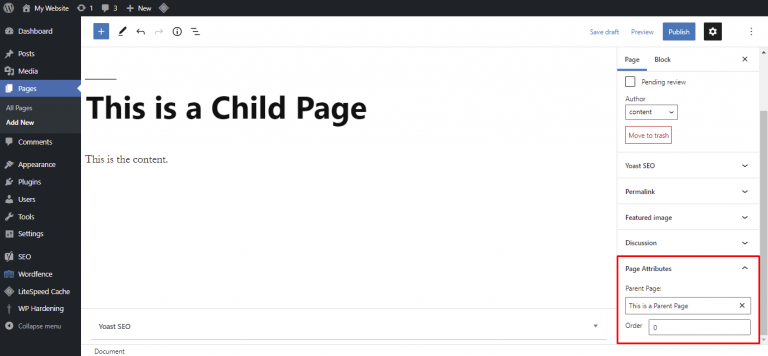
Repita estes passos quantas vezes forem necessárias para criar múltiplas child pages. Você pode alterar a ordem de exibição delas ao atribuir um valor numérico para cada child page. Para fazer isso, utilize a caixa de texto Order ou Ordem na seção de atributos da página.
A Seção de Atributos da Página Não Está Aparecendo?
No topo da sua página, há as Opções de Tel. Clique nesse menu suspenso e, quando as opções forem exibidas, selecione a caixinha ao lado dos Atributos da Página. Agora você poderá configurar parent pages e child pages no seu site.
Como Exibir a Lista de Child Pages de uma Parent Page
Exibir a lista de child pages na respectiva parent page delas é uma ótima maneira de criar uma estrutura clara para suas páginas. Ao fazer isso, você permite que seus visitantes encontrem as informações que estão buscando de forma muito mais fácil e rápida, melhorando a experiência do usuário e a navegação do site.
Há três maneiras de fazer a exibição da lista de suas child pages: utilizando um plugin do WordPress, programando ela manualmente, ou editando o template (ou modelo) da página.
Use um Plugin para Exibir a Lista de Child Pages
Esse método é o mais simples de todos, porque um plugin facilita muito o processo de configuração da lista de child pages. Os melhores plugins do WordPress oferecem parâmetros de shortcodes para adicionar a lista de child pages em uma parent page e ainda configurar o estilo da lista.
Há diversas opções de plugins disponíveis no diretório do WordPress que servem para essa funcionalidade. Neste tutorial, vamos utilizar o plugin Page-list. Primeiramente, você deve instalar e ativar o plugin.
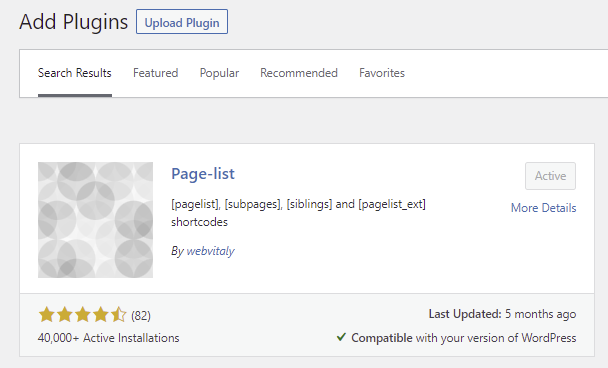
Acessando a página do plugin Page-list através do painel do WordPress, você verá um conjunto de shortcodes com parâmetros para configurar o estilo das listas:
- [pagelist] ‒ exibe o sitemap completo do site.
- [subpages] ‒ exibe as child pages da página atual.
- [siblings] ‒ exibe as sibling pages, ou páginas-irmãs, da página atual. Estas são páginas agrupadas sob a mesma parent page.
- [pagelist_ext] ‒ exibe a lista das páginas com suas respectivas imagens destacadas e trechos de conteúdo.
Abaixo indicamos o passo-a-passo de como utilizar o plugin Page-lista para exibir uma lista de child pages no seu site WordPress:
- Insira o shortcode [subpages] em qualquer local dentro da parent page e clique em Update para atualizar.
![Parent Page com o código [subpages] e destaque para o botão de atuqalização no topo da janela](https://lh5.googleusercontent.com/65NDjSHoi2jRbzhqTHWuntLNveyDZ8mzZDUHtY6gnH1M1hOHnXhvVhAX1lzM0Ln9VG2h6MyW7kJZ6ME7jivijkWMrp76lzropUCamGW0NcnkxE4dlCX7NqnvF2N5Fn3DNrIAXDctfeWPdIQSxkL5UA)
- A imagem abaixo é um exemplo da aplicação do shortcode utilizado no passo anterior. Você pode adicionar uma classe CSS personalizada ou combinar o shortcode principal com outros parâmetros disponíveis para personalizar o estilo da lista de child pages.

Adicione um Código de Programação para Exibir a Lista de Child Pages
Fazer a codificação manual da lista de child pages oferece mais flexibilidade para personalização. De todo modo, esse processo exige certo conhecimento técnico, então pode não ser adequado para quem está apenas começando no WordPress ou para usuários sem conhecimento de desenvolvimento web.
O código em questão deve ser adicionar ao arquivo functions.php do tema que está ativo no site. Para acessar este arquivo, você pode utilizar o seu Gerenciador de Arquivos ou um cliente FTP.
Se você usa uma hospedagem dedicada WordPress, ou então os serviços de hospedagem de sites da Hostinger, abaixo descrevemos os passos para criar um index de child pages através do Gerenciador de Arquivos do hPanel:
- Em seu painel de hospedagem, navegue até a seção de Arquivos → Gerenciador de Arquivos.
- Acesse o diretório raiz (public_hmtl) do site e entre na pasta de conteúdos do WordPress, a wp-content. Depois, acesse a pasta de temas (themes).
- Abra a pasta do tema que está atualmente ativo em seu site e localize o arquivo functions.php.
- Clique duas vezes nesse arquivo e adicione o código indicado abaixo no final dele:
function wpb_list_child_pages() {

global $post;

if ( is_page() && $post->post_parent )

   $childpages = wp_list_pages( 'sort_column=menu_order&title_li=&child_of=' . $post->post_parent . '&echo=0' );

else

   $childpages = wp_list_pages( 'sort_column=menu_order&title_li=&child_of=' . $post->ID . '&echo=0' );

if ( $childpages ) {

   $string = '<ul class="wpb_page_list">' . $childpages . '</ul>';

}

return $string;

}

add_shortcode('wpb_childpages', 'wpb_list_child_pages');- Salve as alterações. Agora, acesse seu painel WordPress.
- Navegue até a seção de Aparência → Widgets e adicione o shortcode [wpb_childpages] em qualquer local da área de widgets. Alternativamente, você pode inserir o shortcode diretamente nas parent pages.
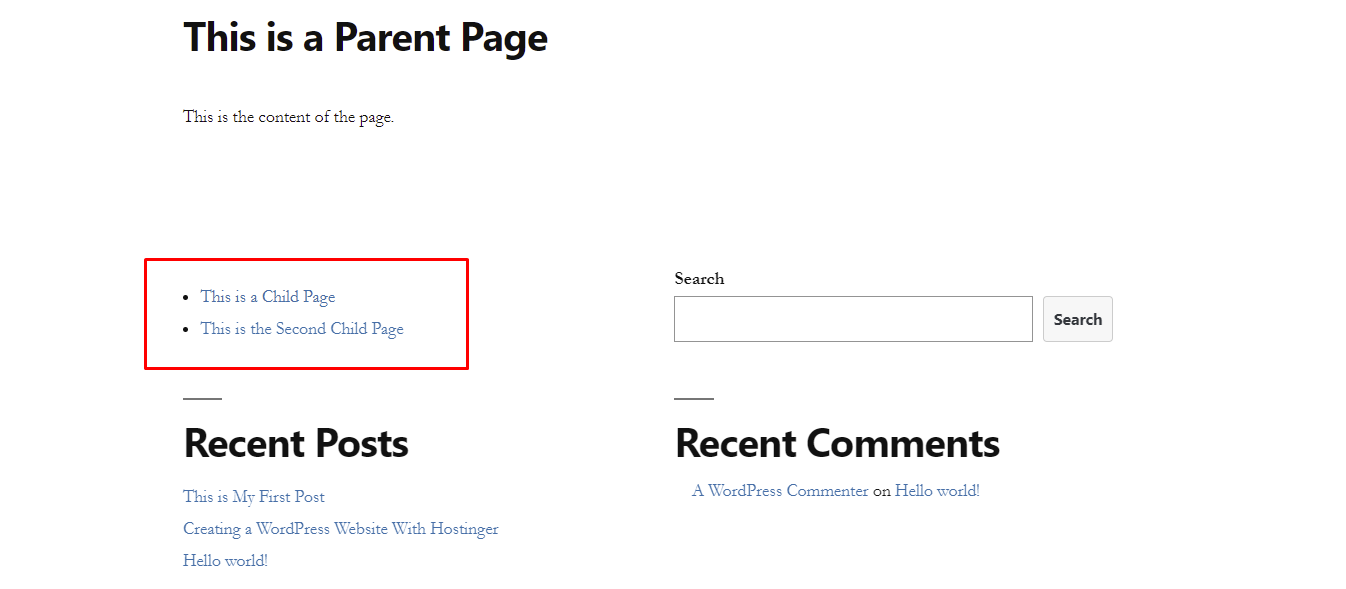
Importante! O shortcode [wpb_childpages] não irá funcionar nas páginas que não fazem parte da estrutura hierárquica do site.
Edite o Template da Página para Exibir a Lista de Child Pages
Utilizar shortcodes é um método que faz sentido caso você possua um pequeno número de páginas. Para sites de grande escala, o ideal a se fazer é editar o arquivo de template da página e automatizar o processo de inclusão da lista de child pages.
Para fazer isso, comece adicionando o código mencionado acima no arquivo functions.php do site. Depois, você deve adicionar o código indicado abaixo no arquivo page.php do tema que está ativo em seu site:
<?php wpb_list_child_pages(); ?>E isso é tudo! A partir de agora seu tema irá detectar automaticamente as child pages e exibir a listagem delas no site.
Bônus: Como Administrar Parent Pages e Child Pages
Como mencionamos anteriormente, ter uma estrutura hierárquica pode levar a uma melhora significativa na experiência do usuário e na navegação do seu site WordPress. O que muitos usuários não sabem é que a estrutura das páginas também cumpre um papel importante nas estratégias de SEO dos seus sites.
Se feita corretamente, a estrutura hierarquizada das páginas ajuda os mecanismos de busca, como o Google, a indexar e rastrear (crawl) um site. Isso porque ela facilita a compreensão e localização dos conteúdos das páginas do site. Além disso, a hierarquia indica aos mecanismos de busca quais páginas são mais importantes, impulsionando a autoridade e a capacidade de seu site aparecer nos resultados das pesquisas.
Abaixo listamos algumas dicas para te ajudar a extrair os melhores benefícios da sua estrutura de páginas:
- Agrupe apenas conteúdos relevantes – considere a correlação entre as palavras-chave de uma parent page e de suas child pages.
- Defina qual a ordem da estrutura – na maioria dos casos, para poupar o tempo de pesquisa dos visitantes, as child pages são exibidas de acordo com a popularidade das palavras-chave. De todo modo, em alguns casos, é melhor organizar a ordem de exibição das páginas conforme a prioridade de conteúdos.
- Não crie muitas categorias ‒ opte por um número entre duas e sete categorias para evitar que os visitantes se assustem com a quantidade de sub-páginas.
- Mantenha seu sitemap atualizado ‒ atualize o sitemap do seu site WordPress sempre que você criar uma nova página ou alterar o conteúdo das páginas que já existem. Isso acelera o processo de indexação do site.

Conclusão
Configurar parent pages no WordPress não é uma tarefa essencial para construir seu site, mas nós recomendamos muito que você faça isso. Criar parent pages e child pages determina uma estrutura hierárquica que facilita a navegação do seu site WordPress.
Esperamos que este artigo tenha te ajudado a entender melhor o propósito de parent pages e child pages no WordPress, além de aprender como configurar e gerenciá-las corretamente. Boa sorte!
Semua konten tutorial di website ini telah melalui peninjauan menyeluruh sesuai padrões editoriais e valores da Hostinger.

Bruna é formada em relações internacionais pela UFSC e atualmente faz mestrado em sociologia pela UFRJ. Determinada em tornar o conhecimento sobre tecnologia acessível a todas as pessoas, atua como tradutora e redatora freelancer na Hostinger. Tem experiência com tradução, localização, copywriting, gerenciamento de projetos, atendimento ao cliente e escrita acadêmica. No seu tempo livre gosta de assistir séries, cozinhar e jogar jogos de lógica.