Como verificar o uso de espaço em disco no Linux
Aug 13, 2025
/
Diego B.
/
8 min de leitura
Num sistema operacional Linux, monitorar o espaço em disco é crucial para manter o desempenho do sistema e evitar problemas de armazenamento insuficiente, como falhas em processos, perda de dados e serviços interrompidos.
Se você gerencia um servidor virtual privado (VPS), recomendamos que faça a verificação do consumo do espaço em disco regularmente, especialmente se mantém bancos de dados e roda aplicações de grande escala.
Este artigo apresenta vários comandos e ferramentas para verificar o espaço em disco no Linux. Com este tutorial, você poderá manter seu sistema rodando de forma eficiente e evitar potenciais problemas.

Pré-requisitos
Antes de conhecer os principais métodos para verificar o uso do espaço em disco no Linux, você deve garantir que possui:
- Conhecimento da interface Linux. Ter conhecimentos básicos sobre a interface de linha de comando (CLI) do Linux vai te ajudar a navegar pelos comandos e a interpretar seus resultados.
- Permissão para rodar comandos. Geralmente é necessário ter acesso root ou administrativo para executar alguns comandos de gerenciamento do espaço em disco.
- Aplicações de terminal oru cliente SSH. Se você gerencia um servidor virtual ou remoto, precisará utilizar um terminal ou um cliente SSH como PuTTY para acessar o servidor.
Como Verificar o Espaço em Disco no Linux
Abaixo apresentamos alguns comandos Linux, sua sintaxe básica e sua utilidade para verificar o consumo do espaço em disco do sistema. Também vamos conhecer um método dedicado para monitorar o espaço em disco de clientes VPS da Hostinger.
Como Verificar o Espaço em Disco no Linux Usando o Comando df
O comando df, sigla para “disk free”, é um comando Linux padrão usado para exibir a quantidade de espaço em disco disponível nos arquivos do sistema. A sintaxe básica do df command é:
df [OPTIONS] [FILE]
Algumas opções úteis incluem:
- -h. Exibe o espaço em formato legível para humanos, como KB, MB e GB.
- -a. Inclui dummy files.
- -T. Indica o tipo de sistema de arquivos.
Como exemplo, vamos usar:
df -h
Esse comando vai gerar um output semelhante ao indicado abaixo:
Filesystem      Size  Used Avail Use% Mounted on
/dev/sda1       100G   50G   45G  60% /
tmpfs           1.9G  1.2M  1.9G   1% /dev/shm
/dev/sda2       200G  100G   90G  53% /home
Confira a explicação de cada campo:
- Filesystem. Nome do sistema de arquivos.
- Size. Tamanho total do sistema de arquivos.
- Used. Espaço utilizado.
- Avail. Espaço disponível.
- Use%. Percentual do espaço utilizado.
- Mounted on. Ponto de montagem do sistema de arquivos.
Como Verificar o Espaço em Disco no Linux Usando o Comando du
O comando du, relativo a “disk usage”, estima a utilização de espaço no Linux. Ele oferece informações detalhadas sobre o espaço em disco consumido por arquivos e diretórios.
A sintaxe básica do comando du é:
du [OPTIONS] [FILE/DIR]
Abaixo indicamos algumas options que podem ser aplicadas ao comando:
- -h. Exibe o espaço em formato legível para humanos.
- -s. Resume o total para cada argumento.
- -a. Inclui arquivos e pastas.
Para verificar o uso do espaço em disco de um diretório específico, rode o comando:
du -h /path/to/directory
Esse comando irá listar o tamanho de todos os arquivos e subpastas dentro do diretório específico.
Por exemplo, se você rodar:
du -h /home/user
Deverá obter o seguinte resultado:
4.0K    /home/user/Documents
2.0M    /home/user/Downloads
500K    /home/user/Pictures
2.5M    /home/user
Se deseja apenas verificar o total do espaço em disco utilizado por um diretório específico, execute:
du -sh /path/to/directory
Esse comando retorna o tamanho total do diretório especificado.
Confira um exemplo:
du -sh /home/user
O output deve se parecer com:
2.5M /home/user
Como Verificar o Espaço em Disco no Linux Usando o Comando pydf
O comando pydf, baseado em Python, exibe o consumo do espaço em disco e está disponível em todos os sistemas de arquivos montados. Em comparação com o comando tradicional df, ele fornece um output mais colorido e de fácil leitura.
Para instalar o pydf, é possível usar o gerenciador de pacotes em distribuições Linux. Por exemplo, em sistemas baseados em Debian ou Ubuntu, rode o comando:
sudo apt-get install pydf
Para sistemas baseados em Red Hat ou CentOS, pode ser necessário habilitar o repositório EPEL previamente:
sudo yum install epel-release
sudo yum install pydf
Depois de instalado, se familiarize com a sintaxe básica:
pydf [OPTIONS]
Algumas opções populares incluem:
- -h. Exibe o espaço em KB, MB ou GB.
- -v. Mostra informações sobre a versão.
Para verificar o uso do espaço em disco com o pydf, você pode executar:
pydf -h
Isso irá gerar um resultado semelhante ao indicado abaixo:

Por outro lado, o comando df gera:
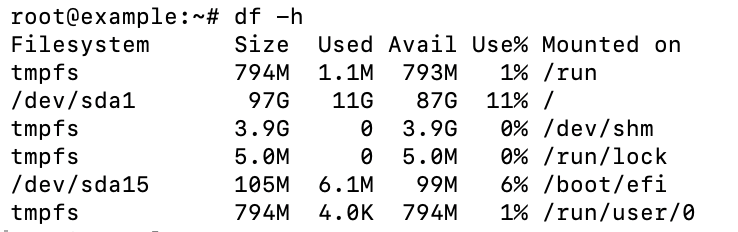
O output do comando pydf é mais colorido, que pode ser uma opção melhor para usuários que preferem uma representação visual do consumo de espaço em disco.
Como Verificar o Espaço em Disco no Linux Usando o Comando ncdu
O comando NCurses Disk Usage (ncdu) analisa o consumo do armazenamento com uma interface ncurses. Ele oferece uma maneira interativa de visualizar e gerenciar o espaço em disco, assim, é ideal para identificar grandes arquivos e diretórios.
Para instalar o ncdu no Debian ou Ubuntu, rode:
sudo apt-get install ncdu
Se você usa um sistema baseado em Red Hat ou CentOS, use:
sudo yum install ncdu
A sintaxe básica do comando ncdu é:
ncdu [OPTIONS] [DIRECTORY]
Para inicializar o ncdu e analisar o atual diretório, você pode executar:
ncdu
Isso fará com que o ncdu seja executado em modo interativo, por meio do qual você pode acessar diretórios e visualizar o consumo do espaço em disco através das seguintes chaves:
- Flechas up/down. Navega pela lista de arquivos e diretórios.
- Enter. Abre um diretório para visualizar seu conteúdo.
- D. Deleta o arquivo ou diretório selecionado.
- Q. Encerra o ncdu.
Por exemplo, se você rodar o comando:
ncdu /home/user
O output será semelhante a este:
--- /home/user --------------------
. 2.5 GiB [##########] /Downloads
. 1.5 GiB [######....] /Documents
. 500 MiB [##........] /Pictures
. 100 MiB [..........] /Music
Como Listar Dispositivos de Bloco no Linux Usando o Comando lsblk
O comando lsblk fornece informações sobre todos os dispositivos de bloco disponíveis ou específicos.
Apesar da sua função principal ser a de exibir as configurações de armazenamento do sistema, o lsblk também é capaz de oferecer detalhes sobre o consumo do espaço em disco e os tamanhos das partições.
Esta é a sintaxe básica do comando lsblk:
lsblk [OPTIONS]
Options que você pode utilizar incluem:
- -a. Lista todos os dispositivos, inclusive os vazios.
- -f. Exibe informações do sistema de arquivos.
- -l. Usa o formato de lista no output.
- -o. Especifica quais colunas devem ser exibidas.
Por exemplo, se você executar o lsblk -f, o output será similar ao indicado abaixo:
NAME   MAJ:MIN RM   SIZE RO TYPE MOUNTPOINT
sda      8:0    0  100G  0 disk
├─sda1   8:1    0   50G  0 part /
└─sda2   8:2    0   50G  0 part /home
sdb      8:16   0  200G  0 disk
└─sdb1   8:17   0  200G  0 part /data
Confira a explicação detalhada de cada campo:
- NAME. Nome do dispositivo.
- MAJ:MIN. Os números maior (major) e menor (minor) dos dispositivos.
- RM. Indica se o dispositivo é removível (1) ou não (0).
- SIZE. Tamanho do dispositivo.
- RO. Indica se o dispositivo é apenas de leitura (1) ou não (0).
- TYPE. Tipo do dispositivo, como disco ou parte.
- MOUNTPOINT. Qual o ponto de montagem do dispositivo no sistema de arquivos
Como Obter Informações Detalhadas de um Arquivo no Linux usando o Comando stat
O comando stat apresenta informações detalhadas de arquivos específicos. Ele exibe vários metadados, como tamanho do arquivo, permissões de acesso e data de modificação, assim, é uma ferramenta potente para analisar arquivos do sistema.
A sintaxe básica é a seguinte:
stat [OPTIONS] [FILE]
Há algumas options para usar com o stat, como:
- -c. Permite personalizar o formato do output.
- -f. Exibe informações sobre o sistema de arquivos ao invés do próprio arquivo.
Para obter informações detalhadas sobre um sistema de arquivo, rode o comando:
stat -f /path/to/mountpoint
Por exemplo:
stat -f /
Irá apresentar detalhes sobre o sistema do arquivo onde o diretório raiz (root) está montado:
File: "/"
ID: 1234abcd5678ef90 Namelen: 255     Type: ext4
Block size: 4096       Fundamental block size: 4096
Blocks: Total: 5242880  Free: 1024000   Available: 1000000
Inodes: Total: 2621440  Free: 2000000
Abaixo indicamos os campos e suas explicações:
- File. Nome do sistema de arquivos.
- ID. Número de identificação do sistema de arquivos em formato hexadecimal.
- Namelen. Tamanho (comprimento) máximo para nomes de arquivo.
- Type. Tipo do sistema de arquivos, como ext4 ou xfs.
- Block size. Tamanho de cada bloco (em bytes)
- Blocks: Total. Quantidade total de blocos do sistema de arquivos.
- Free. Quantidade de blocos gratuitos no sistema de arquivos (em KB ou MB).
- Available. Quantidade de blocos disponíveis para usuários que não são superuser (em KB ou MB).
- Inodes: Total. Número total de inodes no sistema de arquivos.
- Free. Número de inodes gratuitos no sistema de arquivos.
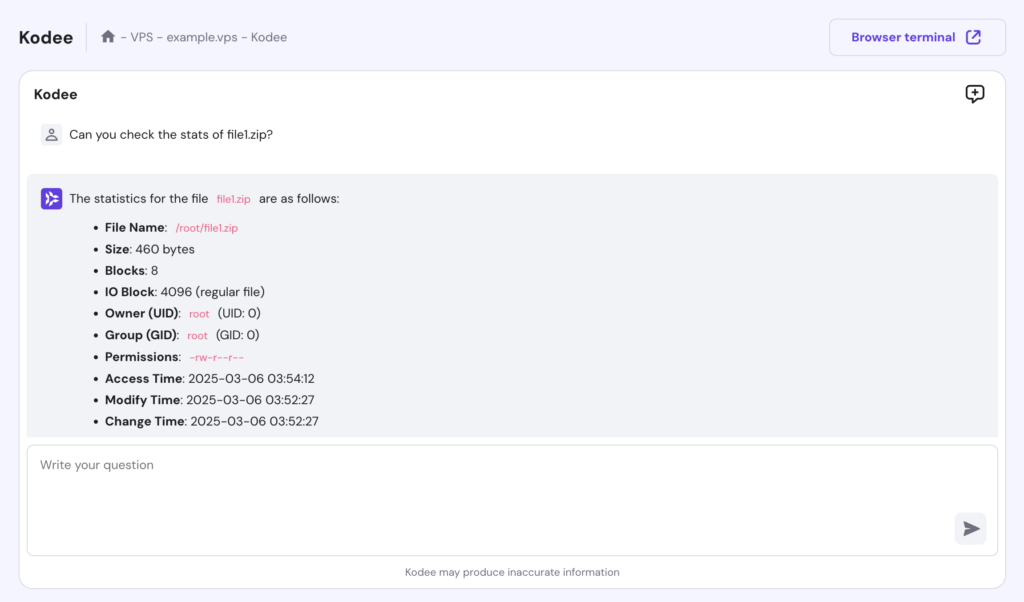
Alternativamente, utilize o assistente de inteligência artificial Kodee para verificar as estatísticas dos seus arquivos.
Para acessar a ferramenta, entre em seu painel de controle hPanel e clique no botão de Gerenciar ao lado da sua VPS. Navegue pela barra lateral e selecione o Kodee. No campo de prompts, basta fazer uma pergunta como “você pode verificar as estatísticas do arquivo file1.zip?”
Como Verificar o Espaço em Disco na VPS da Hostinger
Nossos clientes podem verificar o consumo do espaço em disco de seus servidores facilmente pelo painel de controle. Basta seguir o passo-a-passo:
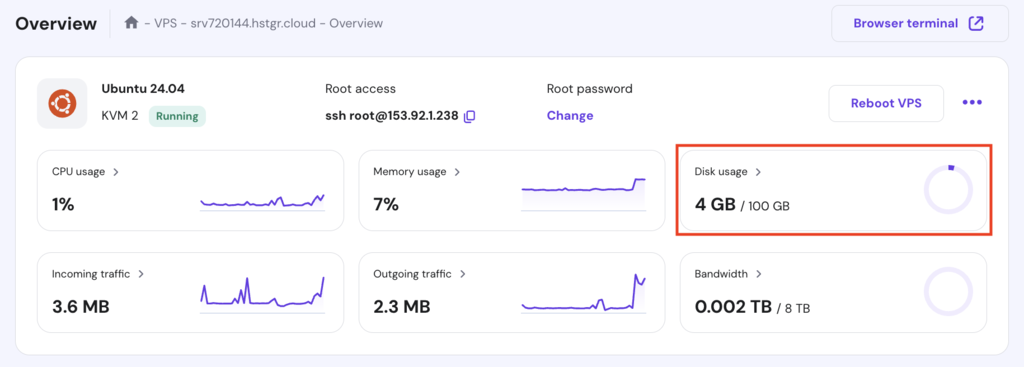
- Faça login no hPanel com sua conta Hostinger e acesse VPS → Gerenciar.
- Na tela de visão geral, localize o painel de uso do espaço em disco (Disk usage) para obter informações sobre a quantidade de armazenamento já utilizado e disponível.
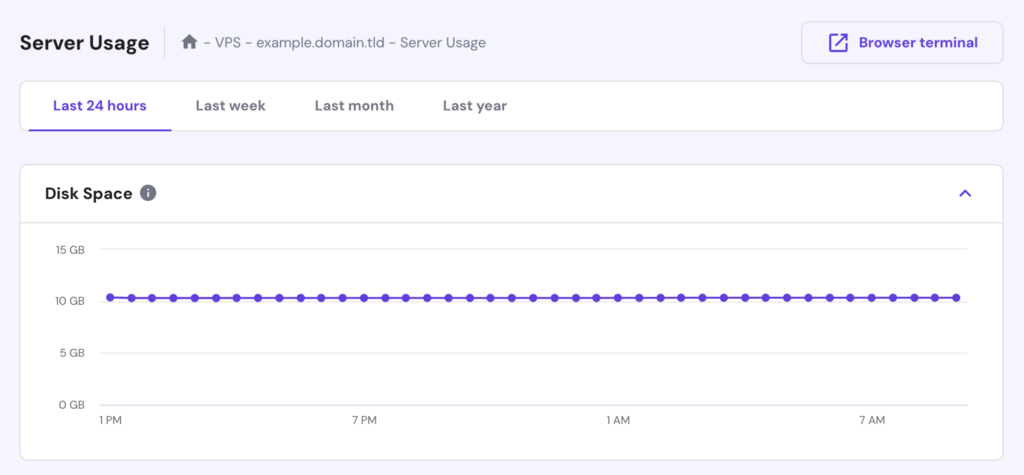
- Clique nesta mesma seção para monitorar o consumo do espaço em disco durante períodos específicos, como diariamente, semanalmente, mensalmente e anualmente.
Você também pode fazer outras perguntas ao Kodee, como “Verifique o atual consumo de armazenamento em disco da minha VPS” ou “Verifique os dispositivos de bloco na minha VPS”.
Caso deseje excluir arquivos temporários ou outros dados do seu disco, também é possível solicitar à IA através de prompts como “Limpar logs do sistema e arquivos temporários do meu servidor”.
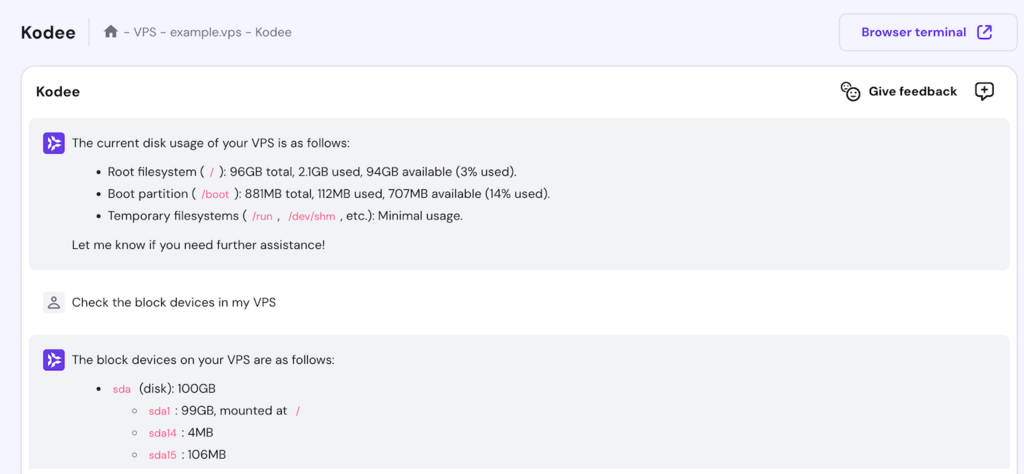
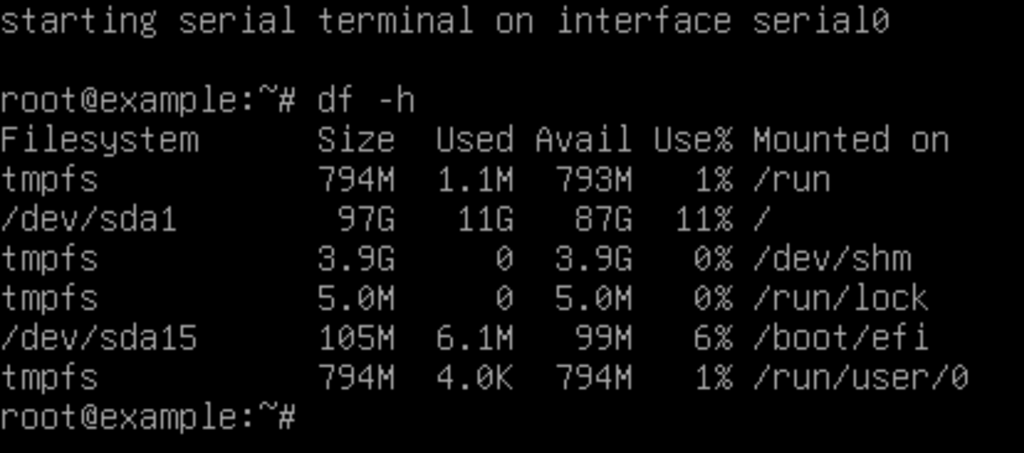
Se você prefere rodar comandos Linux para ver as informações sobre o espaço em disco do seu servidor, é possível utilizar nosso terminal integrado (Browser terminal). Nesta interface, você pode executar comando similares àqueles utilizados em aplicações SSH ou terminais.

Para acessar o ambiente, basta clicar em Browser terminal no painel da sua VPS. Depois, faça login usando suas credenciais SSH e comece a executar os comandos desejados.

Como Combinar Comandos para Verificar o Espaço em Disco
Combinar comandos é uma forma de obter informações mais detalhadas e personalizadas sobre seu consumo de armazenamento. Abaixo indicamos alguns possíveis caminhos como exemplo:
Como Ordenar Arquivos por Tamanho
Para ordenar arquivos por tamanho, você pode rodar o comando du para listar arquivos e pastas em um formato legível. Depois, filtre o resultado, comando sort, com a opção -rh para listar os arquivos de acordo com seu tamanho em ordem decrescente.
Confira uma possível combinação referente ao diretório /home/user:
du -h /home/user | sort -rh
Você também pode adicionar o comando tail para exibir os menores arquivos ou pastas. Por exemplo, execute a seguinte consulta para verificar quais são os três menores itens (de menor tamanho):
du -h /home/user | sort -rh | tail -3
Este é o resultado esperado:
200M    /home/user/Images
500M    /home/user/Documents
1.5G    /home/user/Projects
Como Excluir Arquivos por Tamanho
Se você deseja ver os arquivos que são maiores do que um determinado tamanmho, considere combinar os comandos du e grep. Essa ação permite que você filtre os resultados de acordo com o tamanho dos arquivos.
Por exemplo, para listar todos os arquivos cujo tamanho ultrapassa 1GB no diretório /home/user directory, execute:
du -h /home/user | grep '^\s*[0-9\.]\+G'
Caso deseje listar arquivos maiores do que 1 MB, basta substituir G por M:
du -h /home/user | grep '^\s*[0-9\.]\+M'
O sistema deve retornar o seguinte:
500M    /home/user/Documents
200M    /home/user/Images
Como Excluir Tipos de Arquivos
Se você deseja excluir um tipo de arquivo específico nessas consultas, basta usar o comando du com a option –exclude. Confira um exemplo:
du -h /home/user --exclude= "*.txt"
O output deverá exibir todos os formatos de arquivo presentes no diretório /home/user com exceção de documentos TXT:
2.0G    /home/user/Videos
1.5G    /home/user/Projects
500M    /home/user/Documents
200M    /home/user/Images
Conclusão
Neste artigo, apresentamos vários comandos para verificar o espaço em disco no Linux. Os comandos df e pydf dão uma visão geral do uso do armazenamento, enquanto o comando du ajuda a visualizar o espaço consumido por diretórios e arquivos específicos.
Também indicamos como combinar comandos para fazer uma análise mais detalhada – como com du e grep para excluir arquivos de acordo com seus tamanhos.
Ao executar esses comandos, você pode gerenciar o espaço do servidor de forma eficiente, manter seu sistema Linux funcionando sem problemas e evitar problemas relacionados ao armazenamento.
Semua konten tutorial di website ini telah melalui peninjauan menyeluruh sesuai padrões editoriais e valores da Hostinger.

Diego es comunicador social, especialista en publicidad digital que trabaja constantemente en mejorar sus conocimientos de marketing digital, enfocándose en contenido y SEO. Idiomas, series, libros y cursos en internet son sus hobbies principales, además de los deportes. Este es su perfil de LinkedIn.

Comentários
June 24 2018
Muito obrigado, material completo, bem explicado, focado e de fácil compreensão. Obrigado por compartilhar. Abs,
June 25 2018
Ficamos felizes em ler isso, José. Material completo e bem explicado é a nossa especialidade :P
August 16 2018
Muito obrigado! Conteúdo muito oportuno e fácil de entender.
August 20 2018
Oi, Maria! Obrigada pelo feedback :)
November 21 2024
Excelente conteúdo com muita didática e organização, obrigado por sua dedicação ao usuário Linux.
December 13 2024
Obrigado pelo comentário, Edinaldo! Ficamos felizes em ajudar :D
December 28 2020
Obrigado Rafael. Faço minhas as palavras dos anteriores. Se eu tivesse lido isto no dia 22/12 não tinha feito a borrada de apagar o disco C. W10, e o D. com muita informação colhida em anos. Abc. Emanuel
January 04 2021
Que pena isso, Emanuel. Mas bom que agora você sabe direitinho como fazer!
July 20 2023
As VPSs já vem com o webmin instalados?
July 21 2023
Oi, Renato! Já sim, dá uma olhada nessa página aqui pra: https://support.hostinger.com.br/pt-BR/articles/5142280-como-usar-o-painel-de-controle-do-webmin-virtualmin-lamp-com-sua-vps .