Como fazer backup do seu site WordPress via hPanel, plugin ou manualmente
Dec 18, 2025
/
Bruno S.
/
7 min de leitura

Nenhum site está imune a acidentes ou ataques — e, por isso, é essencial fazer um backup do seu site WordPress regularmente. Afinal de contas, ao armazenar uma cópia completa do seu site, você facilita a recuperação de quaisquer dados perdidos acidentalmente.
Nos parágrafos abaixo, te orientaremos sobre como fazer backup WordPress em três maneiras diferentes, perfeitas para todos os tipos de preferências ou cenários. Você também conhecerá algumas práticas recomendadas para fazer o backup do seu site WordPress da melhor forma possível. Vamos lá?
Como fazer backup de um site WordPress
Seu site WordPress consiste em dois elementos principais: os arquivos do site e um banco de dados. Os arquivos do site incluem temas, plugins e multimídia, enquanto o banco de dados do WordPress armazena seu conteúdo e configurações, incluindo postagens e comentários.
Ao fazer o backup do seu site WordPress, é necessário fazer o backup dos arquivos do site e do banco de dados. Se um deles estiver faltando, não será possível restaurar o WordPress a partir de um backup.
Dito isto, vamos detalhar três métodos para fazer o backup do seu site WordPress: usando a ferramenta de backup do hPanel, um plugin de backup para WordPress ou manualmente, por meio do gerenciador de arquivos e do phpMyAdmin.
Como fazer backup de um site WordPress no hPanel
A maneira mais fácil de fazer backup do seu site WordPress é usar a ferramenta de backup nativa do seu provedor de hospedagem. Dessa forma, você não precisa instalar um plugin ou qualquer outra solução.
Nossos planos de hospedagem WordPress oferecem backups automáticos para que você não precise se preocupar com isso. O plano Premium oferece backups semanais, enquanto os planos Business e Cloud oferecem backups diários — além de várias outros benefícios, como e-mail profissional e recursos de segurança.

Para criar um novo backup na Hostinger, siga estas etapas:
- Faça login no hPanel usando sua conta da Hostinger.
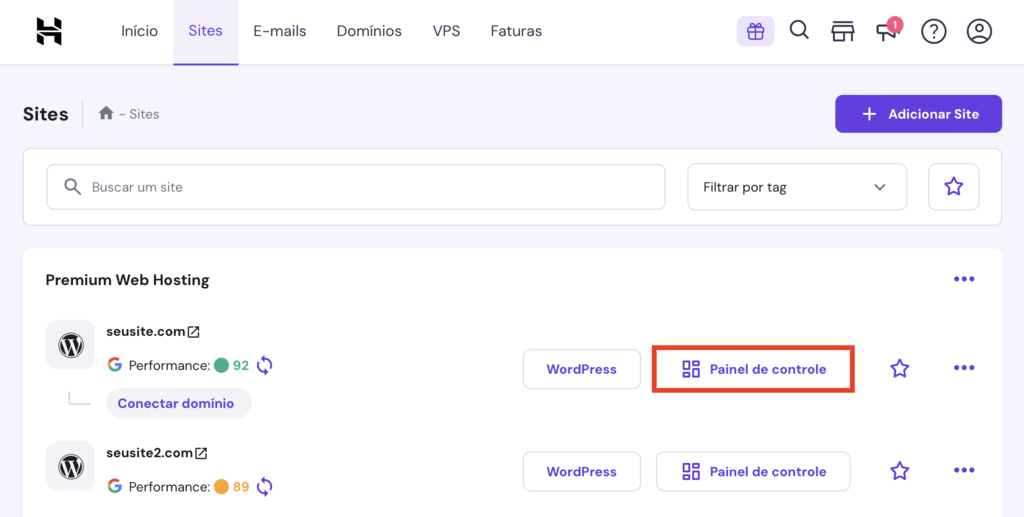
- Acesse o menu Sites, localize o site do qual deseja fazer backup e clique no botão Painel de Controle.
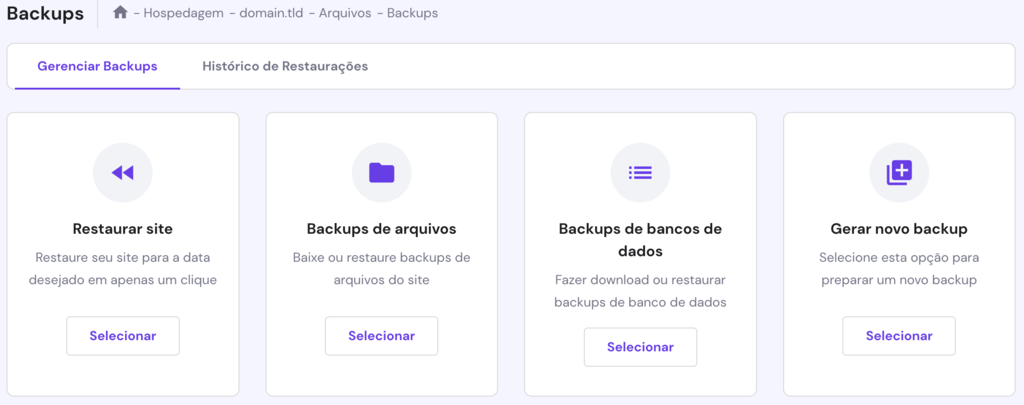
- Navegue até Arquivos → Backups na barra lateral esquerda.
- Selecione a opção Gerar novo backup.
- Quando aparecer uma janela pop-up de confirmação, clique em Continuar.
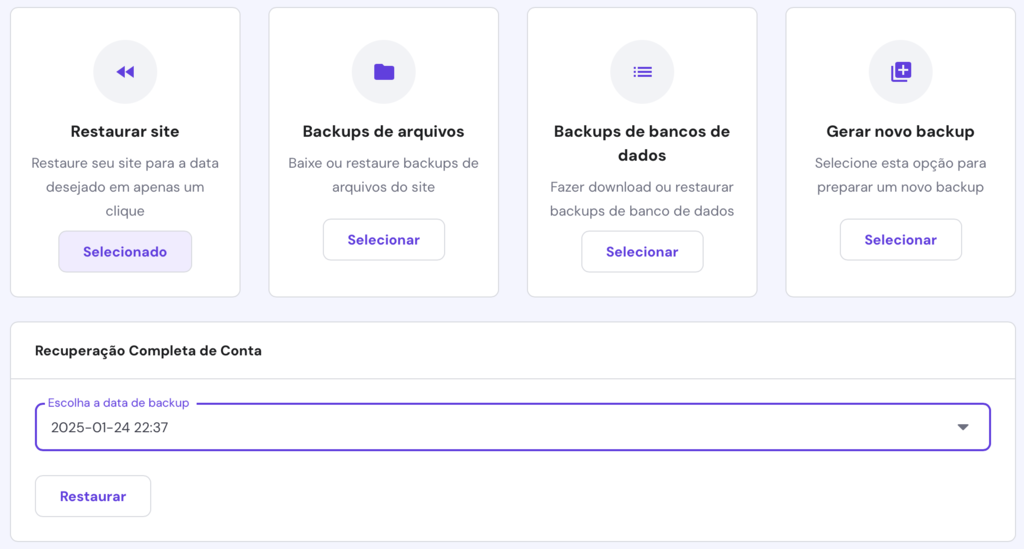
Dependendo do tamanho e da quantidade de dados, o processo pode levar até algumas horas. Em seguida, você terá um backup completo e totalmente novo dos arquivos e do banco de dados do seu site. Para se certificar, verifique o carimbo de data/hora do backup mais recente na seção Restauração completa do site.
Como fazer backup WordPress usando um plugin
Com um plugin, você pode fazer backup dos arquivos e bancos de dados do site diretamente do painel do WordPress.
Alguns dos plugins de backup mais populares do WordPress incluem o UpdraftPlus, o Backup Migration, o Jetpack e o All-in-One WP Migration. Embora eles tenham interfaces diferentes, o processo de backup deve ser semelhante em qualquer um desses plugins.
Usaremos o UpdraftPlus para este tutorial, pois ele é um dos plugins de backup gratuitos mais usados, além de contar com boas funcionalidades e um limite de armazenamento razoável. Se você fizer upgrade para a versão premium, poderá salvar seus arquivos de backup em serviços de armazenamento na nuvem, como o Google Drive ou o Dropbox.
Siga estas etapas para criar um backup do WordPress usando o UpdraftPlus:
- Faça login no painel do WordPress e navegue até Plugins → Adicionar novo Plugin.
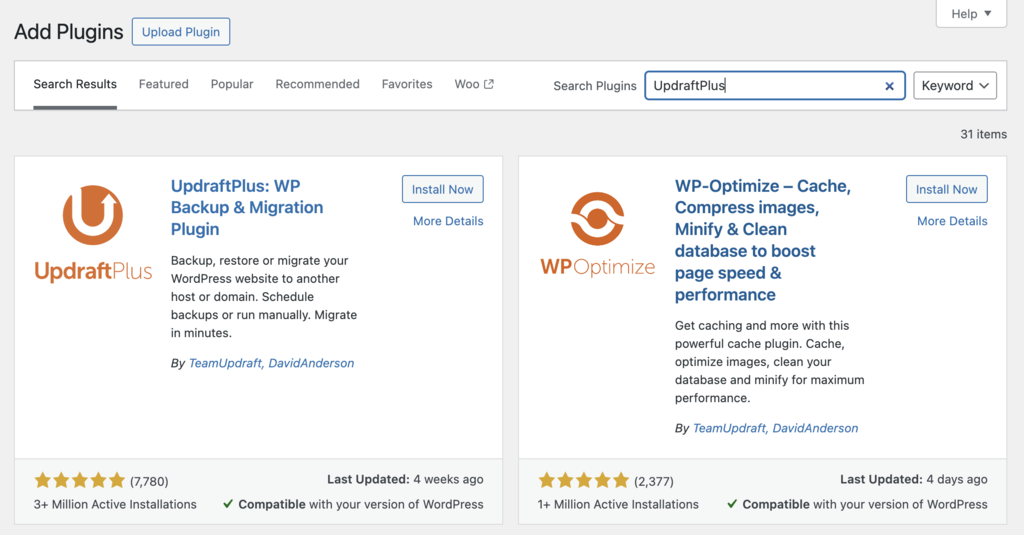
- Na barra de pesquisa, digite UpdraftPlus. Depois de encontrar o plugin, clique em Instalar agora e, em seguida, em Ativar.
- Navegue até o menu do UpdraftPlus na barra lateral esquerda do painel do WordPress.
- Clique no botão Backup Now na guia Backup / Restore.
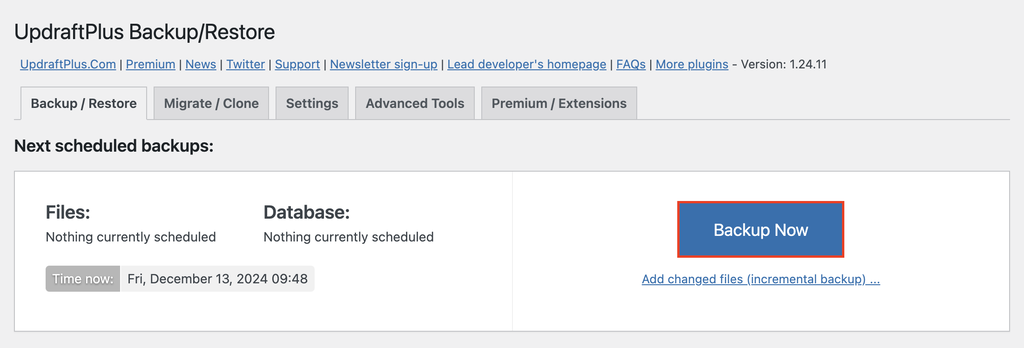
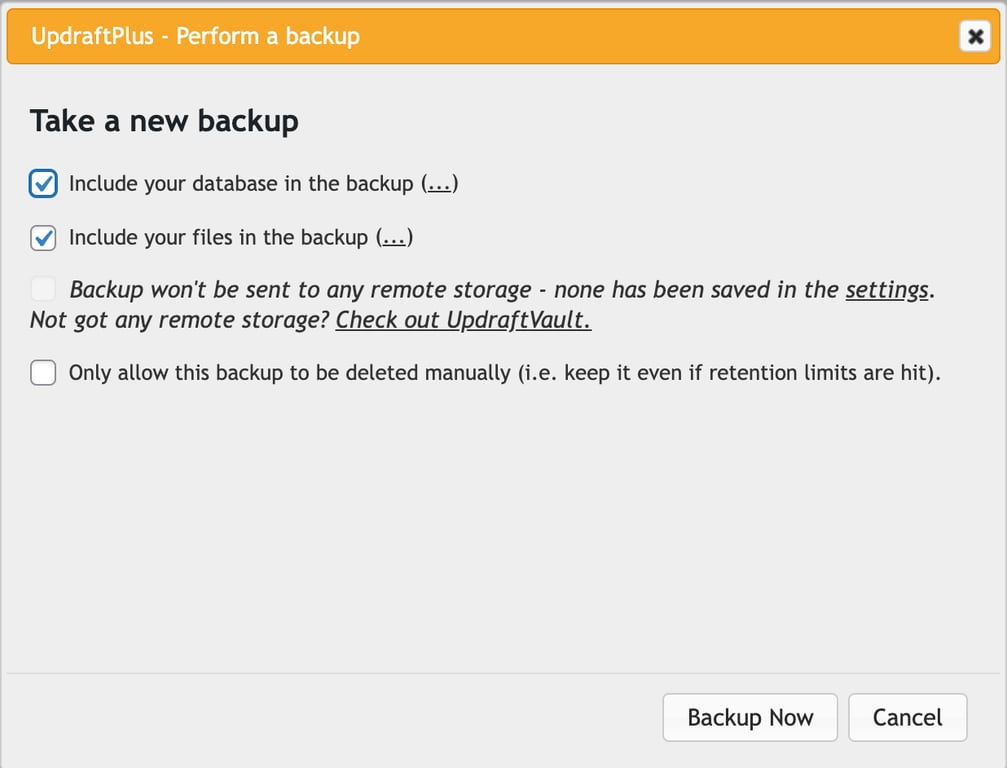
- Será exibida uma janela pop-up solicitando que você selecione os dados dos quais deseja fazer backup. Marque as opções de arquivos e banco de dados para fazer o backup de todo o site WordPress e clique em Backup Now.
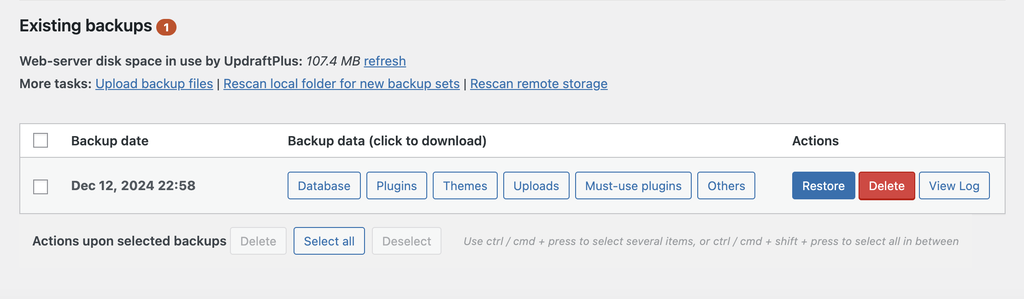
Quando você ver uma nova entrada na lista de Existing backups, isso significa que o backup do WordPress foi criado com êxito.
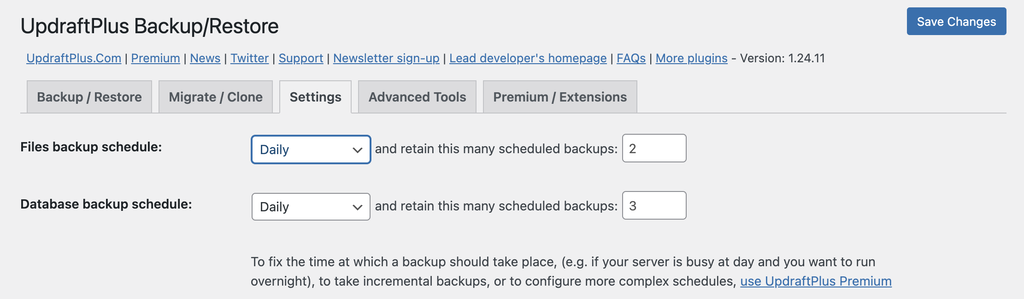
Se você quiser agendar backups automáticos com o UpdraftPlus, siga os passos abaixo:
- Abra a aba Settings no painel de controle do UpdraftPlus.
- Selecione a frequência desejada do backup no menu suspenso. Faça isso tanto para os arquivos do site quanto para o banco de dados.
- Nos campos correspondentes, digite o número de backups agendados que você deseja manter. Se você selecionar 2, por exemplo, o UpdraftPlus manterá os dois backups mais recentes e excluirá os anteriores.
- Clique em Save Changes.
Como fazer backup de um site WordPress manualmente
Fazer um backup manual do WordPress exige que você tenha acesso ao local dos arquivos e do banco de dados do seu site, e requer que você faça o download desses dados no seu computador.
Primeiro, vamos fazer o backup dos arquivos do seu site. Você pode fazer isso facilmente por meio do gerenciador de arquivos do seu provedor de hospedagem ou de um cliente FTP.
Fazendo backup dos arquivos do WordPress manualmente com o Gerenciador de Arquivos da Hostinger
A maioria dos painéis de controle de hospedagem costuma incluir um gerenciador de arquivos. Embora a interface da ferramenta possa variar, as etapas devem ser semelhantes. Veja como fazer backup do WordPress usando o Gerenciador de Arquivos da Hostinger:
- Acesse o menu Sites depois de fazer login no hPanel.
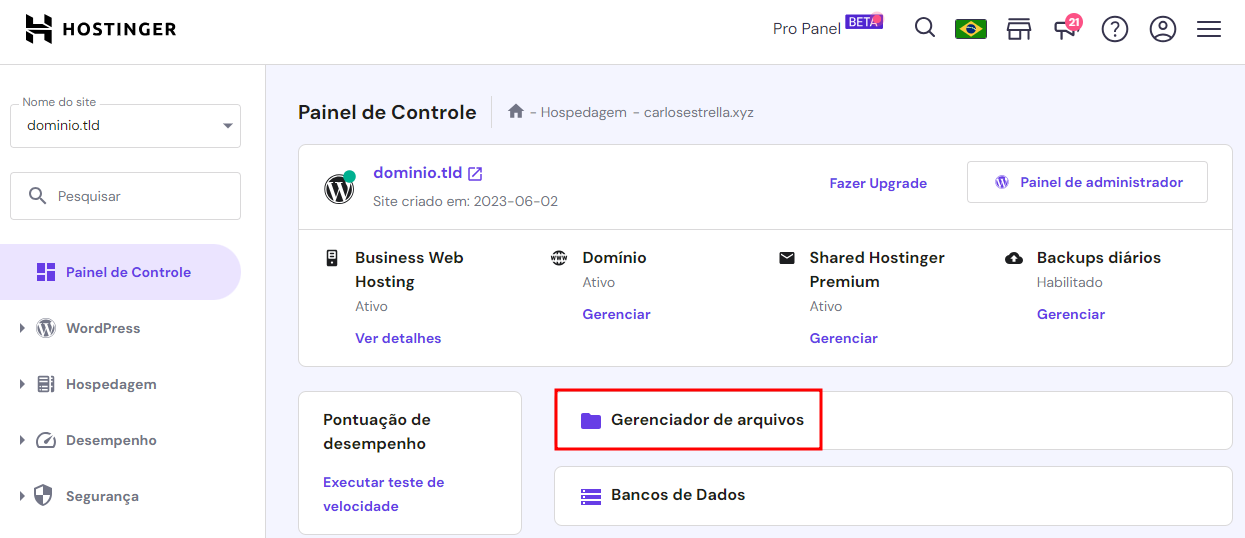
- Localize o site do qual deseja fazer backup e clique no botão Painel.
- Abra o Gerenciador de arquivos.
- Entre no diretório public_html e selecione todos os arquivos lá contidos.
- Clique no ícone de download na barra de ferramentas superior.
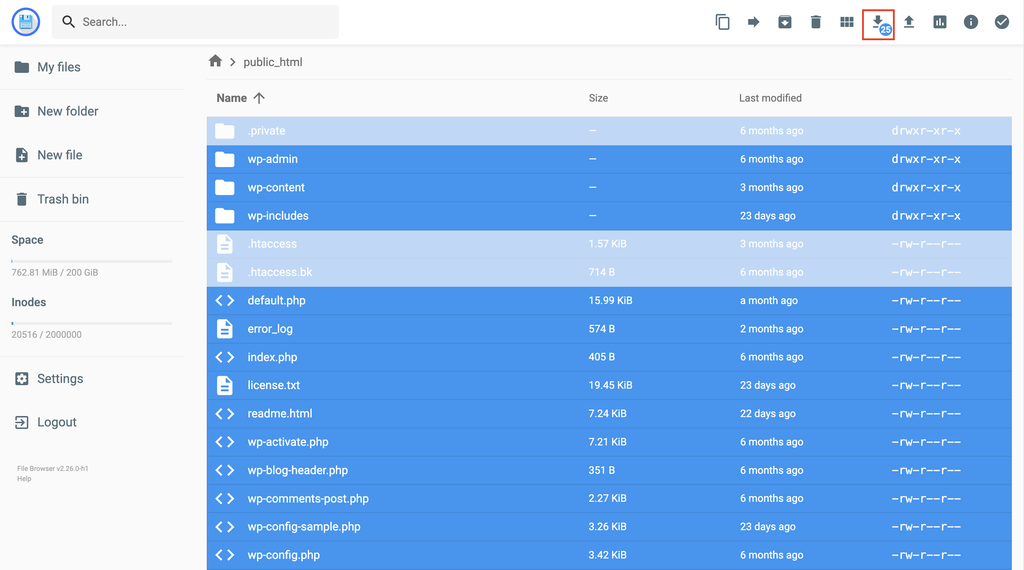
- Selecione o formato de arquivo de sua preferência, e o download será iniciado automaticamente.
Fazendo backup dos arquivos do WordPress manualmente via FileZilla
Você também pode fazer backup dos arquivos do seu site por meio de um cliente FTP. Para este tutorial, usaremos o FileZilla para acessar os arquivos do site hospedados na Hostinger.
Importante! Faça o download e configure o FileZilla antes de continuar.
Siga estas etapas para fazer backup dos arquivos do WordPress usando o FileZilla:
- Faça login na sua conta da Hostinger. Vá para Sites, localize o site do qual deseja fazer backup e clique em Painel.
- Navegue até Arquivos → Contas FTP na barra lateral esquerda para checar os dados necessários para se conectar ao seu site, como o nome do host FTP, o nome de usuário e a senha.
- Inicie o aplicativo FileZilla em seu computador.
- Insira as informações de FTP que você obteve do hPanel nos respectivos campos do FileZilla. Clique em Quickconnect.

- Localize a pasta no painel Site local onde deseja salvar os arquivos de backup do WordPress.
- No painel do site remoto, selecione todos os arquivos no diretório do WordPress, clique com o botão direito do mouse e escolha Baixar para copiá-los para o seu computador.
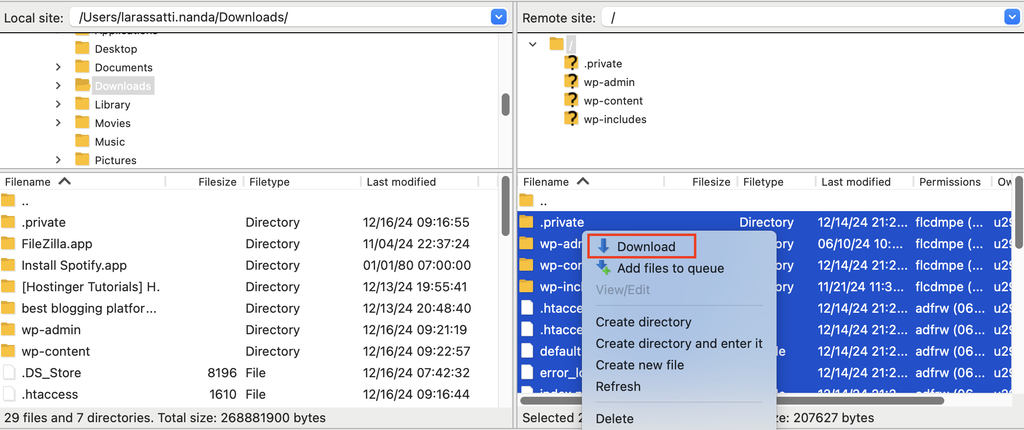
- Monitore a guia Arquivos em fila na parte inferior do FileZilla. Quando ela mostrar Transferências bem-sucedidas, o backup dos arquivos do seu site estará concluído.
Como fazer backup de um banco de dados do WordPress por meio do phpMyAdmin
Depois de fazer o backup dos arquivos do site por meio do Gerenciador de arquivos ou de um cliente FTP, não se esqueça de fazer o backup do banco de dados do WordPress.
Siga estas etapas para fazer backup do banco de dados do WordPress usando o phpMyAdmin:
- Navegue até o menu Sites no hPanel e clique no botão Painel no site do qual você deseja fazer o backup.
- Escolha o menu Bancos de dados e vá até a seção Lista de bancos de dados e usuários atuais do MySQL.
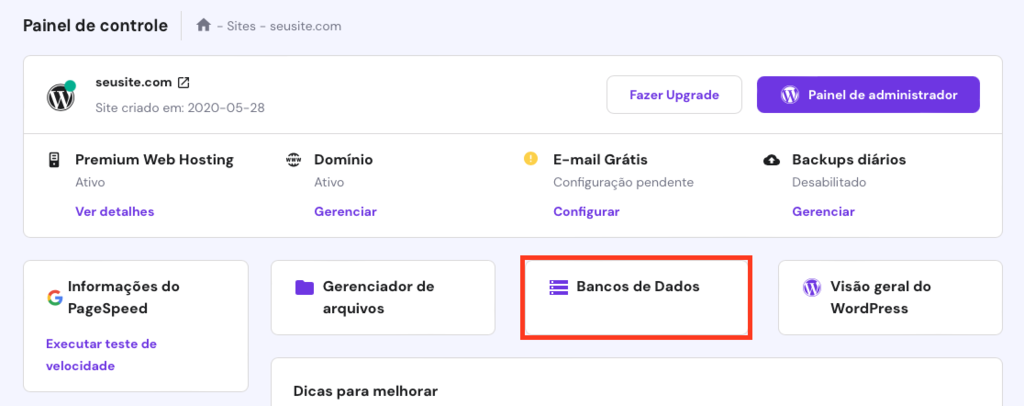
- Localize o banco de dados do seu site e clique no botão Entrar no phpMyAdmin. Se não tiver certeza de qual é o banco de dados correto, você pode encontrá-lo no arquivo wp-config.php do seu site.
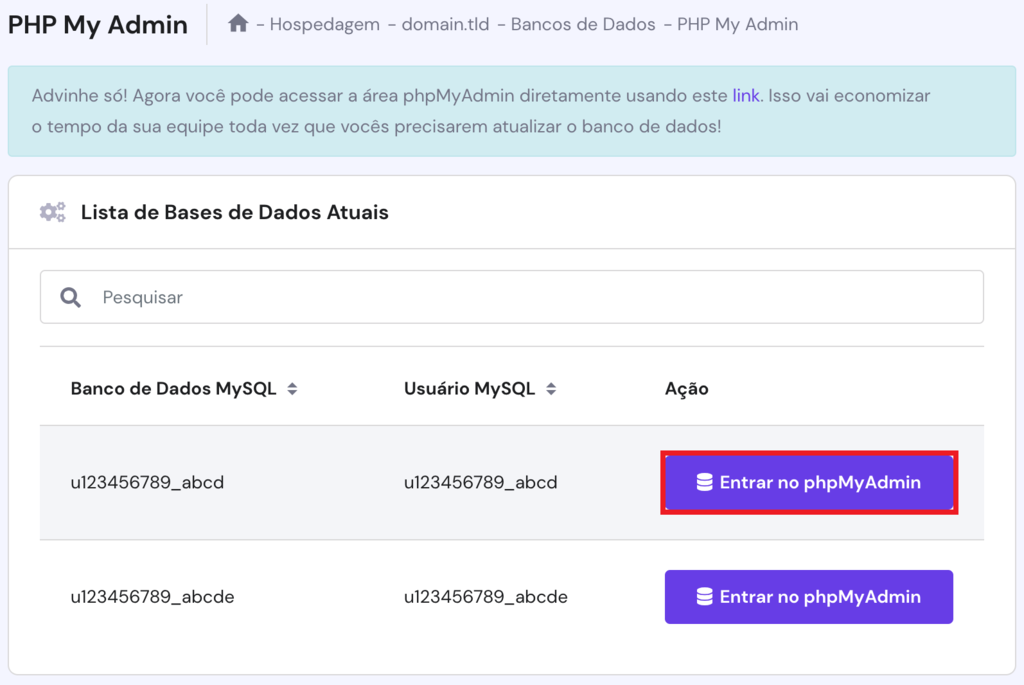
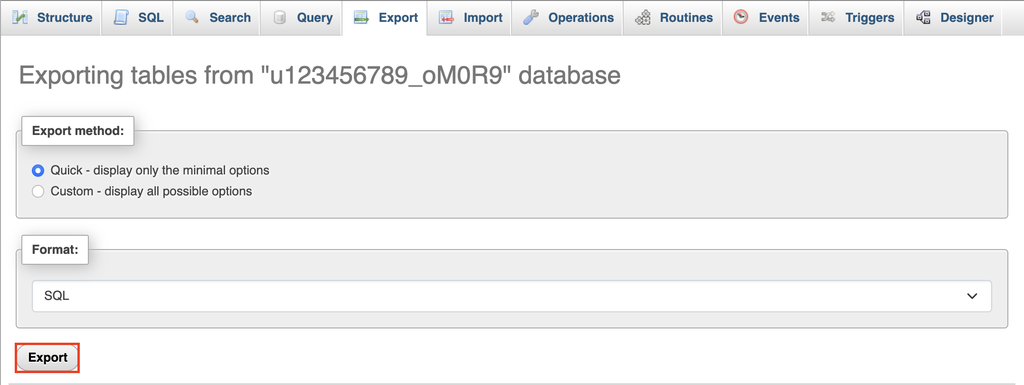
- Depois de entrar no phpMyAdmin, vá para a guia Exportar.
- Mantenha as configurações como estão e clique em Exportar para fazer o download do arquivo de backup do banco de dados.
Práticas recomendadas para fazer backup do seu site WordPress
Fazer o backup de seu site WordPress é como um seguro que protege seus dados de problemas inesperados. Aqui estão algumas práticas recomendadas para garantir que você possa confiar em seus backups quando mais precisar deles:
Faça backups regulares
A frequência do backup deve depender da frequência com que você atualiza seu site. Os backups diários do site são a melhor opção se você adiciona ou altera conteúdo com frequência. Entretanto, se seu site é modificado mais raramente, os backups semanais ou quinzenais devem ser suficientes.
Considere a possibilidade de fazer backups automáticos para garantir que os dados sejam preservados de forma consistente. Além disso, sempre crie um backup do site antes de fazer qualquer alteração significativa no site, como atualizar o tema.
Armazene seus arquivos de backup em vários locais
Você deve armazenar os arquivos de backup em vários locais, pois isso te protegerá contra falhas no servidor, problemas de hardware ou tentativas de invasão.
Por exemplo, se os backups já estiverem armazenados em seu computador, considere salvar uma cópia deles em uma plataforma de armazenamento em nuvem. Dessa forma, se algo acontecer com o disco rígido do seu computador, você poderá restaurar seu site a partir do armazenamento em nuvem.
Proteja dados de backup confidenciais com senhas
Os backups contêm todos os dados do seu site, o que pode incluir informações confidenciais como e-mails e senhas. Portanto, considere a possibilidade de proteger os backups do seu site com senhas fortes e criptografia.
A melhor abordagem é escolher uma ferramenta de backup com um recurso de criptografia incorporado, como a ferramenta de backup nativa da Hostinger ou o plugin UpdraftPlus.
Se você estiver usando armazenamento em nuvem, ative a autenticação de dois fatores (2FA) na sua conta para obter uma camada adicional de segurança.
Certifique-se de que os arquivos de backup sejam restauráveis
Teste regularmente seus arquivos de backup para confirmar que funcionam corretamente. Você pode carregá-los em um ambiente de teste ou em uma instalação local do WordPress para verificar se o site pode ser restaurado normalmente. Isso ajudará a identificar quaisquer problemas com os backups do seu site para que você não seja pego de surpresa quando surgirem problemas repentinos.
Como fazer backup WordPress: tutorial em vídeo
Se você prefere um guia mais visual sobre como fazer o backup de um site WordPress, nosso tutorial em vídeo te ajudará.
Conclusão
Entender como fazer backup do seu site WordPress é essencial para proteger seus dados e minimizar o tempo de inatividade no caso de incidentes, como invasões ou falhas.
Este guia detalhou três maneiras simples de fazer o backup de seu site. Cada método de backup tem suas vantagens exclusivas: o primeiro método, que envolve usar a ferramenta de backup do Hpanel, é o mais fácil, porém exclusivo para clientes da Hostinger.
Como alternativa, você pode usar um plugin de backup para WordPress, como o UpdraftPlus — ou, em último caso, fazer um backup manual por meio do gerenciador de arquivos do seu provedor e do phpMyAdmin.
Acima de tudo, é essencial fazer backups regulares, para que você se prepare contra qualquer problema que possa prejudicar seu site. Boa sorte — e bons backups!
Como fazer backup de um site WordPress: perguntas frequentes
Por fim, vamos responder algumas perguntas frequentes sobre como fazer backup de um site WordPress.
O WordPress tem uma ferramenta de backup integrada?
Não. Embora o WordPress tenha alguns recursos básicos para exportar seu site, ele não oferece uma solução de backup nativa.
Como faço para restaurar meu site WordPress a partir de um backup?
A maneira mais fácil é usar a ferramenta de backup integrada do seu provedor de hospedagem ou um plugin. Como alternativa, você pode restaurar seu site manualmente carregando os arquivos de backup usando um gerenciador de arquivos e importando o arquivo de backup do banco de dados .SQL por meio do phpMyAdmin.
Com que frequência devo fazer backup do meu site WordPress?
Uma boa regra geral é fazer o backup do seu site WordPress pelo menos uma vez por semana. Se você atualiza o conteúdo do site com frequência, os backups diários são ainda melhores. Seja qual for a frequência ideal para você, sempre faça backup do site antes de fazer qualquer alteração significativa.
Semua konten tutorial di website ini telah melalui peninjauan menyeluruh sesuai padrões editoriais e valores da Hostinger.

Bruno é redator de conteúdo na Hostinger, focado em criar e otimizar artigos úteis e envolventes sobre desenvolvimento web e marketing. Com formação em jornalismo, ele combina storytelling com insights práticos para tornar temas complexos mais fáceis de entender. Também já colaborou com publicações como MacMagazine e Jornal A Tarde. Fora do trabalho, gosta de respirar arte, cozinhar e acompanhar novidades no mundo da tecnologia.
Comentários
December 19 2018
Sobre a opção 1 de backup: se eu fizer desta maneira, depois eu só preciso fazer o download e guardar né? E mais uma dúvida, ou sugestão: como restaurar o backup, quando feito como na opção 1? Sobre a opção 3: preciso usar todos os plugins mencionados? ou escolho somente 1 entre eles? Usando somente o plugin está tudo bem também (terei meu site e conteúdo guardados da mesma maneira que a opção1)?
January 08 2019
Oi, Francielle. Para restaurar um backup feito pelo nosso painel é bem simples, este vídeo mostra certinho como importar os arquivos e banco de dados na nossa hospedagem. Já sobre a opção 3, sim! Você deve escolher somente uma das opções, claro que há muitos outros plugins para migrar o seu WordPress para outro host, como o All-in-One WP Migration e o Duplicator :) e sim, ele migra certinho, fazendo uma cópia dos dados do WordPress e do conteúdo do banco de dados.
October 27 2019
Prezados, esse tutorial (que é muito bom), mas mostra apenas como fazer um backup de um site em seu computador, mas como fazer para usar um desses backups para usar em uma instalação localhost do Wordpress (incluindo uso de plugins, como Woocommerce, e bases de dados de clientes já existentes no site na web)? Isso é particularmente útil para se testar funcionalidades criadas, antes de implementá-las em um site já no ar.
October 31 2019
E aí Djalma, acho que este tutorial aqui pode te ajudar!
September 03 2021
Boa tarde, obrigado pelo conteúdo, mas acho que a primeira opção a ser mostrada deveria ser a que utiliza um plugin no Wordpress.
September 10 2021
Obrigado pelo feedback, Renato! Vamos levar isso em consideração nas nossas próximas atualizações para este conteúdo ?