Como criar um servidor de streaming de vídeo: guia completo
Jan 12, 2026
/
Bruno S.
/
15 min de leitura
Um serviço de streaming de vídeo como o YouTube permite transmitir conteúdo para audiências online com facilidade. No entanto, esse tipo de plataforma oferece poucas opções de personalização e impõe regras que limitam como e onde você pode distribuir seus vídeos.
Se a ideia é ter controle total, o melhor caminho é criar sua própria solução de streaming. A forma mais simples de fazer isso é usando um plano de VPS (servidor virtual privado) de um provedor como a Hostinger. Esse tipo de hospedagem oferece recursos que facilitam a configuração, como painel de controle e acesso completo ao servidor.
Para ajudar você a começar, este tutorial mostra como criar um servidor de streaming de vídeo em um VPS Ubuntu. Ao longo do guia, você também vai aprender a ativar outros protocolos de streaming e a disponibilizar as transmissões diretamente no navegador.
O que é um servidor de streaming de vídeo?
Pré-requisitos para criar um servidor de streaming
Para configurar seu próprio servidor de streaming de vídeo, você precisa de um VPS executando um sistema operacional Linux, como o Ubuntu 24.04. Leia o tutorial que explica o que é um VPS se precisar de mais informações sobre como funcionam os servidores virtuais privados. Também precisa ser compatível com o servidor web NGINX, já que utilizaremos seu módulo de transmissão de dados.
Além disso, seu servidor deve suportar a conexão SSH para executar comandos remotamente. Seu sistema local também precisa ter um cliente SSH, como o PuTTY, instalado para acessar o VPS. Para Linux e MacOS, utilize o Terminal integrado.
Configurar seu próprio servidor de streaming de mídia também requer conhecimento básico de administração de servidores Linux. Caso não esteja familiarizado com o assunto, recomendamos a leitura do nosso tutorial sobre comandos Linux para aprender mais sobre os utilitários essenciais.
Como configurar um servidor de streaming de vídeo
Após se familiarizar com os comandos do Linux, continue lendo para aprender como configurar seu próprio servidor de streaming de vídeo em oito etapas.
1. Adquira um Servidor Virtual Privado (VPS)
Como a configuração de um servidor de streaming requer um VPS, adquira um plano de um provedor confiável, caso ainda não o tenha feito. Para escolher a melhor hospedagem VPS para transmissão de conteúdo de vídeo, considere os pré-requisitos que explicamos anteriormente.
Com base nisso, a Hostinger é uma escolha ideal. Todas as nossas soluções VPS possuem um terminal de navegador. Isso permite que você se conecte ao sistema sem um cliente SSH. Isso ajuda a simplificar o processo de configuração do servidor de transmissão ao vivo, já que você pode fazer isso diretamente do seu navegador da web.
Além disso, o Kodee , nosso assistente de IA para VPS, permite que você gere rapidamente comandos para instalar e configurar o software do servidor de streaming de mídia. Isso torna o plano VPS da Hostinger especialmente adequado para novos usuários de VPS que não estão familiarizados com a administração de sistemas Linux.
Usando o Kodee para gerenciar seu servidor
Além de auxiliar em diversas tarefas de administração do sistema, você pode solicitar que o Kodee gerencie diretamente vários aspectos do seu servidor, incluindo reiniciar seu VPS, restaurar serviços ao estado padrão e ajustar regras de firewall. Basta inserir uma mensagem e o Kodee cuidará do resto.
Ao escolher um plano de hospedagem VPS, certifique-se de que ele também ofereça uma conexão de alta velocidade e largura de banda suficiente. Isso é importante, pois o streaming de vídeo requer transferência de dados consistente e contínua.
O VPS da Hostinger oferece uma conexão de 1 Gb/s e até 32 TB de largura de banda. Nossa rede de alto desempenho garante que sua plataforma de streaming ao vivo transmita vídeos de forma confiável e sem interrupções.

2. Configure seu VPS
Após adquirir e configurar seu plano VPS, vamos preparar o ambiente de hospedagem atualizando seu repositório e instalando o software do servidor de vídeo.
Comece conectando-se ao seu servidor via SSH usando o PuTTY ou o terminal do navegador. Você pode encontrar as credenciais de login na seção de detalhes do VPS no menu de visão geral do VPS do hPanel. Por padrão, você se conectará como root.
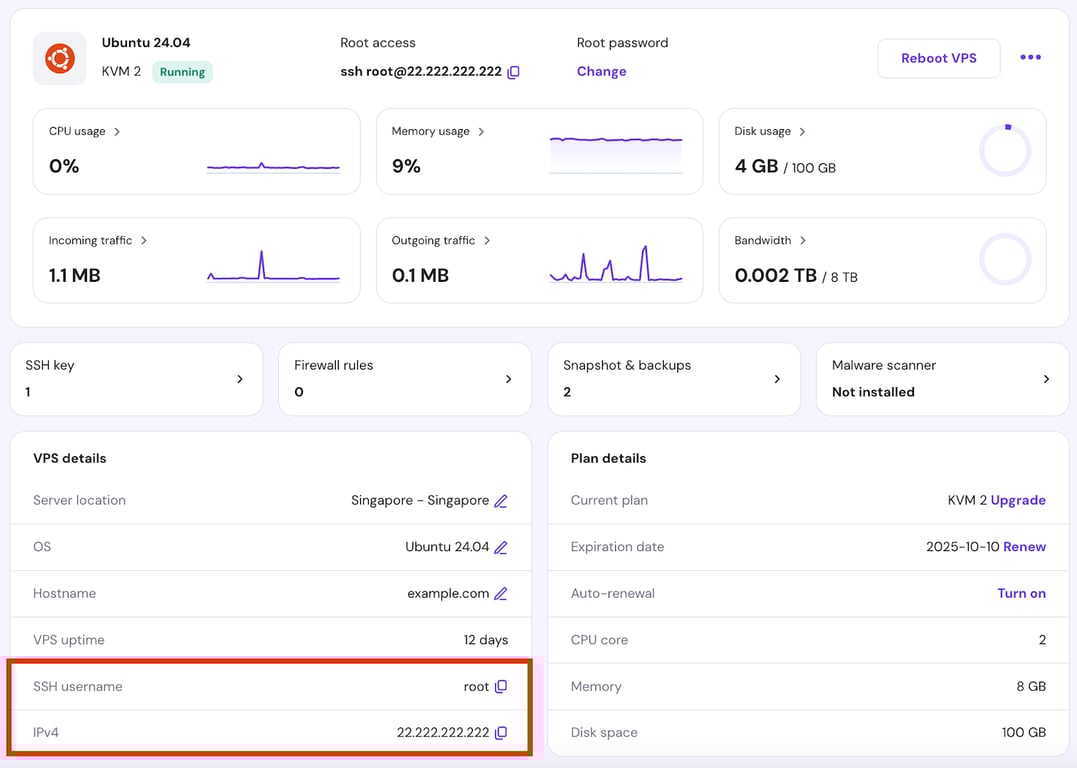
No entanto, criaremos outro superusuário, já que os comandos serão executados como root. Pode causar problemas graves se não for tomado cuidado. Para isso, execute o seguinte comando:
adduser seu-nome-de-usuario
Insira as informações solicitadas, como senha, nome e outros dados. Pressione Y e depois Enter para confirmar.
Em seguida, conceda ao novo usuário o privilégio de superusuário para permitir a execução de comandos administrativos usando o sudo. Você pode fazer isso digitando o seguinte:
usermod -aG sudo seu-nome-de-usuario
Alterne para o novo usuário usando este comando:
su seu-nome-de-usuario
Digite a senha do usuário e você deverá ver as alterações no shell da linha de comando. Agora, vamos preparar o servidor atualizando os pacotes do sistema para garantir que você obtenha as versões mais recentes do software do repositório local:
sudo apt update

sudo apt upgrade
Observe que os comandos funcionam apenas em sistemas operacionais baseados em Debian, como o Ubuntu. Para outras distribuições, substitua por apt. com o gerenciador de pacotes correspondente, como o dnf, ou yum no CentOS:
sudo yum update

sudo yum upgrade
3. Instale o NGINX e o módulo RTMP
Em um servidor de streaming de mídia, o NGINX receberá as solicitações dos clientes, as processará e enviará o conteúdo solicitado aos usuários. Para instalá-lo no Ubuntu, execute o seguinte comando:
sudo apt install -y nginx
Agora, execute o seguinte comando para iniciar o NGINX quando seu VPS reiniciar automaticamente:
sudo systemctl enable nginx
Verifique se o NGINX está ativo e configurado corretamente consultando seu status com este comando:
sudo systemctl status nginx
O aplicativo de terminal deve exibir o NGINX como ativo e em execução, semelhante ao exemplo abaixo.
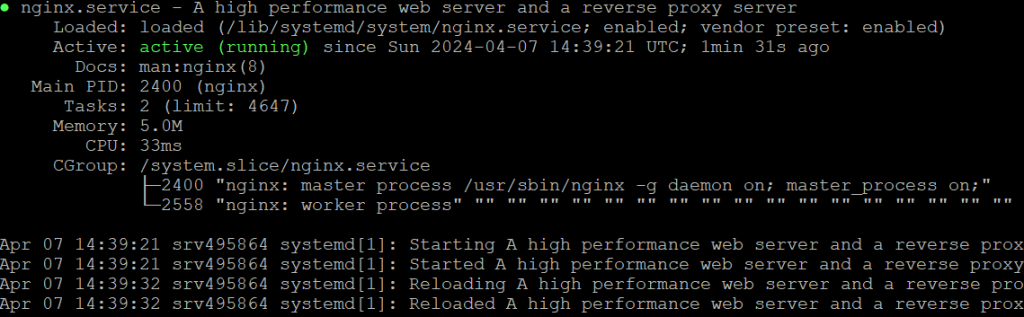
Agora, vamos instalar o protocolo de mensagens em tempo real (RTMP). módulo que permite ao servidor de streaming NGINX transferir conteúdo de vídeo para máquinas cliente com baixa latência.
Em um processo de transmissão de vídeo ao vivo, esse protocolo envia os pacotes de dados que o seu software de transmissão codifica. Em seguida, o computador do usuário recompilará os dados para exibir o vídeo solicitado.
Para instalar o módulo NGINX RTMP, execute o seguinte comando:
sudo apt install -y libnginx-mod-rtmp
Observe que todos os comandos de instalação anteriores irão obter o software do repositório do gerenciador de pacotes do seu sistema, o que significa que podem não ser a versão mais recente.
Se você precisar da versão mais recente, baixe o NGINX e o RTMP diretamente de seus repositórios no GitHub. Antes de prosseguir, instale as seguintes dependências para compilar o pacote:
sudo apt install build-essential git libpcre3-dev libssl-dev zlib1g-dev
Agora, busque ambos os repositórios de software usando estes comandos Git clone:
sudo git clone https://github.com/arut/nginx-rtmp-module.git

sudo git clone https://github.com/nginx/nginx.git
Acesse o diretório do NGINX e execute o script do compilador. Para isso, execute a seguinte sequência de comandos:
cd nginx

./auto/configure --add-module=../nginx-rtmp-module

make

sudo make install
4. Configure o NGINX para streaming de vídeo
Após concluir a instalação do servidor RTMP, configure o NGINX para habilitar a transmissão de vídeo ao vivo. Para isso, abra o arquivo nginx.conf usando um editor de texto como o nano,:
sudo nano /etc/nginx/nginx.conf
Na janela do editor de texto, adicione o bloco de configuração RTMP ao final do arquivo. Por exemplo, vamos inserir estas configurações básicas:
rtmp {

   server {

      listen 1935;

      chunk_size 4096;

      application live {

         live on;

         record off;

      }

   }

}
Para ajudar você a entender o que o código de configuração faz, aqui está a descrição de cada parâmetro:
- listen 1935 – o número da porta que seu servidor RTMP está escutando, configurado para 1935, por padrão.
- chunk_size 4069 – o tamanho dos fragmentos de vídeo que o servidor enviará em bytes, definido como 4096 bytes ou 4 KB por padrão.
- application live – o aplicativo de transmissão ao vivo que estará disponível no endereço /live.
- live on – a opção de modo ao vivo permite que vários usuários se conectem à sua transmissão simultaneamente.
- record off – a opção para ativar/desativar a funcionalidade de gravação RTMP. Desativar essa opção significa que o servidor não armazenará o vídeo transmitido localmente.
A página do GitHub das diretivas do módulo RTMP lista outros parâmetros para alterar suas configurações de RTMP. Por exemplo, adicione o seguinte em server{}, Permitir que apenas um endereço IP específico transmita conteúdo em seu servidor e bloquear o acesso dos demais:
allow publish 127.0.0.1;

deny publish all;
Embora você tenha controle total sobre seu próprio servidor de vídeo, use essas diretrizes com cuidado, pois elas podem afetar o desempenho do seu VPS. Para garantir uma transmissão confiável, defina o valor correto de acordo com suas necessidades e os recursos de hardware do servidor.
Aqui estão alguns parâmetros importantes de configuração de streaming e seu impacto no desempenho:
- chunk_size – um bloco de dados grande pode causar alta latência, enquanto configurá-lo para um valor baixo causará sobrecarga devido a transmissões extras.
- max_connections – o número máximo de conexões simultâneas com o seu servidor RTMP, que pode consumir muita largura de banda de streaming de vídeo se configurado com um valor muito alto.
- record – a opção para ativar o modo de gravação, que consumirá mais poder de processamento e espaço de armazenamento quando ativado.
- max_message – o tamanho máximo dos dados de entrada enviados como uma mensagem. Configurar um valor muito alto consumirá mais memória e poderá causar instabilidade no servidor.
Recomendamos usar o valor padrão e ajustá-lo gradualmente para verificar se a nova configuração afeta o desempenho do seu servidor de vídeo. Lembre-se também que transmitir conteúdo em vários canais consumirá recursos adicionais.
Importante! Para evitar problemas, teste as alterações em uma área de teste antes de aplicá-las ao ambiente de produção. Após aplicar as novas configurações, monitore seu servidor para verificar se há instabilidade.
Após adicionar o bloco RTMP ao arquivo de configuração do NGINX, pressione Ctrl + X → Y → Enter para salvar as alterações. Execute o seguinte comando para validar suas configurações e detectar erros de sintaxe:
sudo nginx -t
Os clientes de VPS da Hostinger também podem usar o Kodee para verificar sua configuração do NGINX e procurar erros como este:
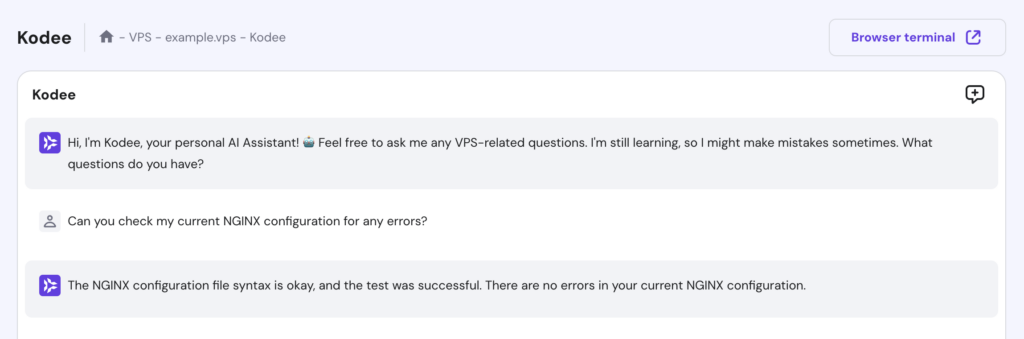
Agora, recarregue a configuração do servidor web NGINX para aplicar as configurações usando este comando:
sudo nginx -s recarregar
5. Configure uma CDN
Uma rede de distribuição de conteúdo (CDN, na sigla em inglês) é uma rede de servidores que armazena temporariamente seu conteúdo hospedado em várias localizações geográficas. Isso permite que os usuários recuperem os dados solicitados mais próximos deles, reduzindo a latência e aumentando a velocidade de carregamento.
Como os usuários se conectam ao servidor de cache, a CDN reduz a carga em seu VPS. Um servidor de streaming de vídeo requer esse recurso, pois a distribuição contínua do fluxo de dados para vários dispositivos pode causar instabilidade.
Em um ambiente de streaming, este software de cache armazena segmentos do vídeo transmitido em tempo real. Em seguida, o conteúdo será fornecido aos clientes a partir dos dados temporários armazenados na rede CDN, em vez do servidor principal.
A maneira mais fácil de configurar uma CDN é usando um provedor de serviços como o Cloudflare. Antes de prosseguir, certifique-se de ter apontado um nome de domínio para seu VPS, pois o utilizaremos para a configuração. Depois, siga estes passos:
- Acesse o site da Cloudflare. Clique em Cadastrar-se para criar uma nova conta e concluir o processo de verificação.
- Faça login no seu painel de controle do Cloudflare e clique em Adicionar site no canto superior direito da sua tela.
- Insira o nome do seu domínio no campo fornecido e clique em Continuar para confirmar.
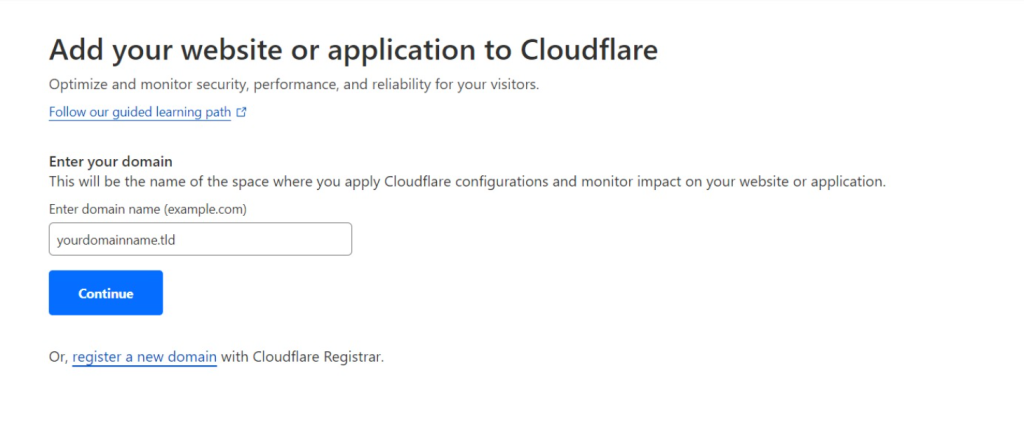
- Selecione o plano de sua preferência. Recomendamos escolher a opção gratuita na parte inferior, pois você poderá fazer o upgrade posteriormente, a qualquer momento. Clique em Continuar para prosseguir.
- Você será direcionado para a página de revisão dos registros DNS. Certifique-se de que todos os registros apontem para o seu nome de domínio e clique em Continuar.

- Na próxima tela, o Cloudflare fornecerá os servidores de nomes para o seu domínio. Copie e salve em um local seguro.
Não feche o painel de controle, pois o utilizaremos posteriormente para verificar a configuração. Agora, vamos apontar seu nome de domínio para os novos servidores de nomes. Veja como fazer isso na Hostinger:
- Faça login no hPanel, e clique em Domínios no menu superior.
- Clique em Gerenciar, No domínio que deseja configurar, selecione DNS / Servidores de nomes. da barra lateral.
- Clique em Alterar servidores de nomes e selecione a opção Alterar servidores de nomes.
- Insira os servidores de nomes do Cloudflare nos dois primeiros campos. Clique em Salvar.
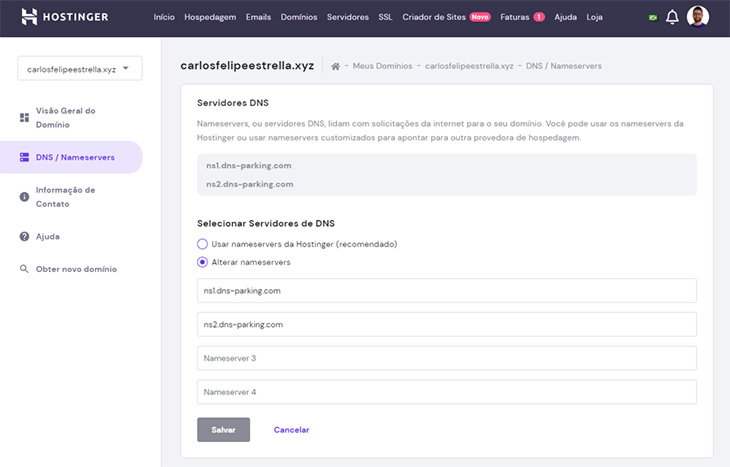
Volte ao painel do Cloudflare e clique em Verificar servidores de nomes agora. Se aparecer uma mensagem contendo o nome do seu domínio, clique emContinuar. Você verá um Guia de Início Rápido, mas escolheremos Concluir mais tarde.
É isso! Seu vídeo agora está sendo transmitido pela CDN da Cloudflare. Se você quiser saber mais sobre outros provedores, confira nosso tutorial sobre como melhorar o desempenho do site usando uma rede de distribuição de conteúdo.
6. Configure o software de streaming
Assim que o servidor de streaming estiver pronto, instale um software de streaming de vídeo em seu computador para transmitir o conteúdo. Como existem diversas opções, apresentaremos algumas ferramentas de streaming populares para ajudar você a escolher:
- Open Broadcaster Software (OBS) é um software de transmissão ao vivo de código aberto com uma interface amigável e funcionalidades versáteis.
- Streamlabs – uma solução de streaming baseada no OBS com recursos adicionais, porém mais exigente em termos de recursos e menos confiável.
- Wirecast – uma plataforma premium de transmissão de vídeo ao vivo com recursos de edição integrados e amplo suporte a fontes de streaming de mídia.
- XSplit – uma ferramenta popular com recursos expansíveis por meio de plugins, mas complicada de configurar devido à falta de predefinições.
Para escolher o melhor software de streaming, leve em consideração o sistema operacional do seu computador, a capacidade do hardware e os requisitos da ferramenta. Para este tutorial, usaremos o OBS, pois ele é gratuito, leve e fácil de configurar.
Baixe o OBS Studio da página oficial e abra o pacote de instalação. Siga as instruções do assistente de instalação para concluir o processo de configuração. Após a conclusão, abra o Aplicativo obs64.exe.
Agora, conecte o OBS ao seu servidor RTMP navegando até Settings → Stream. No menu suspenso Service, selecione Custom. Em server, digite o seguinte endereço:
rtmp://seu-ip-do-servidor/live
Substitua seu-ip-do-servidor pel o endereço IP real do seu VPS. Além disso, altere /live se modificar o caminho do aplicativo no bloco RTMP.
A chave de transmissão (Stream Key) deve ser adicionada ao final do URL da sua transmissão RTMP. Por exemplo, se você usar o comando `test`, você se conectará ao servidor usando este endereço:
rtmp://seu-ip-do-servidor/live/test
Também vamos desmarcar a opção Use authentication. Após inserir todas as informações necessárias, clique em Aplicar e OK.
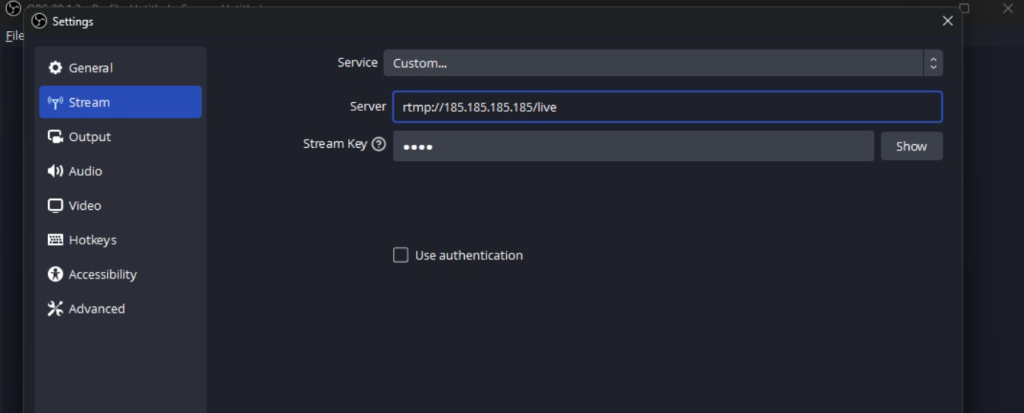
Em seguida, configure as cenas, as fontes e as definições de áudio da sua transmissão. Se você não estiver familiarizado com o software de streaming, consulte o guia de início rápido de configuração de streaming do OBS para saber mais. Clique em Iniciar Transmissão para transmitir seu vídeo.
Dica
Você também pode transmitir conteúdo de vídeo sob demanda. No entanto, você deve colocar o arquivo de vídeo dentro do servidor de transmissão ao vivo.
7. Teste sua transmissão
Vamos verificar se o seu vídeo está sendo transmitido corretamente para o servidor. Você pode fazer isso acessando o URL por meio de um reprodutor de mídia como o VLC. Confira o passo a passo:
- Baixe o VLC da página oficial e instale-o em seu computador.
- Abra o reprodutor de mídia e selecione Mídia. No canto superior esquerdo, clique em Abrir fluxo de rede.
- Na janela Abrir Mídia, selecione a guia Rede.
- Cole o URL do seu fluxo RTMP no campo fornecido e clique em Transmitir para começar a reproduzir o vídeo.
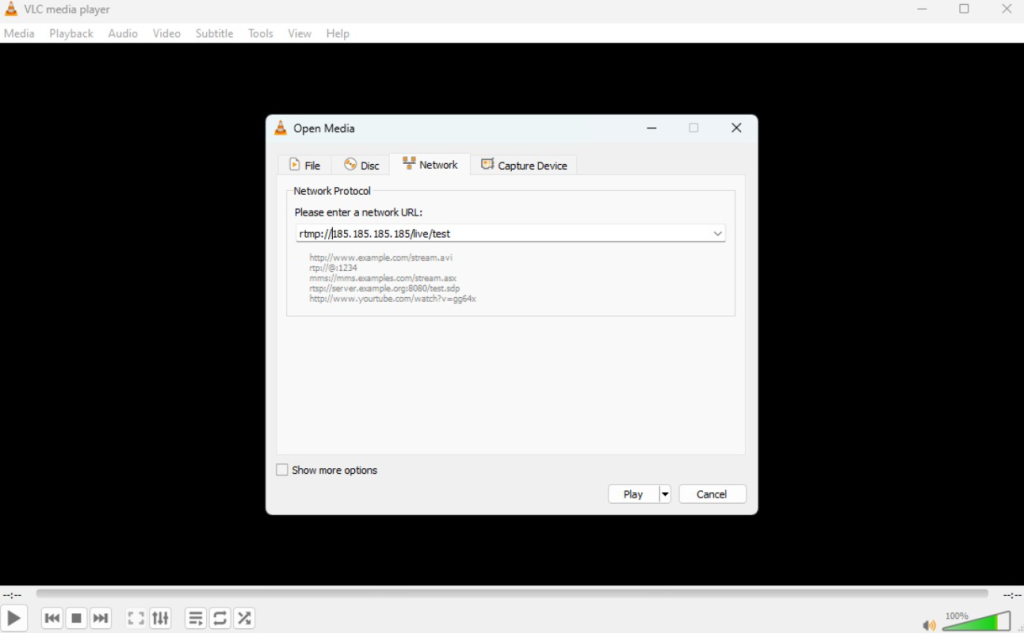
Você pode usar outro reprodutor de mídia para verificar se o URL funciona, desde que ele seja compatível com RTMP. Caso encontre algum erro, verifique se a URL está correta, especialmente se você alterar o caminho do aplicativo na configuração do NGINX e usar uma chave de fluxo específica.
Além disso, verifique se o seu arquivo de configuração contém definições que permitem ou bloqueiam fluxos de um endereço IP específico. Nesse caso, certifique-se de adicionar seu VPS e o sistema que transmite o vídeo à lista de permissões.
Além disso, verifique se o endereço está correto usando uma ferramenta online como o whatismyipaddress e veja se o valor corresponde. Após alterar o arquivo de configuração, lembre-se sempre de recarregar o NGINX para aplicar as alterações.
Além disso, certifique-se de que seu firewall permita a conexão do NGINX pelas portas 1935, 80 e 443. Você pode usar ferramentas integradas do Linux, como o iptables ou UFW. Como alternativa, utilize a configuração de firewall do hPanel seguindo estes passos:
- No hPanel, selecione VPS e clique em Gerenciar no servidor de streaming de vídeo.
- Na barra lateral, navegue até Configurações → Segurança → Firewall.
- Clique em Criar configuração de firewall e digite um nome para ela. Clique em Criar.
- Clique no ícone de três pontos na nova regra e selecione Editar.
- Adicione uma regra que aceite conexões de qualquer origem via porta 1935, semelhante à imagem abaixo.

- Clique em Adicionar regra. Retorne à página principal de configuração do firewall e ative sua regra RTMP.
Agora, volte ao VLC e tente reproduzir o vídeo para verificar se o problema foi resolvido.
8. Proteja seu servidor de streaming
Assim que seu servidor de streaming estiver acessível aos usuários online, aplique as práticas de segurança adequadas para permitir a transmissão segura de dados e minimizar os possíveis pontos de entrada para cibercriminosos.
Utilize credenciais fortes para todos os usuários, incluindo o usuário root e suas contas de hospedagem. Além disso, instale um certificado SSL (Secure Sockets Layer ) para criptografar a conexão entre seu servidor e os clientes, permitindo a transmissão segura de vídeo.
O SSL mascara os dados transmitidos em caracteres indecifráveis, impedindo que criminosos cibernéticos obtenham informações pessoais brutas, como o endereço IP do usuário.
Os passos para configurar o SSL no seu VPS variam dependendo da entidade emissora do certificado. Para este tutorial, vamos configurar um plano gratuito da Certbot, que oferece o mesmo nível de segurança que as versões pagas. Confira o passo a passo:
- Conecte-se ao seu VPS via SSH e alterne para uma conta de superusuário.
- Instale as dependências usando o comando abaixo. Se o seu sistema não utiliza apt, lembre-se de substituir pelo gerenciador de pacotes correspondente à sua distribuição Linux:
sudo apt install python3 python3-venv libaugeas0
- Configure um ambiente virtual Python executando os seguintes comandos:
sudo python3 -m venv /opt/certbot/

sudo /opt/certbot/bin/pip install --upgrade pip
- Instale o Certbot no NGINX usando este comando:
sudo /opt/certbot/bin/pip install certbot certbot-nginx
- Agora, crie um link simbólico, que é um atalho que permite executar o Certbot a partir de qualquer caminho:
sudo ln -s /opt/certbot/bin/certbot /usr/bin/certbot
- Instale e ative o certificado SSL seguindo os passos abaixo:
sudo certbot --nginx
Parabéns, sua plataforma de transmissão ao vivo está segura! Lembre-se de atualizar o certificado SSL a cada 90 dias ou ativar a renovação automática usando o seguinte comando:
echo "0 0,12 * * * root /opt/certbot/bin/python -c 'import random; import time; time.sleep(random.random() * 3600)' && sudo certbot renew -q" | sudo tee -a /etc/crontab > /dev/null
Além de configurar o SSL, é importante adicionar diretivas deny no arquivo nginx.conf para impedir que outros usuários façam transmissões para o seu VPS. Sem essa proteção, conexões não autorizadas podem ser usadas por invasores para explorar falhas de segurança.
Da mesma forma, configure corretamente as regras de firewall do seu VPS para permitir acesso apenas às portas necessárias e bloquear todas as demais. Manter portas abertas sem necessidade aumenta a superfície de ataque e deixa o servidor mais vulnerável a tentativas de invasão.
Como usar outros protocolos de streaming do NGINX
Além do RTMP, o servidor web NGINX oferece outros dois protocolos de streaming de vídeo que podem ser ativados diretamente no arquivo nginx.conf.
Um deles é o HTTP Live Streaming (HLS), bastante indicado para transmissões em múltiplas plataformas. Ele é compatível com qualquer navegador moderno e com players de vídeo HTML5, o que facilita muito o acesso ao conteúdo. Por outro lado, o HLS apresenta uma latência mais alta, o que o torna pouco indicado para jogos ou transmissões interativas em tempo real.
Para ativar o HLS, adicione as diretivas abaixo dentro do bloco application live {} no arquivo de configuração do seu servidor de streaming:
hls on;

hls_path /var/www/html/stream/hls;

hls_fragment 15;
A diretiva hls on ativa o protocolo de streaming, enquanto hls_path define o diretório onde os fragmentos de vídeo transmitidos serão armazenados. Já hls_fragment determina a duração de cada segmento de vídeo enviado aos usuários.
Outro protocolo disponível é o Dynamic Adaptive Streaming over HTTP (DASH). Ele é de código aberto e altamente personalizável, permitindo o uso de bitrate adaptativo para manter a melhor qualidade de vídeo possível mesmo em conexões instáveis.
Por outro lado, o DASH não é compatível com alguns players e navegadores. Além disso, trata-se de um protocolo considerado obsoleto, o que pode torná-lo menos confiável para uso a longo prazo. Assim como no HLS, você pode ativar o DASH adicionando as seguintes configurações:
dash on;

dash_path /var/www/html/tmp/dash;

dash_fragment 15;
Você pode habilitar ambos os protocolos, e o cliente escolherá automaticamente um deles com base na compatibilidade do reprodutor de mídia ou nos requisitos do cabeçalho da solicitação. Para isso, basta adicionar ambas as diretivas ao seu arquivo de configuração.
Como tornar o servidor de streaming acessível pelo navegador
Como a maioria das pessoas prefere fazer lives sem depender de um player dedicado (como o VLC), vale a pena deixar a sua transmissão acessível diretamente pelo navegador. Antes disso, ative os protocolos HLS e DASH, já que usar apenas RTMP pode causar problemas de compatibilidade em alguns dispositivos e plataformas.
Você até poderia adicionar essas configurações no nginx.conf, mas aqui vamos usar um arquivo separado dentro de /sites-available. Assim, o código fica mais organizado, a manutenção é mais simples e você pode aplicar as regras apenas a um site específico, deixando tudo mais isolado.
Para criar o arquivo de configuração, execute o comando abaixo. Repare que ele pode ficar sem extensão:
sudo nano /etc/nginx/sites-available/rtmp
No editor de texto nano, adicione as seguintes configurações:
server {

    listen 9000;

    location / {

        add_header Access-Control-Allow-Origin *;

        root /var/www/html/stream;

    }

}

types {

    application/dash+xml mpd;

}
Salve as alterações e feche o nano. Em seguida, abra o menu Configurações de Firewall do hPanel e permita conexões na porta 9000 (de qualquer origem), que será usada para servir o vídeo. Você pode escolher outra porta, desde que não esteja em uso por outros serviços – como 80 e 443, que normalmente ficam reservadas para o NGINX.
Também ajuste o caminho de root de acordo com as diretivas de path dos protocolos que você configurou. Se a pasta ainda não existir, crie-a com o comando mkdir, por exemplo:
sudo mkdir /var/www/html/stream
Reinicie o NGINX e você deverá conseguir acessar o fluxo de vídeo através de um navegador web usando o URL. Note que, dependendo do protocolo, o endereço varia.
Acesse o fluxo HLS através de http://seu_dominio:9000/hls/stream.m3u8. Enquanto isso, use http://seu_dominio:9000/dash/stream.mdp para visualizar a transmissão DASH. Observe que talvez seja necessário incorporar o URL em HTML para permitir que os navegadores da web o exibam.
Dica Profissional
Confira nosso guia prático sobre como ganhar dinheiro com streaming para obter todos os detalhes.
Conclusão
Criar seu próprio servidor traz muito mais flexibilidade e controle do que depender de plataformas de streaming de terceiros, como o YouTube. A forma mais simples de fazer isso é usar um VPS Linux com NGINX e o módulo RTMP instalados.
Para entender como criar um servidor de streaming, o primeiro passo é contratar um plano de VPS compatível com essas ferramentas, como os da Hostinger. Depois, conecte-se ao servidor via SSH, troque o usuário root por outro com privilégios administrativos e atualize os repositórios do sistema usando o comando de upgrade.
Em seguida, instale o NGINX e o módulo RTMP diretamente pelos repositórios do sistema ou pelo GitHub, caso precise da versão mais recente. Com tudo instalado, abra o arquivo nginx.conf e adicione o bloco RTMP para definir as configurações personalizadas do player de vídeo.
Para melhorar a estabilidade do seu servidor de streaming ao vivo, vale configurar uma CDN como a Cloudflare. Por fim, instale um software de transmissão no seu computador, informe a URL do servidor RTMP e inicie a live. Você pode testar se tudo está funcionando corretamente usando um player como o VLC.
Como criar um servidor de streaming: perguntas frequentes
Nesta seção, respondemos às dúvidas mais comuns sobre como criar um servidor de streaming. Se a sua pergunta não aparecer aqui, fique à vontade para deixá-la nos comentários.
Por que criar seu próprio servidor de streaming ao vivo?
Criar seu próprio servidor de streaming oferece muito mais flexibilidade e controle do que usar plataformas como YouTube ou Twitch. Você pode escolher livremente os protocolos de transmissão, como RTMP, HLS ou DASH, além de definir como o vídeo será codificado. Outra vantagem é poder transmitir qualquer tipo de conteúdo e usar modelos de monetização que, muitas vezes, são limitados ou bloqueados nessas plataformas.
Quanto custa criar um serviço de streaming próprio?
O custo de um servidor de streaming privado varia conforme o provedor de VPS escolhido. Em alguns casos, é possível começar com valores acessíveis – por exemplo, na Hostinger, os planos partem de R$ 29.99 por mês. Além disso, é importante considerar gastos extras, como serviços de CDN e o registro de um domínio.
Quais recursos são essenciais em um servidor de streaming?
Ao escolher um VPS para streaming, verifique se ele oferece largura de banda suficiente e bom poder de processamento para garantir transmissões estáveis. Também é fundamental que o servidor seja compatível com o NGINX, permitindo o uso do módulo RTMP, e ofereça acesso root completo, evitando problemas de permissão durante a configuração do software.
Semua konten tutorial di website ini telah melalui peninjauan menyeluruh sesuai padrões editoriais e valores da Hostinger.

Bruno é redator de conteúdo na Hostinger, focado em criar e otimizar artigos úteis e envolventes sobre desenvolvimento web e marketing. Com formação em jornalismo, ele combina storytelling com insights práticos para tornar temas complexos mais fáceis de entender. Também já colaborou com publicações como MacMagazine e Jornal A Tarde. Fora do trabalho, gosta de respirar arte, cozinhar e acompanhar novidades no mundo da tecnologia.