O que são widgets WordPress? Saiba como usar, criar e personalizar no seu site
Mar 27, 2026
/
Bruno S.
/
8 min Ler
Os widgets do WordPress são elementos modulares e independentes – barras de pesquisa, listas de posts recentes, feeds de redes sociais – que você pode inserir em áreas como barras laterais, rodapés e cabeçalhos sem escrever nenhum código. O principal objetivo deles é adicionar e aprimorar a funcionalidade e o layout do site.
Como os widgets funcionam depende do seu tema. Temas clássicos usam uma interface de widgets dedicada, enquanto temas de blocos substituem os widgets inteiramente pelo Editor de Site Completo. O WordPress inclui vários widgets integrados, mas você também pode usar plugins para adicionar mais.
Para usar widgets de forma estratégica, mantenha as áreas de widgets focadas, evite a poluição visual, verifique a compatibilidade com o seu tema e monitore o impacto deles no desempenho do site WordPress.
O que são widgets do WordPress?
Um widget do WordPress é um pequeno elemento de conteúdo independente que pode ser colocado em áreas do seu site preparadas para widgets. Essas áreas são seções de layout definidas pelo tema WordPress escolhido, tipicamente em barras laterais e rodapés, mas às vezes também em cabeçalhos, acima ou abaixo do conteúdo, ou em locais dentro de modelos de página.
Widgets são modulares por design, o que significa que cada um pode ser adicionado, removido ou reutilizado de forma independente ao editar um site WordPress, sem afetar o restante do seu layout.
Os widgets do WordPress existem desde a versão 2.2, em 2007. No início, os temas definiam áreas de widgets dedicadas, permitindo que você arrastasse e soltasse widgets pré-construídos a partir do painel.
Com o lançamento do WordPress 5.8 em 2021, widgets baseados em blocos foram introduzidos nos temas clássicos. Em vez de se limitar aos widgets tradicionais, você pode adicionar blocos como imagens, galerias, botões ou HTML personalizado às áreas de widgets. Isso trouxe a flexibilidade do editor de blocos para partes do layout do site que antes eram muito rígidas.
Com temas de blocos como o Twenty Twenty-Five, o Editor de Site substitui o sistema clássico de widgets. Cabeçalhos, rodapés, barras laterais e outros elementos de layout são todos gerenciados como blocos do WordPress no Editor de Site, portanto, você não verá um menu separado.
Cada widget tem suas próprias configurações, que são salvas por instância de widget, de modo que o mesmo widget pode se comportar de forma diferente em diferentes áreas.
Por exemplo, um widget de Posts Recentes permite que você controle quantos posts aparecem e se as datas são exibidas. Um widget de Texto ou HTML Personalizado aceita marcação personalizada, tornando-o útil para formulários, anúncios ou ferramentas incorporadas.
Tipos e exemplos de widgets do WordPress
Os widgets do WordPress dividem-se em três categorias principais: widgets padrão incluídos nativamente, widgets de terceiros adicionados via plugins e widgets personalizados do WordPress criados especificamente para um site.
Cada categoria serve a um propósito diferente, mas todas são projetadas para aprimorar a funcionalidade do site e melhorar a experiência do visitante.
Widgets principais padrão
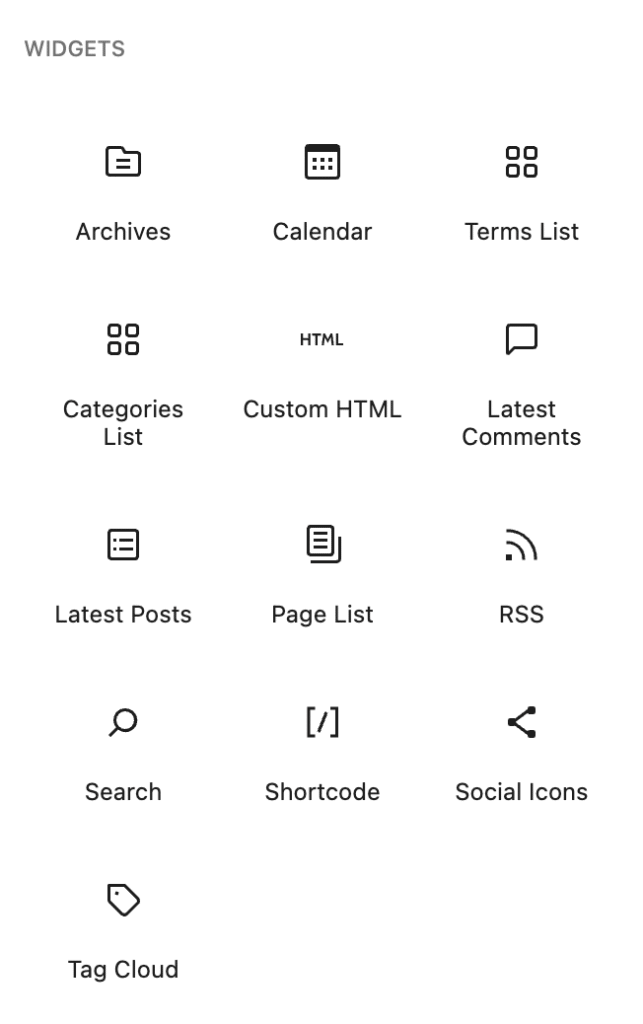
Widgets nativos atendem às necessidades mais comuns de sites e estão disponíveis em todas as instalações do WordPress. Alguns dos principais widgets são:
- Pesquisar. Adiciona uma barra de pesquisa para que os visitantes encontrem conteúdo rapidamente.
- Últimas Postagens. Exibe automaticamente seus artigos mais recentes, ajudando a manter as barras laterais atualizadas.
- Lista de Categorias e Arquivos. Permite que os visitantes naveguem pelo conteúdo por tópico ou data de publicação.
- Calendário. Mostra uma visualização mensal com links para posts por data.
- HTML personalizado. Comumente usado para incorporar formulários de inscrição em newsletters, scripts de anúncios ou ferramentas de terceiros.
Widgets de terceiros
Widgets de terceiros são widgets que você adiciona ao instalar um plugin e são projetados para exibir recursos específicos em áreas prontas para widgets. Este tipo de widget aprimora a experiência do usuário ao facilitar o acesso às ações principais em todo o site.
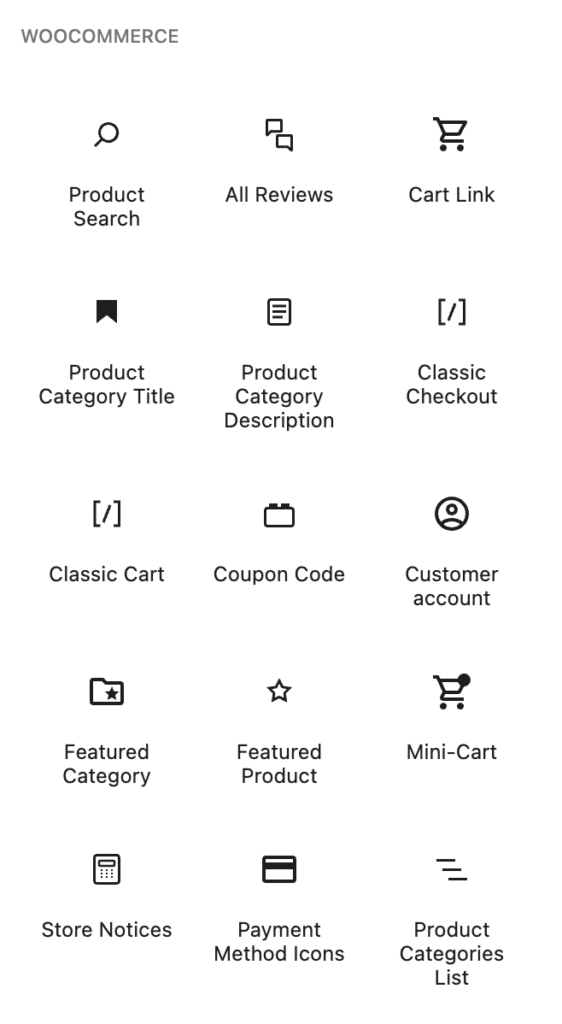
Por exemplo, plugins de e-commerce adicionam widgets de categorias de produtos ou prévias do carrinho, enquanto plugins de redes sociais fornecem ícones de redes sociais ou widgets de feed que incentivam os visitantes a seguir ou compartilhar conteúdo. Enquanto isso, plugins de formulário adicionam widgets que incorporam formulários de contato ou de inscrição diretamente em barras laterais ou rodapés.
Widgets personalizados do WordPress
Widgets personalizados do WordPress são criados por desenvolvedores usando código e são adaptados para necessidades muito específicas do site. Eles são frequentemente usados quando widgets ou plugins padrão não oferecem a funcionalidade necessária.
Exemplos incluem widgets que exibem o horário de funcionamento, detalhes de contato específicos do local, diretórios de funcionários ou conteúdo promocional dinâmico.
Embora os widgets personalizados exijam esforço de desenvolvimento, eles oferecem controle total sobre o layout, o comportamento e o desempenho, tornando-os ideais para empresas com requisitos exclusivos.
Diferenças entre widgets e plugins do WordPress
Um plugin do WordPress adiciona ou altera funcionalidades no nível do site. Um widget, por outro lado, é um componente modular de interface de usuário que exibe um conteúdo ou funcionalidade específica em uma área definida do seu layout, como uma barra lateral, rodapé ou cabeçalho.
Plugins podem introduzir sistemas inteiramente novos, como ferramentas de SEO, plataformas de e-commerce, recursos de segurança ou tipos de postagem personalizados, e seus efeitos se aplicam a todo o seu site.
Por exemplo, para começar a vender produtos no seu site, você instalaria um plugin de e-commerce.
Enquanto isso, os widgets dependem de recursos nativos do WordPress ou de funcionalidades fornecidas por plugins para funcionar. Portanto, use um widget quando você já tiver a funcionalidade e apenas precisar exibi-la em uma área específica. Por exemplo, para exibir seus posts mais recentes em uma barra lateral, use o widget Posts Recentes.
Na maioria dos casos, um site WordPress precisará tanto de plugins quanto de widgets.
Como adicionar widgets do WordPress
Os widgets do WordPress só podem ser colocados em áreas prontas para widgets, que são as seções de layout definidas pelo seu tema, como barras laterais, rodapés ou outros contêineres designados. Estas áreas funcionam como espaços onde os widgets podem ser adicionados, organizados e configurados individualmente.
A maneira como você adiciona widgets do WordPress depende do tema do WordPress escolhido. Temas clássicos usam uma tela de Widgets dedicada no painel do WordPress, enquanto temas de blocos gerenciam elementos de layout através do Editor de Site.
Como os sistemas funcionam de forma diferente, as etapas para adicionar widgets variam de acordo.
Como adicionar widgets em temas de blocos
Se você estiver usando um tema de blocos, siga estas etapas para adicionar qualquer um dos widgets pré-instalados ao seu site WordPress:
- No painel de administração do WordPress, vá em Aparência → Editor.
- Selecione a página que deseja editar no menu Páginas.
- Passe o mouse sobre o local onde deseja adicionar um widget até que o botão de mais (+) apareça.
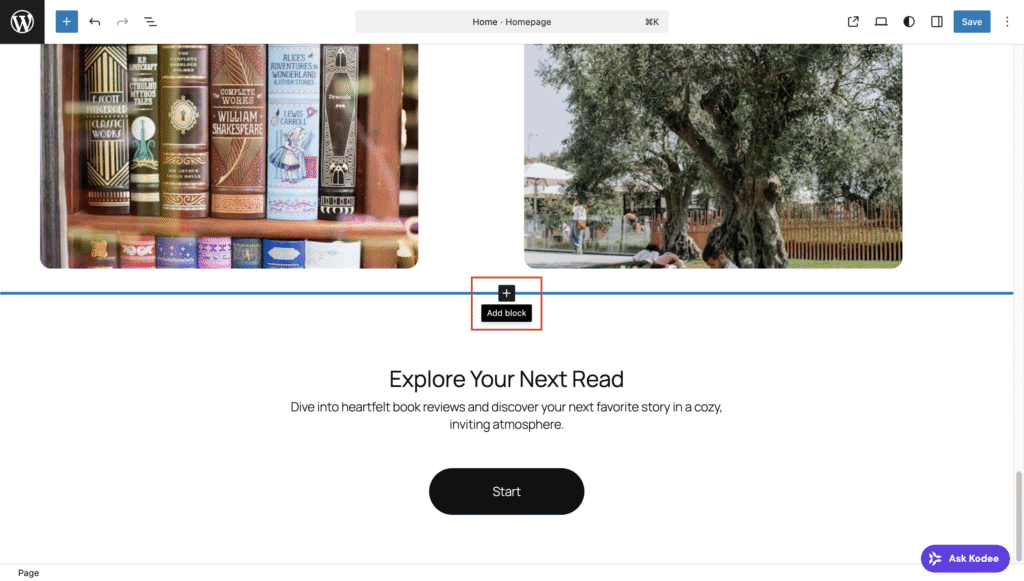
- Clique no botão + para abrir a lista de blocos. Você pode selecionar Navegar por tudo para abrir o painel de blocos completo.
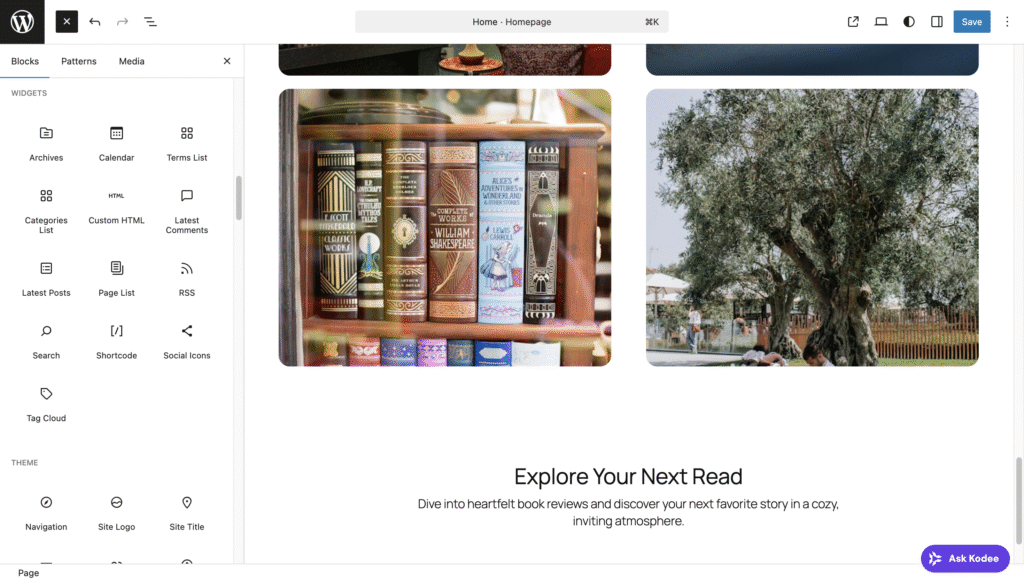
- Escolha seu widget e você verá como ele ficará na área de pré-visualização da página.
- Personalize o widget usando o painel de configurações que aparece ao clicar nele.
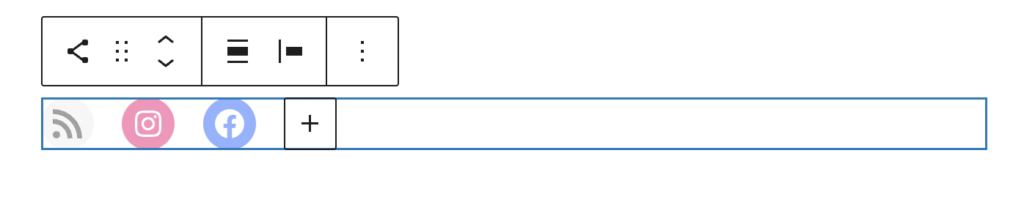
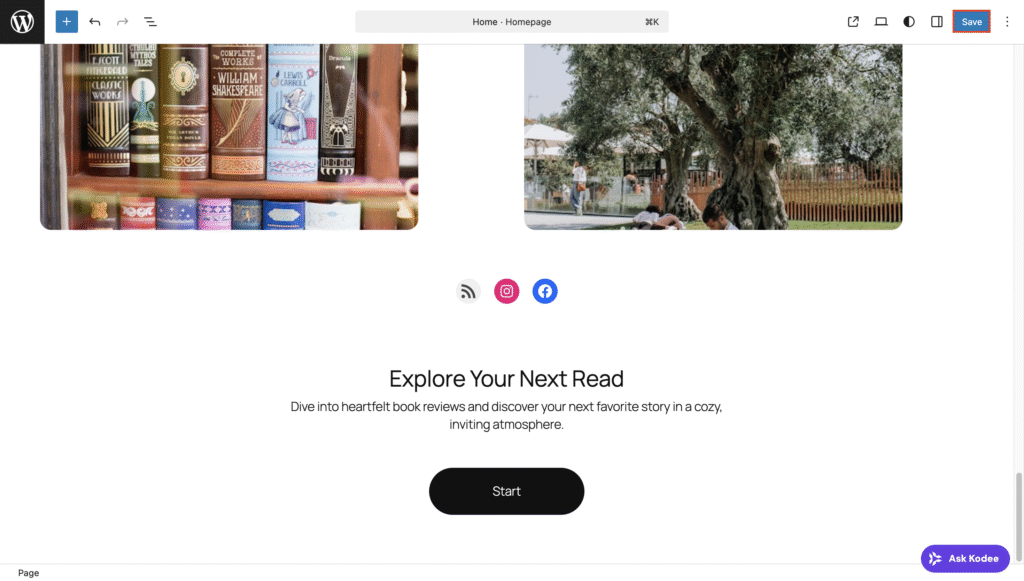
- Assim que terminar de personalizar, clique em Salvar.
Como adicionar widgets em temas clássicos
Temas clássicos ainda usam um sistema de widgets dedicado. Widgets são adicionados e gerenciados através do painel do WordPress, e você só pode adicioná-los em áreas de widgets definidas pelo seu tema.
Veja como adicionar um widget em um tema clássico do WordPress:
- Navegue até Aparência → Widgets no seu painel do WordPress.
- Você verá a área de widgets disponível do seu tema no painel de visualização. Clique no botão + para adicionar um widget.
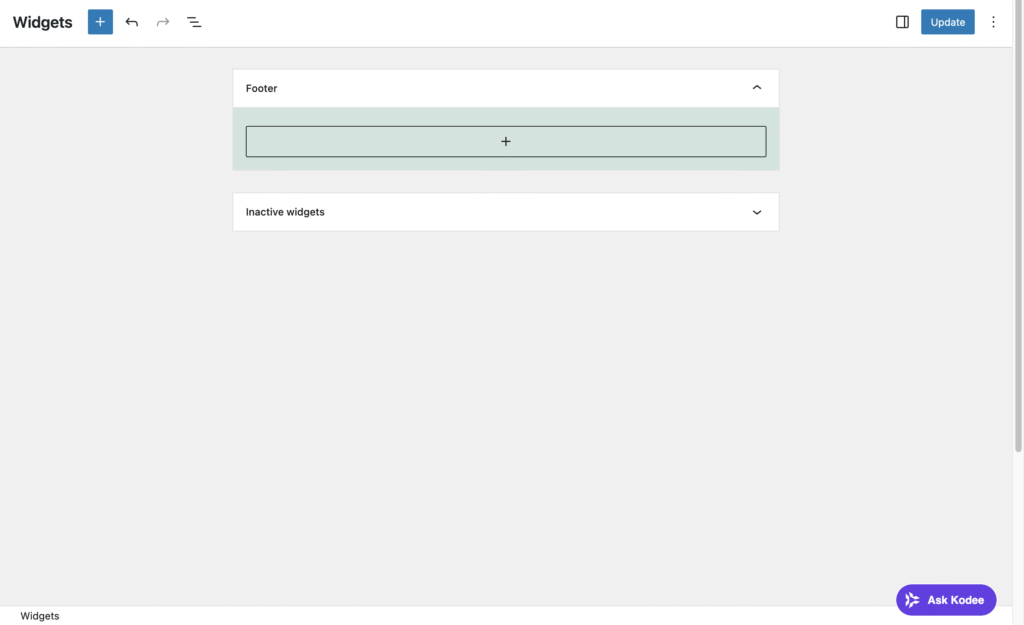
- Selecione o widget que você deseja e personalize-o conforme necessário.
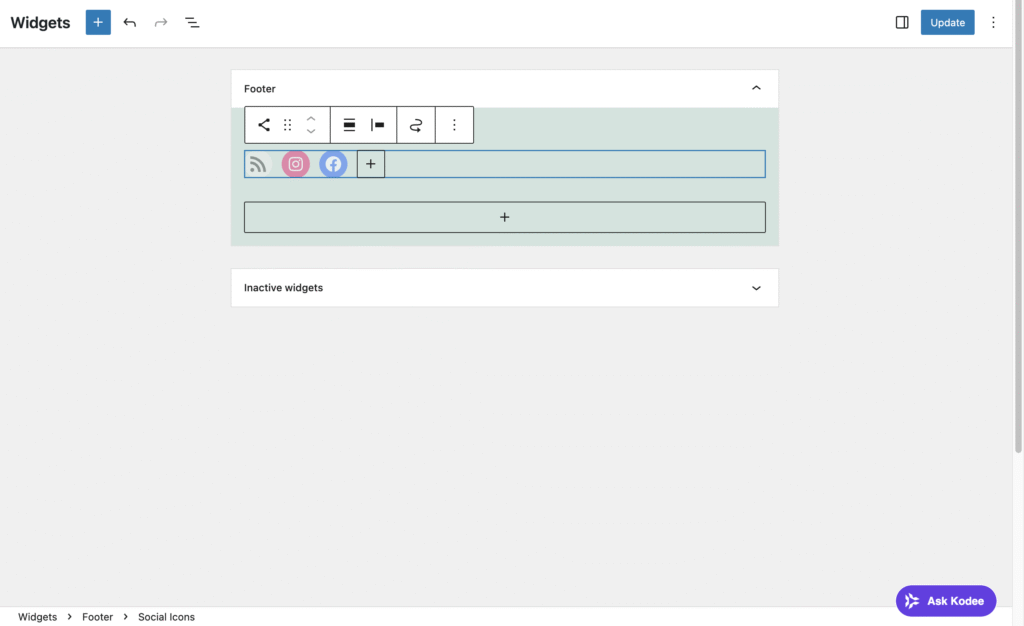
- Finalize clicando em Atualizar.
Como adicionar widgets usando um plugin
Alguns plugins do WordPress estendem o sistema de widgets padrão ao adicionar novos widgets ou fornecer mais controle sobre os existentes, como regras de visibilidade ou configurações de exibição.
Se você estiver usando um tema clássico, plugins complementares de tema como Widget Options, RaraTheme Companion ou Custom Sidebars podem ajudar a expandir o funcionamento dos widgets do WordPress no seu site.
Em temas de blocos, onde os layouts são construídos inteiramente com blocos no Editor de Site, os recursos baseados em widgets podem estar limitados ou indisponíveis. Nesses casos, é melhor usar plugins de blocos como Spectra, Kadence Blocks ou Stackable para expandir a funcionalidade.
Assim que encontrar sua opção preferida, instale o plugin. Em seguida, você pode adicionar e configurar os widgets adicionais usando as mesmas etapas abordadas nas seções anteriores.
Melhores práticas para usar widgets do WordPress
Widgets podem melhorar seu site quando usados intencionalmente. Se usados em excesso ou mal configurados, eles podem poluir seu layout e afetar negativamente o desempenho do seu site WordPress.
As seguintes dicas ajudarão você a usar widgets estrategicamente e a evitar armadilhas comuns.
Priorize a relevância e o minimalismo.
Cada widget deve ter um propósito claro para o visitante. Se não melhora a navegação, destaca conteúdo importante ou auxilia nas conversões, provavelmente não deveria estar lá.
Por exemplo, uma barra lateral com uma barra de pesquisa, um pequeno texto “Sobre” e uma lista de categorias oferece uma navegação útil. Mas acumulá-los apenas por ter pode criar ruído visual, e a maioria dos visitantes não percorrerá tudo.
É melhor adotar uma abordagem minimalista:
- Foque na utilidade, não na decoração.
- Limite os widgets a três a cinco por área.
- Mantenha a consistência visual com espaçamento, alinhamento e tipografia para que os widgets não pareçam complementos desconectados.
Widgets bem posicionados devem apoiar seu conteúdo, não competir com ele.
Considere o impacto no desempenho
Cada widget adiciona marcação, scripts ou requisições externas. Widgets que carregam feeds de redes sociais, mapas incorporados ou scripts de anúncios de terceiros fazem chamadas de servidor adicionais toda vez que uma página é carregada. Isso afeta diretamente o desempenho de sites WordPress, especialmente em dispositivos móveis.
Para ajudar a identificar quais elementos aumentam o tempo de carregamento, teste a velocidade do seu site usando ferramentas como o Google PageSpeed Insights ou o GTmetrix antes e depois de adicionar widgets.
Widgets que carregam recursos externos estão entre as primeiras áreas a serem auditadas ao se deparar com um baixo desempenho do site, pois estão entre os motivos comuns pelos quais seu site WordPress está lento.
Tenha em mente que alguns widgets, como Produtos Relacionados, exibem conteúdo dinâmico que pode exigir exclusões de cache para funcionar corretamente. Uma configuração de cache inadequada pode comprometer a funcionalidade ou deixar seu site mais lento.
Verifique a compatibilidade antes de publicar
Nem todo widget funciona perfeitamente com todos os temas ou em todas as áreas de widgets.
Por exemplo, widgets projetados para áreas de rodapé largas podem parecer estranhos em barras laterais estreitas, e widgets de terceiros podem entrar em conflito com o CSS ou JavaScript do seu tema.
Sempre visualize os widgets usando o Personalizador, o Editor de Site ou um ambiente de teste antes de publicar as alterações. Isso permite que você identifique problemas de layout, conflitos de estilo ou comportamentos inesperados antes que eles afetem seu site ao vivo.
Pense primeiro no mobile
Muitos temas movem os widgets da barra lateral para baixo do conteúdo principal em telas menores. Isso significa que os visitantes em dispositivos móveis podem precisar rolar por um artigo inteiro antes de ver qualquer conteúdo da barra lateral.
Pergunte-se:
- Este widget precisa aparecer em dispositivos móveis?
- Ainda é útil quando colocado abaixo do conteúdo?
Se necessário, use controles de visibilidade para ocultar certos widgets em dispositivos específicos.
Erros comuns a evitar ao usar widgets do WordPress
Para garantir que seus widgets melhorem seu site em vez de prejudicá-lo, fique atento a estes erros comuns:
- Superlotação de áreas de widgets. Widgets demais criam poluição visual e lentidão no carregamento.
- Pedido de widget ruim. Coloque os widgets mais importantes no topo. Usuários raramente rolam até o final de uma barra lateral.
- Negligenciar a responsividade móvel. Sempre teste widgets em celulares e tablets, não apenas em telas de desktop.
- Usando plugins desatualizados. Verifique a data da última atualização e o número de instalações ativas antes de instalar um plugin de widget.
- Ignorando verificações de desempenho. Sempre avalie como novos widgets afetam o desempenho do site WordPress.
- Cache mal configurado. Garanta que os widgets dinâmicos sejam devidamente excluídos do cache quando necessário.
Próximo passo: Criar um widget personalizado do WordPress
Widgets padrão e widgets baseados em plugins atendem à maioria das necessidades comuns. Mas quando você precisa de algo mais personalizado para o seu site, criar um widget customizado permite adicionar exatamente a funcionalidade de que você precisa.
Por exemplo, você pode querer exibir o horário de funcionamento, uma lista dinâmica baseada em tipos de post personalizados ou uma chamada para ação reutilizável personalizada para a sua marca. Com um widget personalizado, você controla totalmente a saída, o layout e o comportamento.
Criar um widget personalizado exige conhecimento prático de PHP, já que o WordPress é construído sobre ele. Você também precisará entender como a classe WP_Widget funciona, bem como HTML e CSS básicos para estruturar e estilizar a saída do widget.
A familiaridade com a forma como temas e plugins interagem no WordPress tornará o processo mais fluido, mas você não precisa ser um desenvolvedor avançado para começar.
Se você tiver interesse em tentar criar um por conta própria, siga nosso tutorial passo a passo sobre como criar um widget personalizado no WordPress.

Todo o conteúdo dos tutoriais deste site segue os rigorosos padrões editoriais e valores da Hostinger.

Bruno is a Content Writer at Hostinger, focused on creating and optimizing helpful, engaging articles about web development and marketing. With a background in journalism, he combines storytelling with practical insights to make complex topics easier to understand. He has also contributed to publications like MacMagazine and Jornal A Tarde. Outside of work, Bruno enjoys exploring art, cooking, and technology.
Comentários
Fevereiro 18 2019
O tema radcliff só permite widgets no rodapé? Não é possível inserir na lateral?
Fevereiro 19 2019
Oi, Milena. Cada tema tem recursos específicos e você pode consultar todas as funcionalidades no documento do tema. :)