Como rodar DeepSeek no VPS da Hostinger usando n8n
Mar 10, 2026
/
Bruno S.
/
6 min Ler
O DeepSeek é um chatbot de inteligência artificial lançado em janeiro de 2025 por uma empresa chinesa com o mesmo nome. Ele ganhou popularidade rapidamente pela sua habilidade em responder perguntas, resolver problemas e até escrever programas de computador. Comparado a outros chatbots, como o ChatGPT da OpenAI e o Gemini do Google, o DeepSeek se destaca por ser mais leve, usando menos recursos.
Enquanto isso, o n8n é uma plataforma de automação de código aberto com uma interface visual que permite conectar vários serviços sem precisar escrever código. Ao integrar o DeepSeek com o n8n, você pode automatizar tarefas mais complicadas, criar sistemas mais inteligentes, conectar o DeepSeek a diferentes aplicativos e incluir o chatbot nos seus fluxos de trabalho diários.
Neste artigo, vamos te mostrar como configurar o DeepSeek com o n8n em um VPS da Hostinger. No final, você poderá usar o poder do DeepSeek e as ferramentas de automação do n8n para criar sistemas baseados em IA que resolvem tarefas de maneira rápida e eficiente.
Pré-requisitos
Antes de rodar o DeepSeek com o n8n, você precisa preparar duas coisas: um plano VPS para instalar o n8n e uma conta no DeepSeek com pelo menos US$ 2 de crédito para obter a chave da API.
Embora existam vários provedores de VPS no mercado, o serviço de VPS n8n da Hostinger oferece diversas vantagens. Oferecemos templates prontos para diferentes sistemas operacionais, painéis de controle e aplicativos, incluindo o n8n. Com apenas alguns cliques, você pode configurar o n8n, sem a necessidade de instalação manual, o que reduz o risco de erros.
A Hostinger também oferece planos de VPS com até 8 núcleos de vCPU, 32 GB de RAM e 400 GB de armazenamento NVMe para atender diferentes necessidades de desempenho. Para integrar o DeepSeek com o n8n, recomendamos o plano KVM 8 por €21.99/mês, que oferece desempenho otimizado para ambas as plataformas.
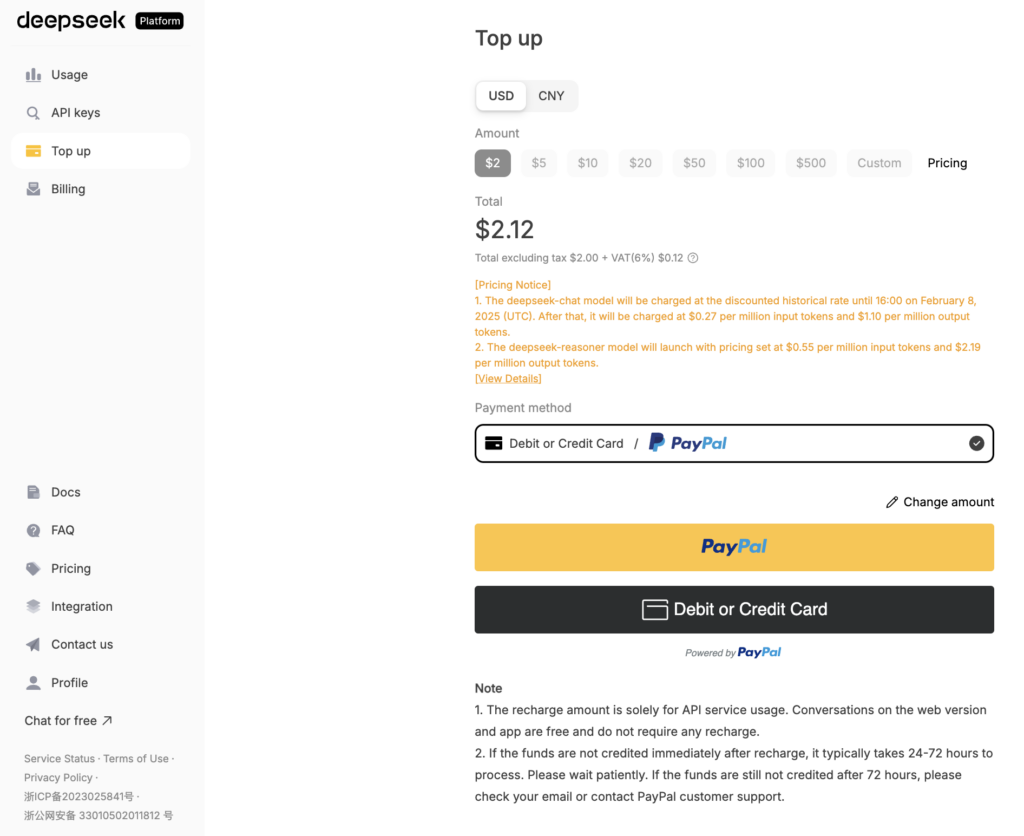
Além de adquirir o VPS, é necessário criar uma conta no DeepSeek. Após a criação, acesse o painel e adicione pelo menos US$ 2 de crédito para ativar a API. A geração da chave da API é gratuita, mas é necessário adicionar saldo para que ela funcione. Veja abaixo os detalhes sobre a cobrança:
| Modelo | Tokens de entrada | Tokens de saída |
| deepseek-chat (V3) | US$ 0,014 | US$ 0,28 |
| deepseek-reasoner (V1) | US$ 0,14 | US$ 2,19 |
Para adicionar crédito, vá até o menu “Top up” na barra lateral esquerda do painel, escolha o valor que deseja adicionar e finalize a compra.
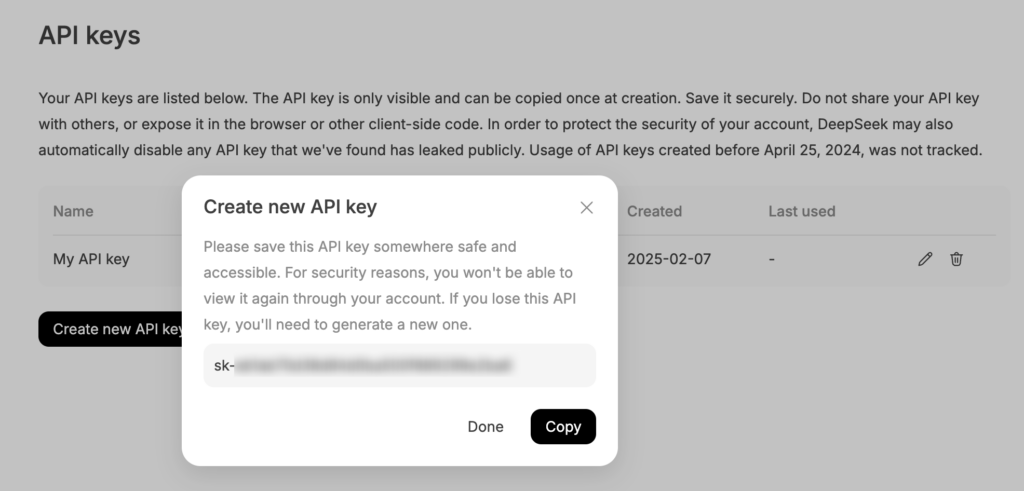
Depois de adicionar o crédito, você pode começar a usar a API. Vá até “API keys” → “Create new API key”, coloque um nome e clique em “Create API key”. Sua chave da API será gerada em breve. Copie e guarde-a com segurança, pois ela será exibida apenas uma vez.

Como configurar o DeepSeek usando o template de VPS n8n da Hostinger
Após adquirir o plano de VPS e obter a chave da API do DeepSeek, siga os passos abaixo para instalar o n8n e configurar o DeepSeek dentro dele na Hostinger.
1. Instale o n8n usando o modelo de um clique da Hostinger
Para instalar o n8n no seu plano de VPS da Hostinger, siga as instruções na tela para escolher a localização do servidor, definir uma senha de root e selecionar o template do n8n entre as opções disponíveis.
Se você instalou um sistema operacional ou aplicativo diferente durante a configuração, é fácil mudar para o n8n através do hPanel. Siga os passos abaixo:
- Vá para VPS → Gerenciar.
- Na barra lateral esquerda, selecione SO & Painel → Sistema Operacional.
- Role até a seção Mudar SO e digite “n8n” no campo de pesquisa.
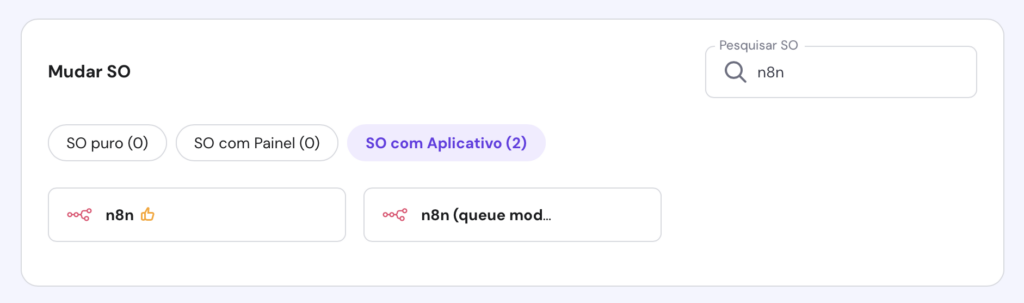
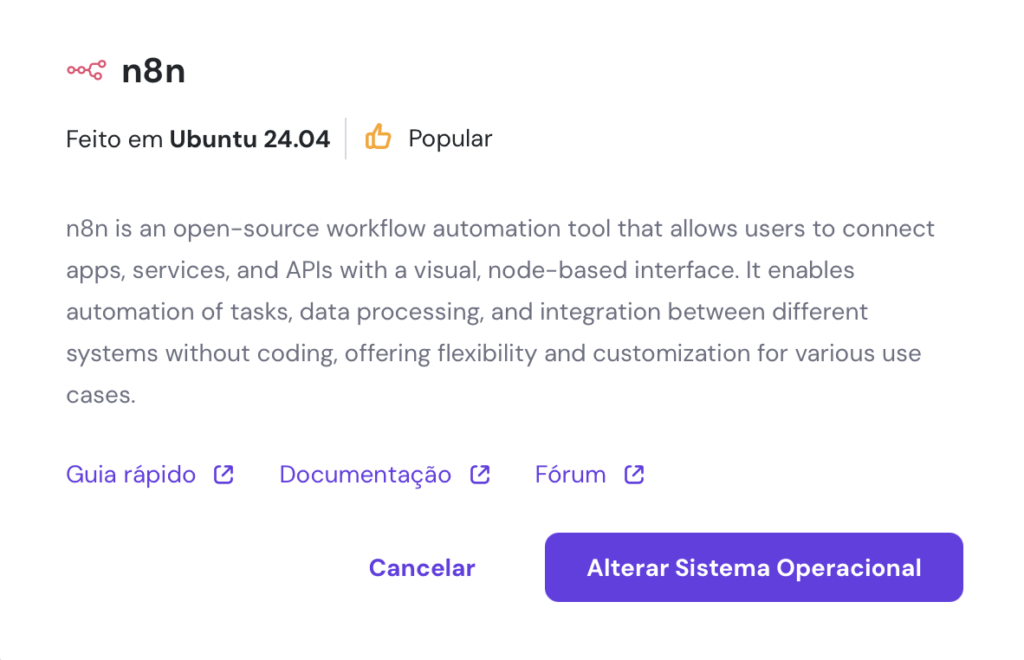
- Selecione o modelo n8n e clique em Alterar Sistema Operacional.
- Marque a caixa de seleção para confirmar que a mudança de sistema operacional apagará todos os dados, depois digite uma nova senha para o seu VPS.
Aguarde a conclusão do processo de instalação. Isso deve levar de 10 a 15 minutos.
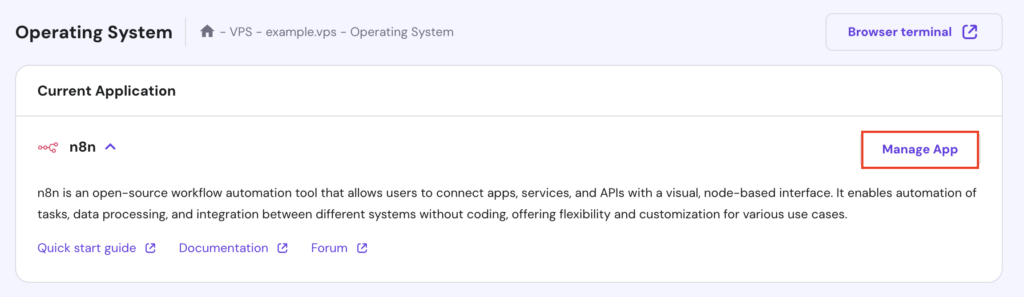
Quando terminar, role para cima e clique em Gerenciar Aplicativo para acessar o painel do n8n.
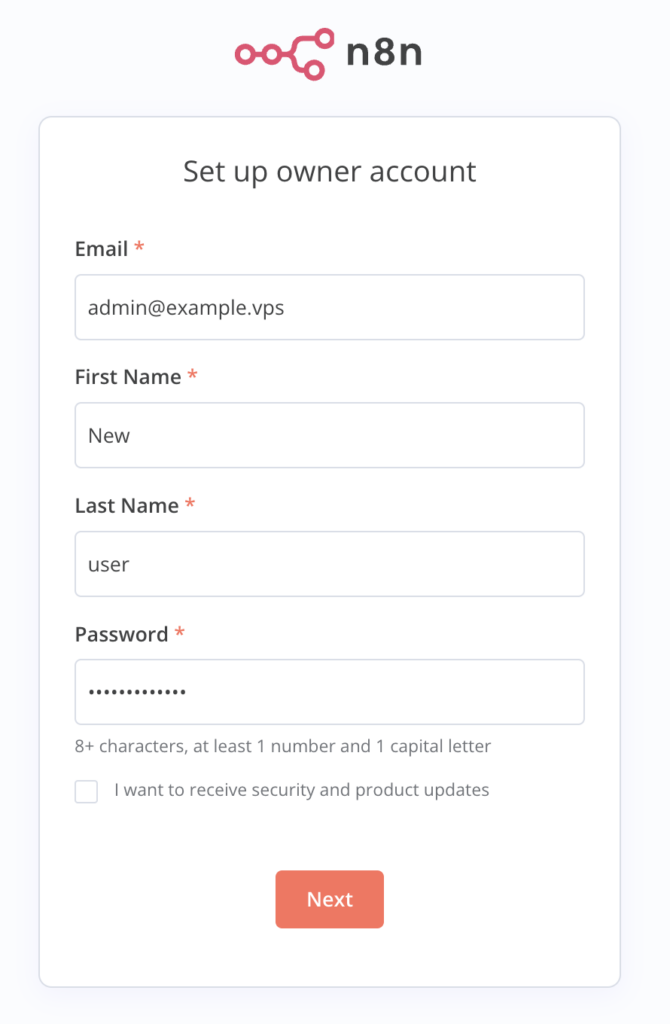
Na sua primeira visita, será solicitado que você crie uma nova conta no n8n. Siga as instruções e guarde com segurança seus dados de login, pois você precisará deles toda vez que acessar o painel.
2. Instale o node n8n-nodes-deepseek
Após configurar o n8n no seu VPS, instale o community node DeepSeek para integrar o chatbot aos seus fluxos de trabalho. Veja como fazer isso:
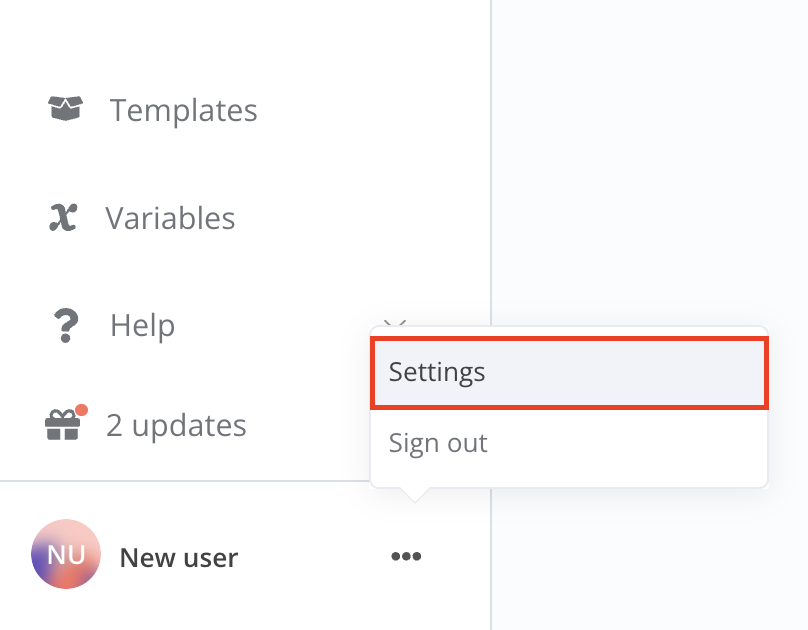
- No painel de controle do n8n, clique no ícone de três pontos horizontais no canto inferior esquerdo e selecione Settings.
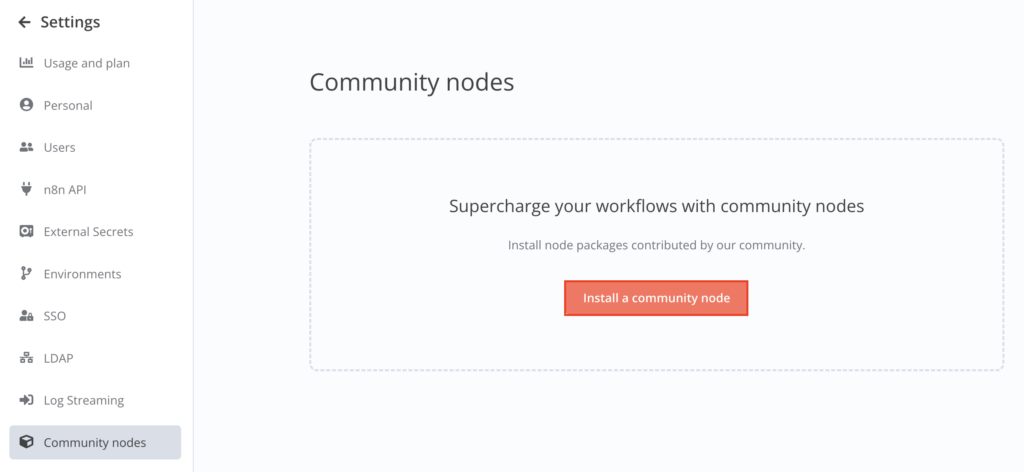
- Vá para Community nodes → Install a community node.
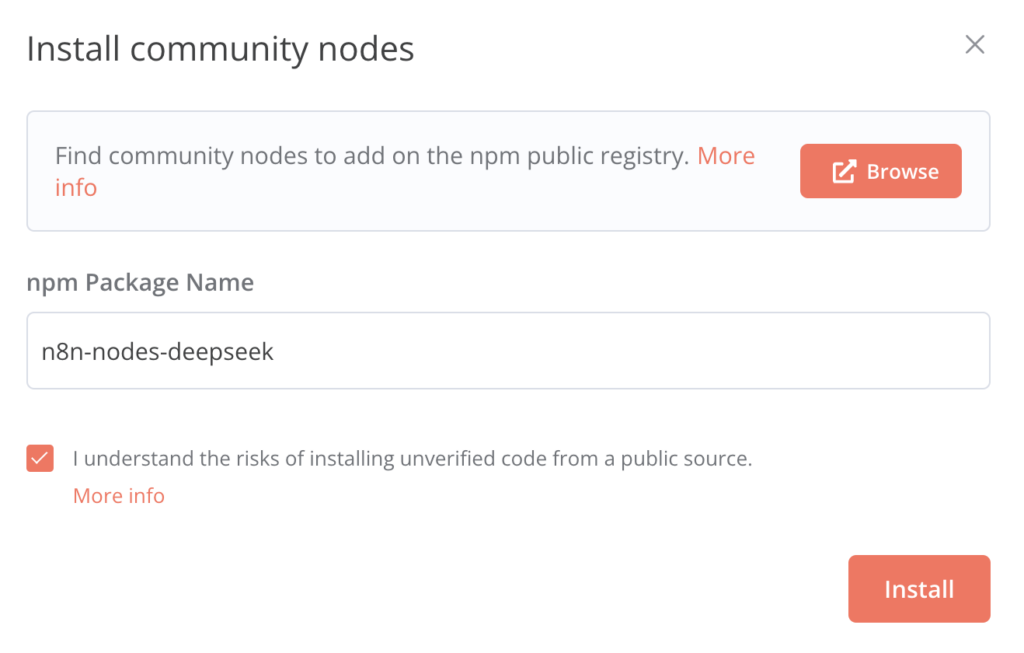
- No campo npm Package Name, digite n8n-nodes-deepseek. Marque a caixa de confirmação e, em seguida, clique em Install.
Aguarde alguns segundos até a instalação ser concluída. Se tudo ocorrer bem, você verá o n8n-nodes-deepseek listado entre os nós instalados.
3. Crie um novo fluxo de trabalho para o DeepSeek
Agora, vamos criar um fluxo de trabalho simples para o DeepSeek com os seguintes passos:
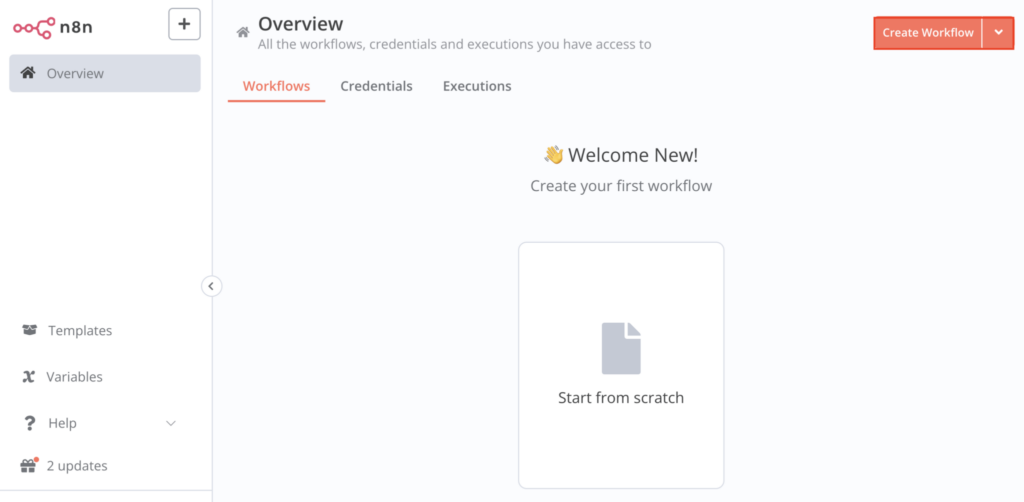
- Volte para a página Overview em seu painel do n8n. Selecione a guia Workflows e clique em Create Workflow no canto superior direito.
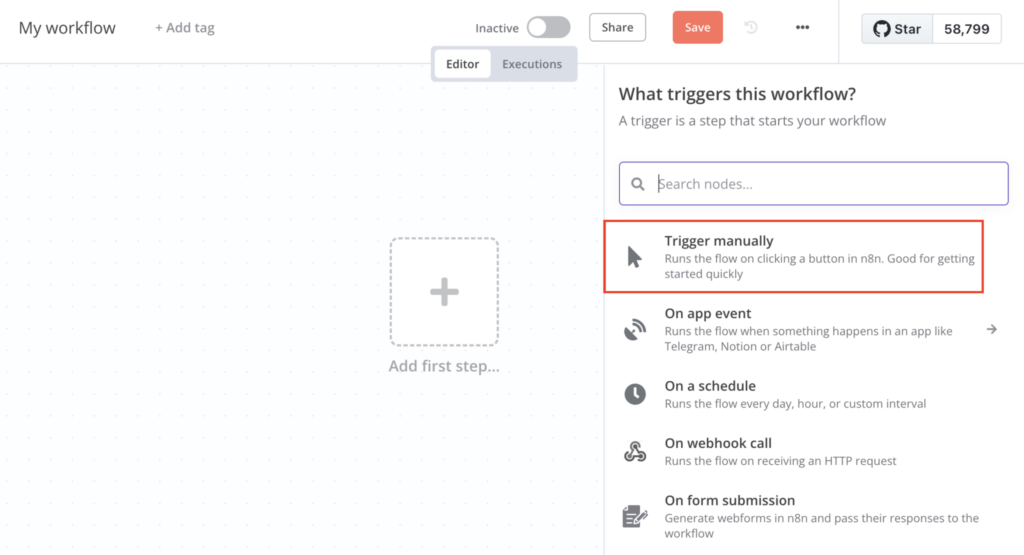
- Clique em Add first step… e selecione Trigger manually entre as opções de disparo para iniciar o fluxo.
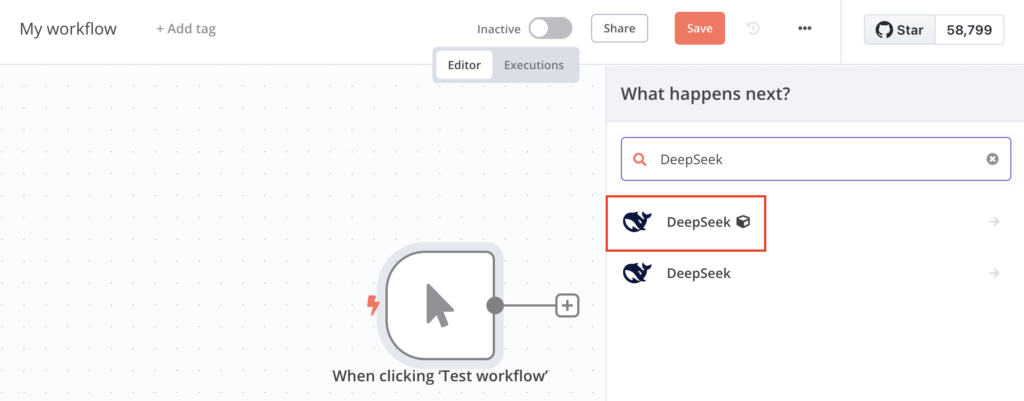
- Pressione o botão + no canto superior direito e digite DeepSeek na caixa de pesquisa.
- Selecione o node com o ícone de cubo, que indica o community node DeepSeek que você instalou anteriormente.
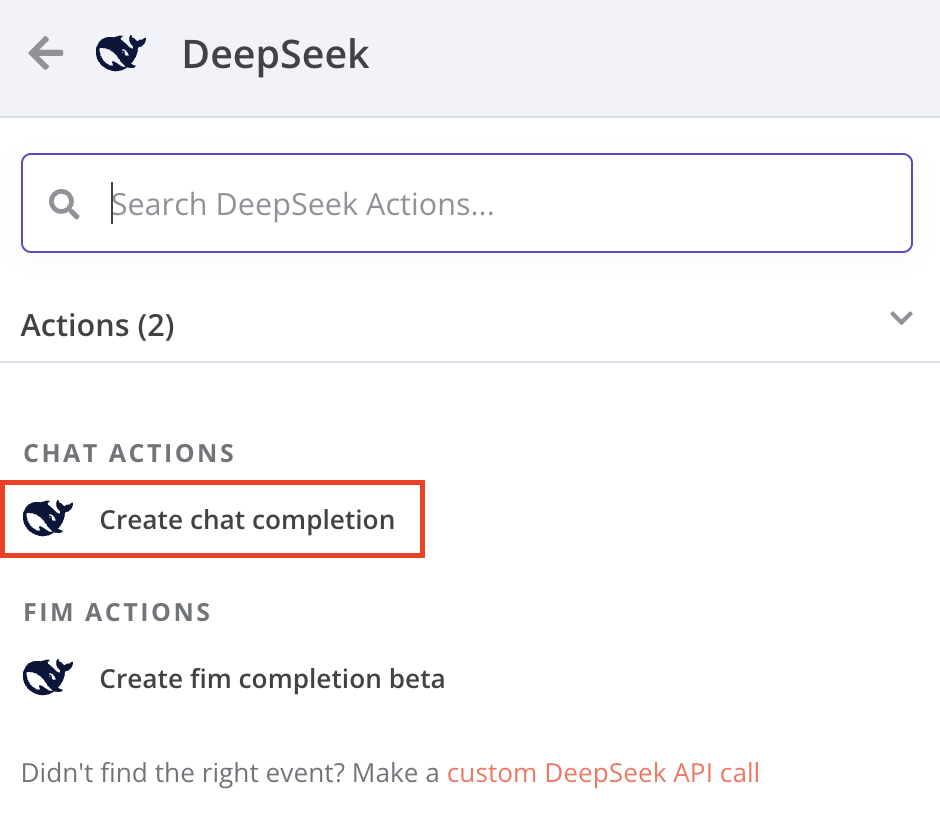
- Selecione Create chat completion, o que abrirá uma nova caixa de diálogo de configuração.
4. Configure as credenciais do DeepSeek
A janela de configuração permite que você configure as credenciais da API, escolha seu modelo preferido e personalize outras configurações. Siga os passos abaixo para adicionar a chave da API que você obteve do DeepSeek:
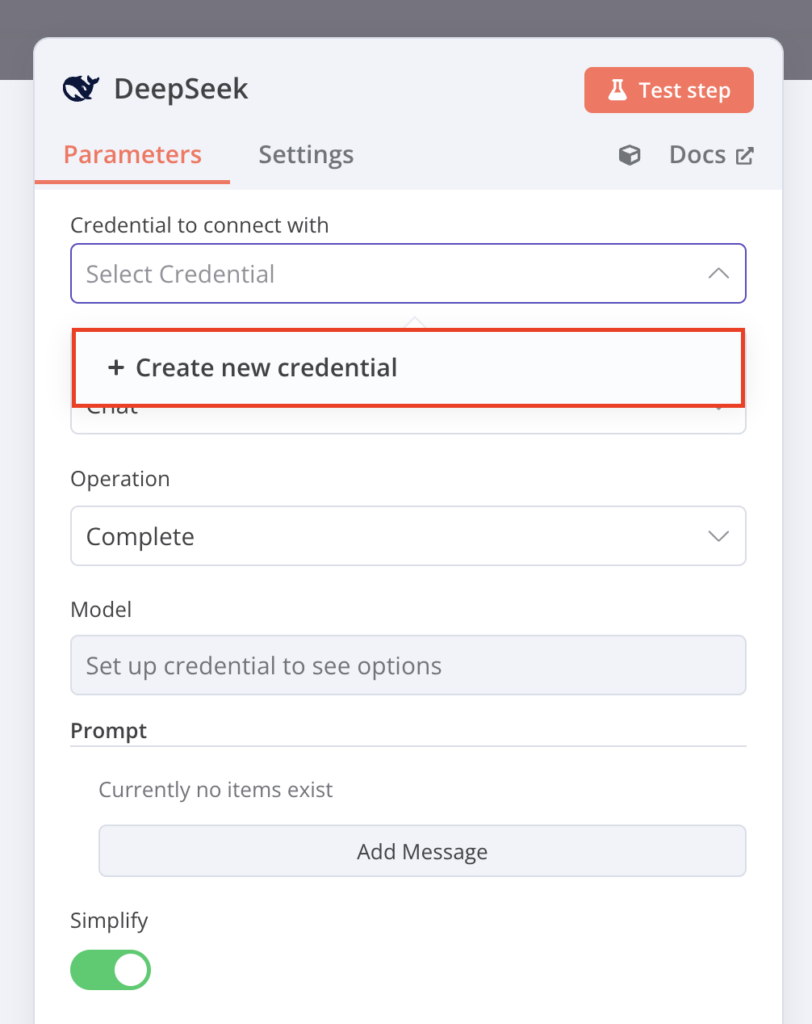
- No campo Credentials to connect with, clique no ícone de seta para abrir o menu suspenso e selecione Create a new credential.
- Cole sua chave de API no campo dedicado e clique em Save.
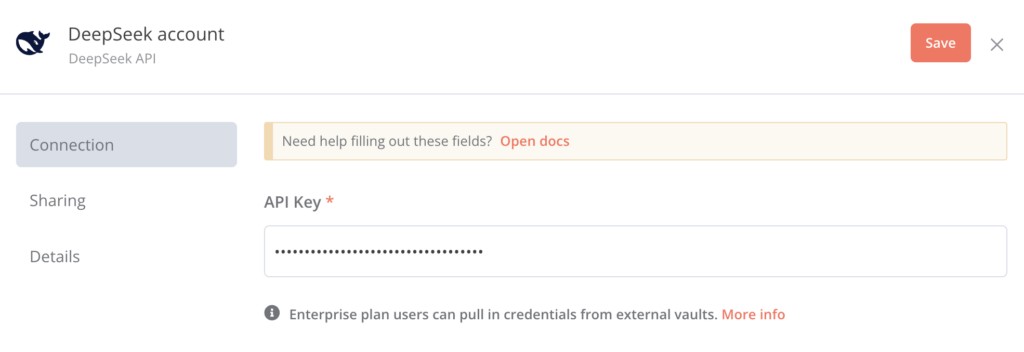
- Clique em X para retornar à janela de configuração. O campo Credentials to connect with deve agora exibir um valor da conta do DeepSeek.
5. Configure o modelo desejado
Ainda na janela de configuração, selecione o modelo que você deseja usar no fluxo de trabalho e personalize seu comportamento. Veja as instruções abaixo:
- Escolha o modelo do DeepSeek desejado, seja deepseek-chat ou deepseek-reasoner, no campo Model.
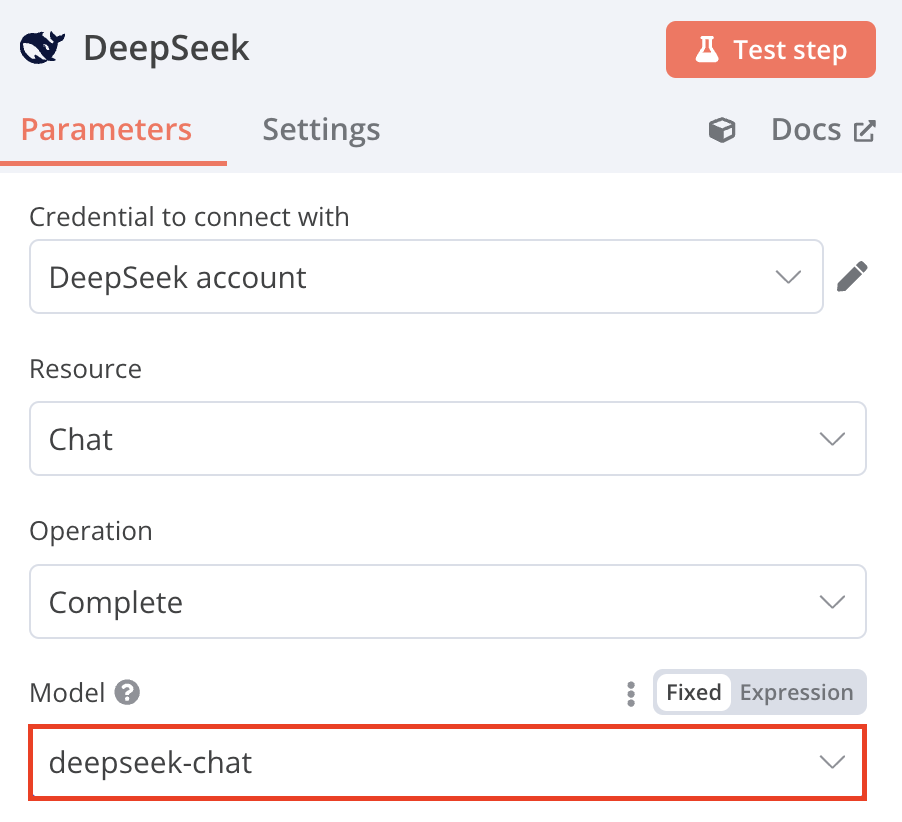
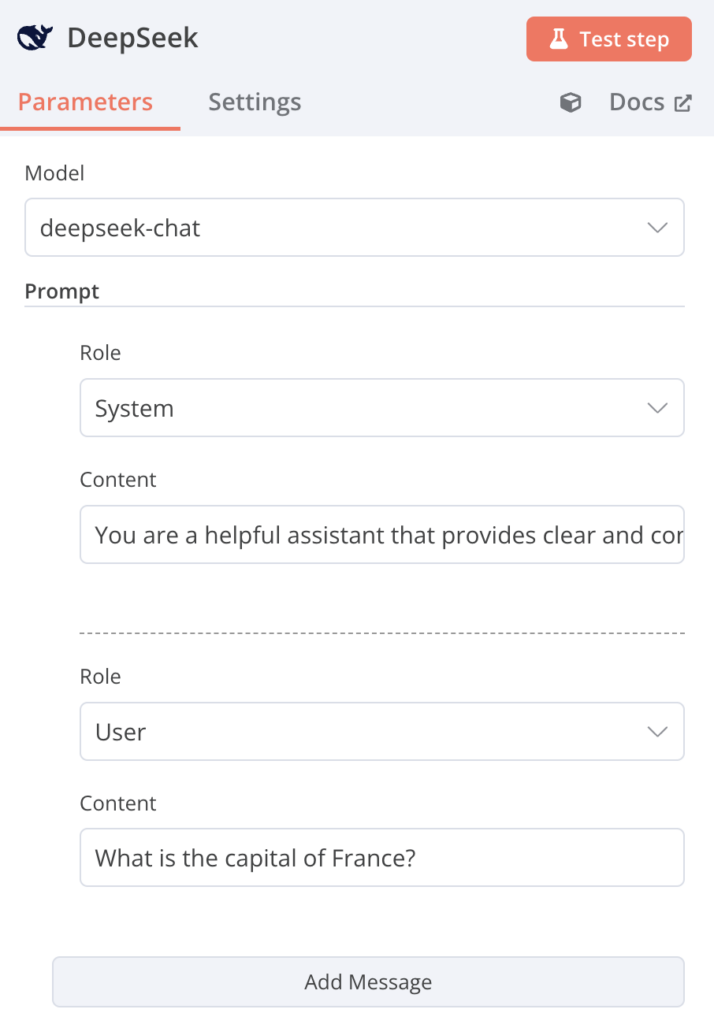
- Clique em Add Message e selecione a função desejada. Neste tutorial, escolheremos System.
- Adicione o contexto no campo Content. Para a função System, defina instruções para orientar o comportamento do modelo. Por exemplo: “Você é um assistente útil que fornece respostas claras e concisas.”
- Repita o processo para outras funções. Para a função User, insira a entrada ou pergunta do usuário. Você pode escrever algo como: “Qual é a capital da França?”
Dicas para escolher o modelo certo
O deepseek-chat (V3) fornece respostas rápidas, o que o torna ideal para tarefas que exigem interações em tempo real, como bate-papo ao vivo. Enquanto isso, o deepseek-reasoner (V1) oferece resultados mais detalhados, mas leva mais tempo para ser processado. Isso o torna adequado para tarefas de análise aprofundada, como a solução de problemas.
6. Teste a integração
Após terminar de configurar o node do DeepSeek, teste o fluxo de trabalho e verifique a resposta da IA seguindo os passos abaixo:
- Clique em Test step e aguarde alguns segundos para que o DeepSeek processe sua entrada.
- Se o teste for bem-sucedido, o resultado aparecerá no painel OUTPUT no lado direito da tela.
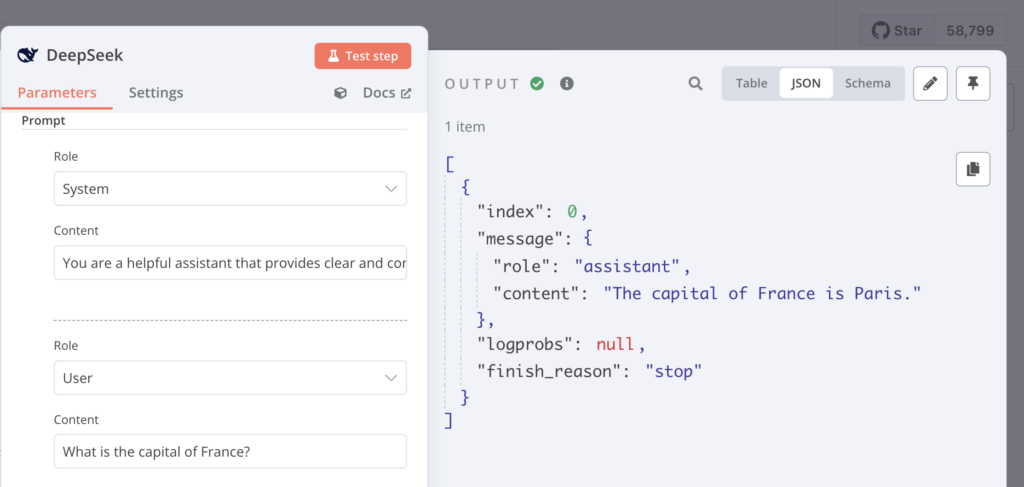
- Modifique as mensagens anteriores para diferentes funções para testar várias respostas.
- Quando estiver satisfeito, clique em Back to Canvas para retornar ao editor de fluxo de trabalho.
- Salve seu fluxo de trabalho clicando no botão Save.
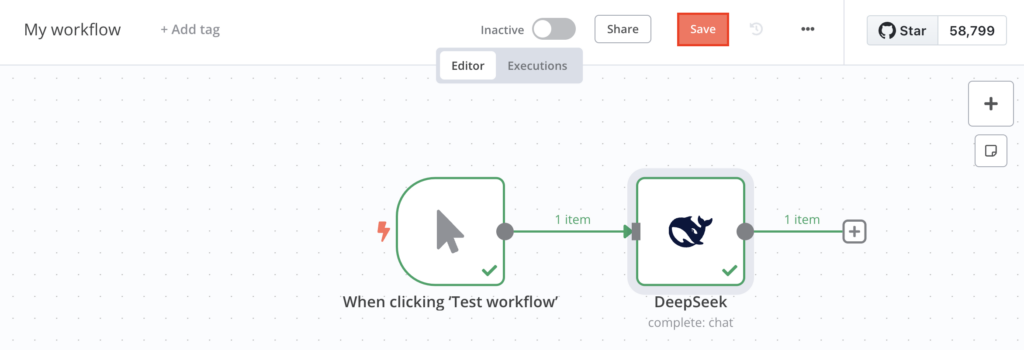
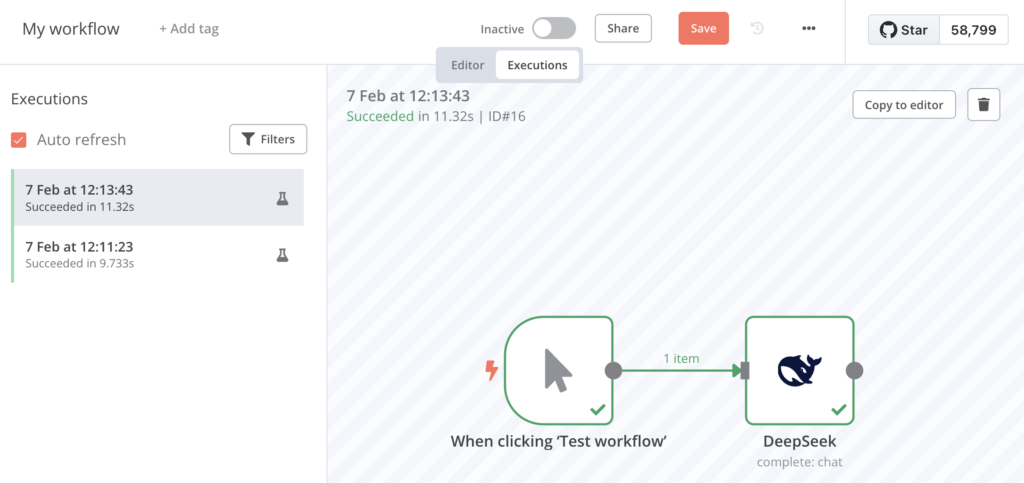
- Como alternativa, adicione outro node para construir um fluxo de trabalho mais complexo. Se fizer isso, teste o fluxo de trabalho completo clicando em Test Workflow e visualizando o resultado na aba Executions.
7. Crie outro fluxo de trabalho para mais automações
Agora que você configurou com sucesso seu primeiro fluxo de trabalho do DeepSeek, pode criar um novo fluxo de trabalho para uma automação diferente. Para fazer isso, siga os mesmos passos de antes: vá para Overview → Workflows→ Create Workflow
Você pode construir o fluxo de trabalho manualmente, como mostrado neste tutorial, ou usar templates comunitários da biblioteca de templates do n8n. Se escolher a segunda opção, siga estas instruções:
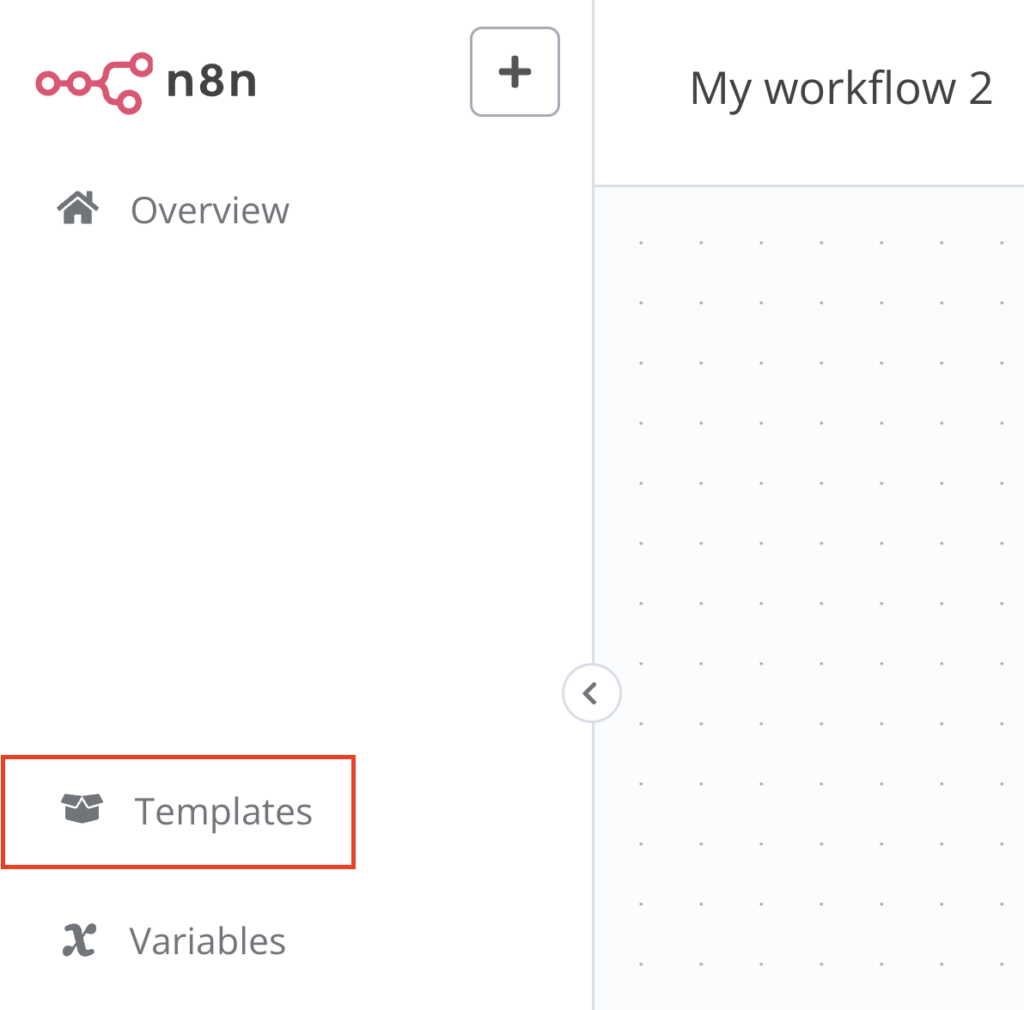
- Na barra lateral esquerda do editor de fluxo de trabalho, selecione o menu Templates.
- Pesquise DeepSeek para encontrar modelos de automação relevantes.
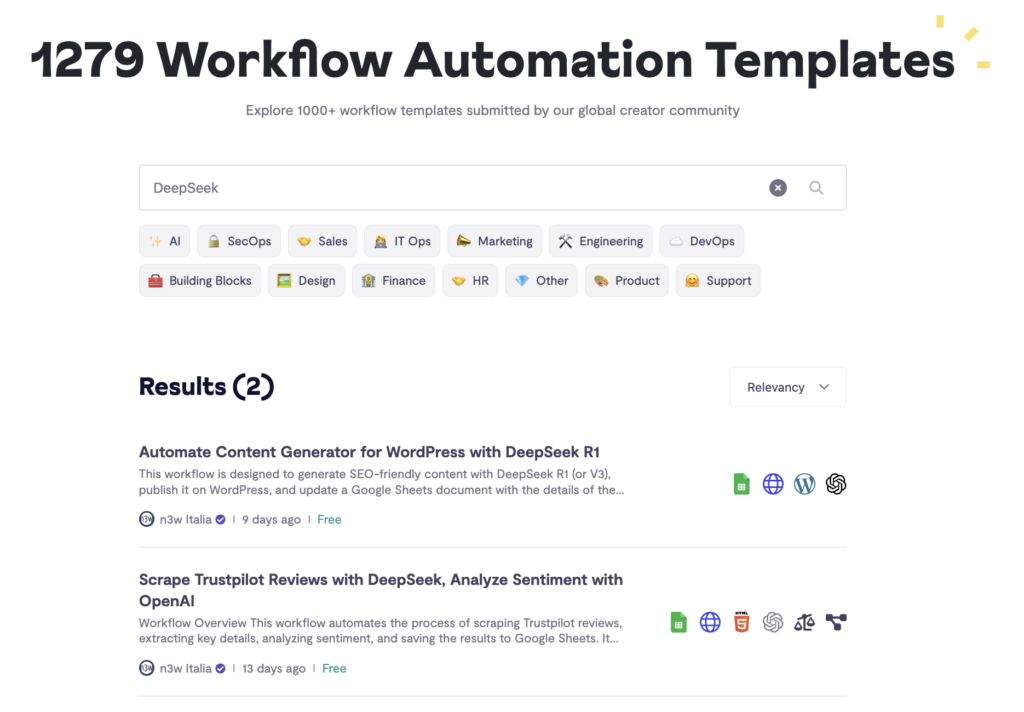
- Clique em um modelo e selecione Use workflow.
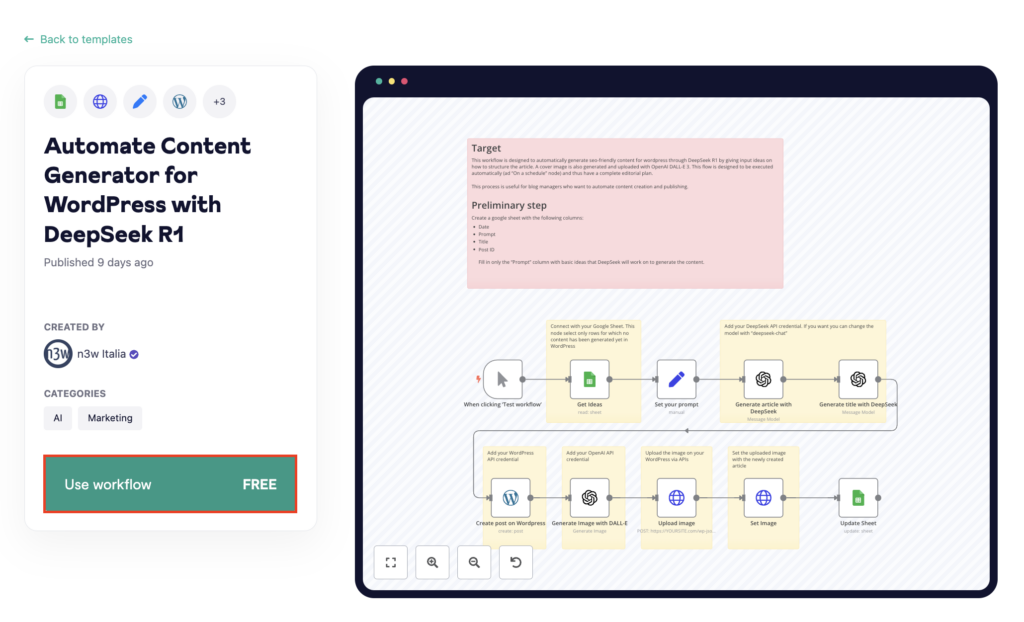
- Siga as instruções para modificar os nodes e parâmetros ou adicionar APIs de outros serviços, pois cada template pode exigir ajustes específicos para se adequar ao seu caso de uso.
Observe que, embora você possa usar a mesma chave de API do DeepSeek para múltiplos fluxos de trabalho, nós recomendamos fortemente gerar uma nova chave da API para cada um. Isso melhora a segurança, isolando os fluxos de trabalho, para que, se uma chave for comprometida devido a um vazamento de API, isso não afete seus outros fluxos de trabalho.
Integrando o DeepSeek ao seu aplicativo
Após criar seu fluxo de trabalho do DeepSeek no n8n, conecte-o ao seu aplicativo usando um node Webhook para solicitações em tempo real ou um gatilho agendado. Torne o n8n acessível via a URL de webhook ao vivo ou um domínio personalizado. Em seguida, integre-o enviando solicitações de API ou conectando-o a ferramentas de terceiros, como o Zapier.
Conclusão
Rodar o DeepSeek com o n8n permite que você crie fluxos de trabalho impulsionados por IA, automatize processos e integre o chatbot a sistemas existentes. Neste tutorial, cobrimos como configurar o DeepSeek em um VPS da Hostinger:
- Adquira um plano de VPS e a chave da API do DeepSeek.
- Instale o n8n em seu servidor.
- Acesse o painel de controle n8n e instale o node DeepSeek.
- Crie um novo fluxo de trabalho e configure sua estrutura.
- Configure as credenciais da API na janela de configuração.
- Selecione um modelo do DeepSeek e personalize seu comportamento.
- Teste a integração e refine seu fluxo de trabalho conforme necessário.
Agora que sua configuração está completa, experimente com diferentes fluxos de trabalho, explore os templates comunitários do n8n e otimize as respostas do DeepSeek para atender às suas necessidades. Com a automação certa, você pode aprimorar a funcionalidade do sistema usando soluções baseadas em IA.
Como rodar o DeepSeek com n8n: perguntas Frequentes
O que é n8n?
O n8n é uma ferramenta de automação de código aberto que conecta aplicativos e serviços para criar fluxos de trabalho. Sua interface gráfica intuitiva permite criar automações complexas com facilidade e explorar uma ampla gama de integrações n8n para melhorar seus sistemas existentes, sem a necessidade de escrever código.
Preciso saber programar para usar o n8n com o DeepSeek?
Não, o n8n não exige conhecimentos de programação. Sua interface visual permite criar fluxos de trabalho arrastando e soltando nós. Você pode integrar o DeepSeek, configurar automações e personalizar fluxos de trabalho sem escrever uma única linha de código, tornando-o ideal tanto para iniciantes quanto para usuários mais avançados.
Como obter uma chave de API para o DeepSeek?
Para obter uma chave de API do DeepSeek, cadastre-se na plataforma DeepSeek e faça login no seu painel. Acesse o menu de chaves de API e crie uma nova chave. Lembre-se de que é necessário adicionar um saldo mínimo de US$ 2 para ativar a API e usá-la em seu fluxo de trabalho.
Todo o conteúdo dos tutoriais deste site segue os rigorosos padrões editoriais e valores da Hostinger.

Bruno is a Content Writer at Hostinger, focused on creating and optimizing helpful, engaging articles about web development and marketing. With a background in journalism, he combines storytelling with practical insights to make complex topics easier to understand. He has also contributed to publications like MacMagazine and Jornal A Tarde. Outside of work, Bruno enjoys exploring art, cooking, and technology.