Erro 401 não autorizado: 5 métodos para resolver o problema
Dez 18, 2025
/
Bruno S.
/
7 min Ler
Ao navegar na internet, às vezes você pode se deparar com uma mensagem de erro que impede seu acesso a um site ou página. Muitos destes erros são da família HTTP 4xx, que indicam haver um problema na solicitação feita pelo navegador do usuário ao servidor em que o site está hospedado.
O Erro 401 é um destes erros, e neste tutorial vamos saber mais sobre o que isso significa, descobrir o que causa o problema e conhecer algumas soluções para o erro.
| Código de erro | Erro HTTP 401 não autorizado |
| Tipo de erro | Geralmente é um erro do lado do cliente, mas também pode surgir devido a configurações do lado do servidor |
| Variações do erro | Erro HTTP 401 não autorizado 401 Unauthorized Error Erro 401 Não autorizado Acesso negado 401 Autorização necessária |
| Causas de erro | Credenciais de login incorretas (nome de usuário/senha) Sessão expirada que exige reautenticação Configurações incorretas de autenticação do servidor Restrições da lista de controle de acesso (ACL) Cache e cookies do navegador desatualizados ou corrompidos Bloqueio de endereço IP devido a configurações ou restrições de segurança |
O Que é o Código de Erro 401?
O erro 401 é um código de status HTTP que indica que a solicitação enviada ao servidor do site não possui credenciais de autenticação válidas. Isso significa que o servidor entende a solicitação, mas se recusa a autorizá-la.
O Que Causa o Erro 401?
Uma página de erro 401 geralmente surge por alguns motivos:
- Credenciais de autenticação incorretas. Isto é, digitar o nome de usuário ou a senha incorretos ao tentar acessar uma página da web ou um recurso que requer credenciais de autenticação.
- URL incorreto. Verifique se você está tentando acessar o URL correto.
- Tempo limite da sessão. Sua sessão pode ter expirado, especialmente se você tiver feito login em uma página por um longo período. Faça login novamente para solucionar o erro.
- Permissões mal configuradas. As configurações no servidor podem estar definidas incorretamente, negando acesso a usuários que deveriam tê-lo.
- Métodos de autenticação defeituosos. O erro também pode ocorrer se o servidor ou o recurso que você está tentando acessar espera um método ou protocolo de autenticação diferente do que está sendo fornecido.
Variações do Erro 401
Ao encontrar uma resposta 401, em vez de acessar a página da web pretendida, seu navegador exibirá uma mensagem de erro. Essas mensagens servem como indicadores do tipo específico de erro 401 que está ocorrendo.
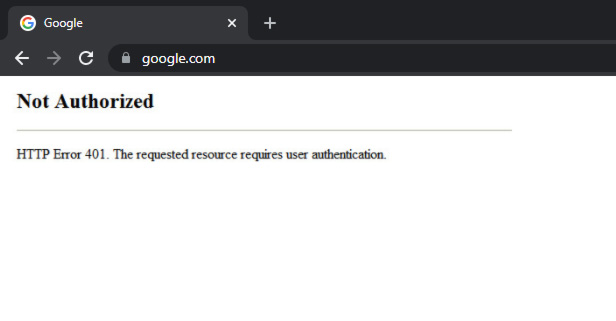
As mensagens comumente vistas incluem:
- Erro HTTP 401
- 401 Autorização necessária
- 401 Unauthorized Error
- Acesso negado
- Não autorizado
Cada variação do erro 401 fornece informações sobre o motivo da falha no processo de autenticação, ajudando a diagnosticar e resolver problemas de acesso.
Abaixo está uma lista detalhada de vários códigos de erro 401, juntamente com seus significados específicos:
- 401.1. A tentativa de login falhou, geralmente devido a credenciais de autenticação incorretas.
- 401.2. A tentativa de login foi obstruída por problemas de configuração do servidor, impedindo a autenticação bem-sucedida.
- 401.3. O acesso foi negado devido às configurações da lista de controle de acesso (ACL), que restringem o acesso a recursos com base nas permissões do usuário.
- 401.501. Foram geradas muitas solicitações pelo cliente ou o cliente atingiu o limite máximo de solicitações.
- 401.502. Esse erro ocorre quando um cliente específico (mesmo IP) envia várias solicitações a um único servidor, atingindo o limite de taxa de solicitação simultânea de restrição de IPs dinâmicos.
- 401.503. O endereço IP do cliente está incluído na lista de negação do servidor.
- 401.504. O nome do host do cliente está incluído na lista de negação do servidor.
Como Corrigir o Erro 401 Não Autorizado
Nesta seção, detalharemos os métodos mais comuns para resolver mensagens de erro 401.
Importante! Antes de prosseguir com qualquer um dos métodos, verifique se o site está fora do ar para todos ou apenas para você. Isso ajudará a determinar se o problema é local ou do lado do servidor.
1. Confirme se o URL Está Correto
Um URL incorreto costuma ser a base dos problemas por trás dos códigos de status HTTP 401. Verifique se o endereço foi digitado corretamente na barra de endereços do navegador, especialmente se ele incluir caracteres especiais ou números.
Erros de digitação em hiperlinks de outros sites também podem levar a esse erro. Se não tiver certeza, navegue a partir da página inicial do site ou use um mecanismo de pesquisa para encontrar as páginas corretas.
2. Limpe os Cookies e o Cache do seu Navegador
Cache e cookies corrompidos ou desatualizados podem levar a uma falha de autenticação do servidor. Também é possível que o cache e os cookies estejam desatualizados e precisem ser atualizados manualmente.
Para limpar os dados do cache e os cookies do navegador, acesse as configurações do navegador e encontre a opção para limpá-los. Se você usa o Google Chrome, siga estas etapas:
- Clique no ícone de menu com três pontos no canto superior direito.
- Selecione Limpar dados de navegação.

- No menu suspenso Intervalo de tempo, selecione Todo o tempo.
- Verifique os cookies e outros dados do site e as imagens e arquivos armazenados em cache.

- Selecione Remover dados.
Para obter um guia detalhado sobre como fazer isso em outros navegadores, consulte nosso tutorial sobre como limpar o cache do navegador.
3. Limpe o Cache do DNS
Os dados no cache do sistema de nomes de domínio (DNS) permitem que seu dispositivo associe URLs a seus endereços IP mais rapidamente para reduzir o tempo de carregamento. Entretanto, ao contrário do cache e dos cookies do navegador, o cache do DNS opera a nível de sistema.
Embora seja raro, um erro de DNS pode resultar no código de status HTTP 401. O cache pode estar desatualizado e conter detalhes incorretos de URL e endereço IP.
A limpeza do DNS limpará os registros de DNS existentes do seu dispositivo, forçando-o a fazer uma solicitação completamente nova e a autenticar novamente os URLs.
Siga nosso guia sobre como limpar o cache do DNS se você não souber como fazê-lo.
4. Verifique as Credenciais de Autenticação
A página 401 pode aparecer quando você está tentando obter acesso a recursos restritos, como uma página protegida por senha, com credenciais de autenticação inválidas. Como consequência, você não conseguirá abrir a página.
Verifique novamente se você está conectado com um ID de usuário e uma senha válidos. Se tiver certeza de que inseriu credenciais de autenticação válidas, tente alterar a senha.
Se estiver tendo problemas para acessar um site WordPress protegido por senha, certifique-se de saber como alterar a senha de administrador do WordPress.
5. Desative a Proteção por Senha
Se você é proprietário de um site e está tentando solucionar o erro 401, vale a pena desativar temporariamente a proteção por senha da seção problemática do seu site.
Se você tiver ativado a proteção por senha usando arquivos .htaccess e .htpasswd, siga estas etapas para desativá-la:
- Acesse o Gerenciador de arquivos da sua conta de hospedagem de site.
- Abra o diretório do site protegido por senha.
Localize o arquivo .htaccess que você criou quando ativou a proteção por senha pela primeira vez. Seu conteúdo deve ser semelhante a este:
AuthType Basic
AuthName "Your authorization required message."
AuthUserFile /path/to/.htpasswd
require valid-user
- Faça backup do arquivo .htaccess, caso queira reativar a proteção por senha no futuro.
- Exclua o arquivo .htaccess do diretório.
- Encontre o local secreto do arquivo .htpasswd, faça backup dele e exclua-o também.
O hPanel tem um recurso fácil de usar que permite que os usuários da Hostinger gerenciem diretórios de sites protegidos por senha.
Para obter mais informações, siga este guia para saber como localizar e criar um arquivo .htaccess no WordPress.

6. Verifique o Cabeçalho WWW-Authenticate
De acordo com a IETF, um servidor que gera uma resposta 401 (não autorizada) deve enviar um campo de cabeçalho WWW-Authenticate contendo pelo menos um desafio aplicável ao recurso de destino.
Esse cabeçalho de resposta determina o método de autenticação que o navegador deve seguir para acessar uma página específica. Saber qual resposta o cabeçalho envia e qual método de autenticação é usado pode te ajudar a determinar o problema.
Para verificar se um cabeçalho WWW-Authenticate é a causa do erro 401, siga estas etapas:
- Acesse a página que gera o código de erro 401. Se estiver usando o Chrome, clique com o botão direito do mouse nela e selecione Inspecionar ou pressione Ctrl+Shift+J para abrir o console do desenvolvedor.
- Abra a guia Rede e recarregue a página. Clique na entrada com o status de erro 401.

- Abra a guia Cabeçalhos. Localize o registro WWW-Authenticate na seção Cabeçalhos de resposta. Ele mostrará o método de autenticação que o servidor impõe para fornecer acesso ao conteúdo.

- Consulte o HTTP Authentication Scheme Registry para descobrir o método de autenticação da página. Nesse caso, a página usa o método de autenticação básica, o que significa que ela exige apenas credenciais de login padrão.
7. Desative Plugins, Módulos e Temas
Se você encontrar o erro 401 como administrador do site, poderá identificar a causa desativando os plugins, módulos e temas instalados no site.
Por exemplo, se você tiver um site WordPress e puder acessar o painel de administração, considere alterar o tema para o padrão e desativar todos os plugins.
Para voltar ao tema padrão, vá para Aparência → Temas e ative o tema padrão.
Para desativar todos os plugins do WordPress ao mesmo tempo, acesse Plugins → Plugins instalados. Selecione todos os plugins, escolha Desativar no menu suspenso e clique em Aplicar.
O processo para alterar seu tema e desativar os plugins deverá ser parecido em qualquer outro painel de controle do CMS.
Se você não tiver acesso ao painel de administração do WordPress, é possível desativar seus plugins do WordPress abrindo o Gerenciador de arquivos em sua conta de hospedagem e renomeando a pasta Plugins. Os usuários da Hostinger podem gerenciar seus plugins diretamente do hPanel.
Da mesma forma, você pode alterar o tema do WordPress sem abrir o painel de administração, fazendo alterações nos arquivos por meio do Gerenciador de Arquivos e do phpMyAdmin.
Conclusão
O erro HTTP 401 ocorre quando a solicitação do navegador para o servidor não possui credenciais de autenticação válidas. Embora seja mais comumente causado por um problema do lado do cliente, que é fácil de corrigir, ele também pode ser decorrente de um erro do servidor.
Neste guia, abordamos os métodos mais comuns para solucionar o erro 401:
- Confirme se o URL está correto. Verifique novamente o URL, caso ele esteja com erros de ortografia ou desatualizado.
- Limpe o cache. Limpe o cache e os cookies do navegador para obter uma possível solução. Se isso não funcionar, tente limpar o cache do DNS.
- Verifique as credenciais de autenticação. Certifique-se de ter inserido um nome de usuário e uma senha válidos. Se o problema persistir, tente redefinir a senha.
- Desative a proteção por senha. Se você tiver esse problema como administrador do site, tente desativar temporariamente a proteção por senha da página que está dando erro. Isso é feito alterando os arquivos .htaccess e .htpasswd.
- Solucione os problemas do código. Verifique o cabeçalho WWW-Authenticate e tente desativar plugins, módulos ou temas problemáticos.
Esperamos que as informações deste artigo tenham ajudado você a corrigir o erro 401. Se tiver alguma dúvida ou dica, fique à vontade para deixar um comentário na seção abaixo. Boa sorte!
Perguntas Frequentes Sobre a Mensagem de Erro 401
Veja abaixo as respostas para as perguntas mais frequentes sobre a mensagem de erro 401.
Por Que Estou Vendo um Erro HTTP 401?
Um erro 401 ocorre quando você tenta acessar uma página que requer credenciais de autenticação válidas, mas as atuais não são reconhecidas ou estão ausentes. Para resolver isso, entre em contato com o administrador da página para obter os detalhes de acesso corretos.
Como o Erro 401 Afeta Minha Navegação?
Um erro 401 bloqueia temporariamente o acesso a uma página ou recurso específico até que você forneça credenciais de login válidas. Ele não afeta sua capacidade de acessar outras partes do site que não exigem autenticação.
Qual é a Diferença Entre o Erro 401 e o Erro 403?
Enquanto um erro 401 significa acesso não autorizado devido a credenciais inválidas ou ausentes, um erro 403 indica que você está proibido de acessar a página, mesmo com credenciais válidas, geralmente devido a permissões definidas pelo administrador do site.
Todo o conteúdo dos tutoriais deste site segue os rigorosos padrões editoriais e valores da Hostinger.

Bruno is a Content Writer at Hostinger, focused on creating and optimizing helpful, engaging articles about web development and marketing. With a background in journalism, he combines storytelling with practical insights to make complex topics easier to understand. He has also contributed to publications like MacMagazine and Jornal A Tarde. Outside of work, Bruno enjoys exploring art, cooking, and technology.



Comentários
Janeiro 15 2023
Quero mudar minha senha do avakin e o link não entra
Janeiro 20 2023
Olá, Mah! Nesse caso, eu recomendo que você entre em contato com a equipe de suporte do Avakin! ?