O que é e como corrigir o erro ERR_CONNECTION_RESET: 7 métodos e causas comuns
Dez 18, 2025
/
Bruna
/
8 min Ler
O erro ERR_CONNECTION_RESET indica uma conexão encerrada inesperadamente entre o navegador e o site que você está acessando. Relativamente comum, o problema costuma ocorrer quando o servidor encerra a sua sessão antes de finalizar a transferência de dados.
O ERR_CONNECTION_RESET pode ser causado por vários problemas, seja na sua rede, no seu navegador ou no servidor do site que você está acessando. Alguns culpados comuns incluem conexões de internet instáveis, arquivos de cache corrompidos ou configurações de DNS incorretas.
Nos parágrafos abaixo, vamos explicar o que significa o erro ERR_CONNECTION_RESET com mais detalhes; passaremos, também, por suas causas mais comuns e todas as etapas para resolvê-lo. Por fim, você poderá resolver o problema por conta própria rapidamente!
O que significa o erro ERR_CONNECTION_RESET no Chrome?
No Google Chrome, o erro ERR_CONNECTION_RESET costuma surgir como uma mensagem curta com um código de erro, como no exemplo abaixo:
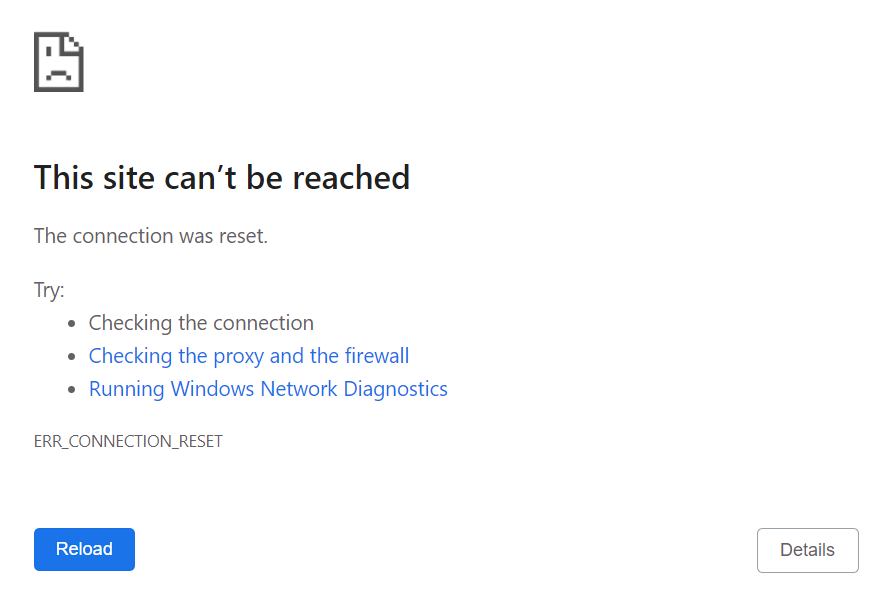
O erro indica que a sua conexão com um site foi interrompida ou resetada de forma inesperada. Em outras palavras, algum elemento problemático encerrou a conexão durante a troca de dados — muitas vezes, antes mesmo do Chrome receber quaisquer informações.
Explicando mais tecnicamente:
- O Chrome envia um pedido ao servidor para exibir uma página da web.
- Durante essa troca, o servidor, o equipamento de rede ou o dispositivo do usuário interrompem a conexão, seja fechando-a prematuramente ou falhando em completar o pedido.
- Como resultado, o Chrome não recebe dados utilizáveis e exibe o erro.
O que causa o erro ERR_CONNECTION_RESET?
Aqui estão alguns dos motivos que podem levar ao erro ERR_CONNECTION_RESET:
- Conexão de internet instável. Sinal de Wi-Fi fraco ou conexões intermitentes podem resultar em sessões interrompidas.
- Arquivos de cache corrompidos. Cache ou cookies desatualizados ou corrompidos podem fazer com que o Chrome carregue as páginas incorretamente, levando ao erro.
- Interferência com a VPN. Alguns proxies e VPNs podem interferir em conexões de rede, especialmente se estiverem desconfigurados.
- Antivírus desconfigurado. Alguns programas de antivírus e firewalls podem bloquear sites considerados inseguros, encerrando a conexão e desencadeando o erro.
- Configurações de DNS incorretas. Servidores DNS mal-configurados ou pouco confiáveis, assim como um cache DNS desatualizado, podem impedir que seu navegador se conecte com o servidor do site desejado.
- Drivers desatualizados ou corrompidos. Se o firmware do seu roteador ou os drivers da sua rede estiverem desatualizados ou apresentarem falhas, eles podem causar problemas de conexão.
- Configuração de IP/TCP incorreta. Problemas com as configurações do IP/TCP ou do Winsock podem impedir que o navegador mantenha uma conexão estável.
Como corrigir o erro ERR_CONNECTION_RESET: 7 métodos
Nesta seção, vamos conhecer sete métodos de solução para o erro ERR_CONNECTION_RESET. Nós organizamos os métodos do mais simples ao mais avançado, para que você descubra qual deles funciona melhor para você.
Nós sugerimos começar com o primeiro passo e ir seguindo para os posteriores se o problema continuar.
1. Verifique se o site está funcionando
O erro ERR_CONNECTION_RESET geralmente reflete um problema de conexão do usuário, mas em alguns casos raros, ele pode ser causado pelo próprio site. Então, a primeira coisa a ser feita é saber se o site está funcionando para outras pessoas. Assim, você consegue descobrir se há um problema com seu dispositivo ou não.
Para saber se um site está funcionando no mundo todo, você pode utilizar uma ferramenta online de verificação de sites, como o Seu Site Está Inacessível no Momento?.
Tudo que você precisa fazer é digitar a URL e clicar em “Verificar”.

Se o servidor do site estiver fora do ar, você não terá outra opção que não seja esperar até que os administradores corrijam o erro. Caso você seja o proprietário do site, entre em contato com seu provedor de hospedagem.
Agora, se você verificar que o site está no ar para todo mundo, prossiga com os métodos abaixo.
2. Desconecte sua VPN
Há muitos benefícios em utilizar uma VPN, incluindo a proteção de sua privacidade e a possibilidade de acessar conteúdos específicos de uma região. Entretanto, VPNs não são perfeitas, e podem causar erros de conexão com a internet de tempos em tempos.
Se você usa uma VPN, vale a pena se desconectar dela temporariamente e tentar acessar o site novamente.

Este processo de desconexão pode ser feito através do seu provedor de VPN. No caso da NordVPN, por exemplo, para se desconectar basta:
- Abrir o programa da NordVPN.
- Conferir se você está conectado a um servidor e selecionar “Disconnect” (desconectar).
- Selecione por quanto tempo deseja interromper essa conexão.
Se a mensagem de erro persistir após a nova tentativa de acessar o site, prossiga com os outros métodos descritos neste tutorial.
Importante! Não inicie, encerre ou troque sua localização de VPN enquanto seu navegador está carregando uma página. Ao fazer isso, você pode interromper a conexão, expor seu endereço IP real e causar erros de sessão em sites seguros.
3. Reinicie seu dispositivo de rede
Muitos problemas de conexão com a internet podem ser resolvidos de forma simples, com o famoso processo de desligar e ligar o modem ou roteador. Esse processo permite que o dispositivo resfrie, limpe dados temporários armazenados na RAM e reinicie quaisquer potenciais conexões conflituosas.
Tudo que você precisa fazer é retirar seu modem da tomada e aguardar por pelo menos 10 a 30 segundos antes de ligar de novo. Adicionalmente, uma boa ideia é reiniciar também o dispositivo que você está usando — seja um computador, smartphone ou tablet —, pois um simples reinício pode resolver problemas de conexão.
Depois de restabelecida a conexão com a internet, tente acessar o site novamente. Você também pode mudar para outra conexão Wi-Fi ou tentar usar seus dados móveis para entender se o problema está na sua rede atual.
Para conexões móveis (como 4G ou 5G), certifique-se que você tem saldo ou franquia o suficiente para estabelecer a conexão. Se nenhum desses passos funcionar, entre em contato com seu provedor de internet para checar se há alguma queda ou problema do lado deles.
4. Limpe o cache do navegador
Os navegadores armazenam dados em cache para diminuir o tempo de carregamento das páginas na internet, e para oferecer uma experiência personalizada aos usuários. Mas, algumas vezes, as informações armazenadas no cache podem estar desatualizadas, causando erros de conexão.
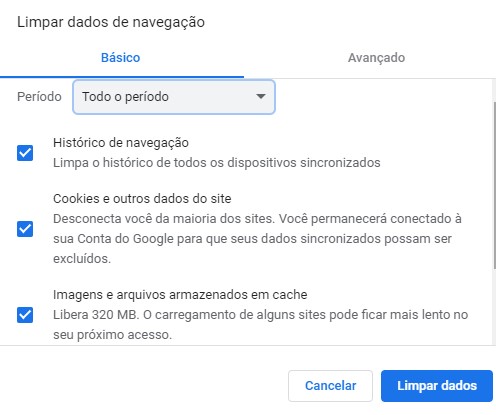
Para limpar o cache do navegador no Google Chrome, siga estes passos:
- Clique no menu de configurações (representado pelos três pontinhos no canto superior direito do navegador).
- Selecione Mais Ferramentas e então clique em Limpar Dados de Navegação.
- Na nova janela, você deverá definir as preferências. Na opção de Período, selecione Todo o Período.
- Selecione todas as caixas — histórico de navegação, cookies e outros dados do site, além de imagens e arquivos armazenados em cache.
- Clique em Limpar Dados.
Importante! Apagar dados de navegação como cache e cookies, fará com que você seja desligado de todas as suas contas naquele navegador.
5. Desative o antivírus e o Ffrewall
É essencial ter um antivírus e um firewall para proteger seu computador. De todo modo, alguns desses programas podem bloquear sites seguros por engano.
Se você tem certeza que o site que está tentando acessar é seguro, tente desativar temporariamente seu antivírus e o firewall.
As instruções para desabilitar os softwares de antivírus e firewall variam de acordo com o programa que você usa. Verifique a documentação específica para garantir que você fará o processo corretamente.
Para usuários do Windows, este é o passo-a-passo:
- Abra as Configurações e acesse a aba Privacidade e Segurança.
- Selecione a opção Segurança do Windows. Entre as áreas de proteção, clique em Proteção contra vírus e ameaças.
- Na nova janela exibida, localize a seção Configurações de proteção contra vírus e ameaças. Então, clique em Gerenciar configurações.
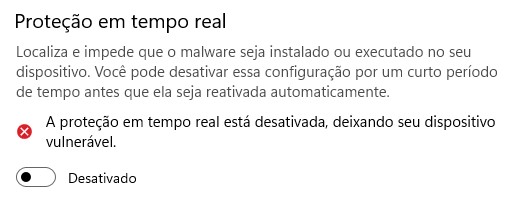
- Desative a proteção em tempo real.
- Retorne às áreas de proteção e clique em Firewall e proteção de rede.
- Abra todos os perfis de rede – rede do domínio, rede privada e rede pública – e desabilite o Microsoft Defender Firewall em cada um deles.
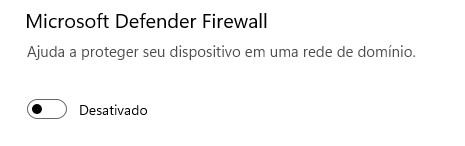
Depois de realizar este processo, não esqueça de ativar o antivírus e o firewall novamente. Se você deixar esses softwares desabilitados por muito tempo, seu computador ficará vulnerável a vírus e malwares.
Se você estiver hospedando um site que retorne o erro ERR_CONNECTION_RESET com frequência, veja se a configuração de firewall do seu provedor de hospedagem tem regras que dificultam o recebimento de tráfego. Entre em contato com seu serviço de hospedagem para obter assistência se você não tiver acesso a essas configurações.

6. Desabilite o Servidor Proxy
Proxies protegem sua privacidade na internet ao mascarar seu endereço de IP. Mas infelizmente, um proxy também pode enfrentar problemas por estar sobrecarregado ou por queda de servidor.
Se você utiliza um proxy, tente temporariamente desabilitar essa conexão. Estes são os passos para Windows:
- Acesse o Painel de Controle → Rede e Internet → Opções da Internet.
- Clique na aba de Conexões.
- Entre nas Configurações da Lan.
- Desmarque a opção de Usar um servidor proxy para a rede local.
- Marque a opção Detectar automaticamente as configurações.
- Por fim, basta clicar em OK.
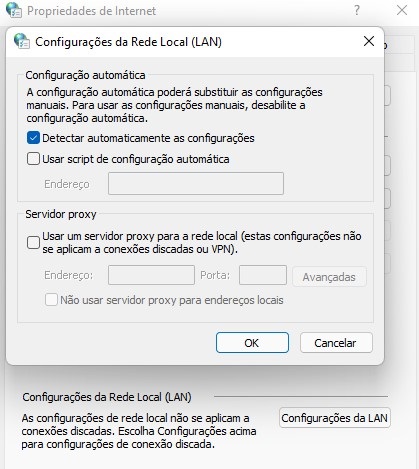
Aqui está o passo-a-passo para dispositivos macOS:
- Acesse as Preferências do sistema → Rede.
- Selecione sua conexão de internet atual.
- Abra as Configurações Avançadas → Proxies.
- Na seção para Selecionar protocolo para configuração, desmarque todos os protocolos e, por fim, clique em OK.
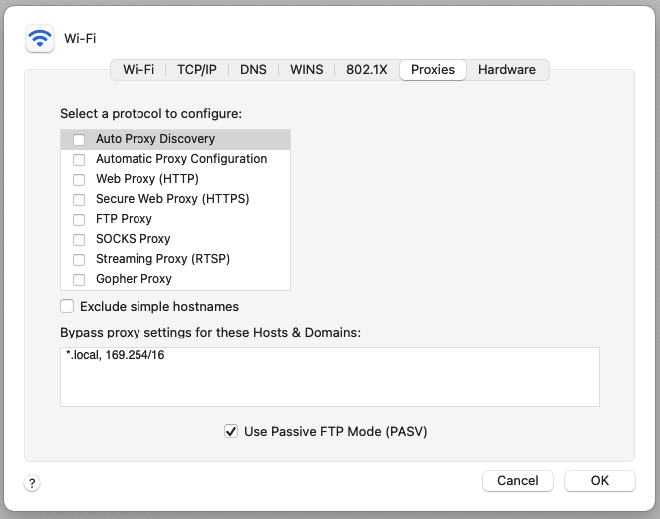
No Linux, as configurações de proxy variam de acordo com a sua distribuição. Por exemplo, aqui está o passo-a-passo para o Ubuntu:
- Clique no ícone de Wi-Fi ou LAN na sua barra de tarefas.
- Clique em Configurações.
- Vá até a seção de Proxies de rede e clique no ícone de engrenagem.
- Selecione a opção Desativar.

7. Redefina as configurações de TCP/IP
A configuração TCP/IP representa um dos elementos mais importantes que permitem que um computador se conecte à internet. Se elas estiverem incorretas ou corrompidas, os dados que seu dispositivo envia à rede não serão transferidos, causando o erro de ERR_CONNECTION_RESET.
Sendo assim, se todos os métodos anteriores falharem, tente redefinir suas configurações de Protocolo de Internet (IP). Esta ação irá reverter todas as configurações para seu estado padrão.
Para redefinir as configurações do TCP/IP no Windows, digite cmd no menu Iniciar e execute o Prompt de Comando como administrador. Em seguida, execute os comandos abaixo, um após o outro:
netsh winsock reset
netsh int ip reset
ipconfig /release
ipconfig /renew
ipconfig /flushdns
Estas são as instruções para dispositivos macOS:
- Acesse os Ajustes do sistema → Rede.
- Selecione sua conexão de internet atual e clique em Detalhes.
- Na barra lateral, vá até TCP/IP.
- Clique em Renovar Concessão de DHCP.
- Clique em OK.
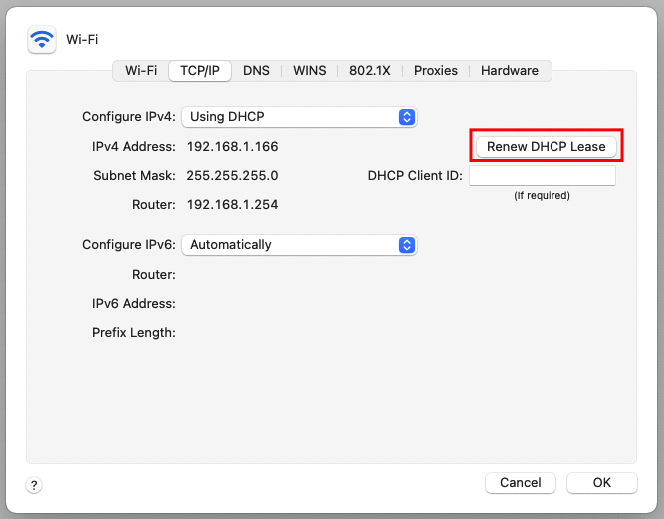
Se você usa o Ubuntu ou outra distribuição Linux, também pode reiniciar o TCP/IP renovando a concessão de DHCP. Para isso, abra o terminal pressionando Ctrl + Alt + T e execute os comandos abaixo, um após o outro:
sudo dhclient -r
sudo dhclient
Conclusão
A mensagem de erro ERR_CONNECTION_RESET indica que seu navegador falhou ao tentar estabelecer uma conexão com o servidor web. Isso quer dizer que a página visitada não carregou porque o servidor onde está hospedado o site em questão não consegue enviar as informações dele ao seu navegador.
Neste tutorial descobrimos 7 maneiras de solucionar o problema ERR_CONNECTION_RESET:
- Verifique se o site está funcionando. Apesar de raro, às vezes um problema no servidor web pode causar o erro. Utilize um verificador online para ter certeza que o site está funcionando.
- Desconecte sua VPN. Às vezes uma rede privada virtual pode causar falhas na conexão com a internet. Tente temporariamente desabilitar seu cliente VPN e acessar o site.
- Reinicie seu modem. Resetar o modem ou roteador pode ser a solução para vários erros encontrados na internet. Tire o dispositivo da tomada e ligue-o novamente depois de pelo menos 30 segundos.
- Limpe o cache do navegador. Caches desatualizados costumam causar erros de acesso e conexão. Limpe o cache do navegador através de suas configurações.
- Desative o antivírus e firewall. Alguns destes softwares podem se enganar e identificar sites seguros como ameaças. Desabilite temporariamente seu antivírus e firewall através das configurações do programa ou sistema operacional.
- Desabilite o servidor proxy. Proxies também podem gerar este tipo de problema. Se você utiliza um proxy, desative-o temporariamente e verifique se o erro foi resolvido.
- Redefina as configurações IP/TCP. Uma configuração de IP/TCP incorreta ou corrompida impede que seu computador tenha acesso à internet. Redefinir estas configurações para o padrão do sistema pode resolver o erro.
Boa sorte! Esperamos que algum destes métodos te ajude a corrigir o erro ERR_CONNECTION_RESET. Fique à vontade para deixar um comentário caso tenha alguma dúvida ou dica.
Perguntas frequentes sobre o erro ERR_CONNECTION_RESET
Por fim, vamos responder algumas perguntas frequentes sobre o erro ERR_CONNECTION_RESET.
Como evitar o erro ERR_CONNECTION_RESET?
Para evitar que o erro ERR_CONNECTION_RESET surja, tente desativar intermediários como um servidor proxy ou VPN. Limpe o cache do navegador da web e redefina as configurações TCP/IP do sistema para resolver a corrupção de dados. Reiniciar seus dispositivos de rede e desabilitar temporariamente o firewall do sistema operacional também pode ajudar.
Preciso acessar o servidor para corrigir um erro ERR_CONNECTION_RESET?
Depende se o erro acontece no seu computador ou no servidor do site. Verifique se o site está acessível usando uma ferramenta online, como o Website Planet. Se ele estiver inativo, você deve acessar seu servidor ou entrar em contato com o suporte ao cliente do seu provedor de hospedagem para resolver o problema.
O que é ERR_CONNECTION_RESET ao usar HTTPS?
Se o site estiver funcionando bem com HTTP, mas exibir o erro ERR_CONNECTION_RESET ao usar HTTPS, o problema pode ser devido a um certificado SSL inválido. Isso também pode acontecer devido a erros ao forçar o HTTPS ou configurar a porta de rede.
Todo o conteúdo dos tutoriais deste site segue os rigorosos padrões editoriais e valores da Hostinger.

Bruna é formada em relações internacionais pela UFSC e atualmente faz mestrado em sociologia pela UFRJ. Determinada em tornar o conhecimento sobre tecnologia acessível a todas as pessoas, atua como tradutora e redatora freelancer na Hostinger. Tem experiência com tradução, localização, copywriting, gerenciamento de projetos, atendimento ao cliente e escrita acadêmica. No seu tempo livre gosta de assistir séries, cozinhar e jogar jogos de lógica.


Comentários
Janeiro 09 2023
Fiz todos os testes e não funcionou
Janeiro 20 2023
Olá, Deivison! Nesse caso, recomendamos que você entre em contato com o suporte da sua provedora de hospedagem, que eles podemn te ajudar melhor com essa questão ?
Junho 10 2023
Não está abrindo o boleto pra paga
Julho 05 2023
Oi, Ágata! A que boleto você se refere?
Dezembro 08 2023
Eu quero entrar no portal do aluno só que eu fiz tudo isso e não deu certo
Dezembro 15 2023
Oi, Thayla, qual portal? Conta mais que tentamos ajudar :)
Janeiro 23 2024
Noa consigo entrar no aplicativo de trabalho VISION
Janeiro 26 2024
Oi, Tony, qual o erro que você está enfrentando? Conta mais que tentamos ajudar :)