Tutorial completo: inserir dados MySQL via HeidiSQL
Mar 10, 2026
/
Andrei L.
/
4 min Ler
HeidiSQL é uma ferramenta multifuncional para gerenciamento de banco de dados, desenvolvimento e administração. Você deve utilizar HeidiSQL para conectar remotamente ao banco de dados criado aqui na Hostinger. Enquanto nossos planos de hospedagem de sites oferecem o phpMyadmin para ajudá-los com o gerenciamento de sua base, HeidiSQL é a escolha preferida de muitos desenvolvedores. Usado corretamente, pode trazer um rápido avanço para seu desenvolvimento. A conexão MySQL remota feita através de seu servidor, permitirá novas atualizações e rápidas alterações, poupando você de ter que ir até o seu painel de controle. Antes de você iniciar este tutorial HeidiSQL, você vai precisar dos seguintes:
- Cliente HeidiSQL
- Entrada remota do MySQL para seu endereço IP
- Credenciais da banco de dados MySQL
Nós imaginamos que você já possui o cliente HeidiSQL instalado em sua máquina local. Portanto, vamos iniciar explicando os passos para o banco de dados MySQL criado com a Hostinger.

Passo 1 – Permitindo uma conexão MySQL de seu endereço IP
Primeiramente, localize seu endereço de IP utilizando qualquer ferramenta online. Uma forma fácil de conseguir é digitando “What is my IP” na barra de pesquisa do Google. Olha esse exemplo:

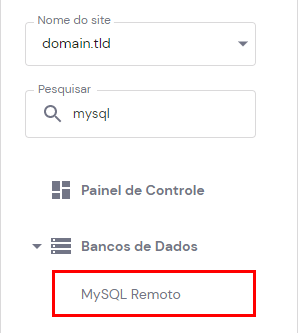
Agora navegue para MySQL Remoto que fica no seu painel de controle.
Você precisa adicionar seu endereço de IP para a conexão remota. Nesta seção você também vai encontrar o Hostname MySQL Remoto, o qual veremos mais tarde.
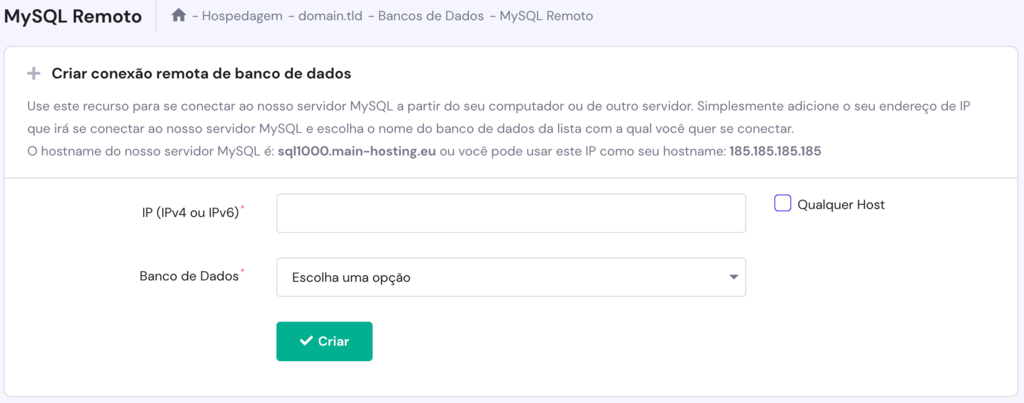
O nome do host do servidor MySQL mostrado acima será necessário ao se conectar via HeidiSQL.
- IP (IPv4 ou IPV6) – Entre seu endereço de IP.
- Banco de Dados– Selecione o banco de dados MySQL que está conectado.
Uma vez que tudo estiver preenchido, clique em Criar e você receberá uma mensagem de confirmação. Após isso, o acesso remoto ao banco de dados estará funcionando em alguns segundos.
Passo 2 – Recolhendo detalhes do Banco de Dados MySQL
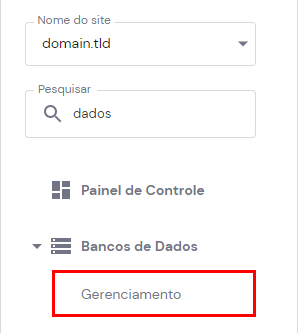
Em segundo lugar, você precisa da informação do banco de dados. Você pode conseguir as credenciais necessárias na seção da banco de dados MySQL no painel de controle.
Já que nós localizamos o Hostname MySQL Remoto no passo anterior, nós vamos precisar somente do nome da banco de dados e usuário.
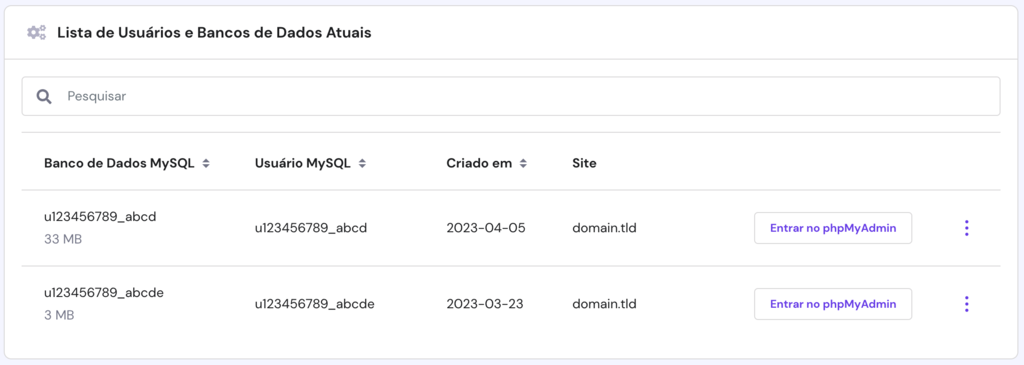
Isso é tudo! Agora nós temos tudo que precisamos para começar a configurar o cliente HeidiSQL.
Passo 3 – Configurando Cliente HeidiSQL
Abra o cliente do banco de dados e clique em “Novo” para criar uma entrada.

Agora você vai precisar nomear a entrada e preencher a configuração do banco de dados MySQL.

Certifique-se de que os seguintes campos estejam preenchidos:
- Tipo de Network – Configure para MySQL (TCP/IP).
- Hostname / IP – entre com o hostname MySQL remoto localizado no 1º passo deste tutorial MySQL.
- Usuário – Entre o usuário do banco de dados MySQL localizado no 2º passo.
- Password – Entre sua senha de usuário.
Porta – A porta padrão MySQL Para conexão local ou remota é 3306.
- Banco de dados – insira o nome do banco de dados MySQL localizado no 2º passo.
Uma vez feito isso, clique no botão Abrir e você está dentro de seu banco de dados.

Parabéns! Agora você pode acessar seu banco de dados remotamente utilizando o cliente HeidiSQL.
Solucionando erros comuns de conexão HeidiSQL
Às vezes alguns erros ou até erros de digitação podem fazer com que o cliente HeidiSQL mostre alguns erros. Vamos discutir alguns motivos comuns e como nós devemos corrigi-los.
Servidor MySQL não pode ser conectado.
Este erro acontece quando usamos uma porta MySQL incorreta. Geralmente vai parecer como algo assim:

Para corrigir o erro, confira o número da porta em sua configuração HeidiSQL. Na Hostinger, o valor é 3306. Você também pode entrar em contato com o seu provedor de hospedagem pois esse valor pode diferir.
Servidor de Hospedagem MySQL desconhecido
O seguinte erro pode ocorrer devido a um hostname MySQL incorreta. Ela é exibida como:

Para se livrar deste erro, confira novamente se os valores de seu Hostname MySQL remoto estão corretos. Na hostinger, você pode localizá-lo na seção MySQL remoto do painel de hospedagem.
Acesso negado para o usuário
Este erro pode ocorrer de diferentes formas e relacionado a detalhes incorretos ou a falta do IP na seção MySQL Remoto. Aqui está uma versão:

Se você se deparar com esse erro, tente uma dessas 3 soluções:
- Confira novamente se você adicionou corretamente seu endereço de IP na seção MySQL Remoto. Comece conferindo seu endereço IP novamente utilizando qualquer ferramenta online. Além disso, um IP dinâmico pode também causar o mesmo erro, pois ele muda após um período de tempo.
- Tenha certeza de que o usuário MySQL está correto. Você pode conferi-lo novamente na seção Banco de dados MySQL.
- Confira novamente a senha de usuário MySQL. Você pode resetar sua senha na seção do banco de dados MySQL. Outra forma é se você estiver tentando encontrar seu banco de dados WordPress, você irá encontrar a senha atual no arquivo wp-config.php. Nós temos este tutorial em inglês que pode lhe prover mais informações sobre esse tópico.
O erro pode se parecer com algo assim:

Isso indica que o nome de seu banco de dados está errado. Confira novamente o nome na seção do seu banco de dados MySQL e atualize sua configuração do cliente HeidiSQL. Como resultado, você não vai mais ter problemas ao gerenciar seu banco de dados.

Conclusão
Em suma, há várias ferramentas de gerenciamento de banco de dados que podem implementar a eficiência de seu trabalho. E nesse tutorial, nós aprendemos como configurar uma conexão remota MySQL através do cliente HeidiSQL e correções básicas de problemas com conexões. Se você tiver qualquer dúvida, dicas ou ideias para compartilhar, você é mais que bem-vindo a nos deixar um comentário.
Todo o conteúdo dos tutoriais deste site segue os rigorosos padrões editoriais e valores da Hostinger.


Jornalista e conteudista SEO/Localização na Hostinger Brasil. Tem experiência em WordPress e na produção de conteúdos de tecnologia otimizados para conquistar as melhores posições no Google. É fã de games, adora vôlei, ama o inverno e está sempre buscando se aperfeiçoar no Inglês.

Comentários
4 responsesOutubro 22 2020
É possível criar triggers pelo heidisql para envio de email sempre que um evento acontecer no banco ?
Outubro 26 2020
Olá Kelvin, até onde sabemos não é possível enviar emails pelo heidisql não :(
Novembro 18 2021
Ótimo artigo, meus parabéns!! saberia me dizer se existe um limite de linhas em uma tabela? se sim, como proceder para que o WP consiga ler as linhas? pergunto isso, pois estou trabalhando com grande quantidade de dados e depois de um certo número de linhas o WP não mais consegue ler as linhas. muito obrigado
Novembro 19 2021
Olá Rafael! Até onde eu sei, não tem um limite de linhas por assim dizer, mas há um limite de 5 MB para os arquivos. Dá uma olhadinha no fórum do HeidiSQL que tem mais informações sobre isso! ?