Como usar o comando traceroute para diagnosticar problemas de rede
Dez 02, 2025
/
Ana G.
/
8 min Ler
O comando traceroute é uma ferramenta que ajuda a descobrir onde estão acontecendo falhas na conexão de internet. Ele mostra o caminho que os pacotes de dados percorrem do seu computador até o servidor de destino, exibindo cada etapa — chamada de hop — ao longo do trajeto.
Esse comando é especialmente útil quando a conexão está lenta ou um site não carrega corretamente.
Neste guia, você vai aprender como usar o comando traceroute no macOS, Linux e Windows. Também vamos explicar como ler os resultados para identificar problemas comuns, como alta latência e perda de pacotes, e assim encontrar a origem das falhas de rede.
O que é o comando traceroute
O comando traceroute mostra o caminho que os pacotes de dados percorrem do seu computador até um servidor de destino. Ele exibe cada etapa desse trajeto — conhecida como hop — e por isso é uma ferramenta essencial para identificar problemas de rede.
O comando está disponível na maioria dos sistemas operacionais, mas o nome pode variar: no Linux e no macOS, ele se chama traceroute, enquanto no Windows é tracert.
Veja como ele funciona, de forma simples:
- O traceroute envia um pequeno pacote de dados com um valor TTL (time-to-live) igual a 1. Esse valor funciona como um contador. O pacote chega ao primeiro roteador, o TTL é reduzido para 0 e o pacote “expira”. O roteador então envia uma mensagem “Time Exceeded” de volta para o seu computador.
- Em seguida, o traceroute envia outro pacote, agora com TTL igual a 2. Esse pacote passa pelo primeiro roteador e chega ao segundo antes de expirar. O segundo roteador envia a mesma mensagem “Time Exceeded” de volta.
- O processo continua, aumentando o TTL em 1 a cada novo pacote. A cada resposta recebida, o traceroute registra a origem da mensagem e monta um mapa completo do caminho percorrido pelos dados até chegar ao destino.
Essa análise passo a passo é o que diferencia o traceroute do comando ping.
Enquanto o ping apenas verifica se o servidor pode ser alcançado e mede o tempo total de resposta, o traceroute mostra o trajeto completo e ajuda a identificar em qual ponto da rota ocorrem atrasos ou falhas de conexão.
Quando usar o comando traceroute
O comando traceroute deve ser usado para diagnosticar problemas de desempenho na rede e descobrir exatamente onde ocorrem lentidão ou falhas de conexão.
Ele ajuda a identificar se o problema está na sua rede local, no provedor de internet (ISP) ou no servidor de destino.
Veja as situações em que o uso do traceroute é mais útil:
- Identificar gargalos na rede: se um site demora para carregar, o traceroute mostra qual roteador ao longo do caminho está causando a alta latência.
- Detectar perda de pacotes: quando o resultado exibe asteriscos em vez de tempos de resposta, significa que há perda de dados naquele ponto da conexão.
- Entender o caminho da rede: o traceroute mostra o trajeto físico que os pacotes percorrem pela internet, ajudando a visualizar se o roteamento é eficiente.
- Localizar falhas de conexão: se você não consegue acessar um servidor, o comando mostra exatamente onde a conexão para, facilitando a identificação da origem do problema.
Por exemplo, se o atraso aparece logo após o seu roteador doméstico, é provável que a falha esteja no seu provedor de internet.
Agora que você já sabe o que o traceroute faz e quando usar, vamos ver como executar o comando em cada sistema operacional.
Como executar o comando traceroute
Rodar o comando traceroute é simples — você pode fazer isso usando o aplicativo de linha de comando do seu sistema, como o Terminal ou o Prompt de Comando.
A função é a mesma em todos os sistemas operacionais, mas o nome do comando e alguns passos variam conforme o sistema que você usa: macOS, Linux ou Windows.
A seguir, veja as instruções específicas para cada um deles.
Como usar o comando traceroute no macOS
No macOS, o jeito mais comum de rodar o comando traceroute é pelo aplicativo Terminal. Veja como fazer:
- Abra o Terminal em Finder → Aplicativos → Utilitários, ou pesquise por ele usando o Spotlight (atalho Command + Espaço).
- Digite traceroute seguido do domínio ou endereço IP de destino e pressione Enter. Por exemplo:
traceroute 8.8.8.8
O Terminal vai começar a exibir os resultados na tela, mostrando cada hop (ou etapa) do caminho percorrido pela conexão.
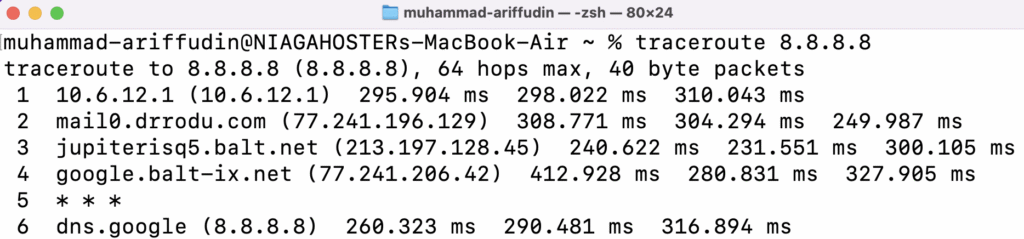
Para análises mais detalhadas, é possível adicionar flags ao comando. Veja as mais usadas:
| Flag | Descrição |
-I | Usa pacotes ICMP em vez de UDP (padrão). Útil quando o firewall bloqueia o tráfego UDP. |
-n | Exibe apenas os endereços IP, sem resolver nomes de host — isso deixa o comando mais rápido. |
-q <número> | Define quantos pacotes de teste são enviados por hop (o padrão é 3). Por exemplo, traceroute -q 1 é mais rápido. |
-m <número> | Define o número máximo de hops (TTL máximo). O valor padrão geralmente é 64. |
-w <número> | Define o tempo de espera (em segundos) por resposta de cada teste. O padrão é 5. |
-p <porta> | Especifica a porta de destino usada no rastreamento. |
Como o macOS e o Linux são sistemas baseados em UNIX, o processo e as opções do comando traceroute são praticamente os mesmos. Vamos ver agora como executar o traceroute no Linux.
Como usar o comando traceroute no Linux
No Linux, você pode executar o comando traceroute diretamente pelo Terminal. A maioria das distribuições já vem com ele instalado, mas, se não for o caso, é fácil adicionar usando o gerenciador de pacotes do sistema.
- No Debian/Ubuntu:
sudo apt update && sudo apt install traceroute
- No CentOS/RHEL:
sudo dnf install traceroute
Depois de instalado, siga estes passos:
- Abra o Terminal no menu de aplicativos ou com o atalho Ctrl + Alt + T.
- Execute o comando traceroute seguido do domínio ou IP que deseja testar. Por exemplo:
traceroute hostinger.com
O Terminal exibirá todas as etapas (ou hops) percorridas até o servidor de destino.
Por padrão, o comando traceroute no Linux envia pacotes UDP. Se quiser usar pacotes ICMP — como faz o comando tracert no Windows —, adicione a flag -I:
traceroute -I hostinger.com
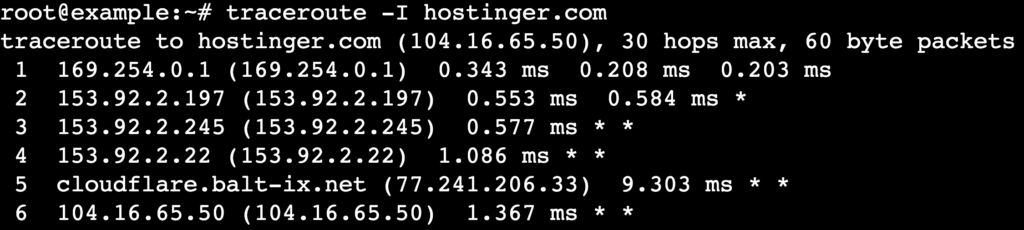
Essa opção é útil para diagnosticar redes que tratam o tráfego UDP e ICMP de maneira diferente.
Agora, vamos ver como executar o traceroute no Windows, onde o comando tem outro nome e usa um protocolo diferente.
Como usar o comando tracert no Windows
No Windows, o rastreamento de rede é feito com o comando tracert, executado pelo Prompt de Comando. Diferente do traceroute (usado em sistemas baseados em UNIX, como Linux e macOS), que envia pacotes UDP por padrão, o tracert utiliza pacotes ICMP.
Veja como usar:
- Abra o Prompt de Comando. Pressione a tecla Windows, digite cmd e pressione Enter.
- Digite tracert seguido do domínio ou endereço IP que deseja rastrear. Por exemplo:
tracert google.com
O sistema começará a exibir o caminho percorrido pela conexão até o destino, mostrando cada hop (etapa).
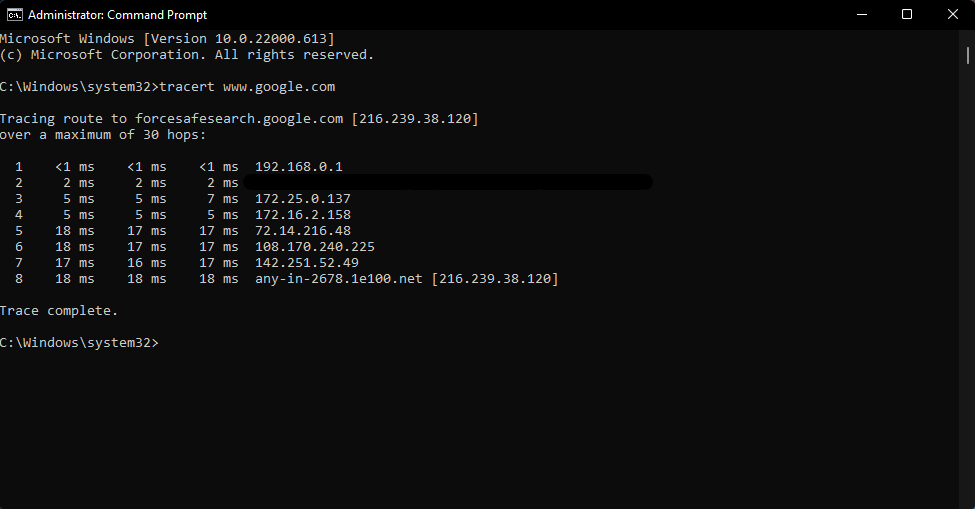
O tracert também permite ajustar seu comportamento com algumas opções úteis. Veja as mais comuns:
| Flag | Descrição |
-d | Impede o tracert de resolver endereços IP para nomes de host, tornando o rastreamento mais rápido. |
-h <número> | Define o número máximo de hops até o destino (padrão: 30). |
-w <número> | Define o tempo limite, em milissegundos, para aguardar a resposta antes de considerar a conexão perdida. |
-4 | Força o uso apenas do protocolo IPv4. |
-6 | Força o uso apenas do protocolo IPv6. |
Agora que você já sabe como executar o rastreamento em cada sistema operacional, o próximo passo é entender como interpretar os resultados do comando traceroute.
Como interpretar os resultados do comando traceroute
Depois de executar o comando, o terminal mostrará os resultados linha por linha. A aparência pode variar um pouco entre os sistemas operacionais, mas as informações principais — o caminho percorrido pelos dados — são as mesmas.
O relatório do traceroute lista todas as etapas (hops) que um pacote de dados percorre até chegar ao destino. Cada linha representa um desses pontos intermediários na rota.
Para entender o relatório, é importante saber o que significa cada parte da saída exibida pelo comando.
O que significam as colunas do traceroute
Cada linha do relatório é dividida em três partes principais, que mostram informações específicas sobre aquela etapa do trajeto. Veja o que cada uma representa:

| Componente | Exemplo | Descrição |
| Número do hop | 2 | É o número sequencial da etapa. No exemplo, o 2 indica que esse é o segundo roteador no caminho. |
| Hostname / Endereço IP | 153.92.2.11 (153.92.2.11) | Mostra o nome de domínio (quando disponível) e o endereço IP do roteador nessa etapa. |
| Tempo de resposta (round-trip time) | 0.952 ms 0.488 ms 0.195 ms | Exibe o tempo que cada um dos três pacotes levou para chegar ao roteador e voltar, medido em milissegundos (ms). |
Como identificar erros em um relatório do traceroute
Nem sempre o traceroute é concluído sem problemas. Quando algo dá errado, o relatório mostra indicadores específicos no lugar dos tempos de resposta normais.
Veja os erros mais comuns e o que cada um significa:
- Asteriscos (*) – indicam que um pacote enviado para aquele hop não recebeu resposta dentro do tempo esperado. Isso pode acontecer por causa de congestionamento na rede ou porque um firewall bloqueou a solicitação. Um ou dois asteriscos são normais, mas três seguidos costumam indicar um problema.
- “Request timed out” – é o equivalente no Windows ao asterisco. Significa que o servidor naquele hop não respondeu, possivelmente devido a congestionamento, firewall ou falha no caminho de retorno.
- “Destination net unreachable” – mostra que os pacotes não conseguem mais encontrar uma rota até o destino. Geralmente está relacionado a uma configuração incorreta no roteador ou a uma conexão interrompida.
Agora, vamos ver como analisar os padrões dos resultados para diagnosticar diferentes tipos de problemas de rede.
Alta latência no meio do traceroute
- Como aparece: os tempos de resposta (RTT) são baixos nos primeiros hops, mas aumentam de forma repentina em um ponto específico e permanecem altos até o final. Aqui está um exemplo de salto de latência no hop 4:
1  192.168.1.1 (192.168.1.1)  1.2 ms  1.5 ms  1.4 ms
2  10.0.0.1 (10.0.0.1)  15.1 ms  14.8 ms  15.2 ms
3  203.0.113.1 (203.0.113.1)  16.0 ms  15.9 ms  16.1 ms
4  198.51.100.1 (198.51.100.1)  155.4 ms  155.2 ms  155.8 ms
5  dominio.tld (192.0.2.1)  156.1 ms  155.9 ms  156.0 ms
- O que significa: esse padrão indica um gargalo ou congestionamento no roteador onde a latência começou a subir. O problema normalmente está na rede de um provedor de internet (ISP) ou em uma operadora de backbone da internet.
- O que fazer: não há muito o que resolver localmente, já que o problema está fora da sua rede. Se a lentidão persistir, entre em contato com o seu provedor e envie o relatório do traceroute como evidência.
Alta latência no início do traceroute
- Como aparece: os tempos de resposta (RTT) já são muito altos no primeiro ou segundo hop. Em uma conexão normal, o tempo até o roteador local (primeiro hop) costuma ficar abaixo de 5 ms. No exemplo abaixo, a latência ultrapassa 180 ms desde o início, indicando um problema imediato:
1  192.168.1.1 (192.168.1.1)  180.1 ms  182.3 ms  181.5 ms
2  10.0.0.1 (10.0.0.1)  185.2 ms  184.9 ms  185.4 ms
3  dominio.tld (192.0.2.1)  190.5 ms  191.1 ms  190.8 ms
- O que significa: esse padrão quase sempre indica um problema na sua rede local — a lentidão está ocorrendo entre o seu computador e o roteador.
- O que fazer: verifique o hardware da sua rede. Comece reiniciando o roteador. Se o problema continuar, inspecione os cabos de rede para ver se há danos ou tente mudar o tipo de conexão, por exemplo, do Wi-Fi para o cabo Ethernet.
Tempo esgotado no meio do traceroute
- Como aparece: um dos hops intermediários no relatório exibe três asteriscos (* * *) ou a mensagem “Request timed out”, enquanto os hops seguintes continuam respondendo normalmente.
1  192.168.1.1 (192.168.1.1)  1.2 ms  1.5 ms  1.4 ms
2  10.0.0.1 (10.0.0.1)  15.1 ms  14.8 ms  15.2 ms
3  * * *
4  198.51.100.1 (198.51.100.1)  16.4 ms  16.2 ms  16.8 ms
5  dominio.tld (192.0.2.1)  17.1 ms  16.9 ms  17.0 ms
- O que significa: normalmente, isso não é um problema. Apenas indica que um dos roteadores no caminho está configurado para não responder a solicitações de traceroute.
- O que fazer: pode ignorar esse resultado com segurança. Enquanto o rastreamento continuar e chegar ao destino, a conexão está passando por esse roteador sem falhas.
Tempo esgotado no final do traceroute
- Como aparece: o rastreamento funciona normalmente até os últimos hops, que não respondem e exibem apenas asteriscos.
1  192.168.1.1 (192.168.1.1)  1.2 ms  1.5 ms  1.4 ms
2  10.0.0.1 (10.0.0.1)  15.1 ms  14.8 ms  15.2 ms
3  203.0.113.1 (203.0.113.1)  16.0 ms  15.9 ms  16.1 ms
4  * * *
5  * * *
- O que significa: o motivo mais comum é a presença de um firewall no servidor de destino, que está bloqueando os pacotes do traceroute.
- O que fazer: na maioria dos casos, isso não indica erro, desde que você ainda consiga acessar o site ou o serviço normalmente. Se não houver conexão, entre em contato com o administrador do site. Caso você seja o responsável pelo site, verifique as configurações do firewall do servidor ou procure o suporte da sua hospedagem para obter ajuda.

Principais aprendizados
O comando traceroute é uma das ferramentas mais úteis para analisar o caminho e o desempenho de uma conexão de rede. Ao executá-lo, você verá uma lista de roteadores (ou hops) e o tempo que cada um leva para responder.
Observar padrões nesses resultados é fundamental: um aumento repentino na latência indica um possível gargalo, enquanto timeouts podem apontar para um firewall ativo ou um roteador que não responde a solicitações.
Ao entender esses padrões, você consegue identificar rapidamente se o problema está na sua rede local, no provedor de internet ou no servidor de destino.
Se você administra servidores ou está tentando resolver falhas na rede doméstica, o traceroute deve ser sempre o primeiro passo na investigação.
Todo o conteúdo dos tutoriais deste site segue os rigorosos padrões editoriais e valores da Hostinger.

Formada em Tradução e Interpretação pela Universidade São Judas Tadeu, deu seus primeiros passos na carreira como estagiária na Livraria Cultura, no coração de São Paulo, há mais de uma década. Desde então, não parou mais. Atualmente, trabalha como tradutora e copywriter na Hostinger, combinando seus conhecimentos técnicos com criatividade para oferecer conteúdo de qualidade.