O que é o código de status “304 Not Modified” e como corrigir o erro
Mar 10, 2026
/
Bruno S.
/
8 min Ler
Quando você digita uma URL em seu navegador, ele envia uma solicitação header If-Modified-Since para o servidor web para determinar quando a página foi modificada pela última vez.
Então, a resposta Last-Modified indica a hora. Se não houve alteração, o servidor retorna um código de resposta HTTP 304.
O código de status HTTP 304 significa Não Modificado (Not Modified), indicando que o servidor não encontrou alterações na página em questão desde a sua última visita.
Com isso, o navegador vai carregar a versão da página armazenada em cache a partir do seu dispositivo local. Dessa forma o navegador não precisa baixar as mesmas informações do servidor do site repetidamente.

5 métodos para corrigir o código de status 304
Há cinco formas diferentes para corrigir o código de status HTTP 304 “Não Modificado”. Mesmo que o problema não possa ser resolvido do lado do visitante, é possível recomendar algumas soluções.
1. Limpe o cache do navegador
Você pode começar tentando deletar todos os dados de navegação, cookies e outras informações armazenadas em cache.
Ao limpar o cache do navegador, você irá remover todos os dados do seu armazenamento temporário. Fazendo isso com regularidade, você ainda poupa espaço em disco e permite que a navegação funcione mais rapidamente.
Recursos desatualizados mantidos em cache também podem impedir que você visualize o conteúdo atualizado do site. Remover essas informações antigas te permite gerar uma nova cópia das informações do site a partir do servidor.
Caso você utilize o navegador Google Chrome, basta seguir os passos abaixo para limpar o cache:
- Clique em Personalizar e controlar o Google Chrome – botão com três pontinhos localizado no canto superior direito da tela.
- Navegue até Histórico e selecione a opção Histórico.
- Clique em Excluir histórico.
- Uma nova janela pop up será exibida. Selecione o Período. Se você deseja limpar tudo, selecione Todo o período.
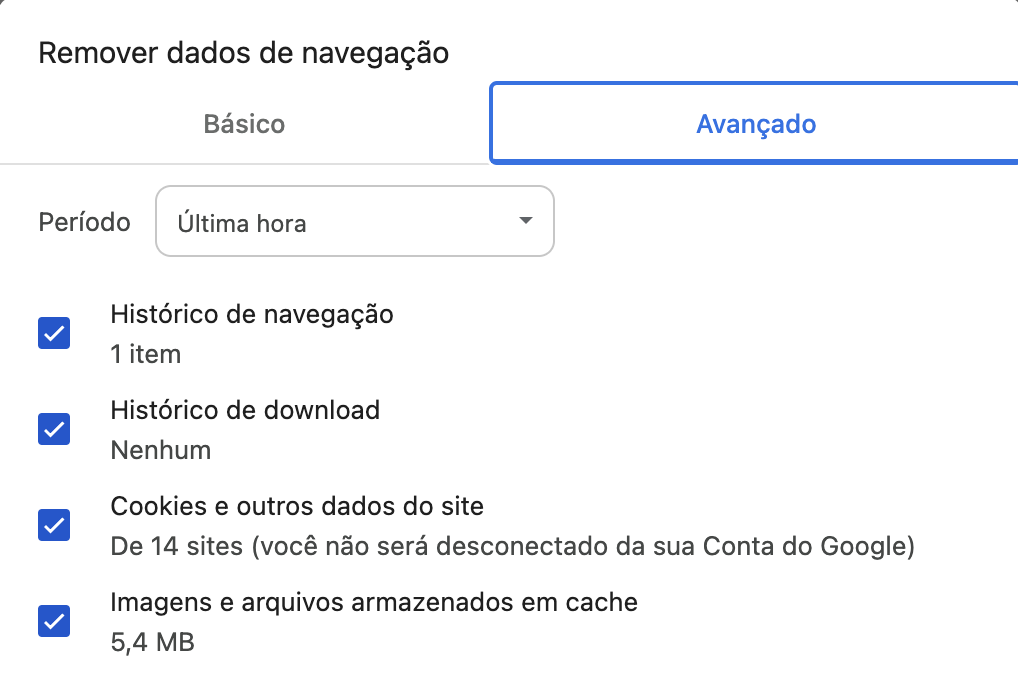
- Selecione o que você deseja remover, como o histórico de navegação, cookies e outros dados do site, imagens e arquivos em cache.
- Clique no botão Excluir Dados.
Se você utiliza outro navegador, os passos para limpar o cache podem variar. De todo modo, a Hostinger possui um guia de limpeza de cache para diferentes plataformas.
2. Limpe o cache DNS (Flush DNS)
De modo similar aos navegadores, os sistemas operacionais também armazenam arquivos em cache, mas no que chamamos de Sistema de Nome de Domínio (DNS). Ele contém informações sobre seus dados de navegação, incluindo hostnames, endereços de IP e registros de consumo de recursos.
O cache em DNS ajuda a carregar as páginas de um site mais rápido quando você visita ele de novo, suavizando a carga do servidor DNS quando o tráfego está alto.
Os arquivos armazenados em cache possuem um período de validade, que é determinado pelo valor TTL (Time to Live). Caches DNS válidos podem responder a qualquer solicitação de conteúdo sem precisar acessar o servidor DNS do site. Entretanto, se estiverem desatualizados ou corrompidos, podem causar erros ou problemas de segurança
Limpar esse cache, ou fazer o flush DNS, pode melhorar a segurança do seu sistema operacional ao evitar o rastreamento de comportamento de pesquisa, o que faz com que seja mais difícil de um hacker descobrir seu histórico de navegação.
O flush DNS também pode resolver problemas técnicos, como problemas de conexão e erros HTTP, como o código de status 304 Not Modified.
Se você utiliza o Google Chrome, para limpar o cache DNS basta inserir a URL chrome://net-internals/#dns na barra de endereço.
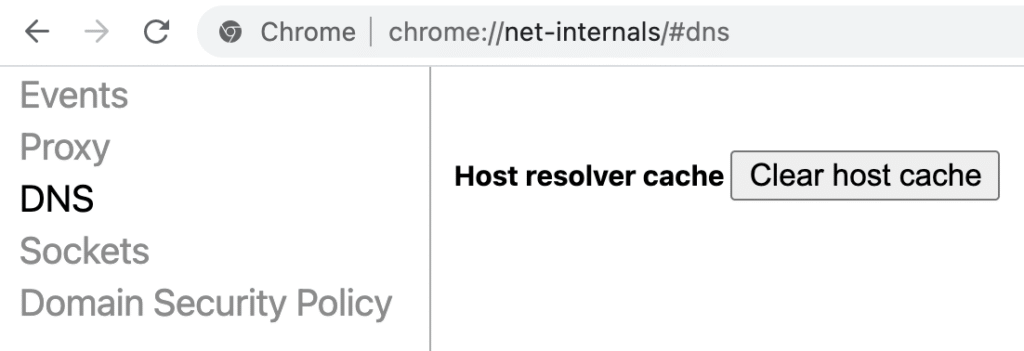
Uma página com um menu será exibida. Clique no botão de Clear host cache.
O Google Chrome possui cache DNS separado, então é necessário fazer o flush DNS no seu computador também.
Limpar o cache DNS do seu sistema operacional também é algo relativamente simples. Siga os passos listados abaixo se você é um usuário do Windows (processo compatível com Windows XP, 7, Vista, 8, 8.1, ou 10):
- Clique no botão Iniciar e pesquise pelo Prompt de Comando do Sistema.
- A interface de linha de comando será aberta em uma nova janela. Digite a seguinte linha de comando:
ipconfig /flushdns
- Uma mensagem de confirmação será exibida quando o processo for concluído com sucesso.
Fazer o flush DNS em outros sistemas operacionais, como Mac e Linux, também é possível.
3. Verifique as configurações de redirecionamento no arquivo .htaccess
Se nenhum dos métodos anteriores solucionou a mensagem de erro, o problema pode estar no arquivo de configuração do servidor, não no acesso enquanto visitante. Por exemplo, as instruções de redirecionamento do site podem estar incorretas.
Para conferir o arquivo de configuração do site, você precisa saber se seu servidor usa NGINX ou Apache.
Se estiver utilizando um servidor web NGINX, você não tem acesso ao arquivo .htaccess. Verifique o log de erros para ver o que precisa ser resolvido.
Com o Apache é possível acessar o arquivo .htaccess no diretório raiz do seu site. Faça login na sua conta de hospedagem e acesse o Gerenciador de Arquivos. Depois, navegue até a pasta chamada public_html.
Renomeie o arquivo .htaccess para .htaccess_disabled, assim você desabilita o conteúdo. Com o .htaccess desativado, acesse o site novamente para ver se ele está disponível e se o código de status 304 ainda aparece. Para reativar o arquivo, basta renomeá-lo novamente para .htaccess.
Se este método resolver o problema da mensagem erro, verifique o código contido no arquivo .htaccess com seu desenvolvedor. Nessa etapa, fique de olho em possíveis configurações incorretas de redirecionamento de páginas.
4. Faça uma varredura
Outra possível causa do código de status 304 “Not Modified” é um navegador infectado por vírus ou malware.
Essas ameaças digitais podem interromper ou interferir com seu sistema, incluindo a solicitação header. Para identificar e remover um malware do seu sistema, faça uma varredura para localizar possíveis vírus.
Se você utiliza o navegador Google Chrome no sistema operacional Windows, é possível escanear a máquina através das ferramentas integradas Malware Scanner e Cleanup Tool.
Primeiramente, verifique se seu Chrome está atualizado. Clique nos três pontinhos verticais no canto superior direito da janela do navegador e acesse as Configurações. Selecione a opção Sobre o Chrome no menu lateral esquerdo.
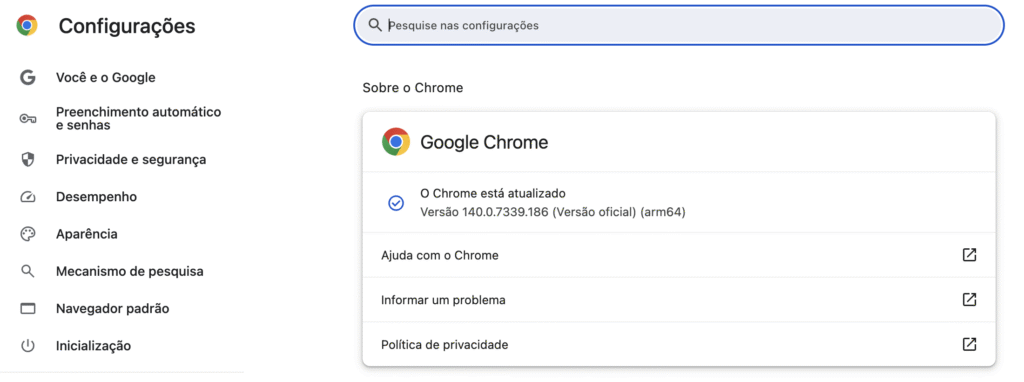
Se você não estiver utilizando a versão mais recente do Google Chrome, atualize o navegador clicando no botão Reiniciar.
Com o Chrome atualizado, abra uma nova aba e acesse chrome://settings/cleanup pela barra de URL. Clique no botão de Buscar.
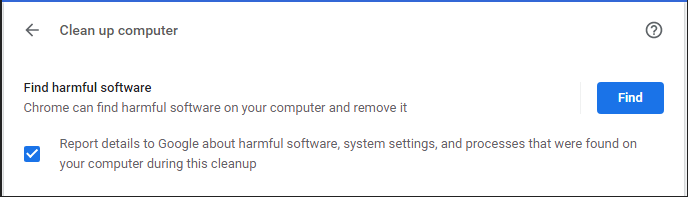
O sistema irá escanear seu computador imediatamente e retornar com um relatório.
Outros navegadores, como o Mozilla Firefox e o Microsoft Edge, não possuem um scanner de vírus integrador. O mesmo acontece com outros sistemas operacionais, como Mac e Linux.
Se você utiliza algum desses navegadores ou sistemas operacionais, rode uma varredura através do programa antivírus do seu computador.
5. Desabilite as extensões do navegador
Extensões infectadas também podem interferir com a comunicação entre navegador e servidor, causando o código de status 304 e a mensagem de erro “Not Modified”.
Desabilite as extensões do seu navegador para resolver esse problema. Os passos desse processo variam de navegador para navegador. Abaixo indicamos as etapas para fazer isso nos principais navegadores – Google Chrome, Mozilla Firefox, Safari e Microsoft Edge.
Chrome
Navegue pelo menu até Configurações → Extensões. Na página de extensões, desabilite cada uma delas pelo botão de seleção.
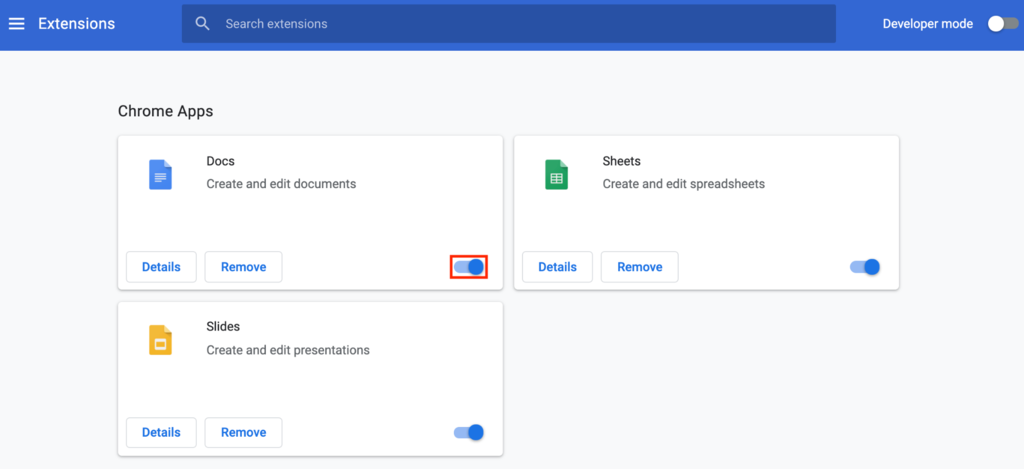
Clique no botão Remover caso queira deletar extensões desatualizadas ou que você não usa mais.
Mozilla Firefox
- Clique no ícone de Abrir menu no canto superior direito da sua janela do Mozilla Firefox. Então, clique em Add-ons.
- Na aba de gerenciamento de the, selecione a opção Plugins.
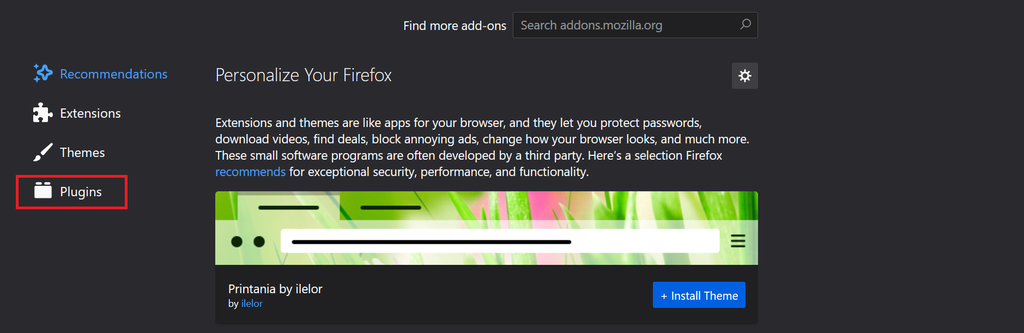
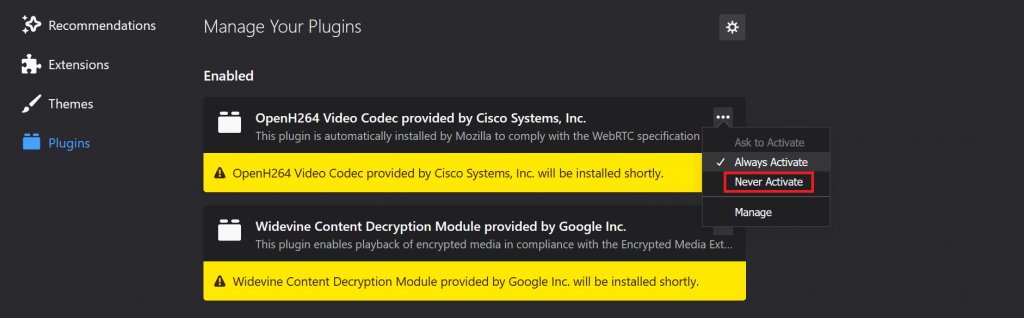
- Escolha os plugins que deseja desabilitar ao selecionar a opção Nunca Ativar no menu suspenso.
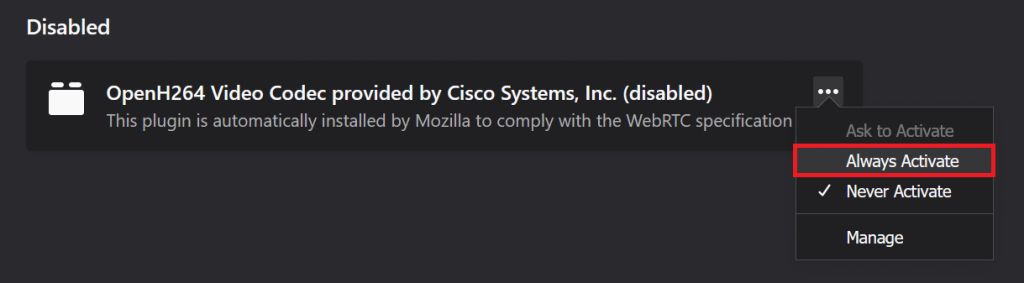
- Se você deseja ativar o plugin, verifique a lista de plugins desabilitados e selecione a opção Sempre Ativar a partir do menu suspenso.
Safari
- No Safari, abra o menu e acesse as Preferências.
- Clique no ícone de Extensões.
- Desmarque a caixa de seleção de cada extensão para desativá-las.
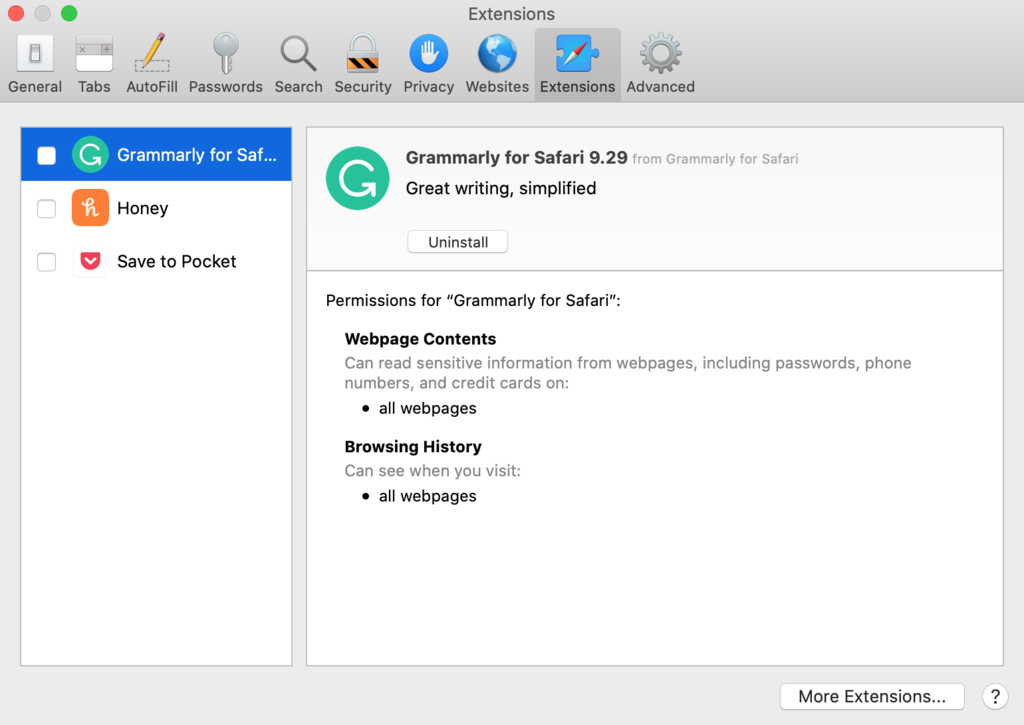
- Caso você não utilize mais uma extensão listada, é melhor desinstalar. Clique no botão específico (Desinstalar) para isso.
Microsoft Edge
Navegue até a opção de Configurações no canto superior direito da janela do Microsoft Edge. Selecione Extensões.
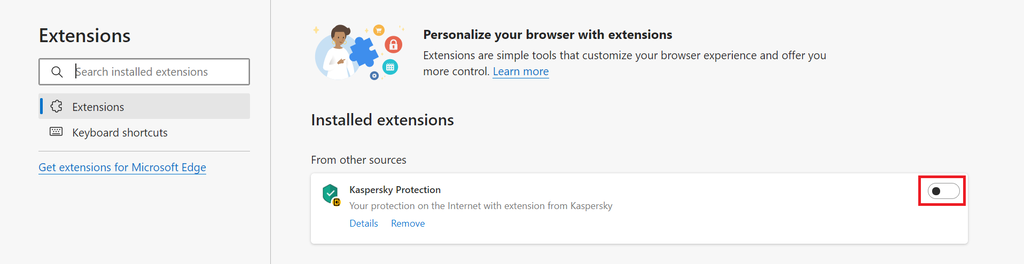
Clique no botão de seleção das extensões para desativar cada uma delas. Isso fará com que o ícone da extensão não apareça mais ao lado da barra de endereços.
Recomendamos que você reinicie seu navegador depois de desabilitar as extensões para ter um resultado confiável. Depois de abrir e fechar novamente a janela, tente acessar o site novamente. Verifique se a mensagem de erro com o código de status 304 Não Modificado ainda aparece na tela.
Caso o problema tenha sido resolvido, reative as extensões uma por uma.
O que são Códigos de Status HTTP?
Códigos de status HTTP indicam troca de informações. Eles te indicam se a solicitação que você fez ao servidor de um site teve sucesso ou se ocorreu um erro.
Há cinco categorias diferentes de código de status HTTP, cada uma delas informando um tipo específico de problema:
- Códigos de status 1xx – solicitações de informações.
- Códigos de status 2xx – solicitações certas.
- Códigos de status 3xx – redirecionamentos.
- Códigos de status 4xx – erro no lado do navegador.
- Códigos de status 5xx – erro no lado do servidor.
De todo modo, você provavelmente encontrará apenas alguns desses códigos diretamente. Caso visualize uma mensagem de erro com algum desses códigos de status HTTP, quer dizer que alguma ação deve ser tomada para resolver o problema.
Por exemplo, códigos de resposta do tipo 400 significam erros de acesso. Por exemplo, o erro 403 Forbidden indica que o seu navegador não tem permissão para acessar um recurso específico.
Já as respostas com códigos 200, como HTTP 200 OK, comunicam que sua solicitação foi concluída com sucesso.
Enquanto isso, os códigos de status na casa dos 300 indicam que há erro de redirecionamento entre as páginas – como os 301 e 302, comumente utilizados para redirecionamentos permanentes e temporários.
Códigos de resposta 304 podem melhorar a experiência dos usuários ao acelerar a exibição dos conteúdos da página, especialmente quando seu site tem muitas páginas.
Eles otimizam a velocidade de acesso dos usuários e minimizam a quantidade de solicitações que o servidor precisa atender. Adicionalmente, respostas 304 também ajudam os mecanismos de busca a rastrearem suas páginas mais eficientemente, já que não precisam gastar as cotas de rastreamento em páginas que não foram atualizadas desde a última visita feita pelos crawlers.
De todo modo, esse recurso também pode bloquear o acesso dos visitantes ao seu site e conteúdos.
O que causa o código de status 304 “Not Modified”?
Erros “304 Not Modified” podem aparecer devido a problemas tanto no lado do navegador do visitante quanto no lado so servidor do site. Se um usuário encontra um código de status 304 ao acessar seu site, o erro provavelmente aconteceu por um problema no navegador e não há muito que você possa fazer.
Abaixo listamos alguns dos motivos que podem levar um visitante a encontrar o erro com código de status 304 ao acessar seu site:
- Vírus – o navegador pode estar corrompido por algum vírus ou malware, o que afeta sua capacidade de se comunicar com servidores web e armazenar páginas em cache.
- Instalação recente de um software – se um usuário acabou de instalar ou desinstalar um programa em seu computador, às vezes o registro pode ser corrompido. Essa condição também impacta a comunicação do navegador e as funções de cache.
- Aplicação corrompida – se o usuário possui qualquer aplicação, como extensões de navegador, que possuem arquivos corrompidos, isso pode impactar a processo de salvamento de páginas de sites e de atualização de informações.

Corrigindo outros erros
Erro 404 Not Found: O Que Significa e Como Resolver
Como Corrigir o Erro 502 Bad Gateway: 10 Métodos
Como corrigir o erro 503 Service Unavailable em seis passos
Como resolver o erro HTTP 302: tutorial completo
HTTP Erro 500: Aprenda a Corrigir o Erro Interno do Servidor
Como corrigir o erro PR_END_OF_FILE_ERROR: 3 métodos
Conclusão
Se você encontrar o erro HTTP 304 “Not Modified” ao acessar um site, isso quer dizer que seu navegador e o servidor do site estão tendo um problema de comunicação.
Essa mensagem de erro pode aparecer tanto no dispositivo do visitante quanto no do dono do site, e pode bloquear o acesso dos usuários ao conteúdo da página.
O código de status 304 indica que não há a necessidade de retransmitir os recursos solicitados – o usuário que está acessando a página será redirecionado diretamente ao conteúdo armazenado em cache.
De todo modo, o código de status 304 referente à mensagem “Não Modificado” também pode indicar que o servidor ou o navegador não estão configurados corretamente, causando o problema de comunicação entre os dois lados.
Há cinco métodos comuns para corrigir esse erro:
- Limpar o cache do navegador
- Limpar o cache DNS
- Verificar as configurações de redirecionamento no arquivo .htaccess do site
- Fazer uma varredura para ver se há vírus
- Desabilitar as extensões do navegador
Depois de fazer cada um dos métodos, reinicie seu navegador para garantir que ele carregue as atualizações.
Lembre-se de que não é possível resolver o erro com código de status 304 “Not Modified” no computador do visitante do seu site, mas você pode oferecer algumas ideias para ajudar a solucionar o problema.
Código de status 304: perguntas frequentes
O código de status 304 é perigoso?
Não, o código de status 304 não é perigoso. É um erro de resposta do navegador que indica que o recurso solicitado não foi modificado desde a última vez que foi acessado. Ele pode ajudar a reduzir o uso da banda larga e melhorar o tempo de carregamento da página ao permitir a reutilização de conteúdos armazenados em cache.
Como posso evitar receber um erro de código de status 304?
Você não pode evitar a mensagem com código de status 304, pois não se trata propriamente de um erro, mas de uma resposta indicando que o recurso solicitado não foi modificado. No entanto, você pode otimizar as configurações de cache do seu site para minimizar solicitações desnecessárias e reduzir a probabilidade de receber uma resposta 304.
Todo o conteúdo dos tutoriais deste site segue os rigorosos padrões editoriais e valores da Hostinger.

Bruno is a Content Writer at Hostinger, focused on creating and optimizing helpful, engaging articles about web development and marketing. With a background in journalism, he combines storytelling with practical insights to make complex topics easier to understand. He has also contributed to publications like MacMagazine and Jornal A Tarde. Outside of work, Bruno enjoys exploring art, cooking, and technology.