Como alterar o fuso horário no Ubuntu (3 métodos fáceis)
Fev 01, 2023
/
Carlos E.
/
4 min Ler
Alterar o fuso horário no Linux é algo essencial para tarefas e processos como registro de dados, cron jobs e para a gestão em geral de um servidor virtual privado baseado em Ubuntu ou outras distribuições.
Além disso, a maioria dos aplicativos usa o fuso horário apra gerenciar os seus dados. No caso do Ubuntu, o fuso horário do sistema é definido durante a configuração inicial, mas os usuários ainda podem modificá-lo.
Este artigo vai explicar como alterar o fuso horário no Linux usando três métodos fáceis. Neste texto, vamos focar sobre a distribuição Ubuntu. Recomendamos que você leia nosso outro tutorial se quiser aprender como alterar o fuso horário no CentOS.

Como Alterar o Fuso Horário no Ubuntu
Nesta seção, vamos mostrar passo-a-passo como alterar o fuso horário no Ubuntu, para que você possa gerenciar melhor o seu VPS Linux. Certifique-se de se logar como usuário root para executar as seguintes ações.
Usando a Interface Gráfica do Usuário (GUI)
A maneira mais conveniente de alterar o fuso horário num sistema Ubuntu é através da interface gráfica do usuário (GUI). Como ela é acessível a partir da área de trabalho, você não precisa rodar nenhum comando.
Confira como alterar o fuso horário usando a GUI — as instruções se aplicam para Ubuntu 18.04, Ubuntu 20.04 e Ubuntu 22.04:
- Clique no menu System (Sistema) no canto superior direito da tela.
- Selecione Settings (Configurações) e vá até a aba Date & Time (Data e Hora).

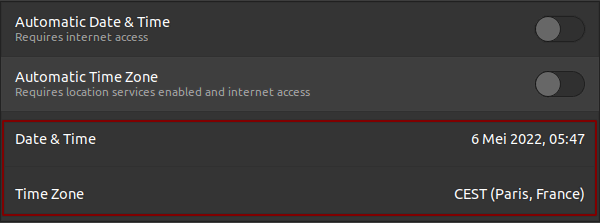
- Desmarque a opção Automatic Time Zone (Fuso Horário Automático). Se essa configuração estivar ativada e o sistema estiver conectado à internet, ele vai automaticamente determinar o fuso horário de acordo com a localização do usuário.

- Clique em Fuso Horário.

- Uma nova janela vai aparecer. Selecione o novo fuso horário clicando diretamente no mapa ou usando a barra de pesquisa.

- Assim que tiver terminado, clique no botão X para fechar a janela.
Confira a caixa Time Zone (Fuso Horário) dentro da aba Data e Hora para verificar se o novo fuso horário e adata atual foram atualizados com sucesso.
Usando timedatectl (via Linha de Comando)
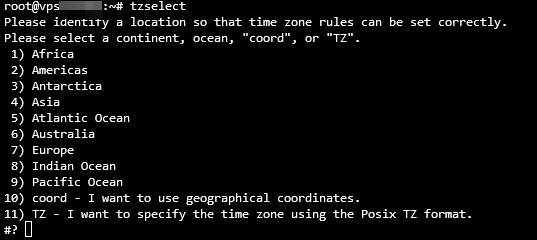
Existem duas maneiras de configurar o fuso horário de um servidor através da linha de comando — usando tzselect ou timedatectl. Contudo, o primeiro comando só funciona para mudar o fuso horário de maneira temporária.
Se você optar por usar o tzselect, o fuso horário será revertido para o que estiver determinado no arquivo /etc/timezone depois que o computador ou servidor for reiniciado. Você ainda pode usar este comando como uma maneira alternativa de listar as opções de fuso horário no sistema.
Para fazer isso, abra o Terminal na sua interface de linha de comando (CLI) e rode o comando tzselect. Então, especifique o fuso horário desejado e aperte Enter.
Um dos melhores métodos para alterar o fuso horário de maneira permanente no Ubuntu é usando o comando timedatectl. Esse é um recurso do Linux que permite que os usuários revisem e alterem a configuração do relógio do sistema.
Além disso, o comando timedatectl permite que os usuários modifiquem a data e a hora atuais do sistema, definam um fuso horário e sincronizem automaticamente o relógio através de um servidor remoto. Nós recomendamos que você faça isso se a sua máquina está rodando Ubuntu 18.04, Ubuntu 20.04 ou Ubuntu 22.04.
Veja como mudar o fuso horário usando este método:
- Abra seu CLI. Rode o comando timedatectl para conferir o fuso horário atual do sistema.
- A resposta abaixo mostra que o horário local está definido para o Tempo Universal Coordenado (UTC).

- Encontre o nome completo do seu fuso horário. Normalmente, a convenção usa o formato Região/Cidade. Insira o comando abaixo para ver a lista de fusos horários:
timedatectl list-timezones
- De maneira alternativa, combine o comando timedatectl com o comando grep para filtrar a pesquisa usando o nome de uma cidade.
timedatectl list-timezones | grep Paris - Pressione Ctrl + C para sair
- Assim que tiver decidido qual fuso horário selecionar, rode o seguinte comando para realizar a mudança. Note que ele não vai produzir qualquer resposta:
sudo timedatectl set-timezone [timezone] - Insira o comando abaixo e pressione Enter para verificar a atualização:
timedatectl
Os valores de time zone (fuso horário) e de system clock synchronized (relógio do sistema sincronizado) mostram que o novo horário local foi atualizado com sucesso.
Usando o Comando tzdata (Versões Mais Antigas do Ubuntu)
Usuários de versões do Ubuntu como 16.04 ou mais baixas podem definir seus fusos horários reconfigurando os dados de fuso horário e horário de verão ou tzdata. Esses parâmetros contêm arquivos que documentam tanto as transições de fuso horário atuais quanto as histórias ao redor do planeta.
Siga estes passos para mudar o fuso horário usando o comando tzdata:
- Digite o seguinte comando para reconfigurar o tzdata e pressione Enter:
sudo dpkg-reconfigure tzdata - A janela de configuração do pacote será aberta. Escolha sua área geográfica e pressione Enter.

- Selecione OK e pressione Enter.
- A seguir, selecione a cidade ou região que corresponde ao seu fuso horário.

- Selecione OK e pressione Enter.
- Uma resposta vai aparecer automaticamente para garantir que seu fuso horário atual foi definido com sucesso.

Você também pode encontrar as informações de fuso horário do seu sistema operacional Linux no diretório /etc/timezone.
Conclusão
O uso correto dos fuso horários é importante para os processos de um sistema, já que ele define quando essas tarefas serão iniciadas e finalizadas. No Ubuntu, os usuários geralmente configuram o relógio do sistema durante a instalação inicial.
Contudo, o fuso horário atual é ajustável usando três métodos fáceis: a interface gráfica de usuário (GUI), o comando timedatectl ou o comando tzdata.
Se você usa o Ubuntu 18.04, Ubuntu 20.04 ou Ubuntu 22.04, nós recomendamos o método GUI ou o comando timedatectl. Para Ubuntu 16.04 ou mais antigos, recomendamos reconfigurar o tzdata.
Esperamos que este artigo tenha ajudado você a configurar o fuso horário do seu sistema Ubuntu. Se você tiver quaisquer dúvidas ou sugestões, deixe-as na seção de comentários abaixo.
Todo o conteúdo dos tutoriais deste site segue os rigorosos padrões editoriais e valores da Hostinger.


Carlos Estrella é formado em jornalismo pela UFSC e tem as funções de redator, tradutor e SEO na Hostinger Brasil. Já trabalhou com jornalismo de games e tecnologia e hoje aplica essa experiência escrevendo posts e tutoriais no blog da Hostinger. Suas paixões incluem games, dar rolês com a namorada e amigos e ler artigos aleatórios da Wikipédia de madrugada.



Comentários
1 responsesMaio 23 2023
Didática é isso: Ensina o que sabe a quem deseja aprender. Quem se propõe a ministrar aulas, deve, sempre, colocar-se no lugar do aprendiz, e ter em conta que cada novo aluno ou aprendiz é uma nova experiência. Um bom princípio é; saber antecipadamente, onde o conhecimento desenvolvido será aplicado, ex.: alguém pode se aprofundar no estudo da matemática, e pode ser que esse conhecimento será aplicado na administração de uma granja onde aves são mantidas para reprodução e abate. Ou o sucesso do seu negócio não será expresso em gráficos estatíscos, mas em manutenção alimentar dos envolvidos, pessoas, animais, vegetaís, e/ou todos envolvidos na atividade. Living in Germany.