Jak dodać Google Analytics do WordPress – przewodnik dla początkujących
sty 22, 2026
/
Grzegorz B.
/
5 min Przeczytaj
Chcesz poprawić wydajność swojej strony WordPress? Spróbuj skorzystać z Google Analytics. W tym artykule omówimy funkcje tego narzędzia i korzyści płynące z jego używania. Na koniec wyjaśnimy również, jak dodać Google Analytics do WordPress.
Jak dodać Google Analytics do bloga WordPress – samouczek wideo
Zobacz, jak skonfigurować Google Analytics dla WordPress i poprawić wydajność swojej strony w naszym instruktażowym filmie krok po kroku.
Jeśli wolisz czytać, zapoznaj się z instrukcjami poniżej.
Czym jest Google Analytics
Google Analytics to jedno z najpopularniejszych narzędzi do analizy ruchu na stronach internetowych. Ta darmowa usługa od Google dostarcza cennych danych dotyczących ruchu na stronie i zachowań odbiorców. Dzięki temu możesz podejmować decyzje o rozwoju swojej strony w oparciu o dane.
Jeśli chcesz dowiedzieć się więcej o Google Analytics, skorzystaj z bezpłatnych kursów Analytics Academy. Dostępne są szkolenia dla początkujących, zaawansowanych, power userów i inne.
Dlaczego Google Analytics jest ważny
Często, gdy zakładasz bloga, Twoim głównym celem jest zdobycie większej liczby obserwujących i zwiększenie ruchu. Google Analytics to jedno z narzędzi, które może Ci w tym pomóc.
Oto cztery powody, dla których warto dodać Google Analytics do swojej strony WordPress:
- Poznanie swojej publiczności: zobacz, kto odwiedza Twoją stronę i skąd pochodzą użytkownicy. Możesz także sprawdzić, co robią użytkownicy i jak długo pozostają na stronie. Dzięki segmentacji odbiorców stworzysz przemyślany plan rozwoju swojego bloga.
- Optymalizacja strategii marketingowych: dogłębna wiedza o segmentach rynku ułatwia tworzenie właściwych kampanii marketingowych i osiąganie lepszych wyników.
- Utrzymanie jakości treści: narzędzie pozwala sprawdzić, które podstrony i linki przyciągają najwięcej kliknięć. Dzięki temu możesz tworzyć lepsze treści dopasowane do potrzeb i preferencji odbiorców.
- Identyfikacja pory największej aktywności: godziny publikacji to jeden z kluczowych czynników wpływających na ruch na stronie. Gdy poznasz te szczytowe momenty, możesz dostosować czas publikowania treści, aby dotrzeć do większej liczby osób.
Jak założyć konto Google Analytics
Zanim połączysz Google Analytics z WordPress, musisz najpierw założyć konto Analytics. Bez obaw – proces jest prosty i wymaga jedynie konta Google.
Wykonaj poniższe kroki, aby zarejestrować się w Google Analytics:
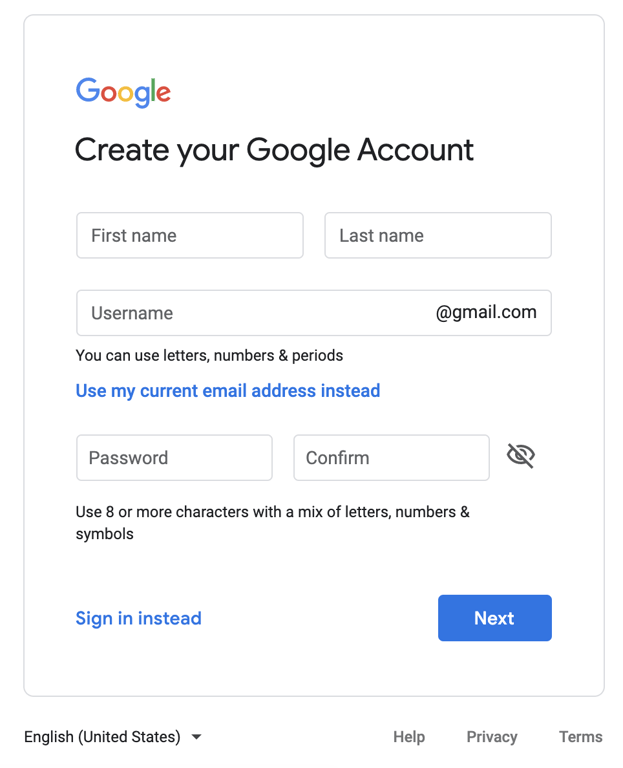
1. Zaloguj się na konto Google lub utwórz nowe na stronie rejestracji.
2. Wejdź na stronę Google Analytics i kliknij przycisk Skonfiguruj za darmo (ang. Set up for free), aby rozpocząć proces.
3. Na stronie tworzenia konta wpisz nazwę konta, ustaw Ustawienia udostępniania danych konta (Account Data Sharing Settings), po czym kliknij Dalej.
4. W kolejnym etapie wybierz, co chcesz mierzyć. Zaznacz opcję Web (Sieć), a następnie przejdź dalej.
5. W trzeciej sekcji formularza podaj dane swojej strony internetowej (nazwę, adres URL, kategorię branży, strefę czasową itp.). Po uzupełnieniu wszystkich pól kliknij Utwórz.
6. Google Analytics wyświetli wtedy warunki korzystania z usługi. Zaznacz wymagane zgody i kliknij przycisk Akceptuję.
7. Gotowe! Pomyślnie utworzyłeś konto Google Analytics.
Jak uzyskać kod śledzenia Google Analytics
Po zakończeniu rejestracji usługa przekieruje Cię do sekcji, w której możesz uzyskać kod śledzenia Google Analytics. Jeśli chcesz wykonać ten krok ręcznie później, oto jak znaleźć swój kod śledzenia:
- Zaloguj się do swojego konta Google Analytics i przejdź do menu Admin (Administracja) w lewym dolnym rogu ekranu.
- Kliknij menu Tracking Info (Informacje o śledzeniu), a następnie wybierz podmenu Tracking Code (Kod śledzenia).
- Powinieneś zobaczyć teraz swój Tracking ID (identyfikator śledzenia) oraz Global Site Tag (globalny tag strony). Zapisz oba te kody – będą potrzebne w kolejnych krokach.
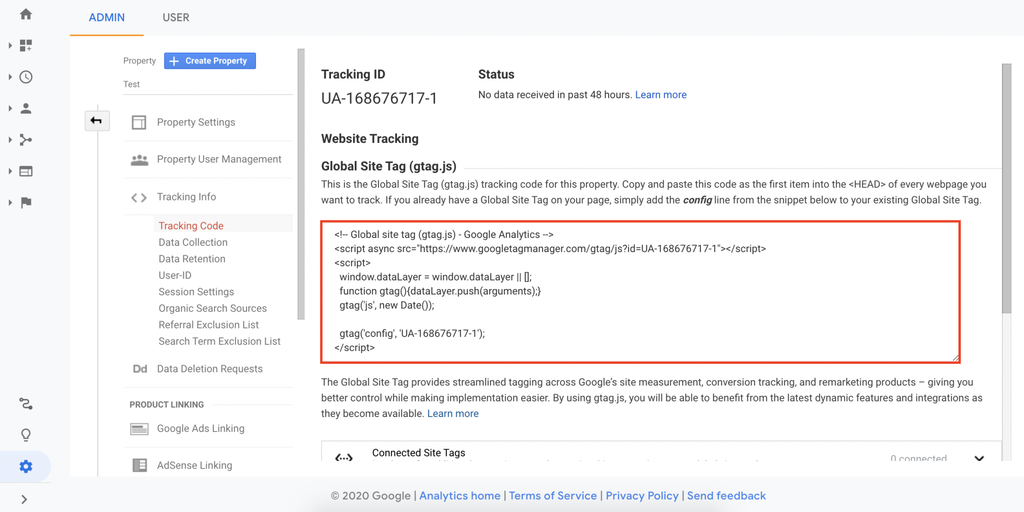
Gdy masz już ten kod, przejdź do WordPress i rozpocznij konfigurację.
Jak zainstalować Google Analytics w WordPress
Google Analytics można zainstalować na WordPress na dwa sposoby: za pomocą wtyczki albo ręcznie. Poniżej opisujemy obie metody.
Jak dodać Google Analytics za pomocą wtyczki WordPress
Jeśli nie chcesz edytować plików motywu, możesz skorzystać z wtyczki. To nie tylko prostsze rozwiązanie, ale też zmniejsza ryzyko popełnienia błędu w kodzie.
Zapoznaj się z naszym artykułem o instalacji wtyczki WordPress, aby dowiedzieć się więcej.
Na rynku dostępnych jest wiele wtyczek Google Analytics do WordPress. W tym poradniku pokażemy integrację z jedną z najlepszych – MonsterInsights.
MonsterInsights to rozbudowana wtyczka integrująca panel Google Analytics bezpośrednio w WordPress, z której korzysta ponad 2 000 000 użytkowników. Jej największą zaletą jest możliwość tworzenia spersonalizowanych raportów na podstawie wybranych parametrów.
Jeśli potrzebujesz tylko podstawowych funkcji narzędzia analitycznego, MonsterInsights oferuje darmową wersję Lite. Jeśli potrzebujesz więcej możliwości, możesz zaktualizować wtyczkę do wersji Plus, której ceny zaczynają się od 99,50 USD rocznie (ok. 360 zł rocznie) – to świetny wybór dla małych firm.
W ofercie są również inne plany, jeśli będziesz ich potrzebować. Na przykład wersja Pro jest przeznaczona dla właścicieli sklepów internetowych, ponieważ oferuje zaawansowaną funkcję analityki e-commerce do integracji WooCommerce z Google Analytics.
Oto jak dodać Google Analytics za pomocą MonsterInsights:
1. W kokpicie WordPress przejdź do Wtyczki -> Dodaj nową.
2. Wyszukaj wtyczkę Google Analytics Dashboard Plugin for WordPress by MonsterInsights. Pobierz i aktywuj ją.
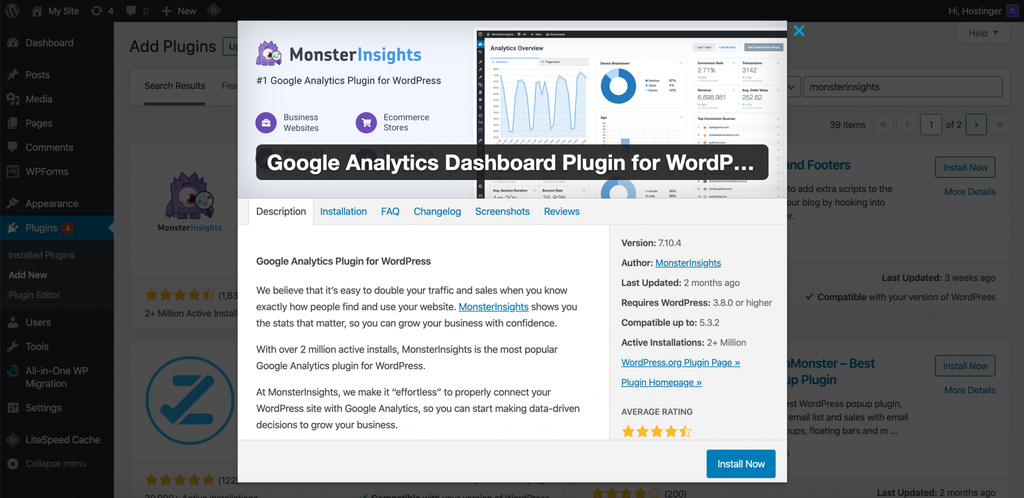
3. Wróć do kokpitu WordPress. Powinna pojawić się nowa opcja Insights w menu.
4. Przewiń nieco w dół, aż zobaczysz przycisk Launch the Wizard!. Kliknij go i postępuj według instrukcji konfiguratora. W tym kroku połączysz MonsterInsights ze swoim kontem Google Analytics.
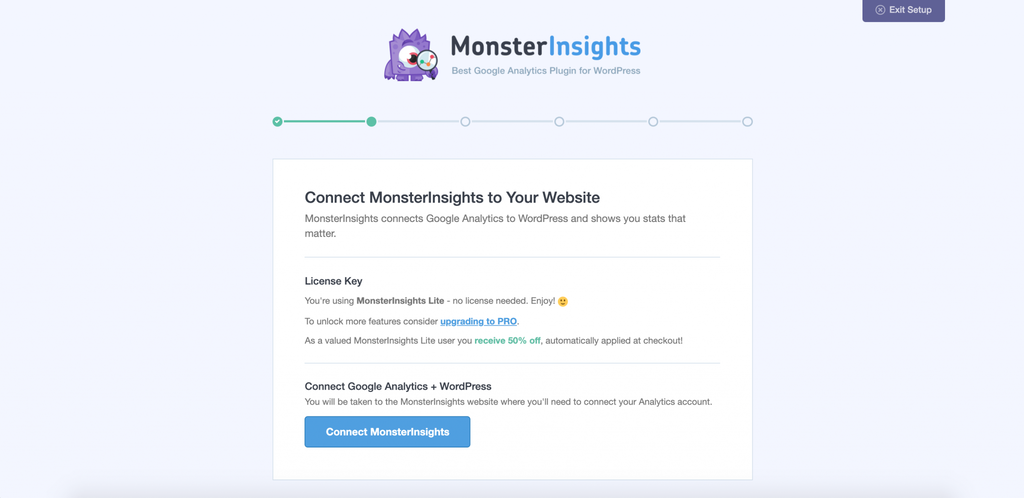
5. Kontynuuj, wprowadzając wymagane informacje i wykonując kolejne polecenia kreatora konfiguracji. Po pomyślnym zakończeniu wszystkich kroków pojawi się przycisk Finish Setup & Exit Wizard.
6. Gratulacje, integracja Google Analytics z WordPress została zakończona! Teraz możesz przejść do Insights -> Reports, aby zobaczyć statystyki swojej strony.
Jak dodać Google Analytics do WordPress za pomocą Google Tag Manager
Inną metodą integracji Google Analytics z WordPress jest skorzystanie z narzędzia Google Tag Manager. Rozwiązanie to zwiększa Twoją elastyczność – umożliwia samodzielne dodawanie i aktualizowanie tagów służących do śledzenia konwersji, analizy ruchu itp.
Dzięki Google Tag Manager możesz dowolnie dodawać lub zmieniać własne tagi, a także osadzać zewnętrzne tagi dla aplikacji internetowych i mobilnych. Najlepsze jest to, że nowe skrypty dodajesz z poziomu interfejsu Tag Managera, zamiast modyfikować kod w WordPress.

Po zarejestrowaniu konta w Tag Manager pobierz wtyczkę Google Tag Manager dla WordPress. Na swojej stronie WordPress wejdź w Wtyczki -> Dodaj nową, wyszukaj „Google Tag Manager” i aktywuj wtyczkę.
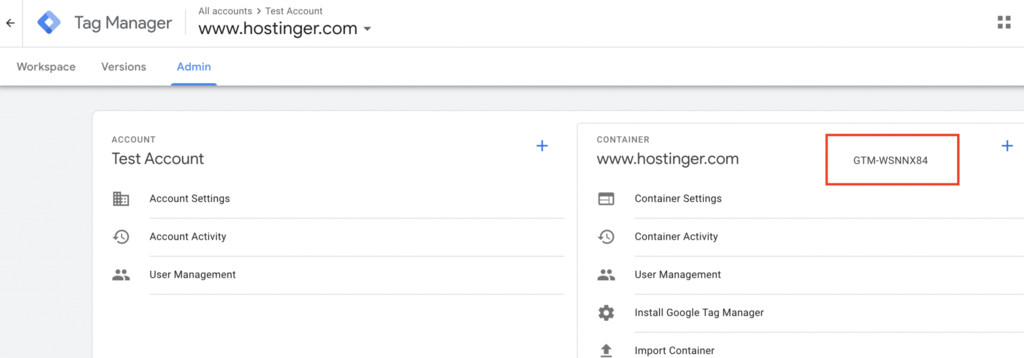
Gdy instalacja dobiegnie końca, musisz wprowadzić wtyczce swój identyfikator Google Tag Manager. Aby go uzyskać, wejdź na stronę Tag Manager i kliknij Admin (Administracja). Znajdziesz tam identyfikator zaczynający się od GTM – na razie go skopiuj.
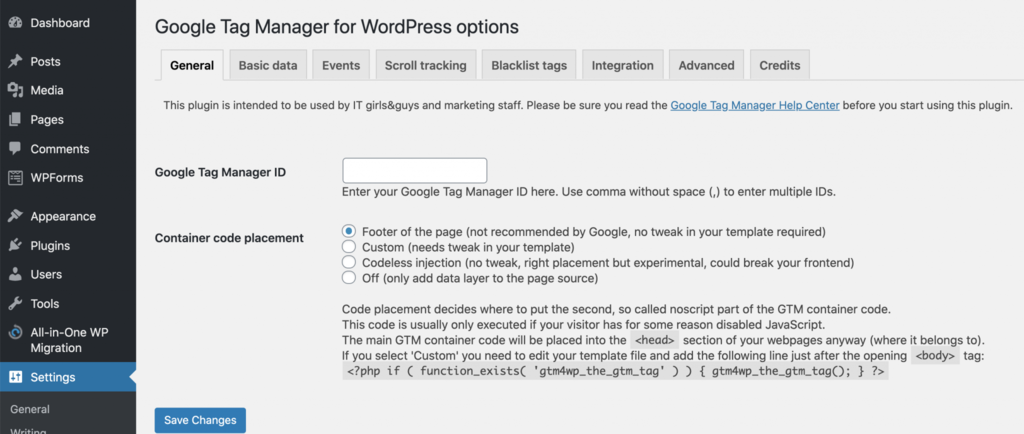
Następnie w panelu WordPress przejdź do Ustawienia -> Google Tag Manager i wklej skopiowany identyfikator w pole Google Tag Manager ID.
Jak dodać Google Analytics do WordPress za pomocą kodu w pliku functions.php
Google Analytics można dodać do WordPress również poprzez wstawienie kodu. Istnieje kilka sposobów dodania kodu śledzenia do strony.
Pierwszym miejscem, gdzie możesz wkleić kod śledzenia Google Analytics, jest plik functions.php Twojego motywu WordPress. W tym celu utworzysz nową funkcję zawierającą ten kod.
Wskazówka
Przed wprowadzeniem zmian wykonaj kopię zapasową tego pliku (functions.php).
- W panelu administracyjnym WordPress przejdź do sekcji Edytor motywów w menu Wygląd.
- Otwórz plik Theme Functions (functions.php) w prawej kolumnie edytora.
- Dodaj do pliku poniższy fragment kodu. Pamiętaj, aby zmienić identyfikator śledzenia na własny:
add_action('wp_head','my_analytics', 20);

function my_analytics() {

?>

<!-- Global site tag (gtag.js) - Google Analytics -->

<script async src="https://www.googletagmanager.com/gtag/js?id=UA-26575989-48"></script>

<script>

  window.dataLayer = window.dataLayer || [];

  function gtag(){dataLayer.push(arguments);}

  gtag('js', new Date());

  gtag('config', 'UA-26575989-48');

</script>

<?php

}- Po zakończeniu edycji kliknij Update File (Zaktualizuj plik), aby zapisać zmiany.
Przed dodaniem kodu Google Analytics do pliku functions.php lub innego pliku motywu upewnij się, że masz zainstalowany motyw potomny. Łatwiej wprowadzać w nim zmiany, a wszystkie Twoje modyfikacje zostaną zachowane nawet po aktualizacji motywu nadrzędnego.
Możesz przeczytać więcej o tworzeniu motywu potomnego WordPress.
Jak dodać Google Analytics do WordPress za pomocą kodu w pliku header.php
Możesz także wkleić kod śledzenia Google Analytics do pliku nagłówka motywu (header.php).
1. Przejdź ponownie do Edytora motywu.
2. Otwórz plik Theme Header (header.php) w prawej kolumnie edytora.
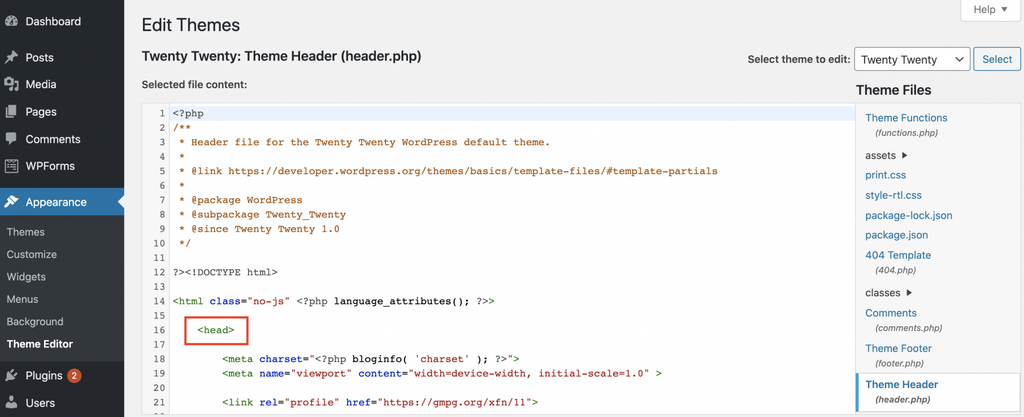
3. Wklej kod śledzenia Google Analytics w sekcji <head> – najlepiej tuż przed znacznikiem zamykającym </head>.
4. Kliknij Update File, aby zapisać zmiany.

Podsumowanie
Google Analytics to rozbudowane, darmowe narzędzie analityczne, które zbiera kluczowe informacje o wydajności Twojej strony i jej odbiorcach. Zdobywając te dane, możesz podejmować decyzje o rozwoju swojej strony WordPress w oparciu o fakty, a nie przypuszczenia.
Istnieją dwa sposoby integracji Google Analytics z WordPress:
- Za pomocą wtyczki Google Analytics – do tego zadania szczególnie polecamy MonsterInsights.
- Ręcznie — poprzez dodanie fragmentu kodu śledzenia w pliku functions.php lub header.php.
Mamy nadzieję, że ten poradnik okazał się pomocny i już wiesz, jak dodać Google Analytics do WordPress. Jeśli masz jakiekolwiek dodatkowe pytania, śmiało zostaw komentarz poniżej.
Wszystkie treści tutorialu na tej stronie internetowej podlegają rygorystycznym standardom redakcyjnym i wartościom Hostinger.

Grzegorz jest autorem treści i tłumaczem z doświadczeniem w marketingu, biznesie i technologii. Jego priorytetem jest czytelność i analiza rynku, co pozwala mu trwale wpłynąć na czytelnika. Grzegorz jest podróżnikiem i odwiedził ponad 20 krajów na całym świecie. Śledź go na LinkedIn.