Sep 26, 2024
Patty R.
5min Lezen
Leren hoe je WordPress-gebruikersrollen en -rechten kunt creëren en beheren is belangrijk wanneer je met meerdere mensen aan één website werkt. Door je vertrouwd te maken met de verschillende toegangsrechten, kun je bepalen wat een gebruiker wel of niet mag doen op de website.
Van Beheerder tot Abonnee, elke rol heeft een reeks vooraf toegewezen standaardtaken die je kunt aanpassen. Dit artikel bespreekt zes standaard WordPress-gebruikersrollen en hoe je ze kunt beheren.
WordPress is een contentmanagementsysteem waarbij rollen een eenvoudig concept zijn om te beheren welke acties (Capabilities genoemd) elke gebruiker kan uitvoeren via het dashboard. Elke rol wordt beheerd door een webmaster, die automatisch als beheerder wordt aangesteld bij de installatie van WordPress.
Er zijn zes standaard WordPress-rollen die je aan je gebruikers kunt toewijzen: beheerder, editor, auteur, bijdrager, abonnee en super beheerder.
Ongeacht het soort website dat je beheert en de hostingdiensten die je gebruikt, is het beheren van gebruikersrollen essentieel. Bijvoorbeeld:
Gebruik Hostinger’s WordPress-webhostingmet gedeelde toegangsfunctie voor nog meer controle over je project. Hiermee kun je verschillende toegangsrechten instellen voor je controlepaneel.
Laten we deze WordPress-rechten voor elke gebruikersrol in meer detail bespreken:
| Toestemming | Beheerder | Editor | Auteur | Bijdrager | Abonnee |
| Berichten | Volledige controle | Volledige controle | Toevoegen, bewerken, publiceren, eigen berichten verwijderen | Toevoegen, bewerken, eigen berichten verwijderen | Geen controle |
| Pagina’s | Volledige controle | Volledige controle | Geen controle | Geen controle | Geen controle |
| Bestanden uploaden | Volledige controle | Volledige controle | Volledige controle | Geen controle | Geen controle |
| Reacties modereren | Volledige controle | Volledige controle | Geen controle | Geen controle | Geen controle |
| Plugins | Volledige controle | Geen controle | Geen controle | Geen controle | Geen controle |
| Thema’s | Volledige controle | Volledige controle | Volledige controle | Volledige controle | Geen controle |
| Gebruikers | Volledige controle | Eigen profiel bewerken | Eigen profiel bewerken | Eigen profiel bewerken | Eigen profiel bewerken |
| Instellingen | Volledige controle | Geen controle | Geen controleGeen controle | Geen controle | Geen controle |
In de hiërarchie van WordPress-gebruikersrollen hebben beheerders de volledige controle over elk aspect van de website. Ze kunnen plugins toevoegen, bewerken en verwijderen, evenals bepalen hoe de website eruitziet. Ze hebben ook toegang tot de instellingen van de site en het contentbeheer, waaronder berichten, pagina’s en reacties.
Bovendien zijn beheerders de enige rol die andere gebruikersrollen kan beheren. Als je zelf beheerder bent, kun je nieuwe gebruikers toevoegen, bestaande gebruikers verwijderen of hun WordPress-rollen wijzigen.
Editors kunnen reacties, pagina’s en berichten beheren, inclusief die van andere gebruikers. Ze hebben echter geen toegang tot het instellingenpaneel, kunnen geen nieuwe plugins installeren, het thema van de site aanpassen of andere gebruikers beheren.
In tegenstelling tot editors is de rol van auteurs beperkt tot hun eigen contentbeheer. Daarom hebben ze geen toestemming om berichten van andere gebruikers te beheren, reacties goed te keuren of te verwijderen, noch om pagina’s te beheren. Verder hebben ze dezelfde beperkte WordPress-rechten als editors.
De rol van bijdrager in WordPress staat gebruikers toe om hun eigen content toe te voegen, te bewerken en te verwijderen. Bijdragers kunnen geen berichten publiceren, mediabestanden uploaden of hun berichten beheren zodra deze zijn gepubliceerd.
Abonnees hebben alleen toegang om gepubliceerde berichten of reacties te bekijken en hun profielsectie op het dashboard te beheren.
De rol van super beheerder (die alleen van toepassing is op een WordPress multisite-netwerk) kan elke administratieve taak binnen het netwerk uitvoeren, zoals websites toevoegen of verwijderen, een WordPress-thema of plugin installeren, en content en de bijbehorende instellingen organiseren. Ze hebben volledige controle over de gebruikers van het netwerk.
Voordat je een geschikte rol voor je gebruikers kiest, stel jezelf deze belangrijke vragen: Laat je gebruikers het WordPress-dashboard beheren? Vertrouw je hen met de organisatie van je website-inhoud? Moet je hun berichten goedkeuren voordat ze worden gepubliceerd? Zijn ze bekwaam genoeg om berichten van andere gebruikers te bewerken en te publiceren?
Important! Wees voorzichtig bij het aanstellen van een andere gebruiker als nieuwe beheerder. Zodra ze deze rol hebben, krijgen ze volledige toegang tot je beheerpaneel en kunnen ze zelfs je account bewerken of verwijderen.
Laten we nu kijken naar de juiste manier om gebruikersrollen toe te voegen, te verwijderen en aan te passen op je website.
Hier zijn een paar belangrijke punten om te begrijpen voordat je de WordPress-machtigingen en gebruikersrollen instelt:
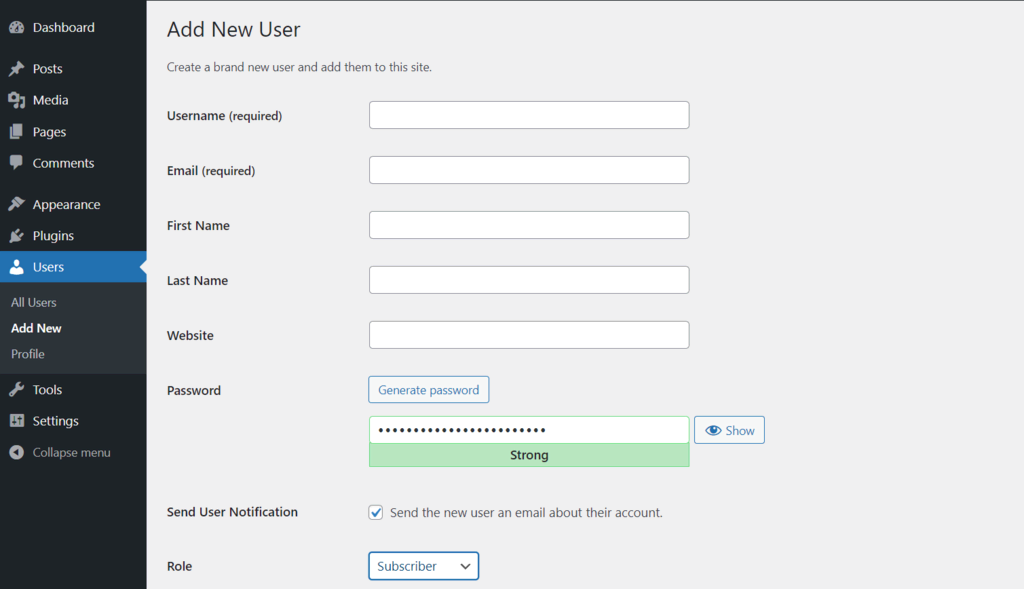
Volg deze stappen om een nieuwe WordPress-gebruikersrol aan te maken en toe te wijzen:
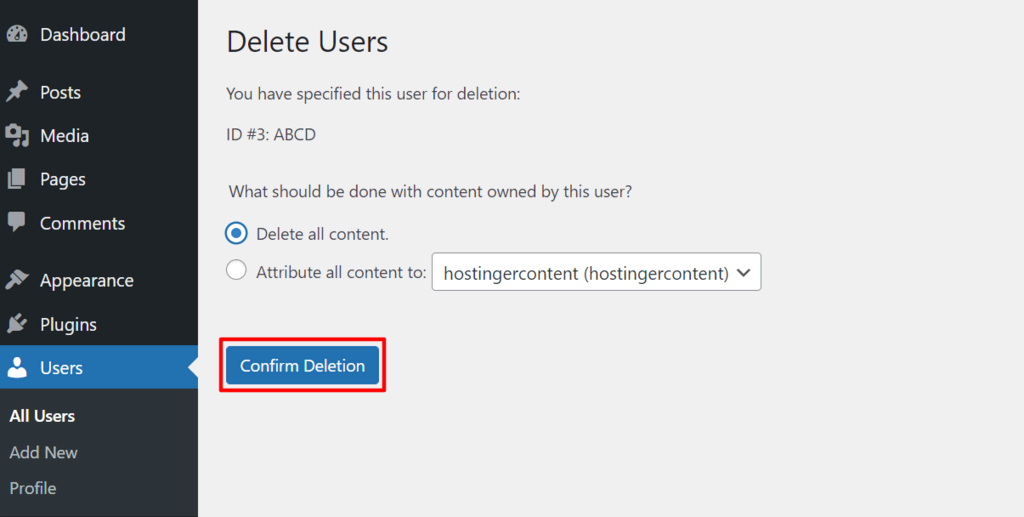
Als je een gebruikersaccount wilt verwijderen:
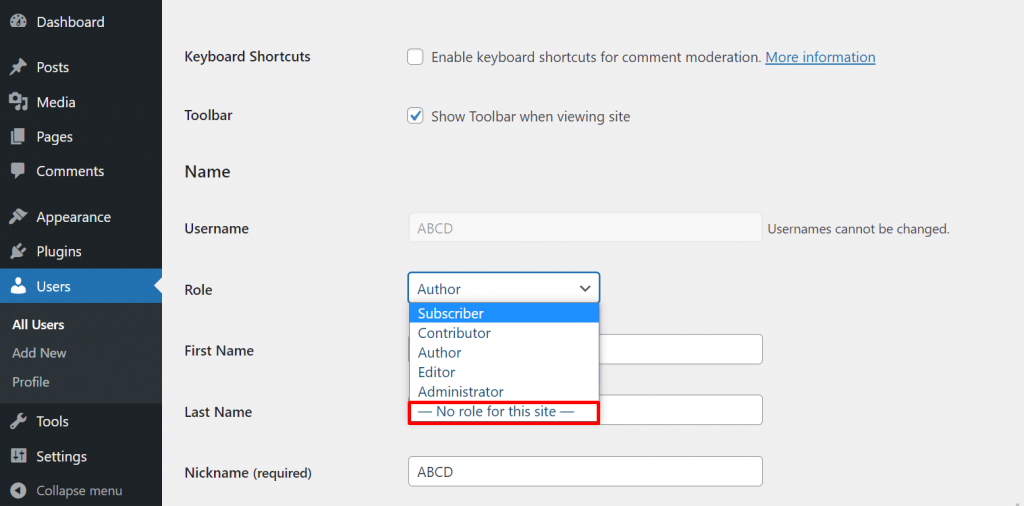
Alternatief: Wijs de gebruiker de rol Geen rol voor deze site toe om hun berichten en accounts op je website te behouden. Volg deze stappen:
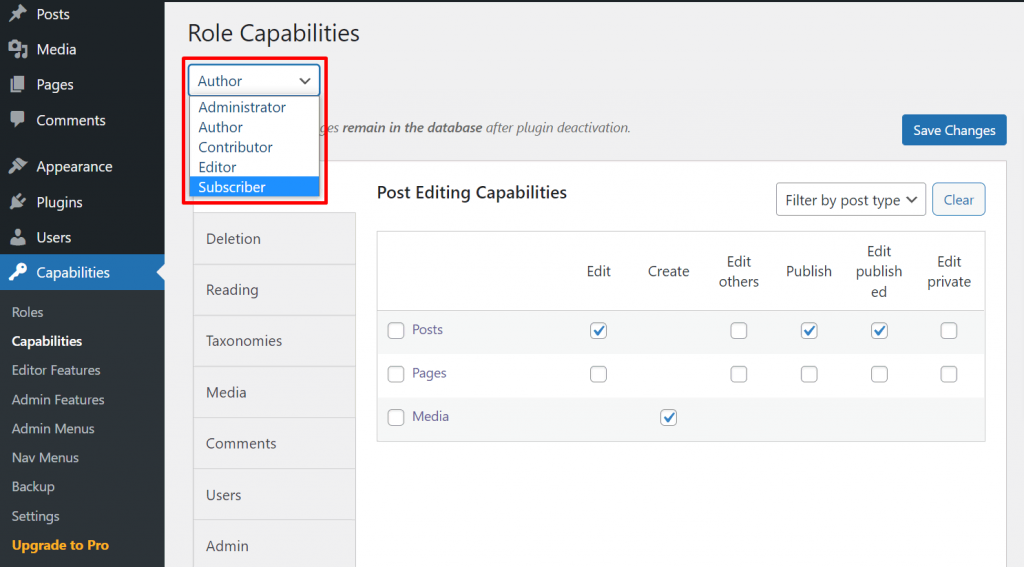
Het is ook mogelijk om de rollen en capaciteiten van een standaardgebruiker te wijzigen. In deze tutorial gebruiken we de PublishPress Capabilities plugin. Met deze WordPress-gebruikersbeheerplugin kun je taken voor elke rol bewerken of verwijderen, en zelfs een nieuwe rolnaam en de bijbehorende capaciteiten aanmaken.
Zo gebruik je de plugin:
Wil je nog meer leren over het beheren van je WordPress website Bekijk dan onze handleiding over hetinstalleren van WordPress plugins.
Je kunt eenvoudig de gebruikersrollen van je website toevoegen en beheren met de standaard WordPress-opties. Om samen te vatten, hier zijn de zes vooraf gedefinieerde WordPress-rollen en machtigingen die je kunt organiseren:
Verder kun je WordPress-rollen en -machtigingen aanpassen met behulp van PublishPress Capabilities, die je vanuit je pluginmenu kunt installeren en activeren.
Als je nog vragen hebt over het beheer van WordPress-rollen, laat het ons weten in de reacties hieronder.
Alle tutorials op deze website voldoen aan de strenge edactionele standaarden en waarden van Hostinger.

Patty Reuser is een localization specialist voor de Nederlandse markt, die uitblinkt in het vertalen van content met een scherp marketinginzicht. Met haar expertise maakt ze complexe concepten eenvoudig en toegankelijk voor Nederlandse doelgroepen. Voor meer informatie, bekijk haar LinkedIn-profiel.
HTML naar WordPress omzetten is een slimme keuze als je je content makkelijker wilt beheren en gebruik wilt maken van de flexibiliteit van een CMS. Er...
Foutmeldingen kunnen af en toe in WordPress verschijnen, of het nu gaat om een database connectiefout of een kritieke fout. Een veelvoorkomende...
Of je nu een website wilt bouwen voor een persoonlijk project of voor je werk, goed leren werken met WordPress is een steeds waardevollere...