Hoe kun je webhosting verhuizen naar een ander bedrijf: 6 eenvoudige stappen
Dec 18, 2025
/
Patty R.
/
14 min Lezen
Als je vindt dat het tijd is om van hostingprovider te veranderen, maar niet zeker weet waar je moet beginnen, dan is dit het juiste artikel voor jou.
Je website verhuizen naar een nieuwe hostingservice hoeft niet moeilijk te zijn, als je maar de juiste aanpak kiest.
Eén van de opties is om je website handmatig te verhuizen. Dit omvat procedures zoals het downloaden van je back-ups en deze uploaden naar de nieuwe server, evenals het toewijzen van je domeinnaam.
Een andere mogelijkheid is om je nieuwe webhost om hulp te vragen bij de overdracht. We raden aan om deze route te volgen, indien beschikbaar, omdat het de handigste aanpak is voor beginners met beperkte technische kennis of voor site-eigenaren met weinig tijd.
Voor degenen die een WordPress site hebben, leggen we uit hoe je naar een andere webhost kunt verhuizen met behulp van een migratie plug-in.
In dit artikel leggen we uit hoe je webhosting van het ene bedrijf naar het andere overzet, zowel handmatig als met een plug-in.
Hoe webhosting verhuizen naar een ander bedrijf
Voer deze 6 stappen uit om je website handmatig over te zetten naar een ander hostingbedrijf:
- Koop de nieuwe hosting
- Download je back-up bestanden
- Download de database van je website
- Importeer de bestanden en database naar je nieuwe hostingaccount
- Verwijs je domeinnaam naar de nieuwe server
- Je site controleren voordat hij live gaat
Laten we dieper op elk van deze punten ingaan.
1. Nieuwe hosting
Voordat je een website daadwerkelijk verplaatst naar een nieuwe hostingservice, zul je een nieuwe webhost moeten kiezen. Idealiter zoek je een hostingbedrijf met een gratis websitemigratie service om het verhuisproces te vereenvoudigen.
Bedenk ook dat de nieuwe webhost een grote invloed heeft op je hostingervaring op de lange termijn, niet alleen bij een migratie. Het is daarom belangrijk om deze langetermijnfactoren te evalueren voordat je je beslissing neemt.
Dit zijn een paar cruciale aspecten om te overwegen bij het kiezen van een webhostingbedrijf:
- Betrouwbare prestaties. Kies een webhost die een hoge uptime garandeert en regelmatig onderhoud uitvoert.
- Beveiliging. Zorg ervoor dat je webhost duidelijke en uitgebreide cyber beveiliging strategieën heeft om je site en de gegevens veilig te houden. Deze omvatten het gebruik van de nieuwste software en het implementeren van up-to-date beveiligingsmaatregelen zoals SSL-encryptie en veilige CDN’s.
- Hulpprogramma’s voor het maken van websites. Kies een nieuwe webhost die meerdere platformen ondersteunt, of je nu een content management systeem (CMS) zoals WordPress gebruikt of de website vanaf nul hebt gecodeerd. Zorg er ook voor dat je nieuwe host tools biedt die integratie kunnen vergemakkelijken.
- Uitgebreide functies. De webhosting markt is zeer concurrerend, dus zoek een serviceprovider die zich onderscheidt door waardevolle extra’s aan te bieden. Dit kunnen geld-terug-garanties, 24/7 klantenondersteuning en gratis websiteoverdrachten zijn.
- Gebruikerservaring. Zoek naar een nieuwe webhost die een geweldige gebruikerservaring biedt met een intuïtieve interface en goed ontworpen tools, zoals Hostinger’s hPanel.
- Waar voor je geld. Zorg ervoor dat je zowel de initiële kosten als de kosten op lange termijn van een hostingprovider evalueert. Zoek er een die schaalbare plannen op verschillende prijspunten aanbiedt, zodat je er een kunt vinden die bij je budget past.
Kijk naast je zoektocht naar een nieuwe host ook goed naar de soorten hostingplannen die worden aangeboden en de bronnen die ze bieden. Hieronder staan bijvoorbeeld enkele van de populairste hostingservices die je kan overwegen:
- Bij shared hosting delen verschillende sites één server en zijn bronnen. Het is een geweldige optie voor beginners met kleine websites die weinig verkeer ontvangen. Bij shared hosting zorgt je webhost voor serverbewaking, updates en back-ups.
- Met VPS-hosting krijgt een website dedicated bronnen van een virtuele partitie van een fysieke server. Het is een uitstekende optie voor middelgrote tot grote websites die behoefte hebben aan stabiele prestaties en flexibele resources. Bij Hostinger kun je een VPS kopen voor verschillende prijzen. De duurste plannen bieden uitgebreidere functies en resources.
- Bij cloudhosting draait een website op meerdere virtuele of cloudservers in plaats van op één fysieke server. Bij Hostinger bieden we drie cloudhostingplannen: Cloud Startup, Professional en Enterprise.
- Managed WordPress hosting is speciaal voor sites die gebouwd zijn op dit CMS en biedt gespecialiseerde servers en middelen om WordPress sites te optimaliseren. Veel plannen worden ook geleverd met ingebouwde plug-ins en thema’s of WordPress specifieke services, zoals Multisite-ondersteuning. Als je op zoek bent naar WordPress hostingdiensten die alles hebben wat hierboven is genoemd, overweeg dan Hostinger.
Tip van een pro
Op zoek naar andere CMS-geoptimaliseerde hosting dan WordPress? Bekijk dan de CMS webhostingplannen van Hostiger! Alle Hostinger hostingplannen hebben een 30-dagen-geld-terug garantie, waardoor je gerust kunt zijn tijdens de proefperiode.
Het laatste wat je zult moeten doen voordat je een definitieve beslissing neemt, is webhostingreviews bekijken. Je kunt ze vinden op populaire beoordelingswebsites zoals Trustpilot, G2, Google My Business of rechtstreeks op de website van de provider.
Als je eenmaal een hostingplan hebt gekocht bij een nieuwe webhost, vraag dan of ze een directe websiteoverdracht tussen servers kunnen uitvoeren als die optie beschikbaar is.
Als je nieuwe host geen migratiediensten biedt, zul je een handmatige websiteoverdracht moeten uitvoeren door de stapsgewijze instructies in de volgende secties te volgen.
2. Exporteer de back-up bestanden van je website
De eerste stap naar het handmatig overzetten van hosting is het maken van een volledige site back-up en het opslaan van je website bestanden. Het doel hier is om het op te zetten op de nieuwe hostingaccount zonder fouten of ontbrekende onderdelen.
Dit zorgt ervoor dat wanneer je website live gaat op de nieuwe hostingaccount, alle inhoud, plug-ins en thema’s hetzelfde blijven.
Belangrijk! Het is van cruciaal belang dat je de bestanden of database van je site niet wijzigt zodra je ze hebt gedownload. Als je dat wel doet, kan dat de structuur van de website aantasten, wat kan leiden tot fouten en gebroken links.
Maak een back-up van je bestanden via hPanel
In de meeste gevallen biedt het configuratiescherm van je oude hostingaccount een optie voor het exporteren van volledige back-ups, wat de eenvoudigste manier is om dit te doen. Bijvoorbeeld, hPanel heeft een functie waarmee gebruikers een volledige back-up kunnen maken in slechts een paar klikken.
Om je website bestanden te downloaden op hPanel:
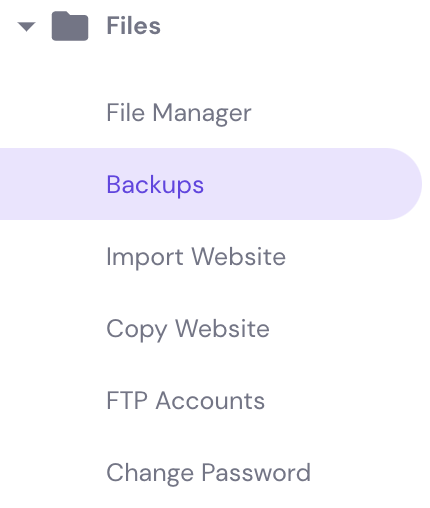
- Ga naar je hPanel en vervolgens naar Bestanden → Back-ups.
- Navigeer naar Bestanden back-ups en klik op de knop Selecteren.
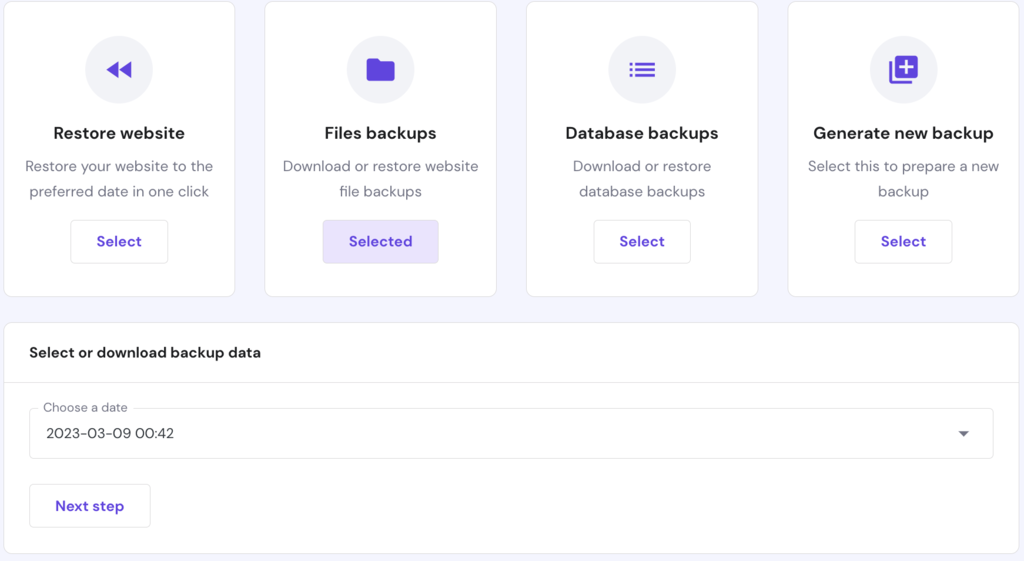
- Selecteer de meest recente datum in het vervolgkeuzemenu en klik op Voorbereiden om te downloaden.
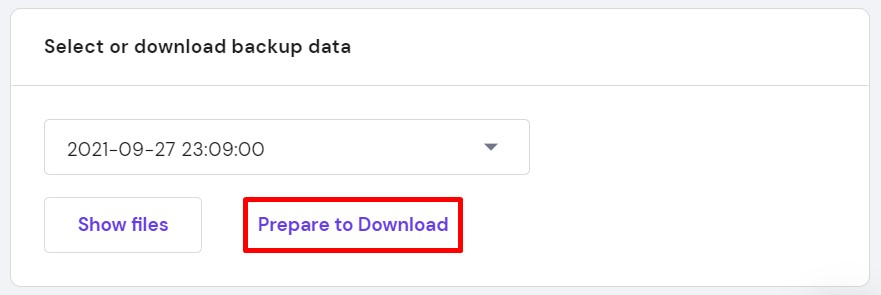
- Zodra de bestanden klaar zijn, ontvang je een melding die je vraagt om ze te downloaden.
Maak handmatig een back-up van je websitebestanden
Als je huidige hostingprovider geen eenvoudige back-upfunctie biedt, moet je een handmatige website back-up uitvoeren. Voordat je verder gaat, moet je ervoor zorgen dat je toegang hebt tot een File Transfer Protocol (FTP) client, zoals FileZilla, om de websitebestanden te downloaden.
Maak eerst verbinding met de FTP-server via een FTP-client. Vandaag gebruiken we FileZilla.
- Ga in hPanel naar Files → FTP Accounts en verzamel de FTP-gegevens van je hostingaccount.
- Open FileZilla, ga naar Bestand → Sitebeheer → Nieuwe site.
- Zet Logon Type op Normal. Vul vervolgens de FTP-accountgegevens van je website in:
- Host – de domeinnaam van je site.
- Gebruiker – gebruikersnaam van het FTP-account.
- Wachtwoord – FTP account wachtwoord.
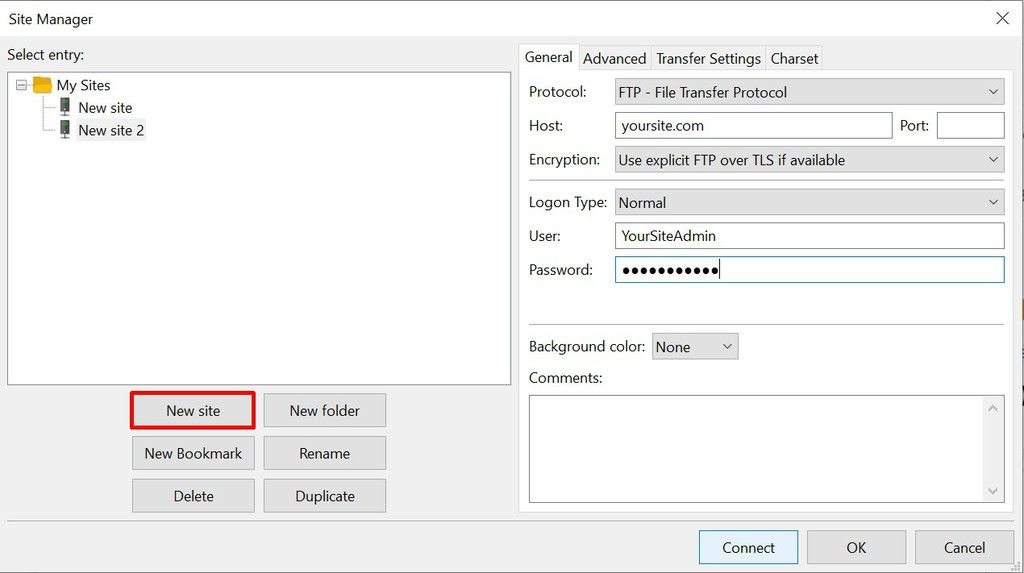
- Dubbelcheck de informatie en klik op Verbinden, klik daarna op OK.
Download vervolgens de websitebestanden naar je lokale computer.
- In FileZilla kies je onder Lokale site het Bureaublad of een bestand op je computer dat je websitebestanden zal opslaan.
- Klik met de rechtermuisknop op het gekozen bestand en selecteer Directory maken en voer deze in. Geef deze nieuwe map vervolgens een naam, bijvoorbeeld “website backup”. Dit wordt de map waarin je gedownloade websitebestanden worden opgeslagen.
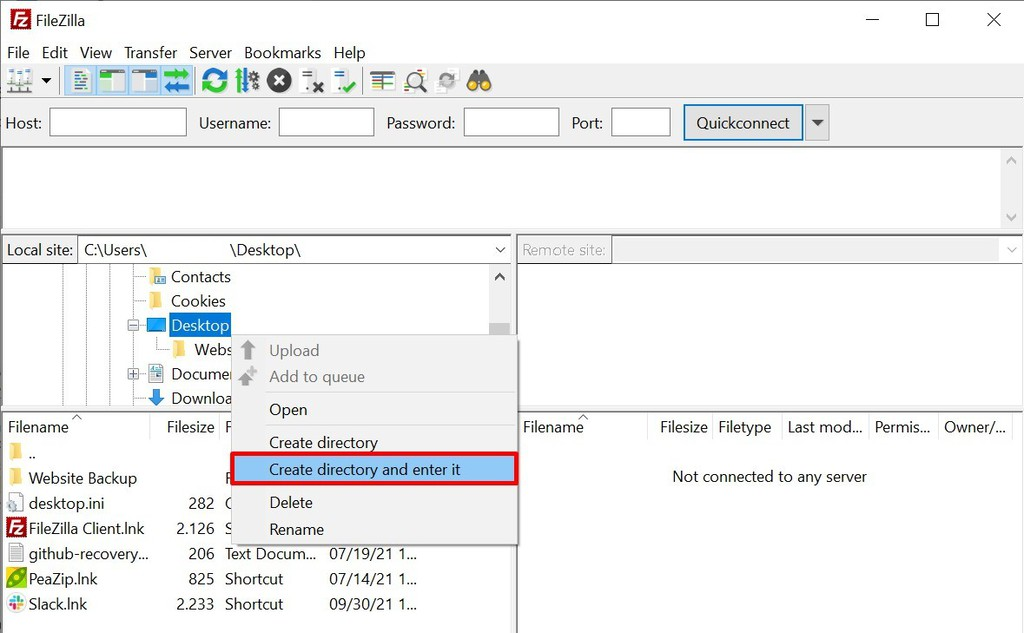
- Navigeer naar Remote site en zoek de public_html map van je website.
- Sleep de public_html-map naar de map Website Backup.
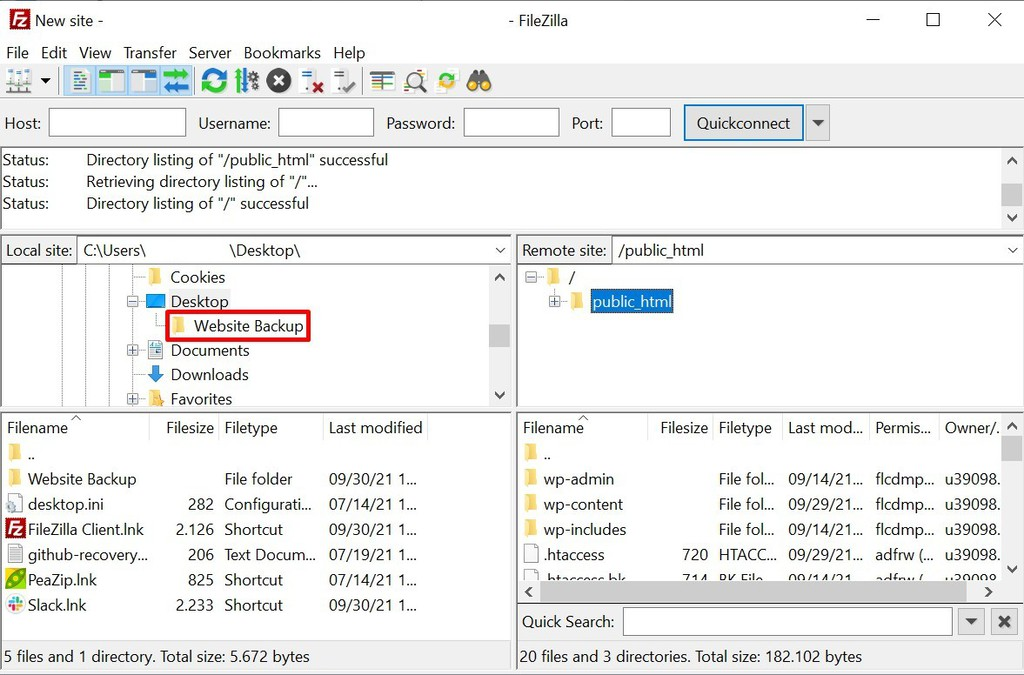
- Wacht tot het downloaden is voltooid.
Je zou nu de map Website Backup met de gedownloade websitebestanden op het bureaublad van je computer moeten kunnen vinden.
3. Back-ups van je database downloaden
Net zo belangrijk als de bestanden van je website is de database. Hier delen we twee methoden om een back-up te maken van je database en deze te downloaden – handmatig en via hPanel.
Een back-up maken van je database op hPanel
Net als met bestanden, ga je naar de sectie Bestanden van je hPanel en klik je op Back-ups. Vervolgens download je de database van je website:
- Navigeer naar Database backups en klik op de knop Selecteren.
- Kies welke back-up gegevens je wilt downloaden en klik vervolgens op Toon databases.
- Selecteer de meest recente back-up datum en klik op Voorbereiden om te downloaden.
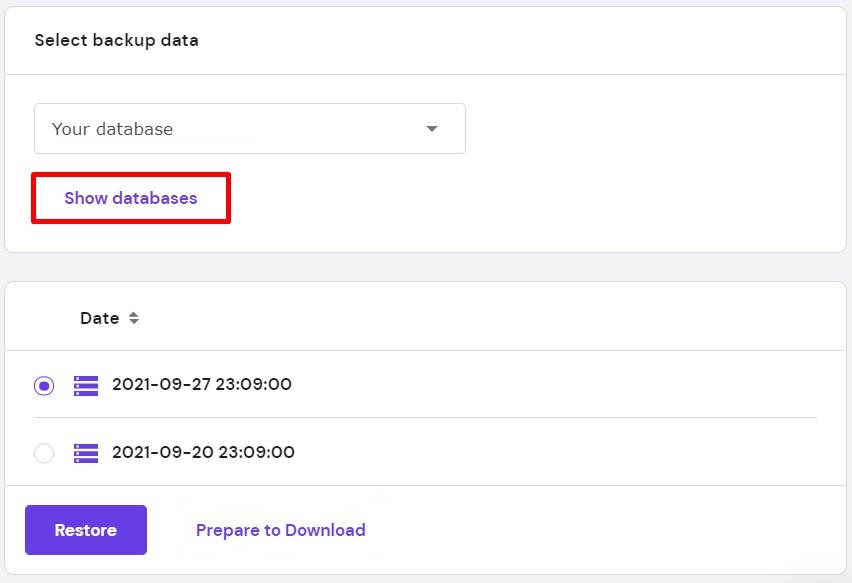
4. Wacht tot er een melding verschijnt en klik erop om de database te downloaden.
Handmatig een back-up maken van de database van je website
Om deze stap uit te voeren, heb je toegang nodig tot de phpMyAdmin van je site, die je kunt vinden in het configuratiescherm van je oude hostingaccount.
Om dit te demonstreren gebruiken we hPanel.
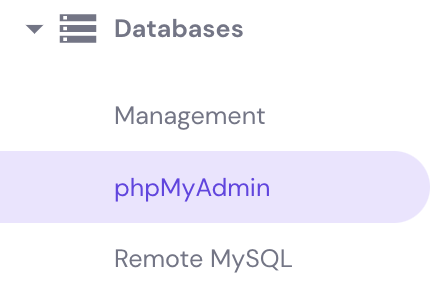
- Ga naar je hPanel en vervolgens naar Databases → phpMyAdmin.
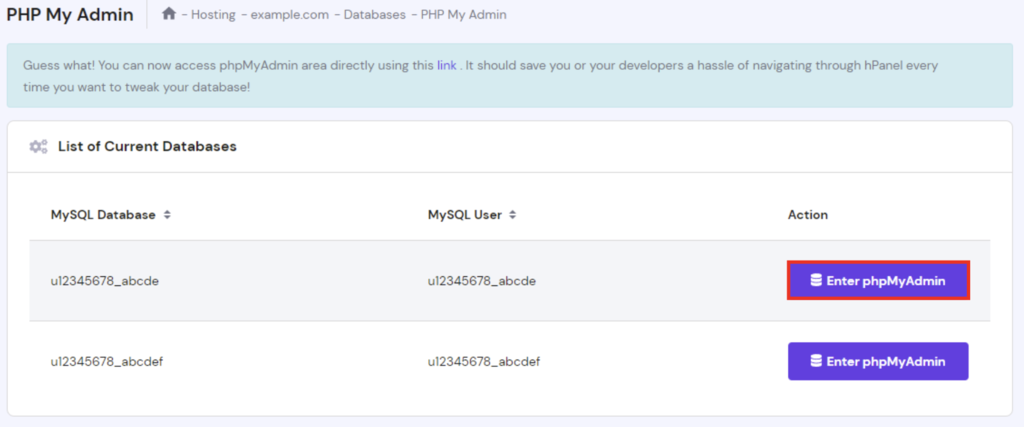
2. Zoek in de Lijst met huidige databases je sitedatabase op en klik op phpMyAdmin invoeren.
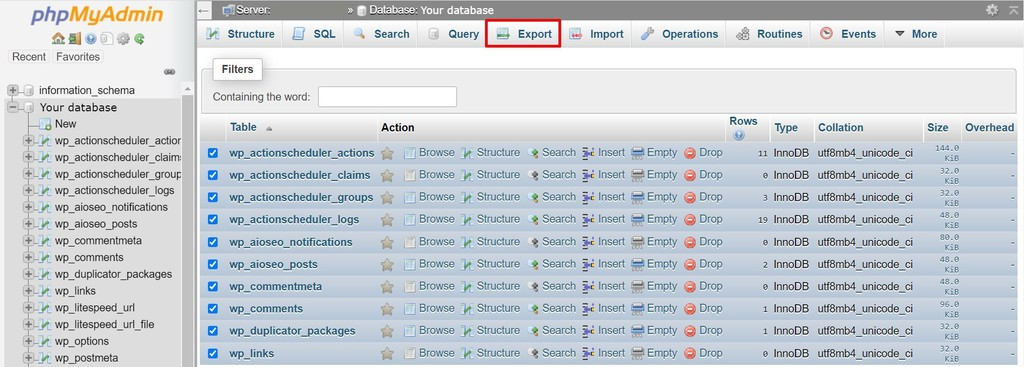
3. Het phpMyAdmin-scherm verschijnt. Selecteer hier alle bestanden die deel uitmaken van de database van je website en klik vervolgens op Exporteren.
4. Selecteer Snel voor de Exportmethode en SQL in het vervolgkeuzemenu onder Formaat.
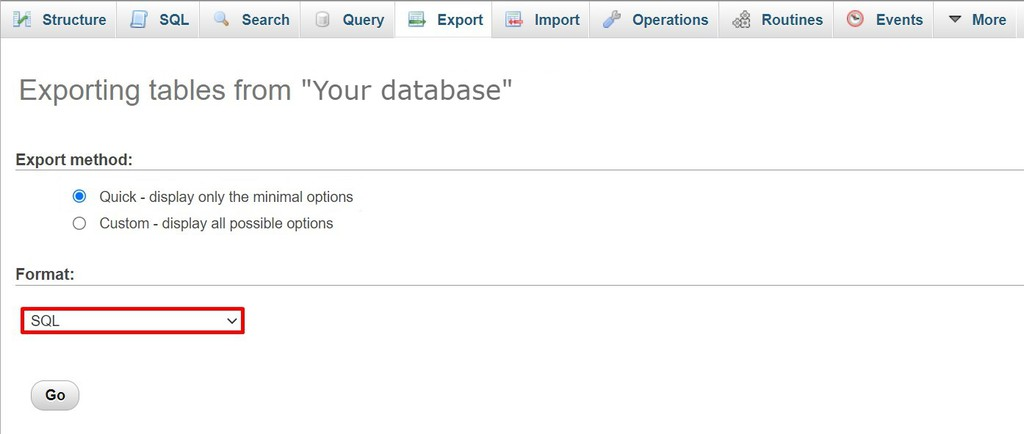
5. Klik op Go om het gezipte bestand van de SQL-database van je site te downloaden.
4. Verplaats de bestanden en database naar de nieuwe host
De volgende stap is het handmatig migreren van de bestanden en database van je website naar de nieuwe provider. Hiervoor heb je toegang nodig tot de FTP-client van je nieuwe hostingaccount.
Tip van een pro
Aangezien de databasebestanden in een .zip -formaat zijn, moet je de bestanden decomprimeren of uitpakken voordat je verder gaat.
Om je websitebestanden te uploaden:
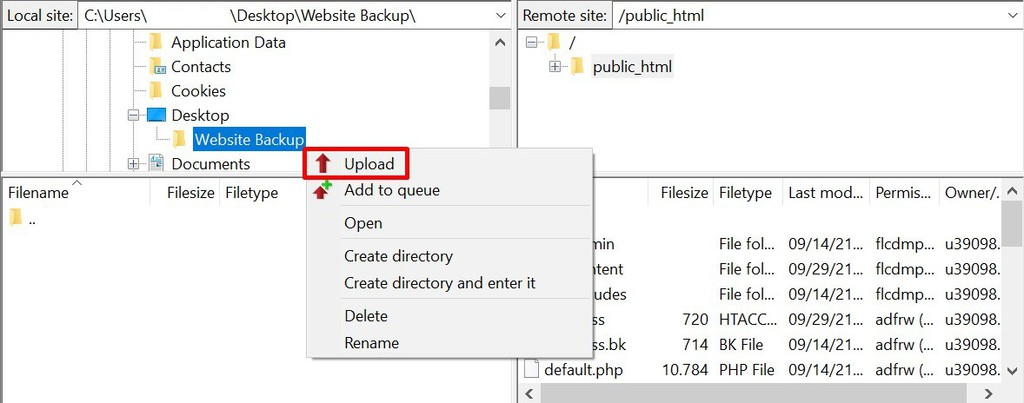
- Verbind FileZilla met je nieuwe hostingaccount en navigeer naar de public_html map in de Remote Site kolom.
- Zoek in de kolom Lokale site de map met de websitebestanden die je wilt uploaden. In ons geval is dat de map Website Backup.
- Klik met de rechtermuisknop op de map en selecteer Uploaden.
Om je website database te uploaden naar Hostinger:
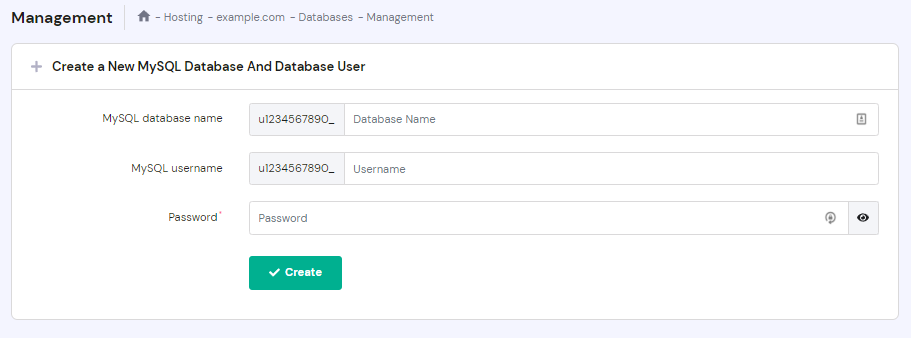
- Open het hPanel van je nieuwe account en navigeer naar Databases → MySQL Databases.
- Maak een nieuwe database aan door de nieuwe databasenaam, gebruikersnaam en wachtwoord in te vullen in de overeenkomstige velden en klik op Aanmaken. Noteer deze nieuwe gegevens en vergeet ze niet.
3. Ga terug naar Databases en klik op phpMyAdmin. Zoek je nieuw aangemaakte database en klik op phpMyAdmin openen.
4. Op de phpMyAdmin-pagina klikt je op het tabblad Importeren bovenaan de pagina.
5. Klik op Bestand kiezen en selecteer de uitgepakte database bestanden van je website om te uploaden.
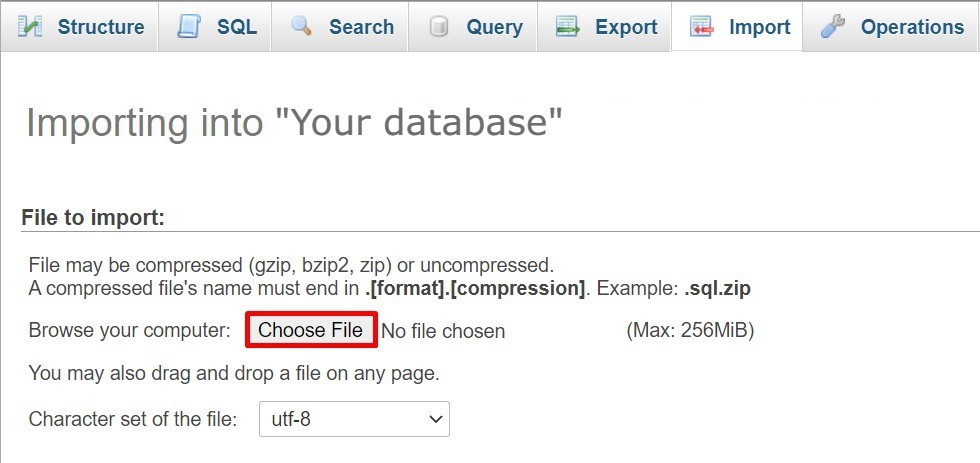
6. Laat alle instellingen ongewijzigd en klik op “Go“.
Als je een WordPress site overzet, moet je wp–config.php bijwerken met je nieuwe databasegegevens. De informatie is beschikbaar in de hoofdmap van je webhostingaccount:
- Navigeer in het hPanel naar Bestanden → Bestandsbeheer.
- Ga naar de map public_html, klik met de rechtermuisknop op het bestand wp-config.php en selecteer Bewerken.
- Voeg je nieuwe databasegegevens toe in deze regels code:
DB_NAME– databasenaam.DB_USER– gebruikersnaam voor de beheerder.DB_PASSWORD– beheerderswachtwoord.DB_HOST– hostnaam van de database. Dit is meestal localhost, maar kan variëren afhankelijk van de hostingprovider.
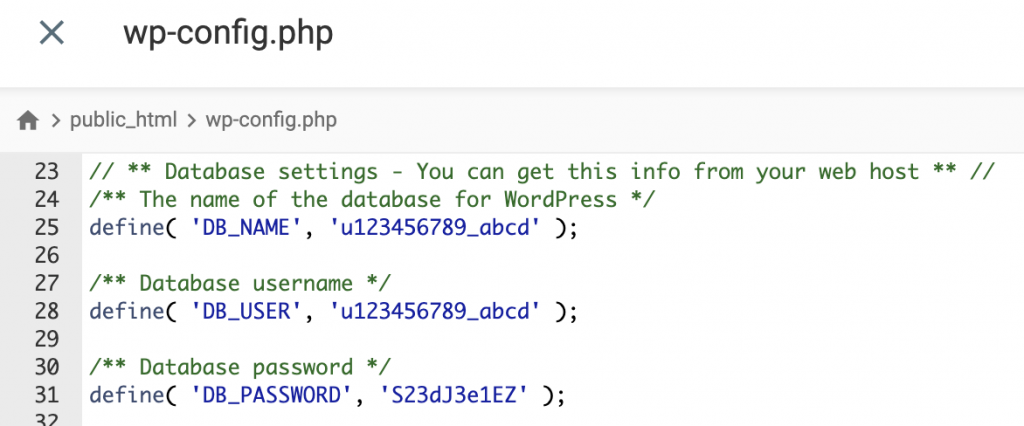
4. Sla de wijzigingen op.
5. Verwijs je domeinnaam naar de nieuwe server
Even samenvatten wat we tot nu toe hebben gedaan. Je hebt nu een nieuwe host en de bestanden en database van je website overgezet naar een nieuwe account. Je hebt ook toegang tot het configuratiescherm van je nieuwe hostingaccount.
Nu heb je de laatste stap in het proces van je hostingoverdracht bereikt – de domeinnaam van je site naar de nieuwe server wijzen. Om dit te doen, moet je je DNS-instellingen (Domain Name System) bijwerken. Je kunt ook een nieuwe domeinnaam kopen als je die wilt veranderen, maar het is altijd een goed idee om het oude domein ook te laten werken.
Dit is een cruciale stap bij het veranderen van webhost. Als je het domein van je site niet doorverwijst naar de nieuwe server, krijgen bezoekers geen toegang tot je website.
Simpel gezegd vertaalt DNS de domeinnamen van websites naar IP-adressen. Het DNS-record van een website geeft in wezen instructies aan webbrowsers en informeert hen waar ze naartoe moeten om webpagina’s te laden.
Als je naar Hostinger verhuist, weet je dat je domein nog niet correct is doorverwezen als er bovenin je hPanel een bericht verschijnt met de tekst “Je domein is niet doorverwezen naar Hostinger”.
Klik op Meer informatie om de nameservers van Hostinger te bekijken en selecteer vervolgens Ga naar handleiding om te worden doorgestuurd naar onze handleiding die laat zien hoe je je domein naar Hostinger kunt verwijzen.
Als je dit pop-up bericht niet ontvangt, volg dan de volgende stappen om de nameservers van je domein handmatig te wijzigen via hPanel. Hierdoor wordt het DNS-record van je site bijgewerkt zodat het overeenkomt met het nieuwe IP-adres.
Daarnaast kun je een domeinnaamoverdracht starten om je domeinregistratie naar je nieuwe provider te migreren. Houd er wel rekening mee dat je voor dit proces kosten voor domeinverhuizing moet betalen.
1. Zoek de nieuwe nameservers
Je nieuwe hostingprovider heeft meestal een of twee nameservers. Je kunt deze informatie vinden door te navigeren naar Hosting → Plan details in je hPanel.
De nameservers van Hostinger zijn bijvoorbeeld:
- ns1.dns-parking.com
- ns2.dns-parking.com
Neem deze nameservers in gedachten, want je zult ze in het controlepaneel van je domein registrar moeten invoeren.
2. De oude nameservers van je domein vervangen
- Meld je aan bij de domein registrar waar je het domein van de site hebt gekocht.
- Zoek naar de instellingen voor het configureren van de nameservers van het domein. Dit verschilt per registrar, maar vaak kun je dit vinden onder Domeinbeheer of Domeinoverzicht.
- Ga in het hPanel van je nieuwe account naar Domeinen → [je domeinnaam] → DNS / Nameservers en klik op Nameserverswijzigen. Hier heb je twee opties:
1. Vul de velden handmatig in.
2. Selecteer Gebruik Hostinger nameservers om de standaard nameservers van Hostinger te gebruiken.
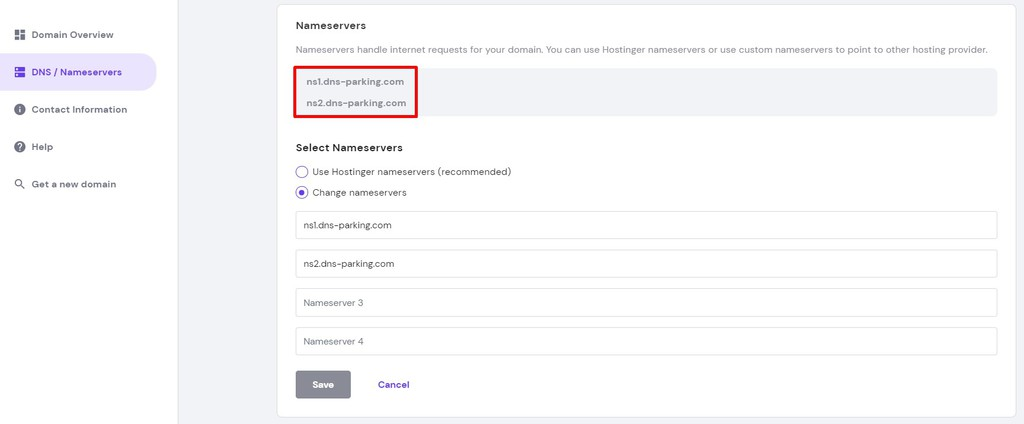
4. Klik Opslaan.
Als het aantal nameservers dat je nieuwe host opgeeft niet overeenkomt, volg dan deze tips:
- Als je nieuwe host twee nameservers heeft, maar je registrar heeft vier nameservervelden, voer dan de eerste twee velden in en laat de rest leeg.
- Als je hostingprovider drie nameservers heeft, maar de registrar slechts twee nameservervelden heeft, voer dan alleen de eerste twee nameservers in.
3. Wachten op DNS Propagatie
Nu is het een kwestie van wachten tot de nieuwe wijzigingen effect hebben, wat meestal een paar uur duurt. Houd er echter rekening mee dat het tot 24 uur kan duren voordat DNS-wijzigingen zijn doorgevoerd.
Om het proces te versnellen, kun je je DNS-cache doorspoelen. Dit is vooral handig na het overzetten van hostingaccounts om corrupte of verouderde DNS-cacherecords te wissen.
Je kunt zien of het domein van je site al naar de juiste nameservers wijst door het DNS A-record te controleren. Doe dit om te zien of je domein hetzelfde IP-adres heeft als dat van je nieuwe hostingprovider:
- Ga naar het hPanel en zoek het IP-adres van je host op in de linker zijbalk. Noteer dit.
- Ga vervolgens naar Geavanceerd → DNS-zone-editor.
- Navigeer in de kolom Type naar A en controleer de waarde van het A-record van je domein onder Content. Zorg ervoor dat deze dezelfde waarde heeft als het IP-adres dat is opgegeven door je webhost.
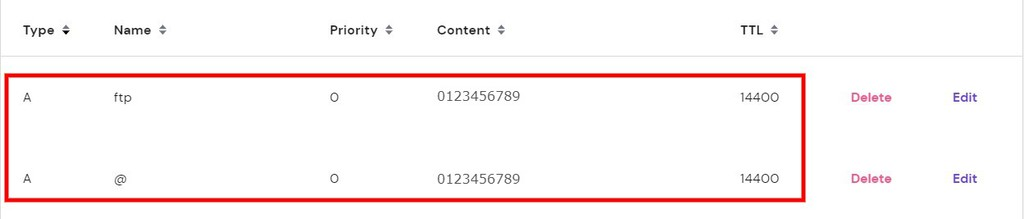
6. Testen en beoordelen
Nadat je van webhost bent veranderd, is het belangrijk om een aantal tests uit te voeren om er zeker van te zijn dat alles naar behoren werkt voordat je je website publiceert.
In dit onderdeel gaan we ervan uit dat je alle vorige stappen met succes hebt doorlopen en dat het domein van je site naar de nameservers van de nieuwe webhost wijst.
Controleer nu of zowel de front- als de back-end van je site naadloos werken. Door dit te doen voorkom je downtime van je website en kun je fouten opsporen, zodat je ze kunt herstellen voordat de site live gaat.
Navigeer en verken de verschillende secties op je hostingdashboard om een gevoel te krijgen van je nieuwe controlepaneel. Controleer of alle instellingen zijn geconfigureerd volgens de specificaties van je website, en verplaats misschien zelfs je e-maildiensten naar Hostinger.
Blader vanaf de front-end door alle pagina’s van de website. Zorg ervoor dat alle inhoud zoals afbeeldingen, tekst en video’s soepel en correct laadt. Controleer ook of elke functie, zoals contactformulieren, goed werkt.
Als je geen fouten vindt, ben je officieel klaar met het handmatig overzetten van je hosting. Gefeliciteerd!
Andere manieren om je website over te zetten
In de volgende secties behandelen we hoe je hosting kunt overzetten met een plug-in als je een WordPress website hebt, of door een migratiedienst aan te vragen bij je nieuwe host.
Zet je website over met een plug-in
Er zijn verschillende WordPress migratie plug-ins die we aanbevelen, zoals All-In-One WP Migration en Duplicator. Hoewel de functies per plug-in verschillen, vereenvoudigen ze allemaal het migratieproces van de website.
Het gebruik van een migratie plug-in is een uitstekende optie voor beginners en mensen met weinig tot geen technische kennis. Met All-In-One WP Migration kun je bijvoorbeeld databases, bestanden, thema’s en plug-ins uploaden naar een andere server met slechts een paar klikken. Er is zelfs een drag-and-drop importfunctie om het overzetten nog eenvoudiger te maken.
Duplicator heeft ook een functie waarmee je je website kunt kopiëren naar een andere host of staging gebied zonder website downtime.
Deze plugi-n biedt ook een back-up oplossing door site bestanden te bundelen in een .zip formaat om mobiliteit en efficiëntie te optimaliseren. Bovendien wordt hij geleverd met een vooraf geconfigureerde bestandsfunctie om back-ups en overdrachten te vereenvoudigen.
Je kunt ook onze lijst met de beste WordPress database plug-ins bekijken om het overzetten van je WordPress website gemakkelijker te maken.
Hier is een voorbeeld van hoe je hosting voor een bestaande website kunt overzetten met Duplicator:
- Installeer de plug-in op het WordPress-dashboard van je oude hostingaccount. Er zijn twee manieren om dit te doen:
1. Voer een handmatige installatie uit door het .zip bestand van de plug-in te downloaden en naar uw dashboard te uploaden door op Plug-ins → Nieuwe toevoegen → Plug-in uploaden te klikken.
2. Installeer het via je WordPress dashboard door te navigeren naar Plug-ins → Nieuwe toevoegen. Zoek gewoon naar de plugin in het veld rechtsboven in het scherm en klik op Nieuwe aanmaken. - Klik op Activeren als de plug-in is geïnstalleerd. Je kunt de plug-in ook activeren via Plug-ins → Geïnstalleerde Plugins.
- Eenmaal geactiveerd, ga naar Duplicator → Pakketen op de linker zijbalk van je WordPress dashboard en klik op Nieuwe aanmaken.
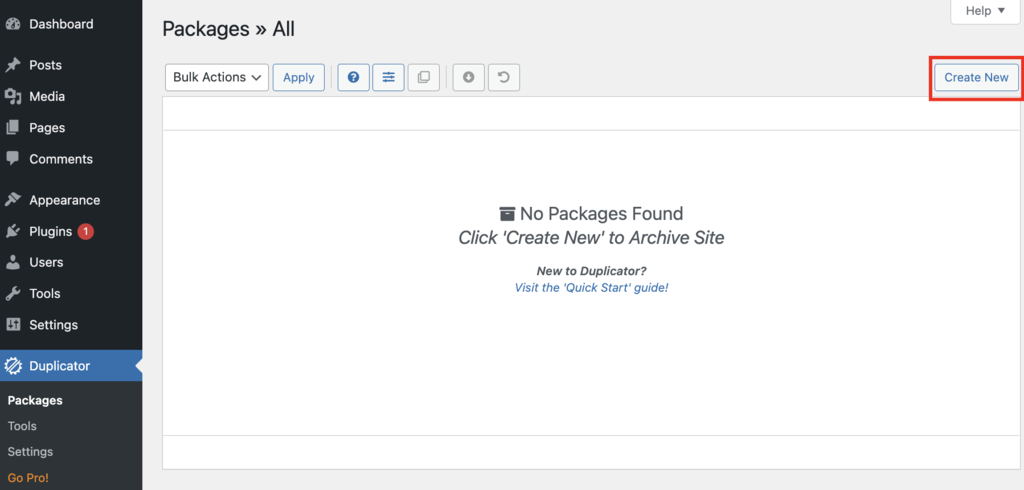
4. Geef je plan een naam en klik op Volgende. Duplicator zal scannen op mogelijke problemen voordat je naar de volgende stap gaat.
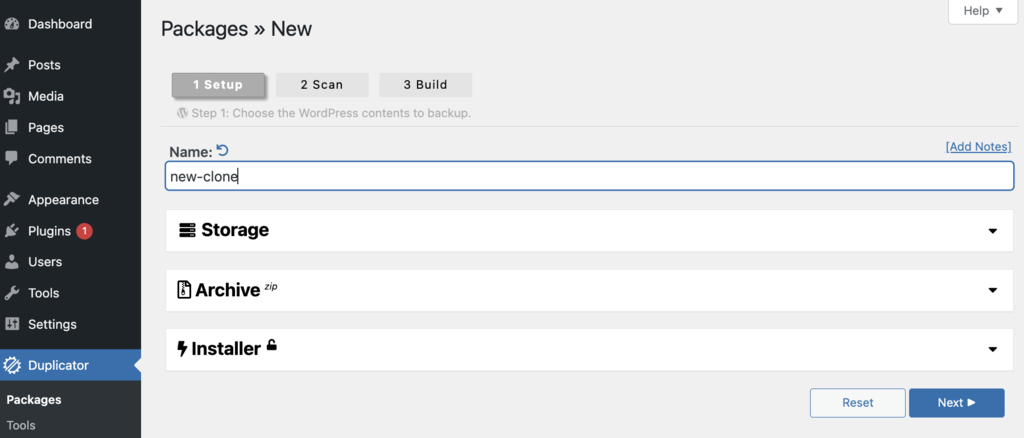
5. Zodra de scan klaar is, klik je op Bouwen om Duplicator je pakket te laten maken.
6. Wacht tot dit proces is voltooid en selecteer dan de optie Download beide bestanden om een website back-up .zip-bestand en een installer.php-bestand te downloaden. Hiermee kun je de website uploaden naar de nieuwe hostingaccount.
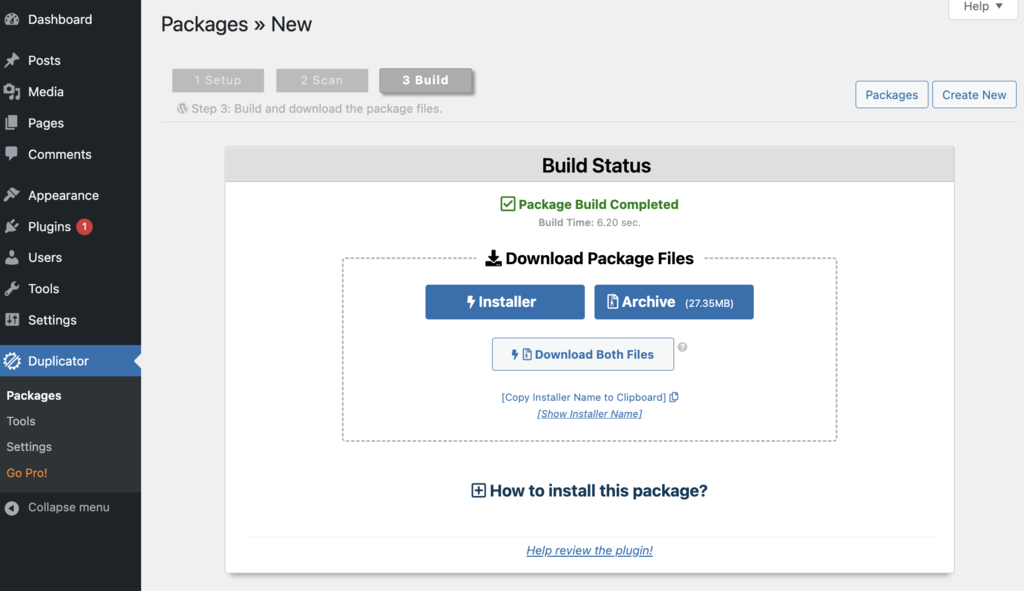
Upload vervolgens de .zip– en installer.php-bestanden naar de hoofdmap of public_html-map van je nieuwe hostingaccount. Je kunt dit doen via een FTP-programma zoals FileZilla, dat we in stap drie van dit artikel hebben behandeld.
Aan de andere kant wordt deze stap veel eenvoudiger als je overstapt naar Hostinger:
- Ga in het hPanel naar Website → Website importeren.
- Klik op Kies een bestand en selecteer het .zip-bestand van de website back-up.
- Volg de aanwijzingen om de migratie te configureren en te voltooien.
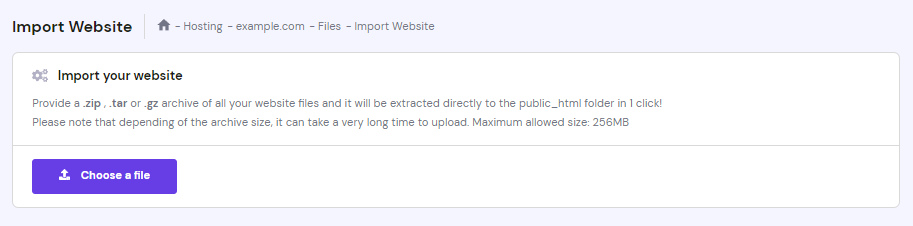
Dit proces haalt de bestanden van je website direct naar de public_html map, zodat je je geen zorgen hoeft te maken over de extra stappen van handmatige migratie.
Vraag een migratie aan bij het supportteam van je nieuwe host
De eenvoudigste manier om website hosting over te zetten is door een nieuwe webhost te kiezen die een gratis migratiedienst aanbiedt. Houd er echter rekening mee dat niet alle hostingproviders deze service aanbieden, en nog minder bieden het gratis aan.
Als je een WordPress site hebt, zul je meer geluk hebben met het vinden van hostingproviders die websitemigratie zonder extra kosten aanbieden. Voor niet-WordPress sites neemt de beschikbaarheid van gratis migratiediensten echter aanzienlijk af.
Bluehost biedt bijvoorbeeld een migratiedienst aan voor $149,99, terwijl DreamHost $99 rekent.
Bij Hostinger bieden we diensten voor websitemigratie aan zonder extra kosten voor degenen die een van onze hostingplannen voor websites aanschaffen.
Het uitbesteden van je sitemigratie aan ons kan in slechts drie eenvoudige stappen.
1. Meld je aan voor een nieuw webhostingplan
Om een nieuwe migratie aan te vragen, heb je alleen een actieve hostingaccount nodig. Zorg er dus voor dat je webhosting bij ons koopt en toegang hebt tot het hPanel van je site.
Je kunt de migratie ook aanvragen tijdens het opzetten van je nieuwe hostingaccount tijdens het aanmeldingsproces.
Belangrijk! Let op: we bieden momenteel geen migratiediensten voor VPS-hosting.
2. Verzoek migratie en verstrek sitedetails
Nadat je je nieuwe hostingplan hebt geactiveerd, log je in op het hPanel van je account. Navigeer vervolgens naar Website → Website migreren en klik op Aanvraag toevoegen.
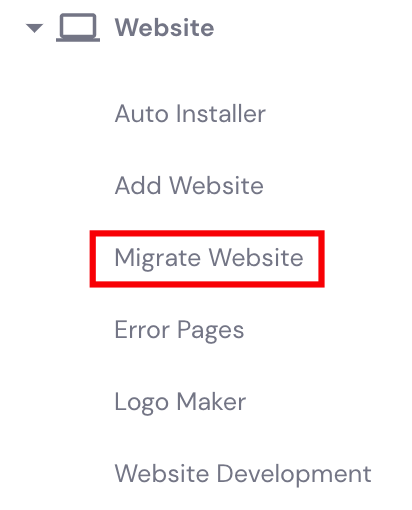
Selecteer hier het controlepaneel van waaruit je wilt migreren. Hostinger verdeelt deze sectie in drieën – WordPress, cPanel of andere controlepanelen.
Vul vervolgens de secties in met de gegevens van je site en account. Deze omvatten het domein waarnaar je site migreert, je vorige hostingprovider en je account.
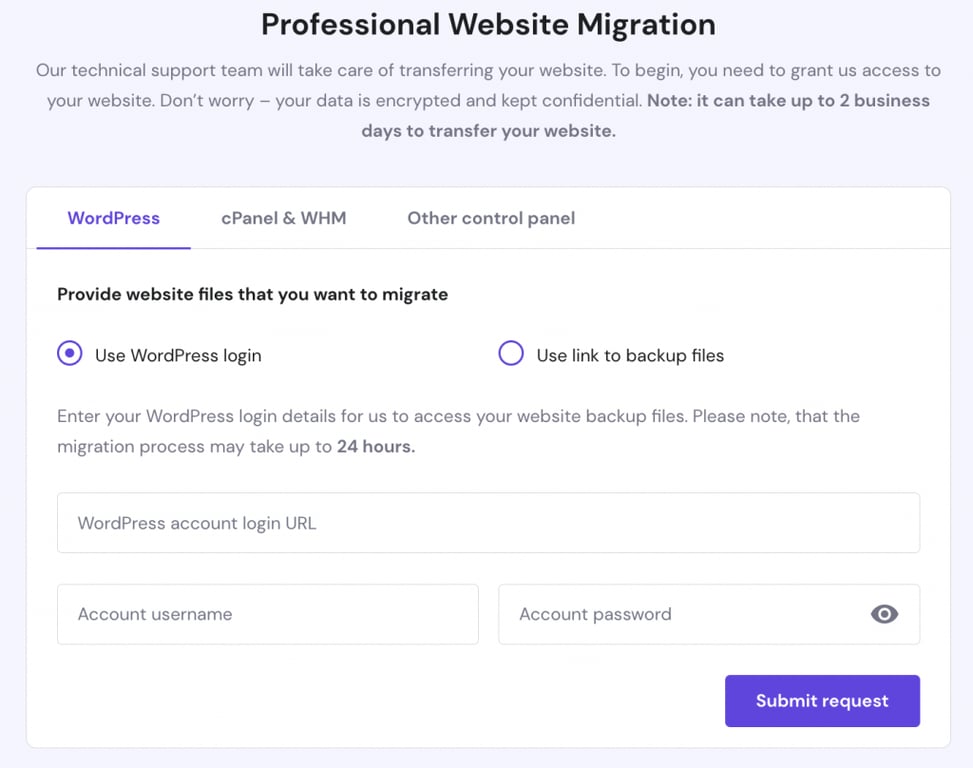
Controleer nogmaals of de informatie die je hebt opgegeven correct is en klik vervolgens op Aanvraag toevoegen.
3. Wachten en controleren
Nu is het tijd voor Hostinger’s site migratie specialisten om hun werk te doen. Je kunt de status van je verzoek controleren op de Migratieverzoeken pagina waar je het in eerste instantie hebt ingediend.
In afwachting van dit proces kun je hPanel verkennen om je voor te bereiden op je nieuwe hostingervaring.
Je kunt ook onze Kennisbank raadplegen en door de vele beschikbare hostingonderwerpen navigeren, of contact opnemen met onze Klantenservice voor meer informatie.
Webhosting verhuizen: Samenvatting
Je website verhuizen naar een nieuwe host is geen ingewikkelde taak. In dit artikel hebben we je een aantal verschillende manieren laten zien om hosting te migreren.
Je kunt het handmatig doen, een migratiedienst aanvragen bij je nieuwe host of een plug-in gebruiken als je een WordPress-site hebt.
De eenvoudigste manier om webhosting over te zetten is door de taak uit te besteden aan je nieuwe hostingprovider. Dus als je op zoek bent naar een nieuwe host, zorg er dan voor dat je er een kiest die diensten voor websitemigratie aanbiedt.
We hopen dat dit artikel je heeft geholpen bij het overstappen naar een andere hostingprovider. Als je nog vragen hebt, laat dan gerust een reactie achter hieronder of neem contact op met ons supportteam.
FAQ’s over webhosting verhuizen
Hoe weet ik of ik mijn webhosting moet verhuizen?
Overweeg om je webhosting over te zetten als je last hebt van veelvuldige downtime, langzame laadtijden, onvoldoende opslagruimte of bandbreedte, onvoldoende klantenondersteuning of als je huidige host essentiële functies voor je website mist. Daarnaast kan het nodig zijn om over te stappen als je betere schaalbaarheid, meer controle of lagere kosten nodig hebt.
Hoe kies ik een nieuw webhostingbedrijf?
Houd bij het kiezen van een webhostingbedrijf rekening met factoren zoals betrouwbaarheid, uptime garanties, serverprestaties, schaalbaarheidsopties, kwaliteit van de klantenservice, prijzen, beschikbare functies en een gebruikersvriendelijk bedieningspaneel. Lees beoordelingen, vergelijk plannen en beoordeel de behoeften van je website om een weloverwogen beslissing te nemen.
Alle tutorials op deze website voldoen aan de strenge edactionele standaarden en waarden van Hostinger.

Patty Reuser is een localization specialist voor de Nederlandse markt, die uitblinkt in het vertalen van content met een scherp marketinginzicht. Met haar expertise maakt ze complexe concepten eenvoudig en toegankelijk voor Nederlandse doelgroepen. Voor meer informatie, bekijk haar LinkedIn-profiel.