Wat is DNS – een uitgebreide handleiding over hoe DNS werkt
Feb 02, 2026
/
Patty R.
/
9 min Lezen
Net als een telefoonboek vormt een domeinnaamsysteem (DNS) de schakel in de communicatie tussen mensen en computers door domeinnamen aan de bijbehorende IP-adressen (Internet Protocol) te koppelen.
In deze uitgebreide handleiding lees je meer over wat DNS is, hoe DNS werkt, de definitie van domeinnaamservers en hoe je ze kunt wijzigen.
Elke domeinnaam heeft een DNS-zone die deze aan DNS-servers koppelt, dus we gaan ook in op hoe je je DNS-zone kunt beheren. Tot slot leggen we ook uit wat DNS-propagatie en DNSSEC zijn.
Wat is DNS?
Een DNS of domeinnaamsysteem wordt gebruikt om domeinnamen te vertalen naar IP-adressen, waardoor browsers toegang krijgen tot andere internetbronnen.
Hoe werkt DNS?
Wanneer gebruikers een domeinnaam in de adresbalk van hun webbrowser typen, worden ze naar de site gebracht die ze willen bezoeken. Deze ogenschijnlijk instant opdracht bestaat echter uit verschillende stappen die bekend staan als het DNS-lookup of het DNS-resolutieproces.
Hier is een voorbeeld van hoe het DNS-resolutieproces er typisch uitziet, om te illustreren hoe DNS werkt.
Je wilt bijvoorbeeld naar de website van Hostinger en voert de domeinnaam hostinger.com in de adresbalk van de webbrowser in. Wat je hier aan het doen bent, is een DNS-verzoek indienen.
Vervolgens controleert je computer of er al een DNS-record is opgeslagen van het domein dat je lokaal hebt opgegeven. Een DNS-record is een IP-adres dat overeenkomt met de volledig gekwalificeerde domeinnaam.
Eerst doorzoekt je computer zijn hosts-bestand en cache. Het hosts-bestand is een tekstbestand dat hostnamen in een besturingssysteem aan IP-adressen koppelt, terwijl de cache tijdelijke gegevens zijn die door een hardware- of softwarecomponent worden opgeslagen.
Matching IP-adressen voor de DNS-service zijn meestal te vinden in de cache van je browser of internetprovider (ISP).
Als er echter geen overeenkomend IP-adres in je hosts-bestand en cache wordt gevonden, worden er andere extra stappen aan het DNS-resolutieproces toegevoegd.
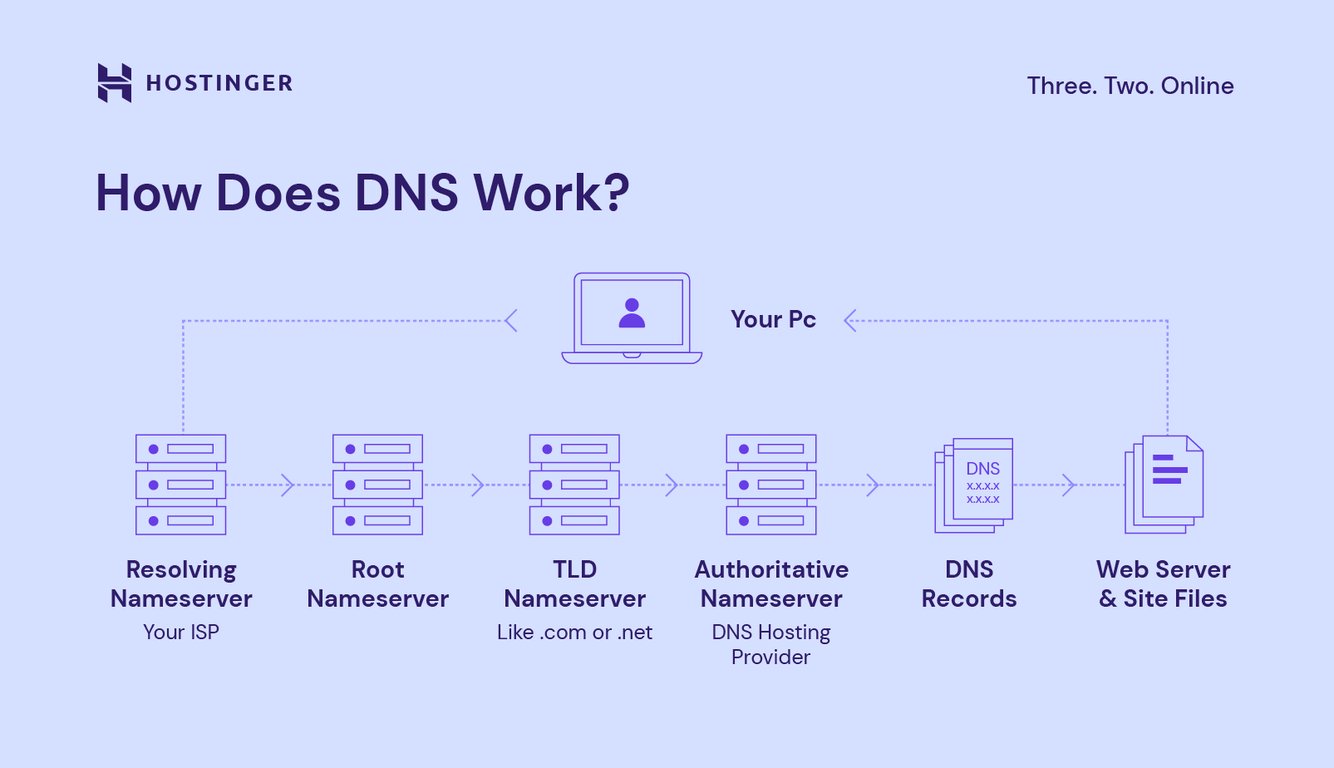
Welke DNS-servers zijn bij het laden van een website betrokken?
Als je computer geen overeenkomend IP-adres in je hosts-bestand of cache kan vinden, zal het jouw DNS-verzoek of -aanvraag doorsturen naar een netwerk van vier DNS-servers. In het volgende deel zullen we elke DNS server en hoe ze werken behandelen.
DNS-resolver
De DNS-resolver of recursieve resolver fungeert als de primaire intermediair tussen een computer en andere DNS-servers. Het doel hiervan is het doorsturen van een verzoek naar andere domeinnaamservers en het vervolgens terug te sturen zodra het is uitgevoerd.
Wanneer de DNS-resolver een verzoek ontvangt, zoekt deze eerst in zijn cache naar een overeenkomend IP-adres voor de domeinnaam. Als het IP-adres wordt gevonden, wordt de aanvraag naar de DNS-servers hier beëindigd en krijg je de site die je wilt bezoeken meteen te zien.
Als er echter geen match in de cache wordt gevonden, zal de DNS-resolver het verzoek naar de volgende DNS-server sturen – de root naamserver.
Root naamserver
De root naamserver of root DNS-server staat bovenaan de DNS-hiërarchie. Zie het als een referentie-informatiebank.
Het slaat de informatie waar je naar op zoek bent niet op, namelijk het IP-adres dat overeenkomt met de domeinnaam – maar het geeft aanwijzingen over waar het kan worden gevonden.
Zodra de root naamserver een aanvraag van de recursieve DNS-resolver ontvangt, zal deze het topleveldomein van de domeinnaam identificeren. Het zal de recursieve resolver dan opdragen om naar de juiste TLD-naamserver te gaan.
TLD-naamserver
De TLD-naamserver is een DNS-serverfunctie die verantwoordelijk is voor het opslaan en beheren van informatie over domeinnamen waarvoor een specifiek topleveldomein (TLD) wordt gebruikt. Een TLD is het laatste deel van een domeinnaam, zoals bijvoorbeeld .com, .org, .online en .net.
Als de vraag is om het IP-adres van hostinger.com te vinden, zal de root naamserver de DNS recursieve resolver omleiden naar de .com TLD-naamserver. Vervolgens zal de TLD-naamserver de resolver informeren over de locatie van het bijbehorende IP-adres bij een specifieke authoritative naamserver.
Authoritative naamserver
De authoritative naamserver of authoritative DNS-server is de uiteindelijke autoriteit in het DNS-resolutieproces. Het slaat alle informatie op met betrekking tot de domeinnaam die je wilt bezoeken, inclusief het IP-adres. De recursieve resolver ontvangt het IP-adres en stuurt dit terug naar je computer, zodat je naar de site wordt geleid.
Ten slotte voert de domeinnaam resolver DNS-caching uit, waarbij IP-adressen die van authoritative naamservers zijn verzameld, als tijdelijke gegevens worden opgeslagen. Met andere woorden, DNS-caching zorgt ervoor dat de volgende keer wanneer je dezelfde site wilt bezoeken, het gewoon het eerder verkregen IP-adres weer doorstuurt.
Wat zijn domein naamservers?
Het is de taak van een domeinnaamserver om alle soorten DNS-records van een domeinnaam op te slaan. Wanneer iemand een zoekopdracht naar je domeinnaam verstuurt, zal de naamserver de nodige informatie over je domeinnaam terugsturen, zodat die persoon jouw website kan vinden.
Een naamserveradres lijkt op een domeinnaam. Hostingproviders hebben meestal twee of meer naamserveradressen. Hier zijn bijvoorbeeld de DNS-naamservers van Hostinger:
ns1.dns-parking.com

ns2.dns-parking.com
In de praktijk worden naamserveradressen meestal gebruikt om een domeinnaam naar een hostingaccount te verwijzen via de DNS-services.
Als je een domeinnaam bij een hostingprovider hebt gekocht, is deze actie niet nodig. Dit is echter wel nodig als de domeinregistrar verschilt van die van je hostingprovider. Je kunt zelf checken wat je huidige ingestelde naamservers zijn met DNS checkup tools of WHOIS van Hostinger.
Als je bijvoorbeeld een website bij Hostinger host, maar een domein bij Google Domains hebt gekocht, moet je de naamservers van jouw domein wijzigen, zodat ze naar Hostinger verwijzen. Alleen dan wordt de domeinnaam aan de website gekoppeld.
Hoe verander je de naamservers?
Naamservers wijzigen kan alleen daar waar het domein is geregistreerd. Als je bijvoorbeeld een domeinnaam bij Hostinger hebt gekocht, kun je de naamservers in hPanel wijzigen. Als je je domein bij Google Domains hebt gekocht, dan kun je deze alleen bij Google Domains wijzigen.
Bij Hostinger gekochte domeinnamen gebruiken standaard de naamservers van Hostinger. Je hoeft de naamservers niet te wijzigen als je een domein bij Hostinger koopt.
In de volgende stappen laten we je zien hoe je de naamservers van je hostingaccount kunt wijzigen. We gebruiken Hostinger als voorbeeld, maar de stappen zijn vergelijkbaar bij de meeste hostingproviders.
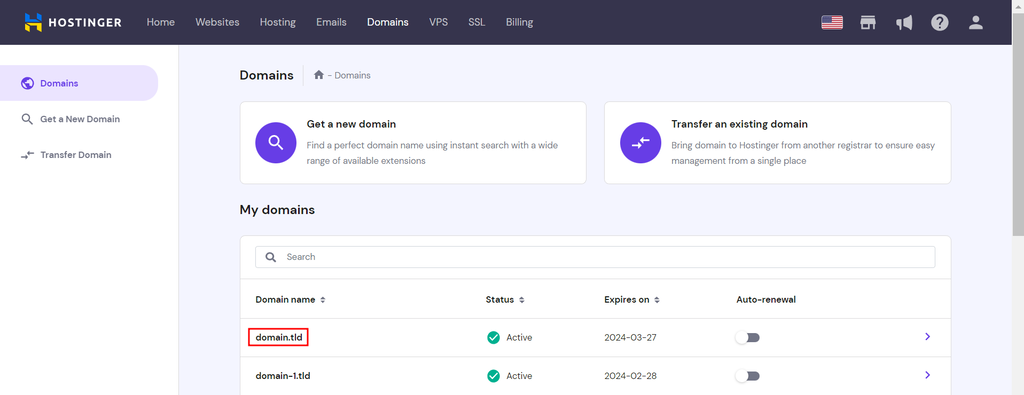
- Meld je aan bij hPanel, navigeer naar Domeinen en selecteer de domeinnaam die je wilt bewerken.
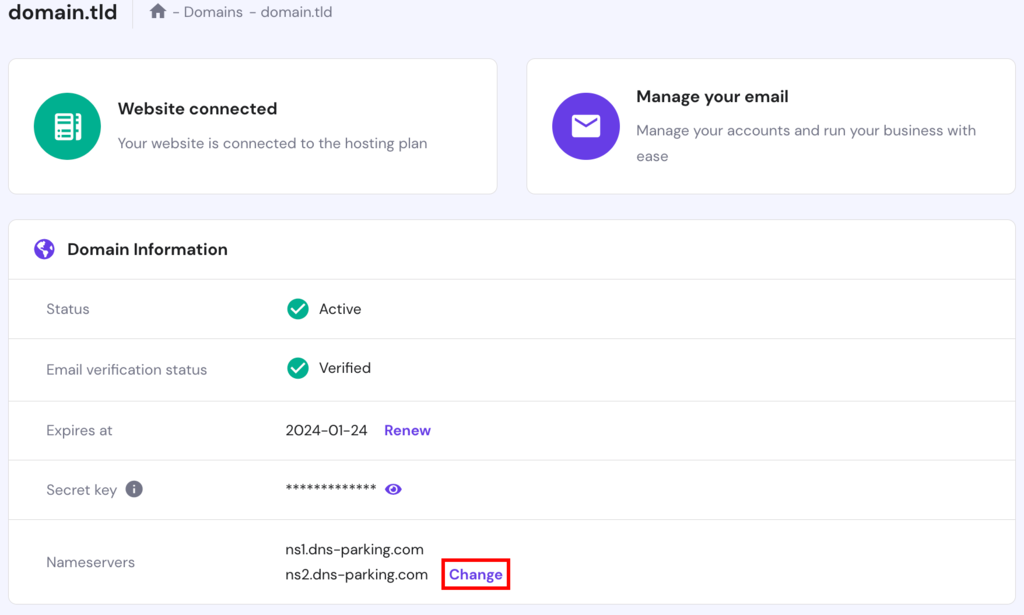
- Selecteer onder Domeininformatie naast je Naamservers de optie Wijzigen.
- Kies in het onderdeel Naamservers selecteren de optie Hostinger naamservers of Naamservers wijzigen. Met deze laatste optie kun je aangepaste naamserver adressen invoeren. Het is aanbevolen om de eerste optie te selecteren als je je domein naar Hostinger wilt laten verwijzen.
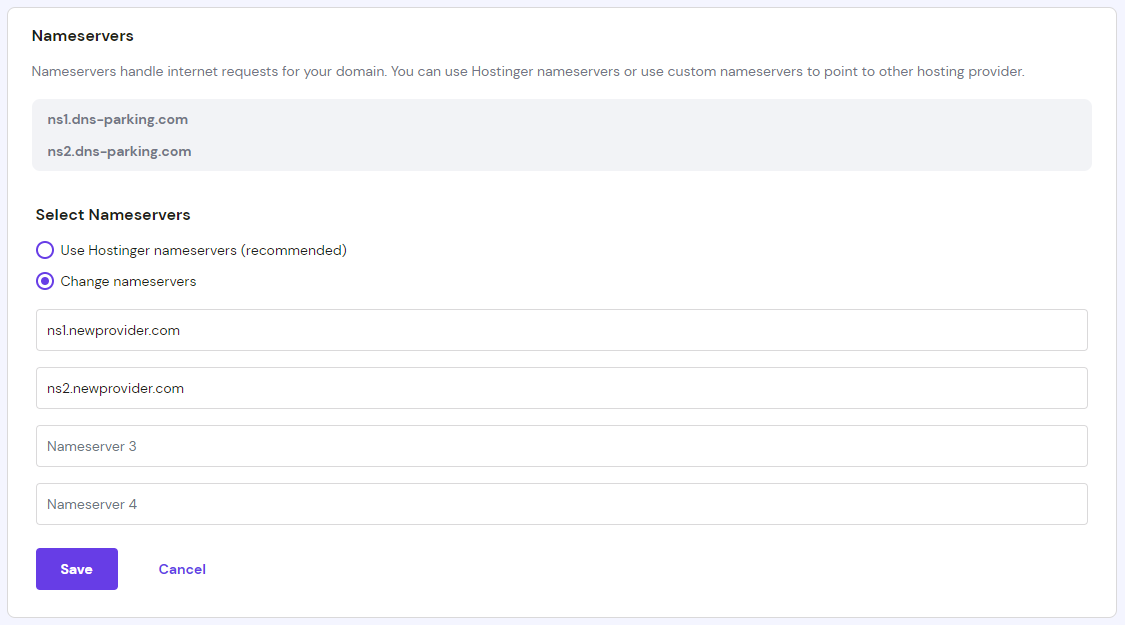
- Sla je wijzigingen op
Zodra de naamservers correct naar jouw hostingaccount verwijzen, kun je de DNS-zone vanuit je hostingbeheerpaneel beheren. Als je Google Domains domein bijvoorbeeld naar Hostinger verwijst, wordt de DNS-zone nu door Hostinger beheerd.

Wat is een DNS-zone en hoe maak ik wijzigingen voor mijn domein?
Een DNS-zone is een deel van de DNS-naamruimte dat voor administratieve doeleinden is opgedeeld door een persoon, of een organisatie. Elke DNS-zone bevat minstens één DNS-record.
Als je de naamservers van de webhosting voor jouw domeinnaam gebruikt, kun je de DNS-zone met behulp van de meegeleverde tools wijzigen. Er zijn verschillende redenen om een DNS-zone aan te passen, een van die redenen is het domein naar een ander adres te verwijzen.
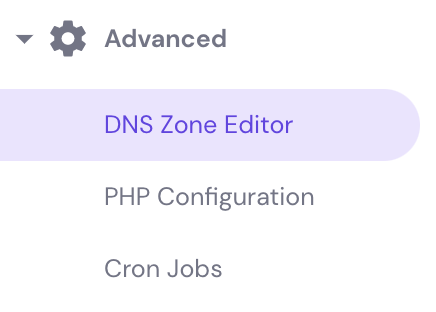
Het is niet moeilijk om de DNS-zone bestanden of records te wijzigen met behulp van de DNS Zone Editor. Als je Hostinger gebruikt, vind je de editor door simpelweg in te loggen in hPanel en dan in de zijbalk naar Geavanceerd → DNS Zone Editor te gaan.
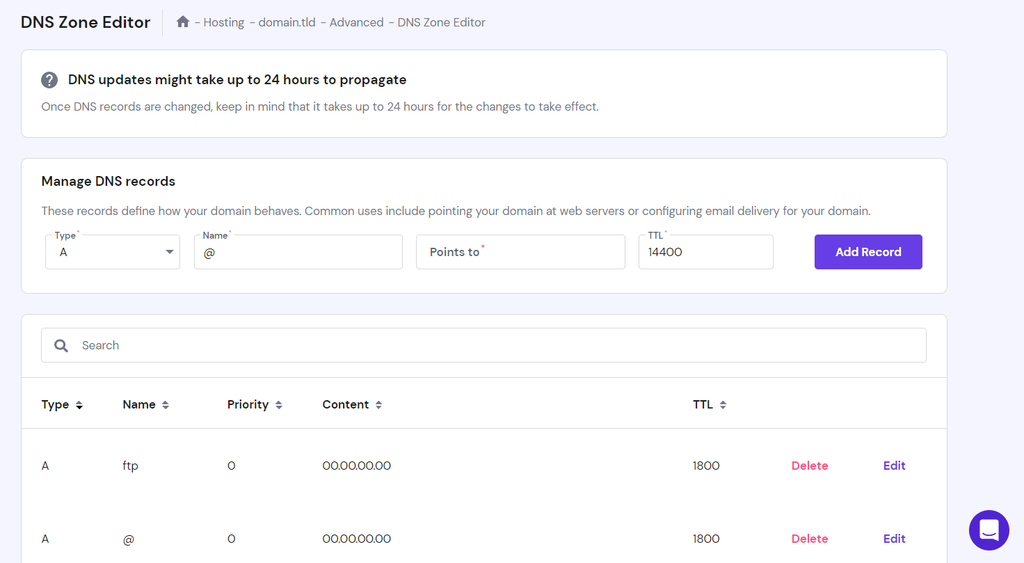
Op de pagina DNS Zone Editor zie je een formulier waar je nieuwe DNS-records kunt toevoegen. Er zijn acht soorten DNS Records die je kunt toevoegen.
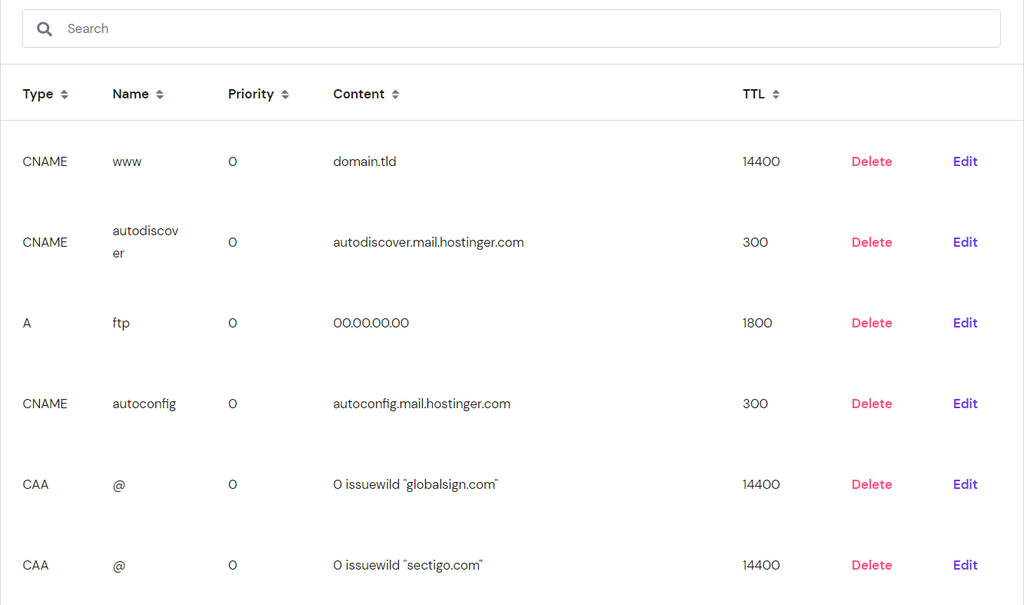
Hieronder vind je een tabel met bestaande records. Gebruik de zoekbalk om het exacte DNS-zone bestand dat je zoekt te vinden, en Verwijder of wijzig vervolgens een bestaand record door Bewerken te selecteren.
Voordat je echter je DNS-instellingen configureert, is het essentieel dat je de verschillende soorten DNS-records en de verschillen ertussen begrijpt.
A-record
Een A-record of een DNS-host record verwijst een hostnaam of domein naar een IPv4-adres. Het converteert bijvoorbeeld hostinger.com naar 104.19.184.120. Een AAAA-record werkt op dezelfde manier, maar transformeert in plaats daarvan een hostnaam naar een IPv6-adres.
Elke domeinnaam kan maar één A-record DNS-record hebben. Standaard staan er echter twee A-records in hPanel, één voor je domein (@) en één voor FTP. Beide verwijzen naar hetzelfde IP-adres.
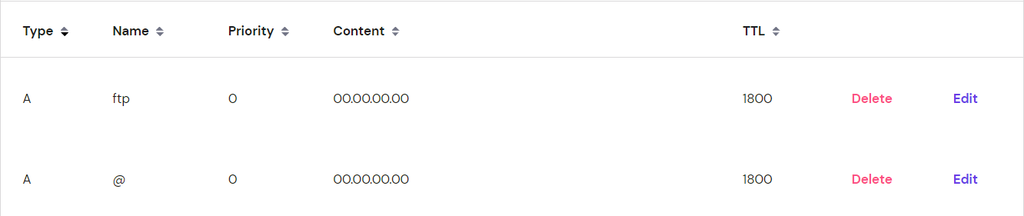
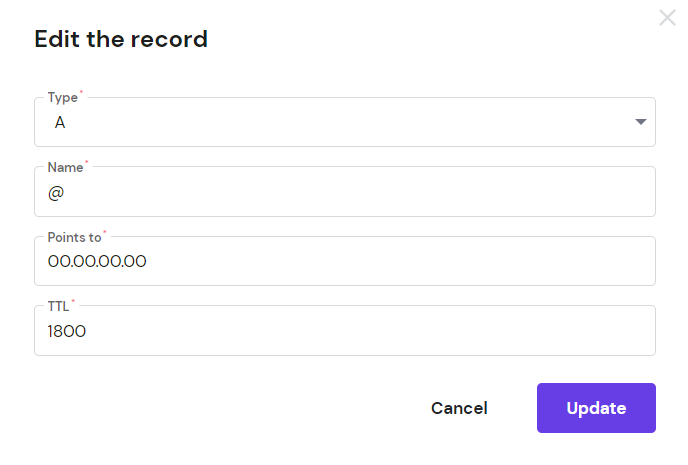
Door jouw A-records aan te passen, kun je jouw domeinnaam naar een ander IP-adres verwijzen. Klik hiervoor op Bewerken en breng de gewenste wijzigingen in de verplichte velden aan:
- Type – verander het type A-record alleen naar AAAA als het nieuwe IP-adres IPv6 is.
- Naam – het @-symbool verwijst naar jouw root-domein, bijvoorbeeld yourdomain.com. Als je het A-record van een subdomein wijzigt, zoals sub. yourdomain.com, moet je in plaats daarvan het subdomein in dit veld invullen.
- Verwijst naar – vul in dit veld het nieuwe IP-adres in.
- TTL – staat voor “time-to-live”, de hier ingevoerde waarde vertelt de DNS-resolver hoe lang hij een DNS-verzoek moet cachen. De standaardwaarde is meestal 14400 of vier uur.
CNAME-records
Een CNAME-record of een “canonieke naam”-record stelt een bepaald domein in als een alias voor een ander domein. Wanneer eindgebruikers een van de alias-domeinnamen in hun webbrowser invoeren, worden ze naar hetzelfde IP-adres geleid.
Dit helpt domeinbeheerders, omdat ze nu niet meerdere A-records hoeven aan te maken voor het doorverwijzen van meerdere domeinnamen naar hetzelfde IP-adres.
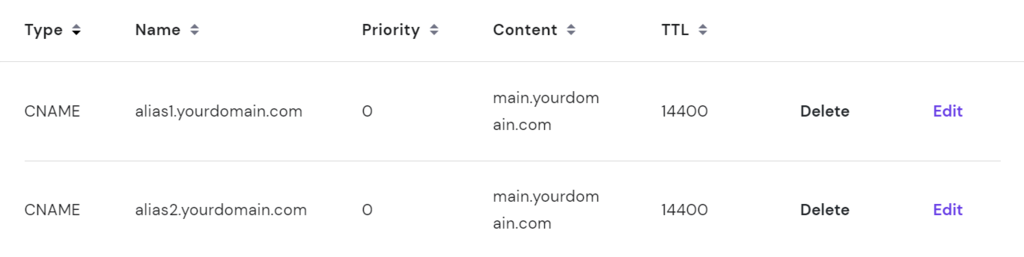
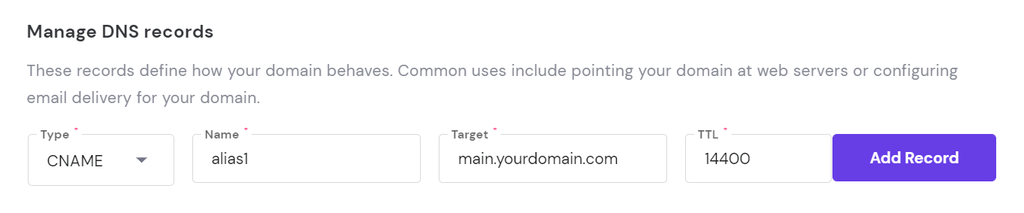
Bijvoorbeeld, je wilt dat je subdomeinen alias1. yourdomain.com en alias2. yourdomain.com naar main.yourdomain.com worden verwezen. Het toevoegen van een CNAME-record voor elk alias-domein is voldoende.
Wanneer je een nieuw CNAME-record toevoegt, moet je behalve de TTL ook de naam van het alias-domein of subdomein in het veldnaam invoeren. En in het veld Doel voer je het domein in waarnaar het alias-domein zal verwijzen.
MX-records
Een MX-record, wat staat voor mail exchanger, identificeert een mailserver die wordt gebruikt voor het verwerken van inkomende e-mails die door een bepaalde domeinnaam worden ontvangen. Als er bijvoorbeeld een MX-record is aangemaakt voor yourdomain.com, kun je e-mails ontvangen via het e-mailadres @yourdomain.com.
Hostinger heeft twee standaard MX-records:
mx1.hostinger.com

mx2.hostinger.com
Als je een e-mailclient van derden, zoals Google Workspace wilt gebruiken, moet je elk standaard MX-record in dat van Google wijzigen.
Hier lees je hoe je de verplichte velden bij het wijzigen of toevoegen van een nieuw MX-record invult, behalve de Naam en TTL:
- Mailserver – plak het adres van de mailserver die je wilt gebruiken. Als je bijvoorbeeld Google Workspace gebruikt, zien de adressen er als volgt uit: ASPMX.L.GOOGLE.COM.
- Prioriteit – je kunt meerdere mailservers toevoegen en ze rangschikken op welke als eerste moet worden gebruikt voor het ontvangen van inkomende e-mails. Hoe lager het getal, hoe hoger het op de lijst staat.

TXT-records
Met een TXT-record kunnen domeinbeheerders leesbare notities opnemen, voor zowel mensen als apparaten. Het heeft geen directe invloed op je DNS-instellingen, maar het informeert andere partijen over belangrijke informatie over je domein. TXT-records dienen verschillende doelen en je kunt er meer dan één in je DNS-zone opnemen.
Een algemeen doel van een TXT-record is het aanmaken van een SPF-record (Sender Policy Framework). SPF-records bepalen welke hostnamen of IP-adressen geautoriseerd zijn om e-mails namens je domein te versturen. Als je Hostinger gebruikt, zie je dat er al een SPF-record is aangemaakt door het domeinnaamsysteem.

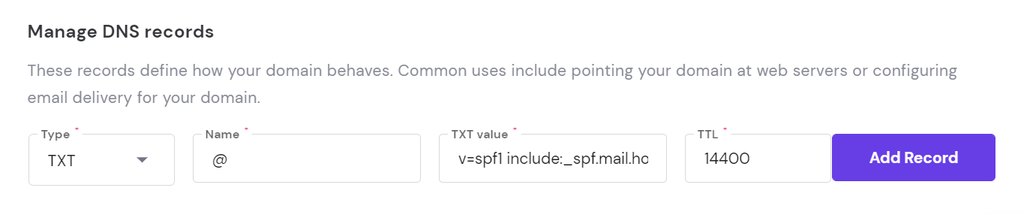
Het wijzigen en toevoegen van een nieuw TXT-record werkt op dezelfde manier als andere soorten records. De TXT-waarde moet worden gevuld met de informatie die je in de invoer wilt specificeren.
De standaard TXT-waarde voor het SPF-record van Hostinger is:
v=spf1 include:_spf.mail.hostinger.com ~all.
SRV-records
Een SRV-record verbindt een hostnaam met een bepaalde service. Vergeleken met andere DNS-records slaan SRV-records meer informatie op, waaronder het poortnummer. De configuratie van een SRV-record leidt applicaties naar jouw voorkeuren voor bepaalde services.
Bij Hostinger is er standaard geen SRV-record aanwezig, maar je kunt er wel één toevoegen. Bijvoorbeeld wanneer je een SRV-record wilt toevoegen voor een XMPP instant messaging dienst.
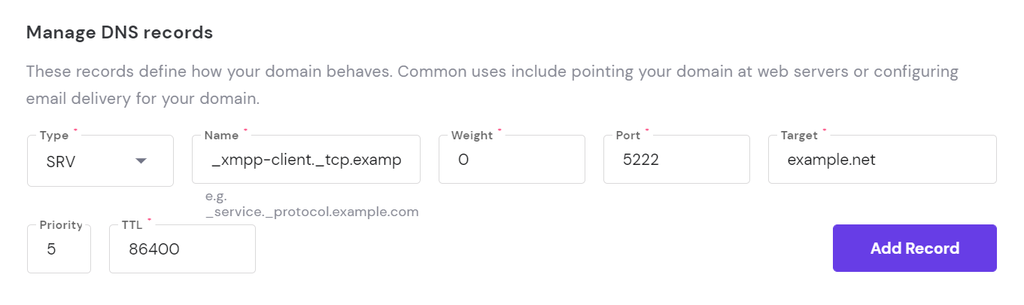
Hier wordt uitgelegd hoe je elk vereist veld moet invullen, behalve TTL en Prioriteit:
- Naam – vul de naam in van de service in het format _service._protocol.example.com. Voor XMPP-diensten zal het format er als volgt uitzien: _xmpp-client._tcp.example.net.
- Weegfactor – als meerdere SRV-records dezelfde prioriteitswaarde hebben, zal de weegfactor bepalen welke eerst komt. Hoe hoger de waarde, hoe meer prioriteit het krijgt.
- Poort – een poort is een nummer dat een computer helpt om verschillende soorten verkeer te onderscheiden. Voer gewoon het poortnummer in dat aan de service is toegewezen.
- Doel – voer het adres van de aangewezen server in.
DNS-propagatie
Telkens wanneer je een nieuw DNS-record wijzigt of toevoegt, zal er een periode zijn waarin het DNS-record wordt bijgewerkt op alle servers wereldwijd. Dit wordt de DNS-propagatieperiode genoemd.
Naast het toevoegen of wijzigen van een DNS-record, zullen ook het wijzigen van de naamservers van je domein en het toevoegen van een nieuw subdomein DNS-propagatie activeren.
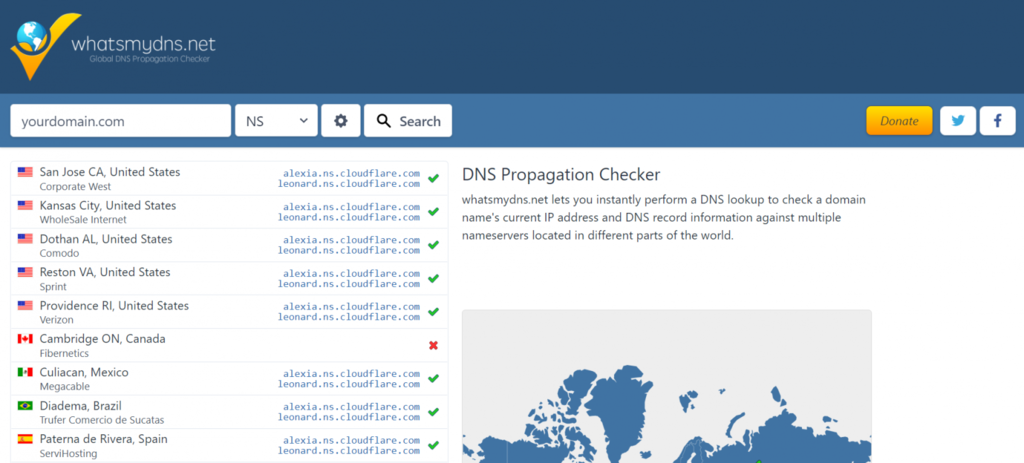
Het kan tot 24 uur duren voordat een DNS-record volledig is gepropageerd. Tijdens deze periode kan jouw site onbeschikbaar zijn. Om de voortgang van de DNS-propagatie in real-time te controleren, kun je jouw domein invoeren in een DNS-checker als WhatsMyDNS.
DNSSEC
DNSSEC is een beveiligingstechnologie voor het domeinnaamsysteem. Deze premium DNS voegt een beschermingslaag aan bestaande DNS-records toe met cryptografische handtekeningen voor verificatie. Hierdoor kan worden voorkomen dat indringers toegang krijgen tot DNS-records.
Niet alle domeinnamen ondersteunen DNSSEC. Op Hostinger kun je DNSSEC bijvoorbeeld alleen inschakelen op sommige domeinen die bij Hostinger zijn geregistreerd en elders worden gehost.
Welke hostingprovider je ook gebruikt, we raden je aan contact op te nemen met hun ondersteuningsteam als je geïnteresseerd bent in DNSSEC.
Conclusie
DNS koppelt IP-adressen aan door mensen leesbare domeinnamen, waardoor het voor mensen gemakkelijker wordt om websites te bezoeken. Er zijn vier soorten DNS-servers betrokken bij het resolutieproces: DNS- resolver , root -naamserver , TLD -naamserver en authoritative naamserver .
De naamservers van een domein slaan alle DNS-records van een domeinnaam op, terwijl een DNS-zone een deel van de DNS-naamruimte is dat voor administratieve doeleinden is opgedeeld.
Op hPanel kun je je naamservers wijzigen en records in je DNS-zone toevoegen of wijzigen. Er zijn vijf primaire DNS-records waar je bekend mee moet zijn: A, CNAME, MX, TXT en SRV.
Wanneer je wijzigingen in een DNS-record aanbrengt, duurt het even voordat het domeinnaamsysteem de wijzigingen verwerkt. Dit wordt DNS-propagatie genoemd.
Als je nog meer vragen hebt over DNS, laat dan gerust een reactie hieronder achter.
Wat is DNS FAQ’s
Wat is DNS en waarom wordt het gebruikt?
DNS staat voor Domain Name System en verbindt domeinnamen met IP-adressen. Hierdoor wordt surfen op het internet eenvoudiger, omdat mensen woorden kunnen gebruiken, in plaats van de lange IP-adressen met nummers.
Wat is DNS in eenvoudige bewoordingen?
DNS is een database waarin alle verschillende domeinnamen en hun bijbehorende IP-adressen worden opgeslagen. Dankzij DNS kunnen mensen gemakkelijker verschillende websites vinden en bekijken, zonder dat ze het lange IP-adres van de website hoeven te onthouden.
Hoe controleer ik mijn DNS?
Open je opdrachtprompt, typ ipconfig /displaydns en druk op Enter. Je zou je actuele DNS-instellingen moeten kunnen zien. Je kunt ook de opdrachtprompt gebruiken om je DNS-records door te spoelen (flushen).
Alle tutorials op deze website voldoen aan de strenge edactionele standaarden en waarden van Hostinger.

Patty Reuser is een localization specialist voor de Nederlandse markt, die uitblinkt in het vertalen van content met een scherp marketinginzicht. Met haar expertise maakt ze complexe concepten eenvoudig en toegankelijk voor Nederlandse doelgroepen. Voor meer informatie, bekijk haar LinkedIn-profiel.