Joomla tutorial voor beginners
Feb 02, 2026
/
Angelique T.
/
13 min Lezen
Joomla is een open source content management systeem (CMS) dat miljoenen websites wereldwijd aandrijft.
Het platform zit boordevol geavanceerde functies waarmee je makkelijk een website of applicaties kunt bouwen.
Joomla wordt vaak gezien als één van de beste alternatieven voor WordPress. Het ondersteunt verschillende soorten content en speciale velden, zoals een fotogalerij, kalender of selectievakjes. Zo kun je een dynamische website opzetten zonder dat je extra plug-ins hoeft te installeren.
In dit Engelstalige artikel leggen we stap voor stap uit hoe je Joomla en de belangrijkste onderdelen installeert. Ook leer je hoe je content aanmaakt en geven we een paar handige tips om je website sneller te maken.
Joomla begrijpen
Joomla biedt alle tools die je nodig hebt voor het beheer, de bewerking en publicatie van content. Of je nu een persoonlijke website bouwt of aan een zakelijk project werkt, het platform is geschikt voor elke soort website.
Naast het beheer van je website helpt het ook om de functionaliteit uit te breiden met behulp van een groot aantal extensies. Deze zijn onderverdeeld in de volgende categorieën:
- Componenten – dit zijn de basis extensies die je vanuit de backend beheert en aan de frontend van je website zichtbaar zijn. Voorbeelden zijn com_content, com_newsfeeds en com_weblinks.
- Modules – lichte extensies of widgets die specifieke content tonen, zoals recente artikelen, artikelcategorieën of zoekformulieren.
- Plug-ins – kleine stukjes software die extra functies toevoegen, zoals een muziekspeler of deelknoppen voor sociale media. Ze verbeteren de prestaties en functionaliteit van je website.
- Templates – ontwerpen en lay-outs die bepalen hoe je website eruitziet. Een template regelt hoe componenten en modules op je website worden weergegeven.
- Talen – taalpakketten waarmee je een meertalige website kunt maken.
- Bibliotheken – verzamelingen codes met specifieke functies die worden gebruikt door modules, componenten of plug-ins.
Je vindt ze in de officiële Joomla! Directory en via andere bronnen van derden, zoals Joomlart en Joomdev.
Vanwege de flexibiliteit maken veel bekende merken en organisaties gebruik van dit platform op hun websites, waaronder Harvard University, Linux.com, Guggenheim, MTV Griekenland en de UNRIC.
Dit platform heeft in vergelijking met andere CMS’en echter ook een steile leercurve. Maar maak je geen zorgen, want er zijn veel artikelen, tutorials, video’s, forums en documentatie beschikbaar die je hierbij kunnen helpen.

Joomla installeren
Er zijn twee manieren om dit platform te installeren: automatisch en handmatig.
De auto installer van Hostinger gebruiken
De meeste Joomla hosting providers bieden auto installers waarmee je de software direct vanuit het admin panel kunt instellen. Bij Hostinger vind je deze auto installers onder het Website menu in hPanel.
Als je Joomla webhosting gebruikt, is de procedure hetzelfde.
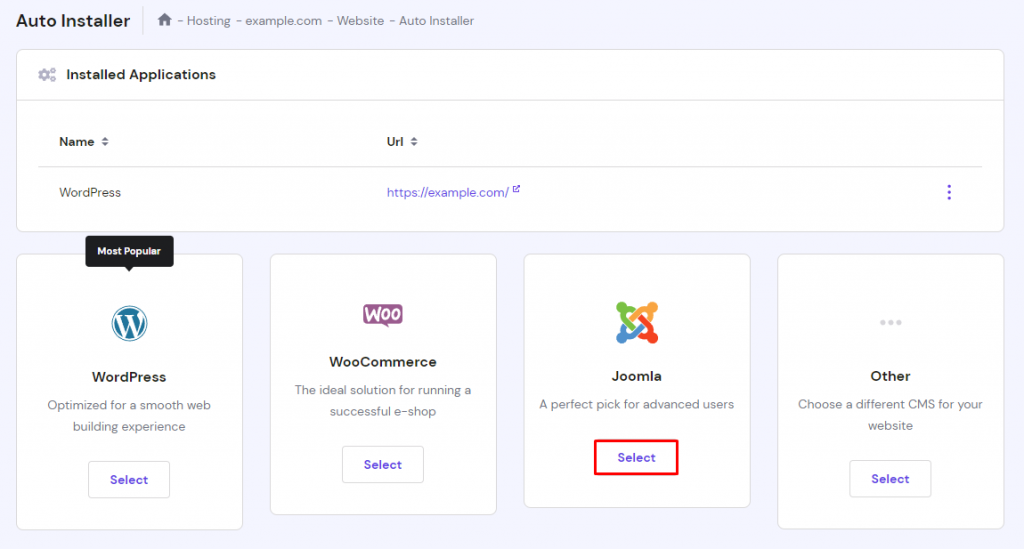
- Open de Auto installer, zoek Joomla en klik op Selecteren.
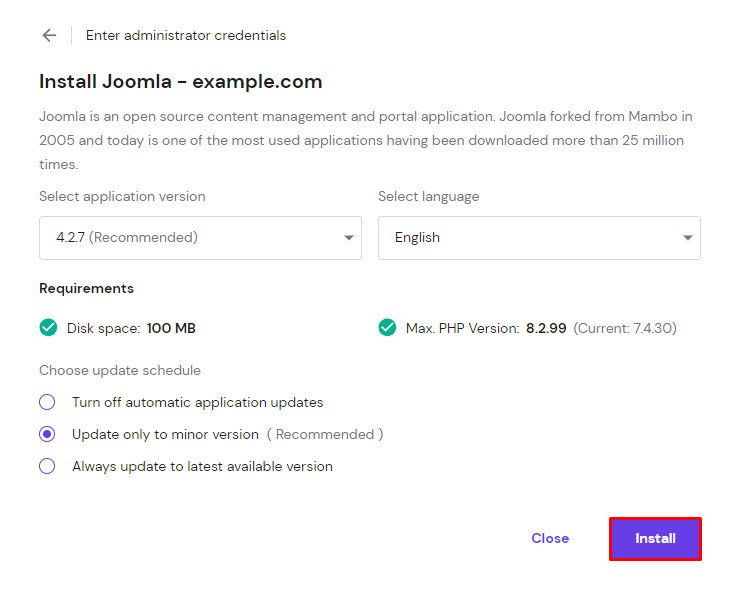
- Voer je website gegevens in en klik op Volgende. Vul de configuratiegegevens in, zoals je domein, voorkeurstaal, e-mailadres van de beheerder, wachtwoord en gebruikersnaam. Klik op Installeren als je klaar bent.
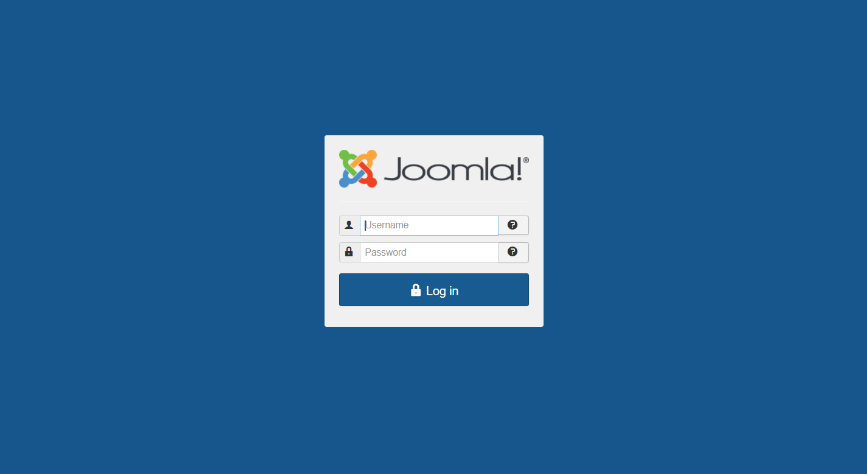
- Zodra je de installatie hebt voltooid, kun je je aanmelden bij het configuratiescherm en beginnen met het maken van je Joomla website.
Pro tip
Ga naar het admin panel van Joomla en voeg “/administrator” aan het einde van je URL toe (bijvoorbeeld www.mydomainname.com/administrator).
Joomla handmatig installeren
Je kunt Joomla ook handmatig installeren. Bij deze methode moet je eerst een database aanmaken die als opslag voor de content dient.
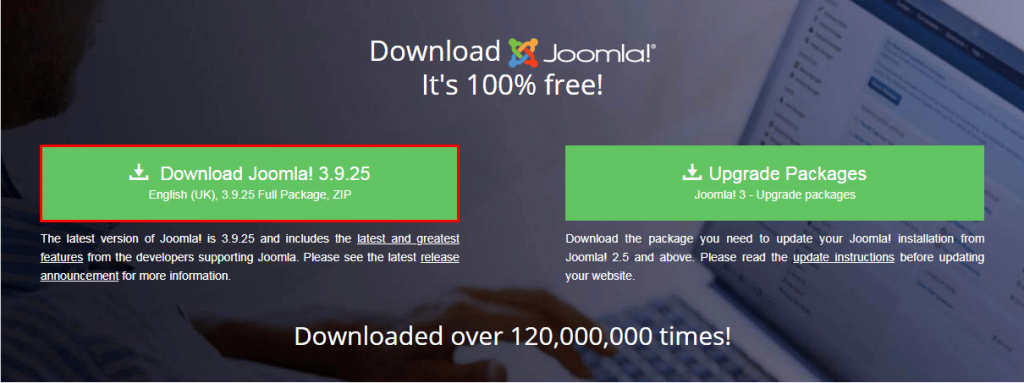
Voordat je met de installatie begint, download je de nieuwste versie van Joomla vanaf de officiële website.
Zodra de download is voltooid, ga je naar het controle panel van je webhosting om de database aan te maken.
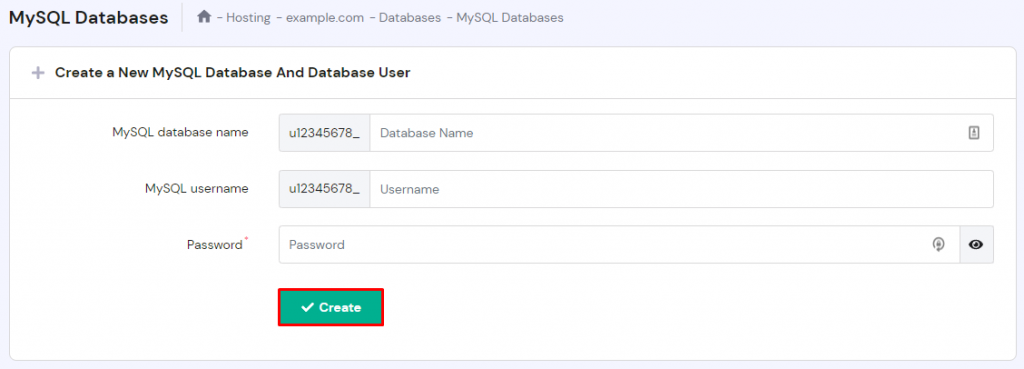
- Ga naar hPanel -> Databases -> Beheer. Vul je databasenaam, gebruikersnaam en wachtwoord in de daarvoor bestemde velden in. Klik vervolgens op de knop Aanmaken.
- Als je database klaar is, upload je het gedownloade .zip bestand van je computer naar je server via Hostinger Bestandsbeheer. Kies het domein of toegang tot alle bestanden.

Open je public_html map en klik op de knop Bestanden uploaden in de rechterbovenhoek.
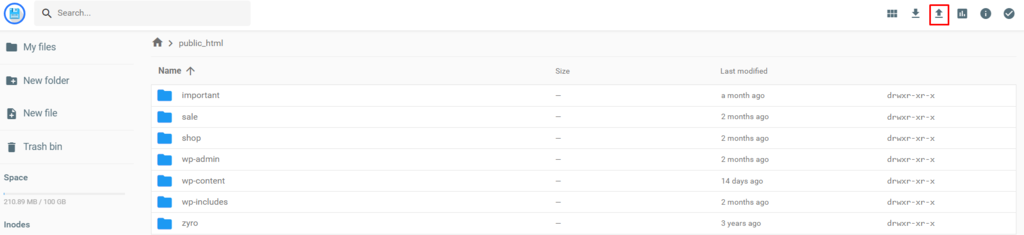
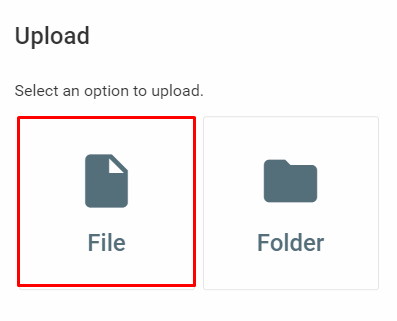
Klik op Bestand en kies het installatiepakket op je computer om het proces te starten.
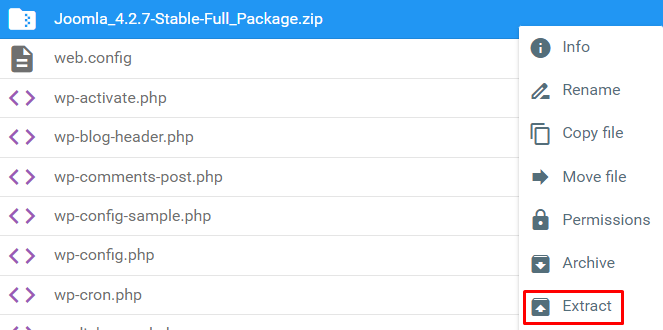
Nadat het bestand met succes naar de map is geüpload, zou je de bestandsnaam in de lijst moeten zien.
- Klik met de rechtermuisknop op het bestand en kies de optie Uitpakken om de inhoud uit te pakken.
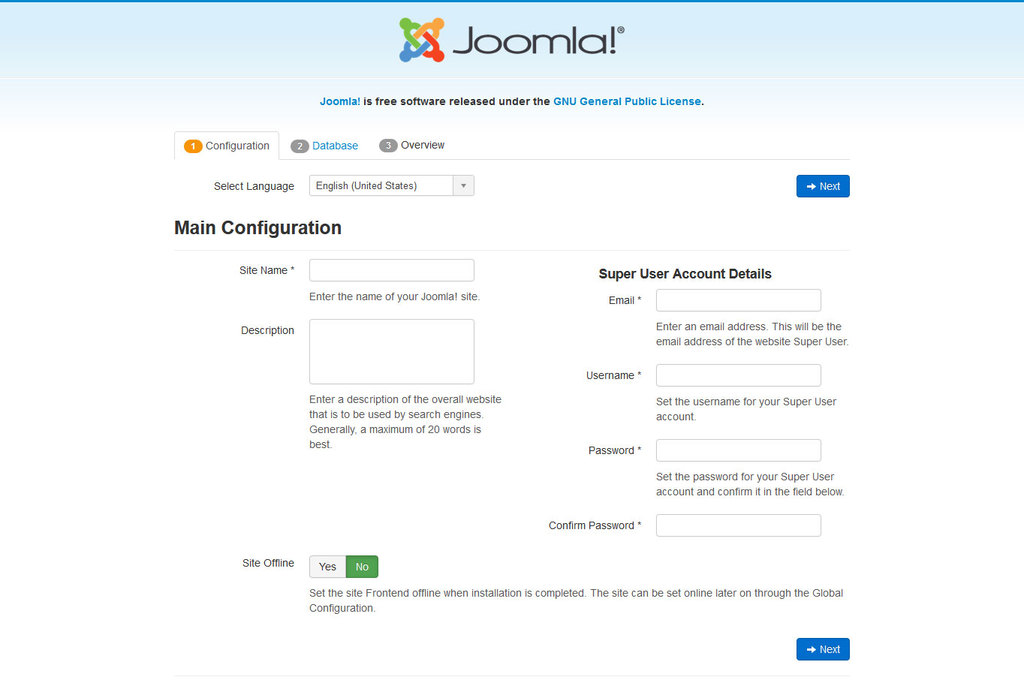
- Ga via een willekeurige browser naar je domeinnaam. Dit leidt je naar de Hoofdconfiguratiepagina van Joomla.
Kies de taal van je voorkeur en vul de lege velden in.
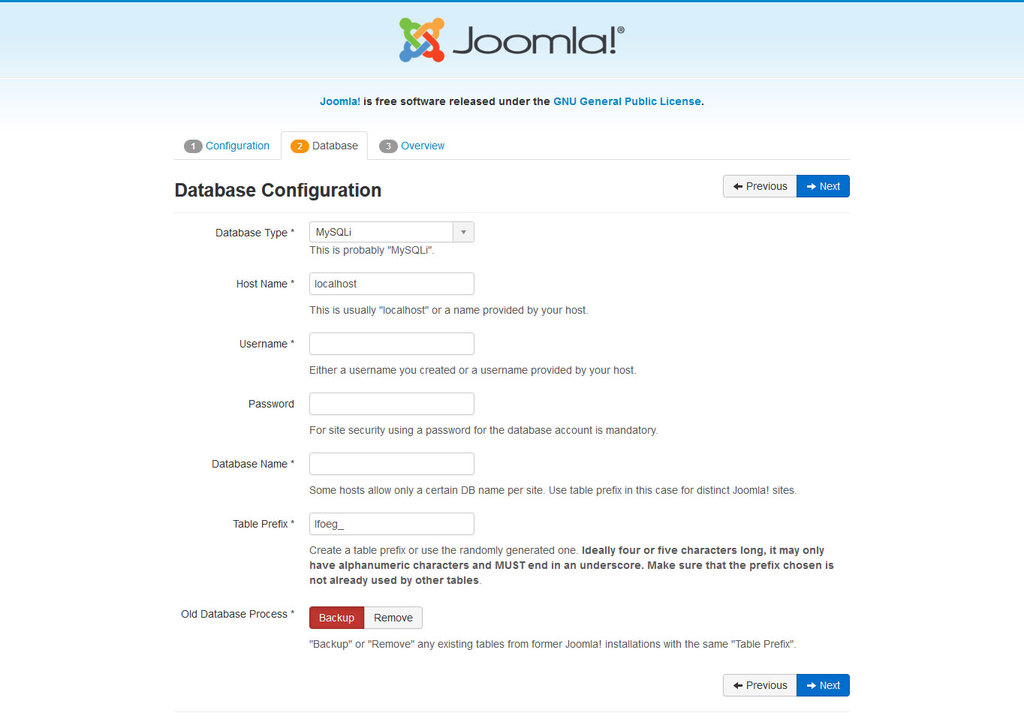
6. Voer de MySQL database gegevens uit eerdere stappen in.
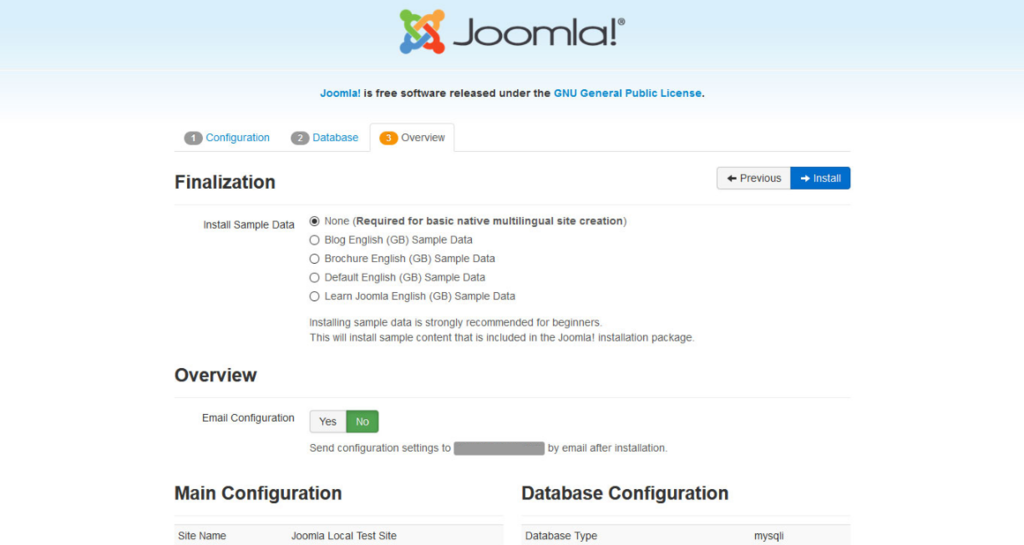
7. Controleer de configuraties en klik op Installeren om het proces te voltooien.
Zodra de installatie is afgerond, krijg je een melding dat Joomla succesvol is geïnstalleerd.
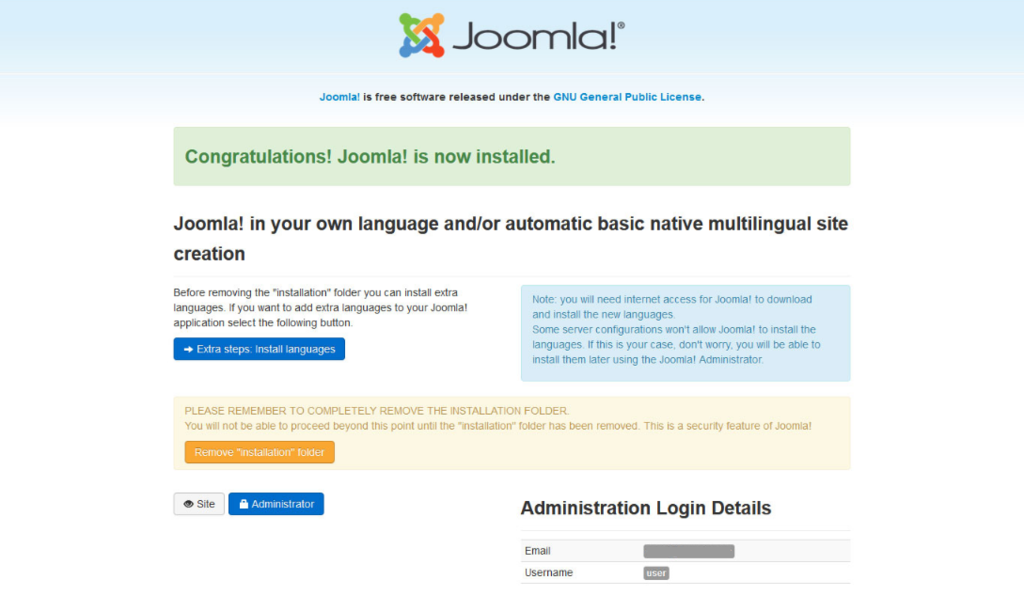
Je hebt nu toegang tot het Joomla admin dashboard via yourdomain.com/administrator en kunt aan de slag gaan met jouw project.
Joomla op Hostinger VPS installeren
Als je gebruikmaakt van virtual server hosting (VPS) bij Hostinger, kun je Joomla ook installeren via een één-klik template. In dit OS-template zitten Joomla, OpenLiteSpeed en LSCache image, wat het installatieproces een stuk eenvoudiger maakt.
Hierdoor kun je onderdelen zoals PHP OPCache sneller instellen en je webserver efficiënter optimaliseren.
Open hiervoor hPanel en klik op je server.
Zoek daarna naar Besturingssysteem in het zijvenster en kies Toepassingen in het onderdeel Wijzig je Besturingssysteem. Je vindt de Joomla template in het drop-down menu. Klik op Besturingssysteem wijzigen om de installatie te starten.
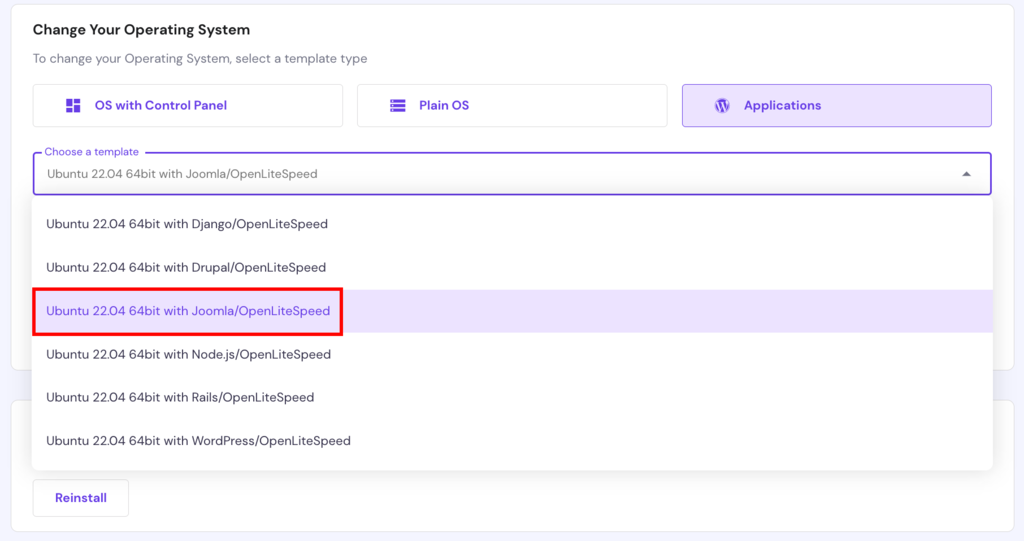
Let op: Bij dit proces wordt je vorige besturingssysteem installatie overschreven (als je die hebt), dus zorg ervoor dat je van tevoren een back-up van je bestanden maakt.

Een website maken met Joomla
In het volgende gedeelte leer je meer over de basis van Joomla en ontdek je hoe je verschillende taken kunt uitvoeren vanuit het Control Panel.
Artikelen toevoegen
Artikelen in Joomla verwijzen naar blog posts die gebruikers op hun websites plaatsen.
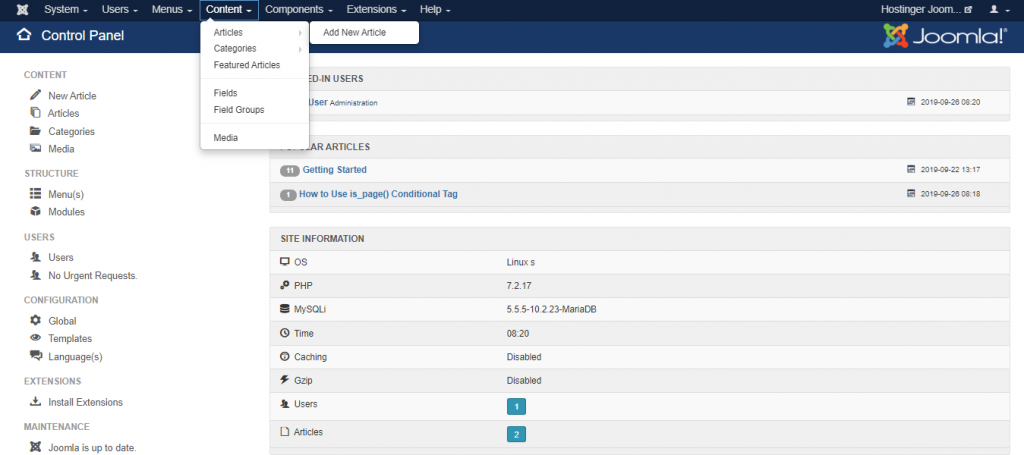
- Maak er één aan door naar het beheerpaneel te gaan en klik op Inhoud -> Artikelen -> Nieuw artikel toevoegen.
- Het venster toont de WYSIWYG editor, waarin je het artikel kunt schrijven en wijzigen.
Als je klaar bent, kies je één van de drie statussen – Gepubliceerd, Niet gepubliceerd of Gearchiveerd.
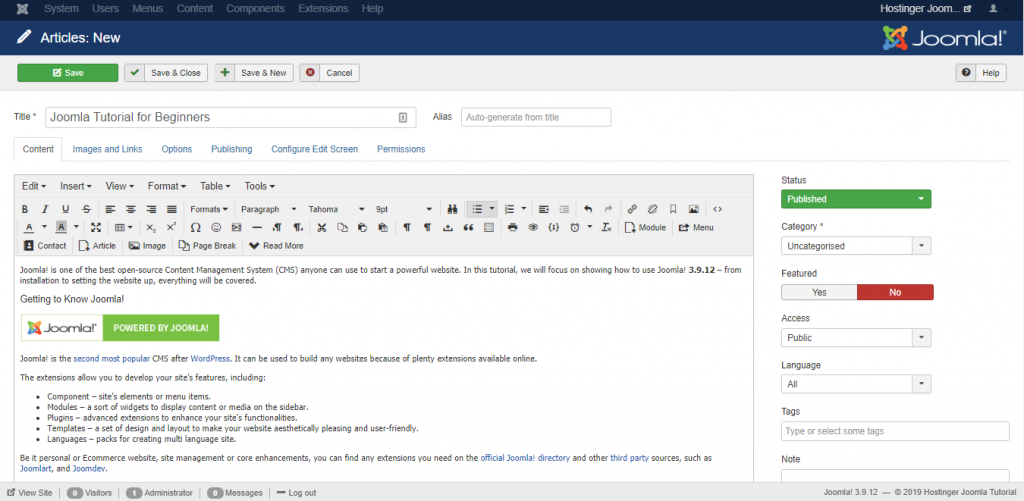
- Klik op de knop Opslaan of selecteer Opslaan & afsluiten om naar de pagina Artikelen te gaan. Zodra het bericht is aangemaakt, verschijnt het in het onderdeel Laatste artikelen van je website.
Categorieën maken
Met een categorie in Joomla kun je je posts ordenen op relevante onderwerpen. Als je van plan bent om veel verschillende soorten content te maken, is het handig om categorieën aan te maken, zodat bezoekers makkelijk de juiste informatie op je website kunnen vinden.
Wil je een categorie aan je content koppelen? Dan moet je die eerst aanmaken:
- Klik in het menu bovenin de balk op Inhoud -> Categorieën -> Nieuwe categorie toevoegen. Vul de Titel, Beschrijving en Alias in (optioneel).
- Klik op Opslaan of Opslaan & afsluiten om je nieuwe categorie aan te maken.
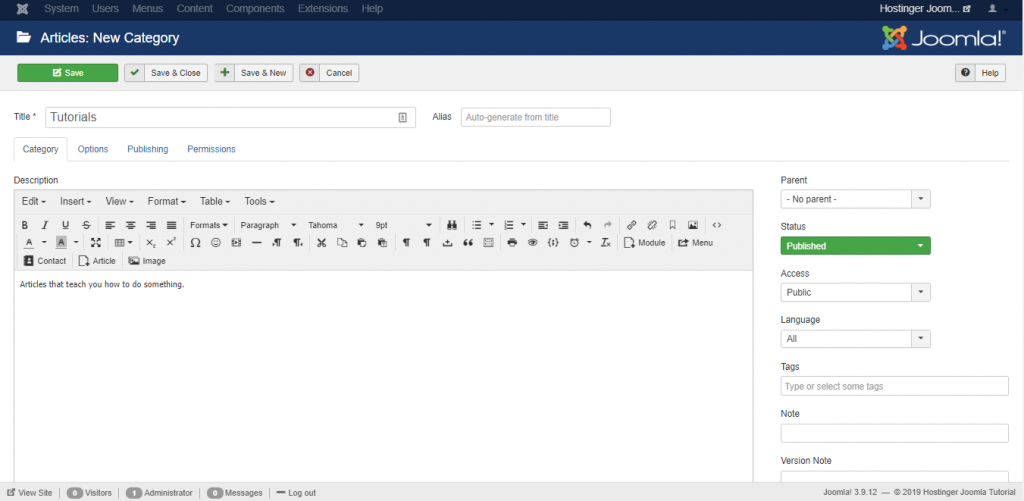
Naast het toewijzen van een categorie aan een bericht, kun je met Joomla ook andere onderdelen categoriseren, zoals banners, contactpersonen en weblinks.
Uitgelichte artikelen toevoegen
Als je een artikel wilt weergeven, ga je naar Inhoud -> Artikelen. Daar zie je de lijst met gepubliceerde berichten/posts op je website. Klik op het sterpictogram naast het gewenste artikel om het artikel uit te lichten.
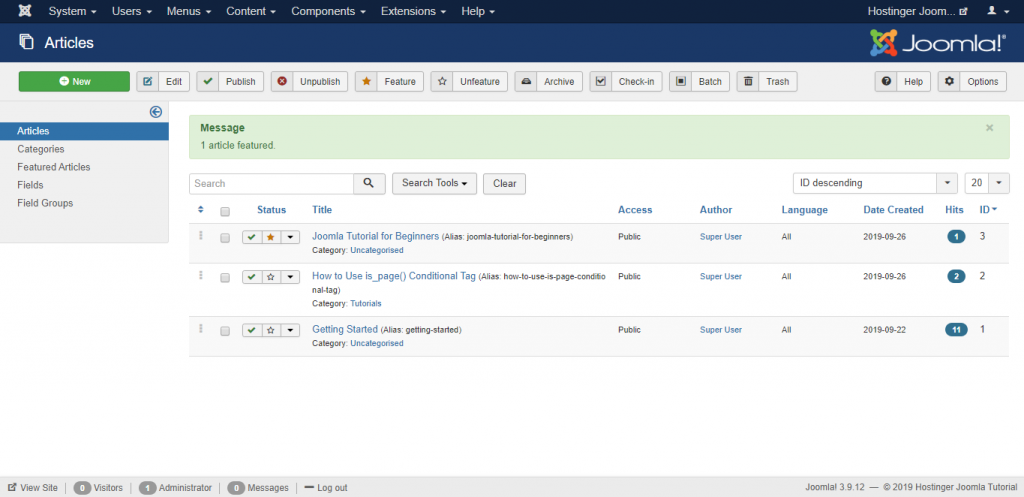
Met deze functie kun je specifieke posts uit verschillende categorieën weergeven en op je startpagina uitlichten.
Menu’s maken
Joomla menu’s zijn belangrijk voor de structuur van je website en verbeteren de gebruikerservaring. Hoe overzichtelijker je menu, hoe makkelijker bezoekers door je website kunnen navigeren.
Met menu’s kun je bijvoorbeeld een pagina met aanbevolen artikelen of andere speciale pagina’s op je website weergeven.
- Ga naar Menu’s -> Hoofdmenu en kies de optie Nieuw menu artikel toevoegen.
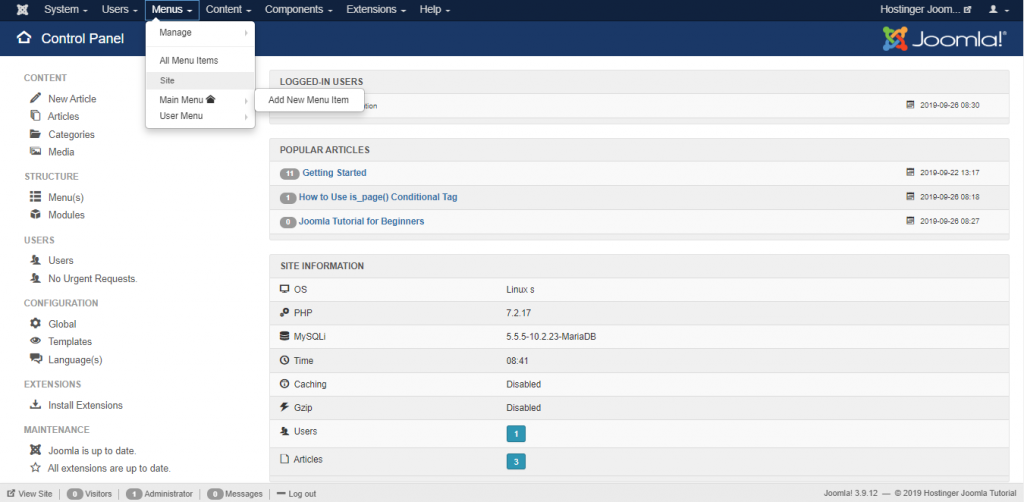
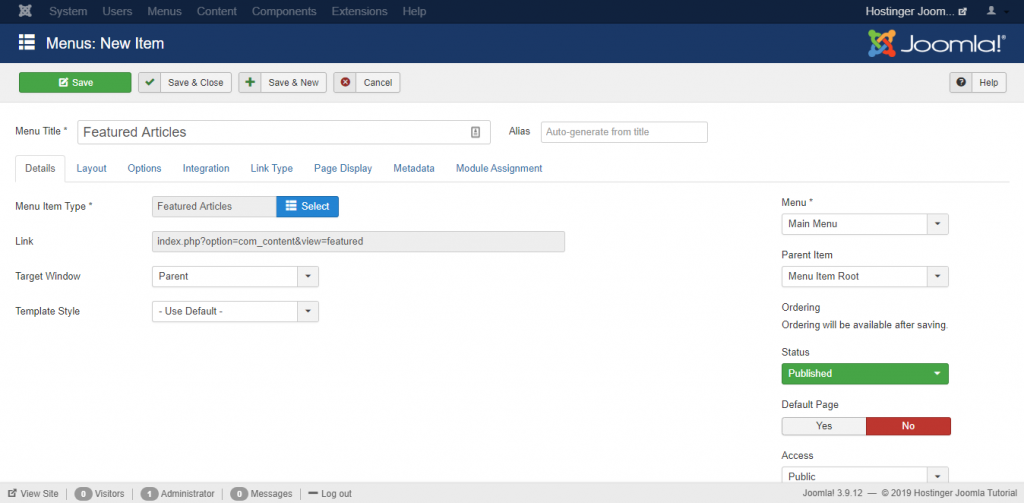
- Vul een titel voor je menu-item in, bijvoorbeeld “Uitgelichte artikelen” en definieer dan het Type menu-item. Voor deze Joomla handleiding kiezen we Artikelen -> Uitgelichte Artikelen.
- Selecteer welk artikel in het Menu wordt weergegeven en druk op de knop Opslaan of Opslaan & afsluiten.
Je nieuwe menu zou nu zichtbaar moeten zijn op je website.
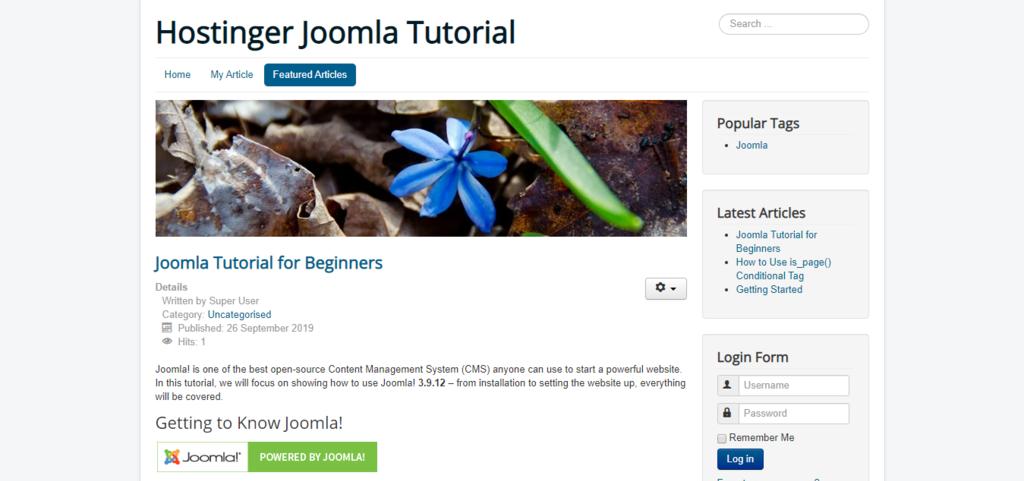
Naast het menu Uitgelichte artikelen heeft Joomla nog andere menu typen die je kunt instellen, zoals:
- Artikel Categorie Blog – categorieën van blog posts in een blog lay-out.
- Enkele Nieuwsfeed – markeert één RSS-feed.
- Uitgelicht Contact – een lijst met uitgelichte contacten.
- Zoekresultaten – een zoekformulier voor bezoekers..
Componenten maken
Componenten in Joomla verwijzen naar extensies die verantwoordelijk zijn voor de belangrijkste elementen van je website. Ze bestaan uit twee hoofdcategorieën – beheerder en website.
In het beheergedeelte kun je de instellingen van de componenten via de backend aanpassen. Het websitegedeelte toont de pagina’s die je bezoekers opvragen.
In deze tutorial leer je hoe je de standaard componenten van Joomla maakt, zoals Nieuwsfeed, Contactpagina en Banner.
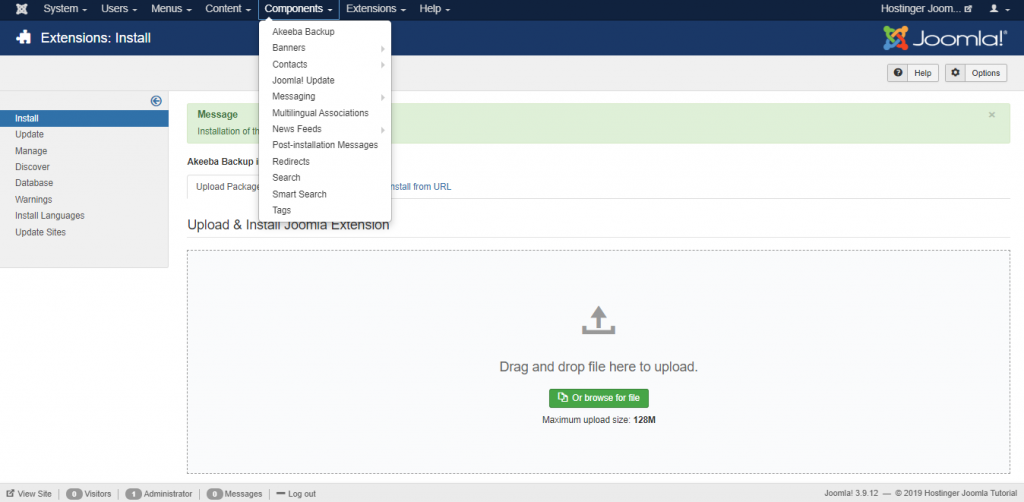
Nieuwsfeed
Met de Nieuws Feed Manager kun je nieuws van andere websites op je Joomla website tonen.
Ga om te beginnen naar Componenten -> Nieuwsfeeds -> Feeds.
- Klik op Nieuw en vul de benodigde gegevens in: de Titel, de Link van de bron die je wilt tonen, en de Categorie.
- Klik daarna op Opslaan.
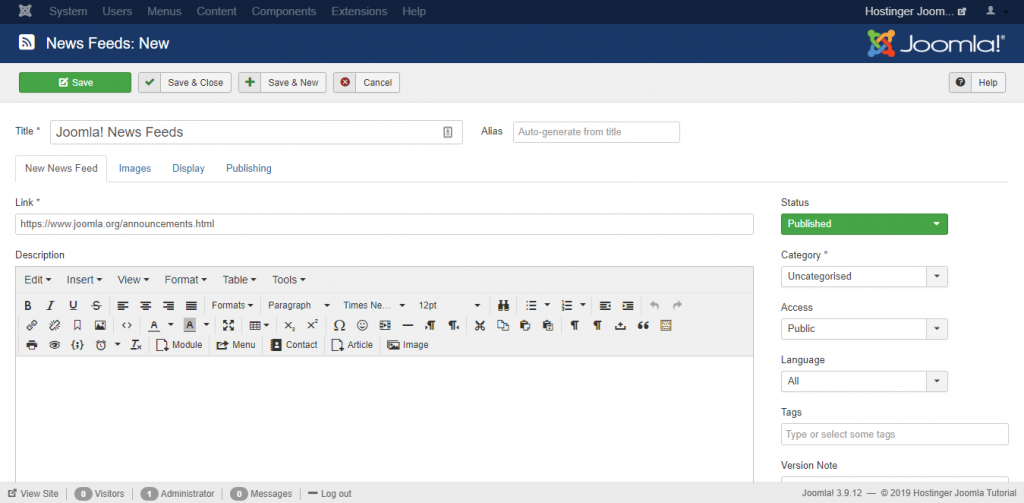
Contactpagina
Een andere handige functie in Joomla die de gebruikerservaring verbetert, is het onderdeel Contacten. Hiermee kun je een Contactpagina maken om feedback van bezoekers te verzamelen en zo meer betrokkenheid opbouwen.
- Ga voor het maken van een contactpagina naar Componenten -> Contacten.
- Druk op Nieuw en vul je contactgegevens in.
- Gebruik het tabblad Algemene informatie als je een beschrijving wilt toevoegen.
- Klik op Opslaan als je klaar bent.
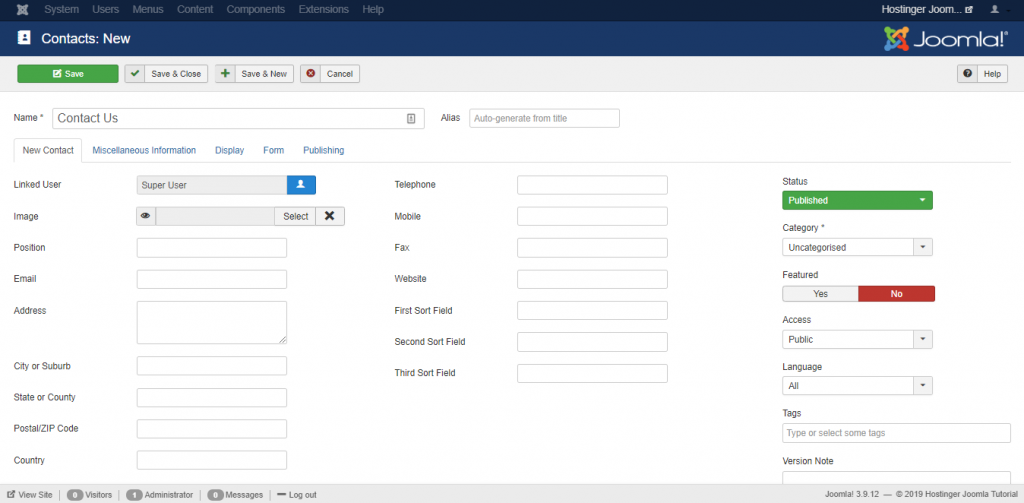
Pro tip
Voeg een menu-optie toe voor de Contactpagina zodat bezoekers het contactformulier eenvoudig kunnen bekijken en gebruiken via de hoofdwebsite.
Banners
Joomla biedt een component voor banners, waarmee je advertentiebanners kunt maken en bewerken, evenals sliders of carrousels met afbeeldingen.
- Ga voor het maken van een banner naar Componenten -> Banners -> Banners.
- Klik linksboven op Nieuw en geef je banner een naam.
- Upload je afbeelding en vul eventueel andere gegevens in, zoals de afmetingen, alt-tekst en beschrijving.
- Klaar? Klik dan op Opslaan & afsluiten.
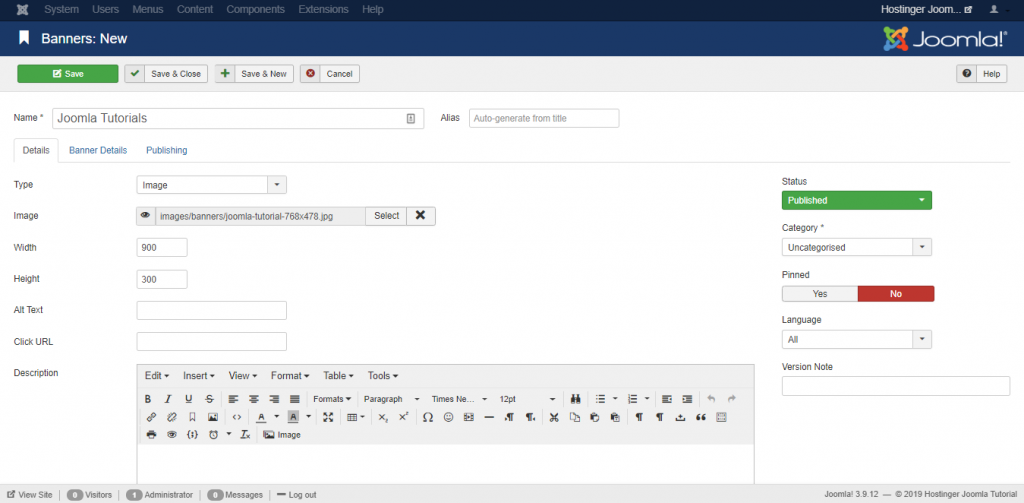
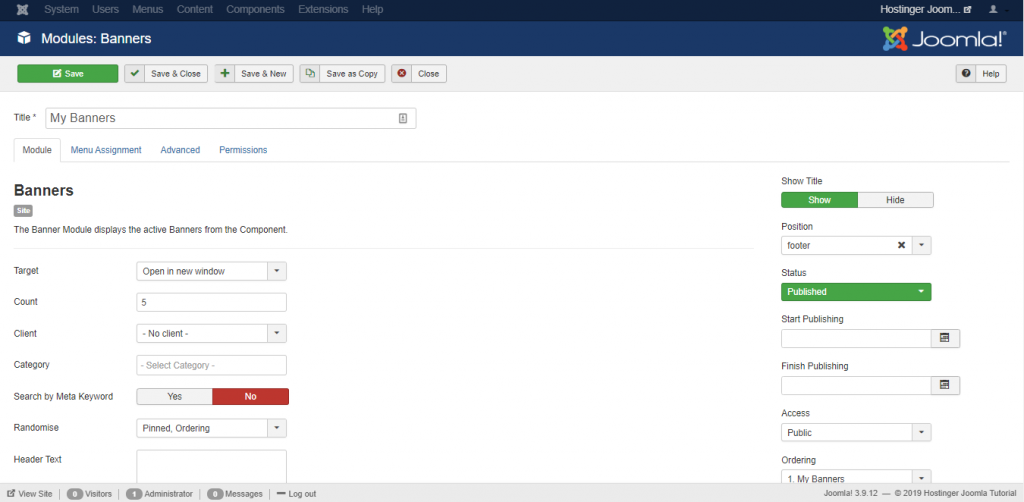
Voor de publicatie van een nieuwe module en de weergave van de nieuwe banner ga naar Extensies -> Modules. Druk op de knop Nieuw.
Er verschijnt een lijst met modules – selecteer Banners. Wijzig de Titel en de positie van de module. Klik tot slot op Opslaan.
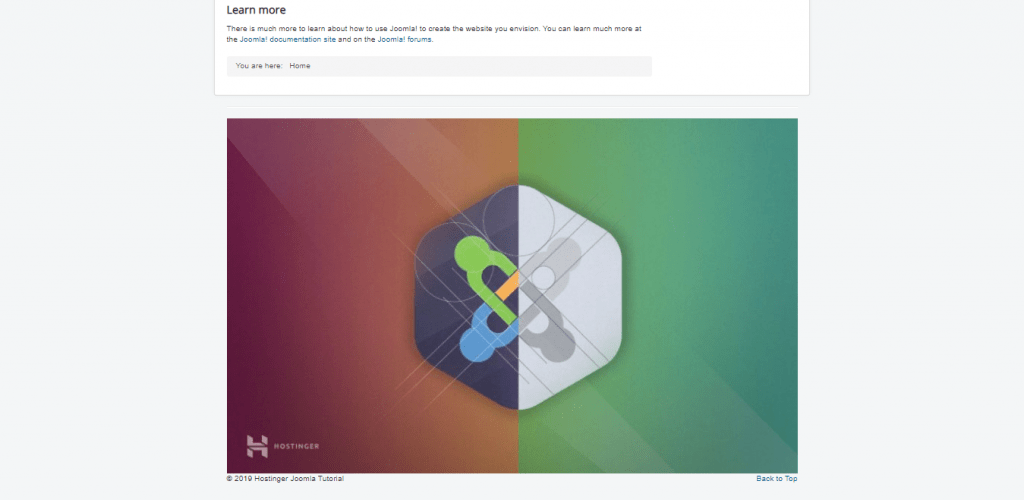
Als voorbeeld hebben we een banner met een uitgelichte afbeelding aan de voettekst van ons “Hostinger Joomla tutorial” project toegevoegd.
Naast de bovenstaande basiscomponenten zijn er nog veel andere Joomla componenten beschikbaar via de Joomla! extension directory. Elke extensie heeft een specifieke functie, van de structuur en navigatie van jouw website tot stijl en ontwerp.
Joomla extensies installeren
Een Joomla extensie is een software pakket dat extra functies aan je website toevoegt.
Je beheert je extensies via het menu Extensies -> Beheren.
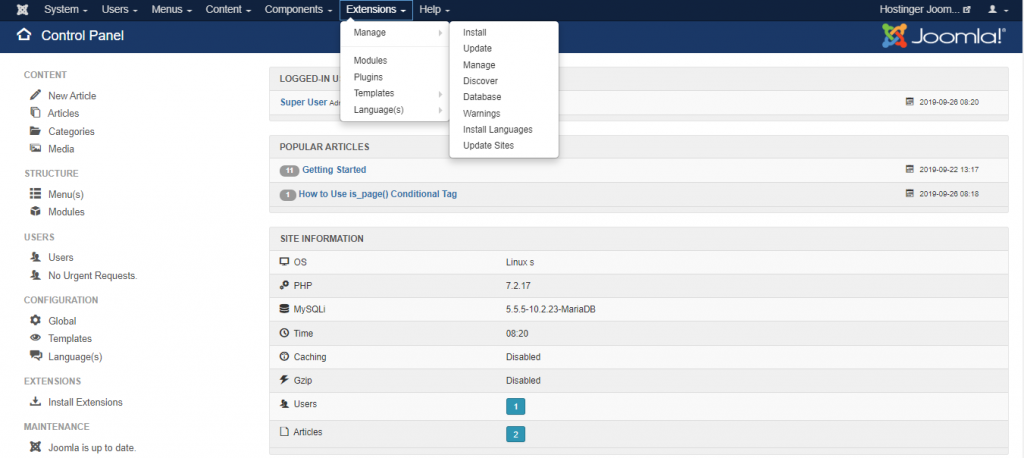
Volg deze stappen voor een handmatige installatie:
- Download het .zip bestand uit de Joomla extensies map.
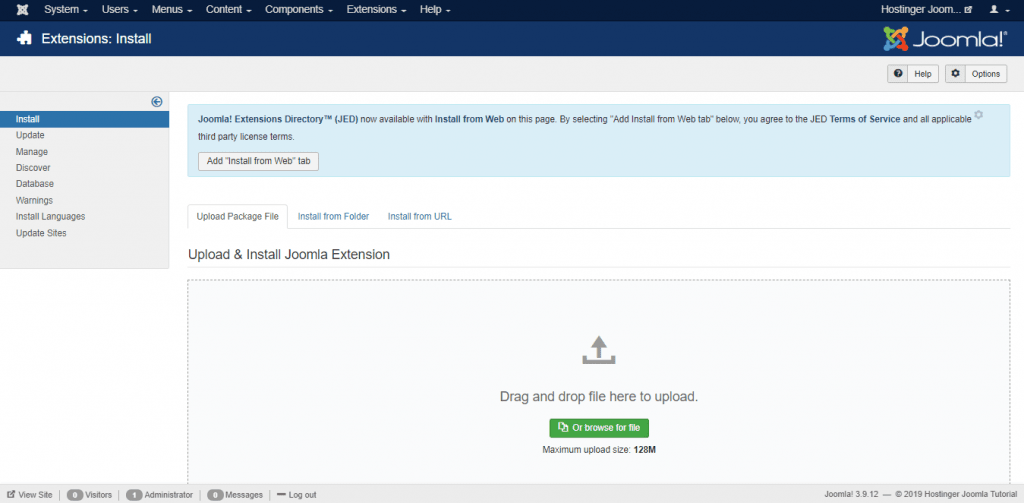
- Ga daarna naar Extensies -> Beheren -> Installeren.
- Klik op het tabblad Installatiepakket uploaden.
- Kies het bestand en upload het .zip archief.
Pro tip
Schakel het tabblad Installeren vanaf web in zodat je Joomla extensies kunt zoeken en installeren zonder het admin panel te verlaten.
Met duizenden opties in de Joomla extensions directory kan het best lastig zijn om de juiste extensie voor je website te vinden. Daarom hebben we hieronder een lijst samengesteld met must-have extensies voor je Joomla website – handig om mee te starten:
- AllVideos – hiermee kun je interne video’s en audiobestanden of video’s van derden in je inhoud opnemen. Het integreert ook met Unsplash voor het genereren van afbeeldingen voor de audiobestanden.
- Akeeba backup – maakt een open source back-up van je website in één archief. Dankzij het AJAX-systeem voorkom je time-outs tijdens het back-up- en herstelproces.
- Admin Tools – beheert de rechten van je bestanden en mappen met een wachtwoord. Deze tool geeft meldingen en installeert automatisch nieuwe versies van Joomla.
- JSitemap – maakt een XML-sitemap, zodat zoekmachines je website beter kunnen doorzoeken. Het werkt samen met Google Search Console en Google PageSpeed Insights.
Joomla templates installeren
Joomla biedt veel online beschikbare gratis en betaalde templates, maar niet zoveel als WordPress of Drupal. Het installatieproces van templates is bijna identiek aan het installeren van extensies.
- Download de template en ga naar Extensies -> Beheren -> Installeren.
- Ga naar Extensies -> Templates -> Stijlen. Tik op het sterpictogram naast de template die je wilt inschakelen.
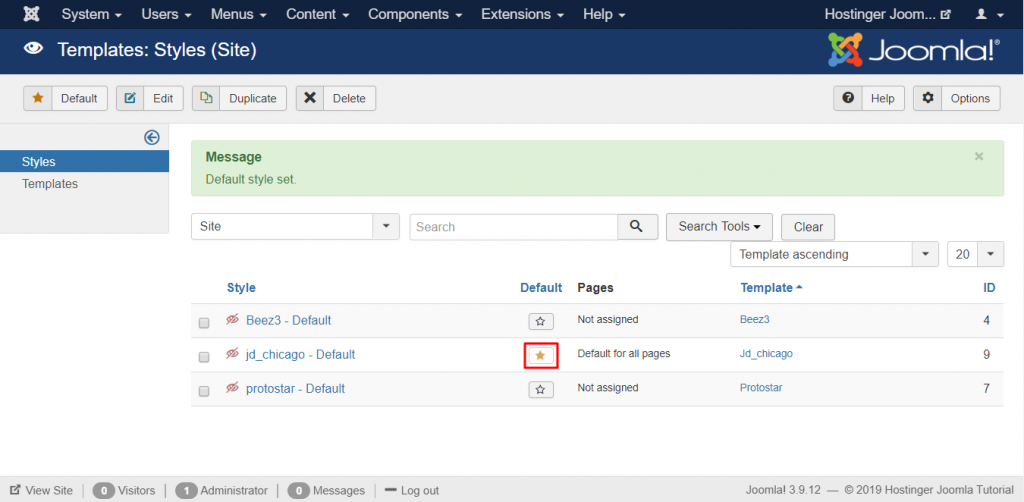
Als je op het sterpictogram klikt, wordt de template als standaard gebruikersinterface geactiveerd, maar je kunt verschillende templates gebruiken voor zowel de front-end als de back-end.
De front-end template bepaalt hoe je hoofdwebsite aan je bezoekers wordt gepresenteerd. De back-end template bepaalt hoe elementen op het admin dashboard worden weergegeven.
Een back-up van Joomla maken
Als website-eigenaar is het belangrijk dat je regelmatig een back-up van je website maakt. Met een back-up van je website kun je wijzigingen door technische of menselijke fouten ongedaan maken zonder dat je gegevens verliest.
Sommige hostingdiensten bieden automatische back-ups van je bestanden en databases, ongeacht het CMS dat je gebruikt. Hostinger maakt automatisch wekelijkse of dagelijkse back-ups, afhankelijk van het type hosting.
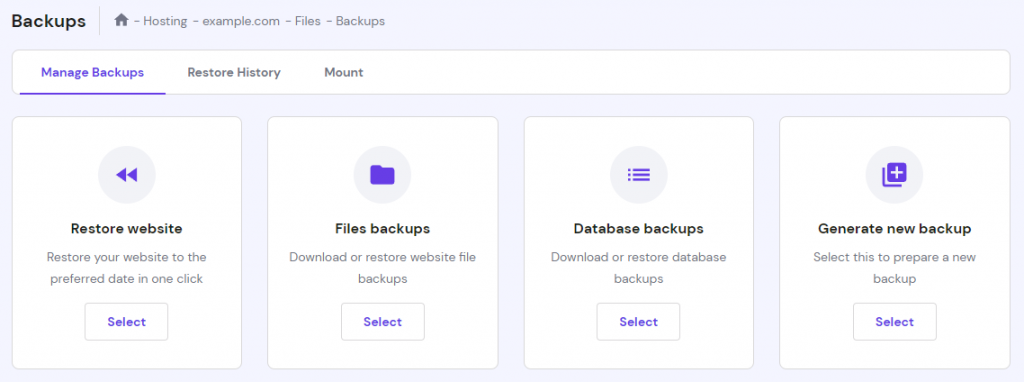
- Als je deze back-up wilt openen en downloaden, log je in op hPanel, ga naar Bestanden en klik op Back-ups. Er worden twee back-up opties getoond – MySQL database en website bestanden. Als je een CMS gebruikt, zoals Joomla, heb je beide back-ups nodig.
- Klik op Bestanden back-ups voor het downloaden van website bestanden. Voor databases kiest u Database back-ups.
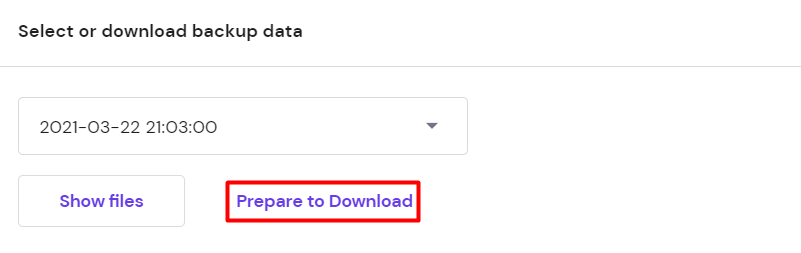
- Selecteer de back-up gegevens die je later wilt herstellen en klik op Voorbereiden op downloaden. Het systeem start automatisch het downloadproces en laat het je weten zodra het klaar is.
Je kunt ook zelf een back-up maken van je Joomla bestanden en databases.
Handmatig een back-up van Joomla maken
Om handmatig een back-up te maken, moet je eerst al je Joomla bestanden en databases archiveren.
- Ga via hPanel naar Bestandsbeheer.
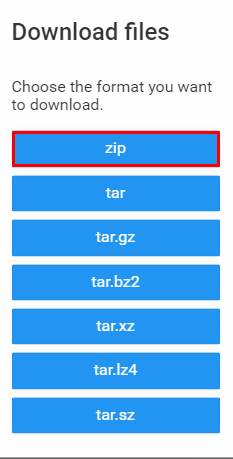
- Open de hoofdmap van je Joomla installatie en selecteer het Download pictogram in het bovenste menu.

- Kies het .zip bestand.
Pro tip
Je kunt ook een FTP-client gebruiken. Het proces is eenvoudig: ga naar de Joomla map, selecteer alle bestanden en druk op de knop Downloaden.
In Hostinger kun je direct een database back-up maken via het menu Bestanden, in plaats van via de phpMyAdmin tool.
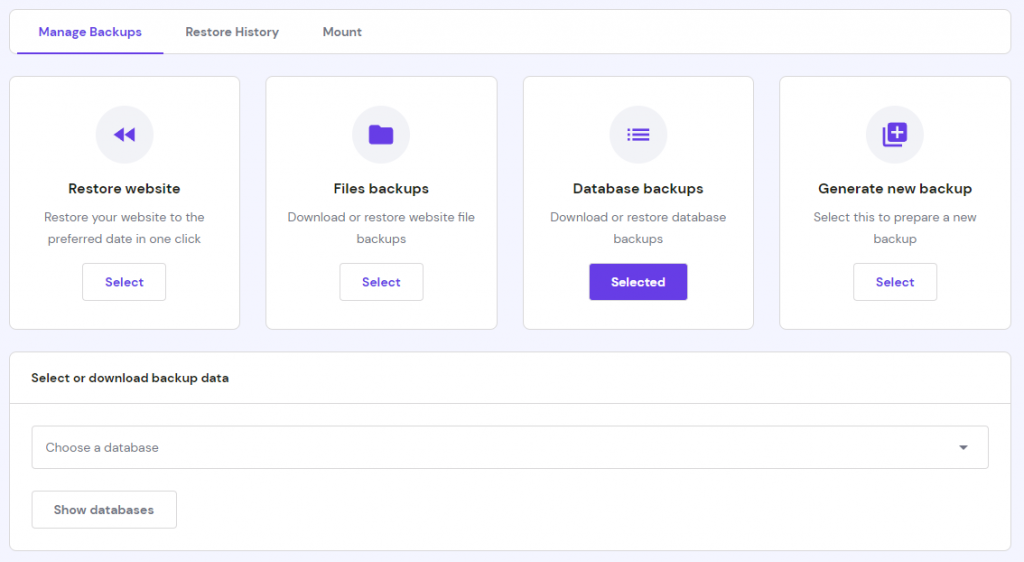
- Ga in hPanel naar Bestanden en kies Back-ups.
- Klik onder de optie Database back-ups op Selecteren en kies uit de beschikbare databases.
Pro tip
Om te achterhalen welke database Joomla gebruikt, kun je het configuration.php bestand in de public_html map openen.
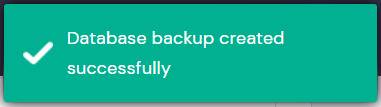
Het systeem zal het back-upproces starten. Zodra het klaar is, verschijnt er een melding op je scherm dat de back-up is geslaagd.
Houd er rekening mee dat je maar één back-up per 24 uur kunt maken.
Iedere keer dat je een nieuwe back-up maakt, worden de oude back-upbestanden automatisch overschreven.
Akeeba om een back-up van Joomla te maken
Akeeba is de populairste Joomla open source extensie. Het staat echter niet in de officiële map, dus je moet de extensie van de officiële Akeeba website downloaden.
Volg de onderstaande stappen:
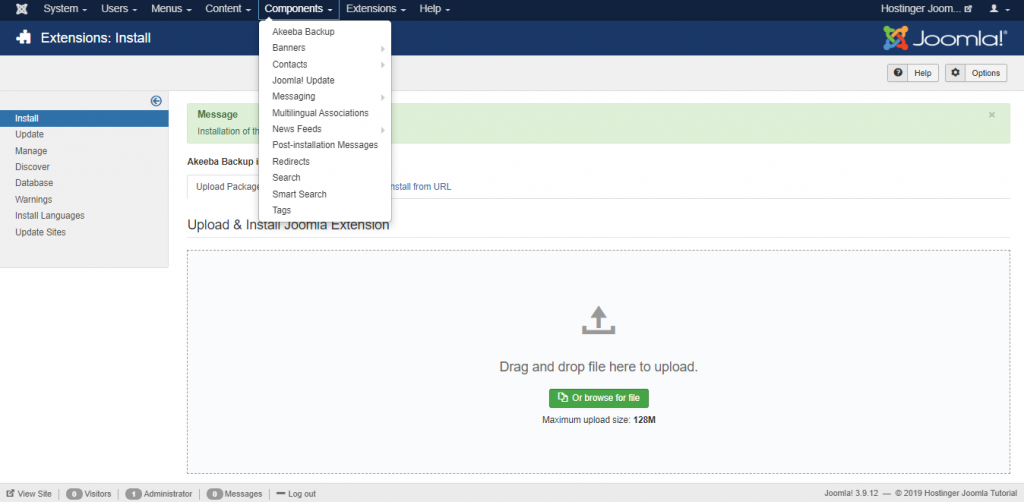
- Ga naar Extensies -> Installeren en upload en installeer Akeeba via het tabblad Installatiebestand uploaden.
- Ga naar Componenten -> Akeeba Back-up.
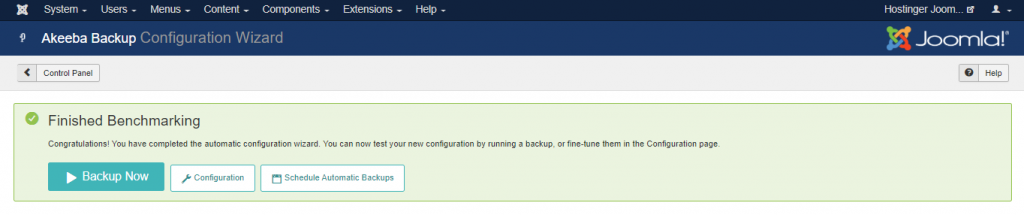
- Klik op Configuratie -> Configuratiewizard om een benchmarking wizard te activeren die de back-up prestaties voor jouw website optimaliseert.
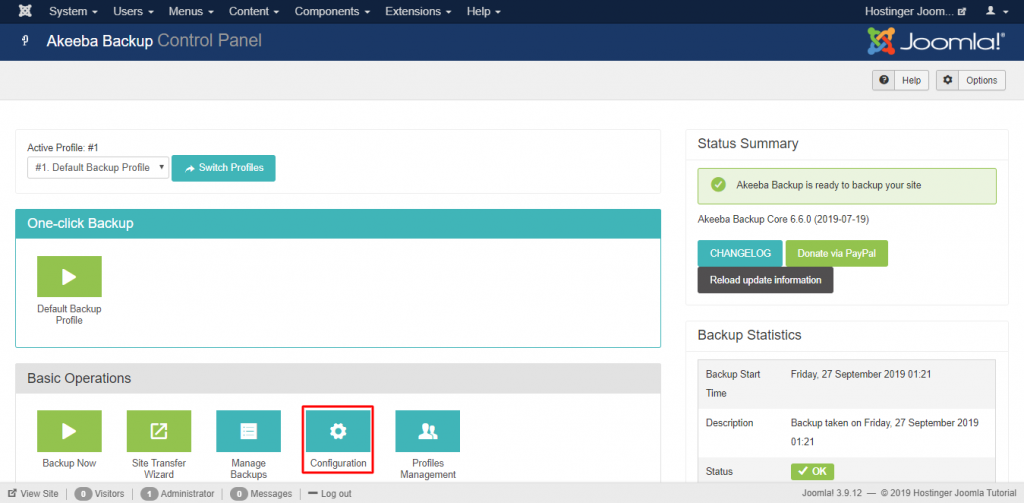
- Zodra het benchmarkproces is voltooid, zie je drie opties:
- Nu een back-up maken – er wordt direct een back-up van je website gemaakt.
- Automatische back-ups plannen – de tijd en datum instellen voor het automatiseren van back-ups.
- Configuratie – wijzigt de instellingen die de benchmarking wizard heeft ingesteld.
Pro tip
Zodra de back-up is gemaakt, raden we aan om een lokale kopie van je back-up te bewaren. Klik op de knop Back-ups beheren en selecteer de knop Downloaden om de back-up op je computer op te slaan.
Het gratis pakket van Akeeba Backup biedt echter geen ondersteuning voor externe back-ups via FTP, Google Drive en Google Storage. Het beperkt je ook in het maken van aparte back-ups voor je database- en websitebestanden. Om dergelijke taken mogelijk te maken, kun je je abonneren op de premium versie voor € 50/jaar.
Joomla updaten
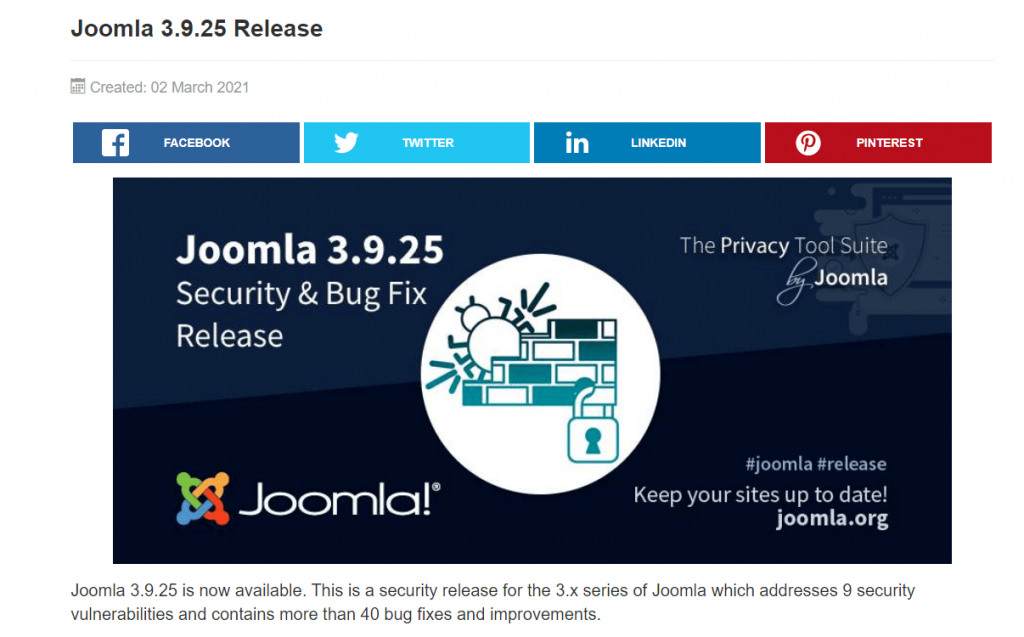
Joomla up-to-date houden is erg belangrijk vanwege verschillende aspecten:
- Beveiliging – Joomla brengt regelmatig updates uit en onderzoekt kwetsbaarheden om je website veilig te houden.
- Nieuwe functies – Elke keer dat Joomla een nieuwe update uitbrengt, bevat deze nieuwe functies en wijzigingen om de functionaliteit van je website te verbeteren.
- Prestaties – De nieuwste release van Joomla lost bugs en technische problemen op, waardoor de website beter presteert.
Elke keer dat je inlogt, controleert Joomla automatisch of er nieuwe releases beschikbaar zijn.
Telkens als je inlogt, controleert Joomla automatisch of er nieuwe versies beschikbaar zijn.
Als er een nieuwe release beschikbaar is in de officiële repository, zie je een nieuwe melding boven in je configuratiescherm. Deze bevat de naam van de update en een knop: Nu updaten.
Klik op de knop om naar de update pagina van Joomla te gaan. Je ziet de informatie over je huidige en de nieuwe releases van Joomla. Klik op Installeren om de installatie te starten.
Belangrijk! We raden je aan om een back-up te maken voordat je begint met updaten.
Joomla sneller maken
Of je nu een zakelijke website of een persoonlijke blog hebt, de laadsnelheid is één van de essentiële factoren die de gebruikerservaring bepalen. Google definieert de prestaties van een site ook als een rankingfactor die van invloed is op SEO (Search Engine Optimization), de vindbaarheid van je website.
Een trage webpagina kan tot een hoger bouncepercentage leiden en de conversie kan zelfs met gemiddeld 2,11% per extra seconde vertraging afnemen.
Met dit in gedachten willen we je twee manieren laten zien om de prestaties en laadsnelheid van je website te verbeteren.
Gzip compressie inschakelen
Compressie is het proces van het verkleinen van bestanden, zoals HTML, CSS, PHP en JavaScript. Met Gzip compressie kun je de totale bestandsgrootte van je website verkleinen, waardoor je website sneller laadt.
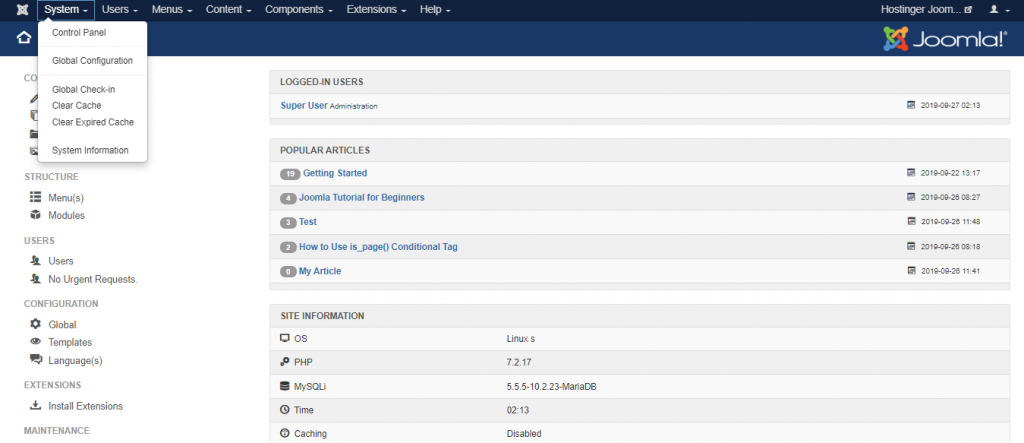
- Om Gzip compressie in te schakelen, ga in je admin dashboard naar Systeem -> Globale Configuratie.
- Klik op Server -> Serverinstellingen -> Gzip pagina compressie. Kies Ja en klik op Wijzigingen opslaan.
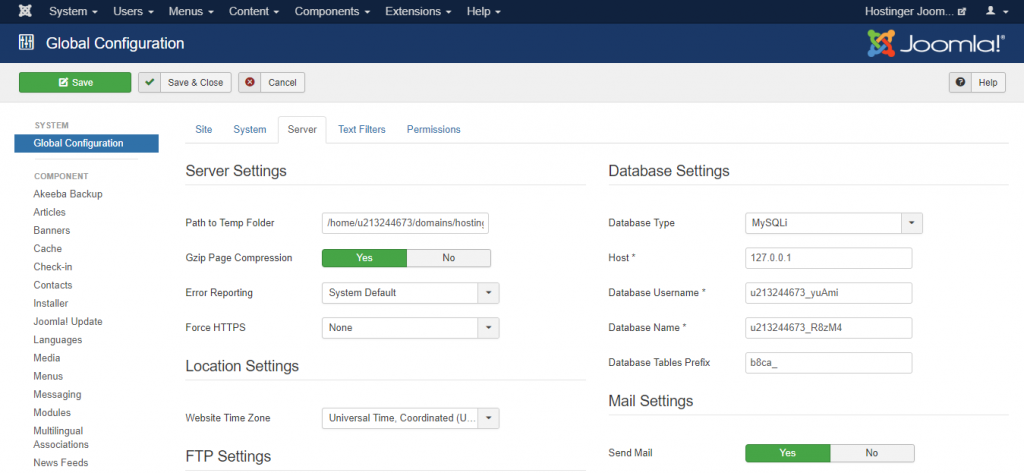
Gzip compressie is nu op je website ingeschakeld.
De standaard Joomla cache activeren
Een cache is een tijdelijke opslaglocatie die gegevens verzamelt, zoals bestanden, scripts en afbeeldingen, zodat websites sneller laden.
Wanneer mensen jouw website bezoeken, voert het systeem van Joomla automatisch query’s op je database uit om gegevens van het internet op te halen en deze aan de bezoekers te tonen. Naarmate je database groter wordt, zal het systeem er langer over doen om deze informatie op te halen.
Door caching in te schakelen, haalt het systeem bestanden op uit de opgeslagen cache wanneer mensen je site bezoeken. Op deze manier zal de reactietijd van je website veel sneller zijn.
Volg deze handleiding om caching op je website in te schakelen:
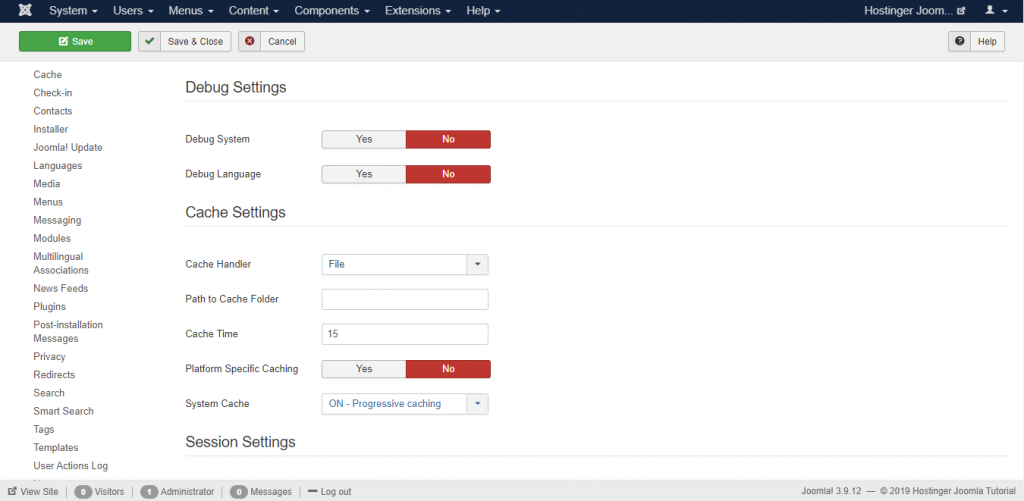
- Ga naar dezelfde sectie Globale Configuratie en klik op het tabblad Systeem.
- Kies onder Cache-instellingen welke Cache Handler je wilt gebruiken. Bij de meeste shared hosting providers moet de cache handler Bestand worden gebruikt.
- Laat Path to Cache Folder leeg, tenzij je de cache bestanden in een aangepaste map wilt opslaan.
- Cache Time bepaalt hoe lang de cache-inhoud bewaard blijft voordat deze wordt vernieuwd – standaard is dit 15 minuten.
Pro tip
Als je website vaak wordt bijgewerkt, kun je de cache tijd verkorten. Zo niet, kun je het aantal verhogen.
- Laat Platform specifieke cache op Nee staan, tenzij je andere HTML-inhoud op mobiele apparaten toont.
- Schakel daarna Systeemcache in door één van de twee beschikbare opties te kiezen.
Pro tip
Kies Conservatieve Caching als je een grote website hebt. Kies anders de standaard Progressieve Caching optie die het meest geschikt is voor het grootste deel van de Joomla websites.
- Sla je wijzigingen op.
Cache plug-ins gebruiken
Een andere manier om caching in te schakelen is door de cache plug-in in te schakelen.
- Ga hiervoor naar Extensies -> Plug-ins.
- Zoek de Pagina Cache plugin via het zoekveld. Vink de kolom Status met een groen vinkje aan.
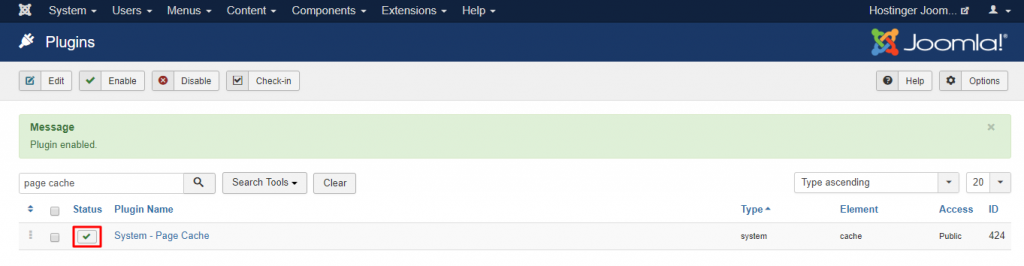
Als je dit hebt gedaan, zou de laadsnelheid van je website merkbaar moeten verbeteren.
Pro tip
Voor verdere optimalisatie wordt ook geadviseerd om geschaalde afbeeldingen te gebruiken.
Conclusie
Joomla is een open source content management systeem (CMS) met krachtige ingebouwde functies en functionaliteit. Vergeleken met andere populaire CMS opties heeft dit platform verschillende voordelen, waaronder:
- Geavanceerd gebruikersbeheer – meerdere gebruikers (beheerders) kunnen de omgeving en configuratie van de website beheren en controleren.
- Meertalige ondersteuning – een ingebouwd vertaalsysteem, zodat je content in extra talen kunt maken.
- Flexibele templates – verschillende templates instellen voor je frontend en backend interfaces.
Joomla is voor gebruikers wat moeilijker om te leren dan WordPress, maar door de steeds groter wordende hoeveelheid documentatie, tutorials en forums, is het nu een stuk gemakkelijker geworden om Joomla onder de knie te krijgen.
We hopen dat dit artikel je meer inzicht heeft gegeven in dit platform. Vergeet na het opzetten van je Joomla website niet om back-ups, updates en caching uit te voeren voor optimale prestaties.
Joomla FAQ’s
Is Joomla gemakkelijk te gebruiken?
Joomla is één van de eenvoudigste content management systemen (CMS) om mee te werken, en de meeste webhosts bieden zelfs een Joomla auto installer aan. Joomla extensies helpen je de functionaliteit van je website uit te breiden. Voor het aanpassen van het ontwerp kun je kiezen uit zowel gratis als premium templates die beschikbaar zijn op marktplaatsen zoals TemplateMonster.
Wat kun je met Joomla?
Met Joomla kun je allerlei soorten websites maken, zoals forums, portfolio’s, webshops, zakelijke websites, online magazines en persoonlijke websites. Voor de beste resultaten heb je vaak de juiste extensies nodig. Er zijn meer dan 5.000 extensies beschikbaar, verdeeld over meer dan 30 verschillende categorieën.
Hoe bewerk ik een bestaande Joomla website?
Log in op je Joomla admin panel. Als je gepubliceerde inhoud wilt bewerken, ga je naar Inhoud -> Artikelen om de lijst met artikelen op je website te bekijken. Klik op het artikel dat je wilt bewerken. Nadat je klaar bent met bewerken, klik je op: Opslaan en afsluiten.
Is Joomla beter dan WordPress?
WordPress is mogelijk beter dan Joomla, dankzij het gebruiksgemak en een uitgebreide verzameling thema’s en plug-ins. Het heeft ook een enorme community waardoor het gemakkelijker is om hulp en ondersteuning te vinden als je tegen problemen aanloopt.
Hoe wissel ik van Joomla template?
Als je van template wilt wisselen, ga je naar Extensies -> Templates. Dit brengt je naar de Template Manager, waar je de template opties kunt bewerken, verwijderen of een nieuw template kunt instellen.
Alle tutorials op deze website voldoen aan de strenge edactionele standaarden en waarden van Hostinger.

Angelique is een ervaren freelance vertaler en content writer met expertise in uiteenlopende vakgebieden. Ze zet de klant altijd centraal, waardoor haar vertalingen en teksten helder, toegankelijk en aantrekkelijk zijn voor een breed publiek.