Hoe maak je een Minecraft server: het opzetten van een server op Linux, Windows en macOS
Dec 18, 2025
/
Patty R.
/
10 min Lezen
Met een eigen Minecraft-server kun je een eigen wereld maken en online met je vrienden spelen. Wat is er nou leuker dan dat? Hoewel het opzetten van een Minecraft-server in eerste instantie lastig lijkt, duurt het met de juiste tools slechts enkele minuten.
De eenvoudigste manier om een Minecraft-server op te zetten is met een virtual private server (VPS). In dit artikel leggen we uit hoe je een Minecraft-server kunt opzetten met Hostinger, met specifieke aandacht voor Minecraft: Java Edition.
Daarnaast gaan we in op het maken van een lokale Minecraft-server op verschillende besturingssystemen en hoe je veelvoorkomende fouten tijdens het eerste installatieproces kunt voorkomen.
Videotutorial over het maken van een Minecraft-server
Te druk om te lezen? Bekijk deze video om te leren hoe je je eigen Minecraft-server maakt.


Hoe maak je een Minecraft-server op Hostinger VPS
In dit gedeelte laten we je zien hoe je een Minecraft-server op de VPS van Hostinger kunt maken met behulp van Game Panel. We raden deze methode aan voor beginners omdat er geen commando’s (commands) voor nodig zijn.
1. Kies een Minecraft hostingplan
Als je Minecraft server hosting koopt, bespaar je geld en tijd. De hostingprovider zet jouw server op, beheert de back-end en zorgt voor optimale uptime, zodat jij je volledig kunt richten op de in-game configuratie.
Let er bij het kiezen van een hostingprovider op of deze meerdere functies biedt en binnen jouw budget past. Hostinger biedt vier Minecraft server hosting pakketten met deze functies vanaf €4,99/maand:
● Ruime serverbronnen. Biedt tot 32 GB RAM en 8 vCPU, genoeg om meer dan 20 spelers te ondersteunen https://minecraft.fandom.com/wiki/Server/Requirements/Dedicated.
● Robuuste beveiligingsfuncties. Bescherm je Minecraft-server tegen cyberaanvallen met robuuste beveiligingstools, zoals ingebouwde Distributed Denial of Service (DDoS)-beveiliging en de automatische malwarescanner van Monarx.
● Gratis wekelijkse back-ups. Profiteer van automatische Minecraft server back-ups om de veiligheid van je gegevens te garanderen in geval van cyberaanvallen of ongelukken.
● Aangepast Game Panel. Biedt diverse tools en een grafische gebruikersinterface (GUI) om het beheer van Minecraft-servers te vereenvoudigen, inclusief het installeren van mods.
● Wereldwijd datacenter. Kies uit meerdere serverlocaties wereldwijd. Een server dicht bij jouw locatie zorgt voor minimale latentie en responsieve gameplay.
● Kodee AI-assistent. Vraag om opdrachten, code of instructies voor Minecraft-serverbeheer met behulp van eenvoudige prompts.
Pro Tip
Het Game Panel van Hostinger vereenvoudigt het opzetten van een dedicated server voor tientallen online games, waaronder de nieuwste hype, Palworld. Als je ook gepassioneerd bent door deze game, bekijk dan onze beschikbare Palworld VPS-plannen.
2. Stel je Minecraft Hosting in
Nadat je een plan bij Hostinger hebt aangeschaft, stel je je virtuele privéserver in door naar hPanel → VPS te gaan en je nieuwe Minecraft serverhostingplan te selecteren.
Vul informatie in zoals je servernaam, Game Panel-wachtwoord en de gewenste serverlocatie. Kies bij voorkeur een serverlocatie die het dichtst bij je spelersbasis in de buurt ligt.
Ga vervolgens via het VPS-menu naar je server. Hier kun je de informatie bekijken zoals het gebruik van de serverbronnen, het besturingssysteem, de toegang tot het paneel, het IP-adres en de SSH-inloggegevens.

3. Configureer jouw Minecraft Game Panel
Voor de configuratie van de Minecraft-server in Game Panel, ga je naar hPanel’s VPS-dashboard → Panel toegang. Klik op Login URL en voer de inloggegevens in.

Volg deze stappen in het hoofdmenu:
- Klik Instantie (instance) maken.

- Selecteer in het vervolgkeuzemenu Minecraft Java Edition. Game Panel zal de versie voor deze game instellen, namelijk 1.21 Tricky Trials.
- Selecteer het standaard instantie (instance) gedrag in het onderdeel Na het aanmaken.
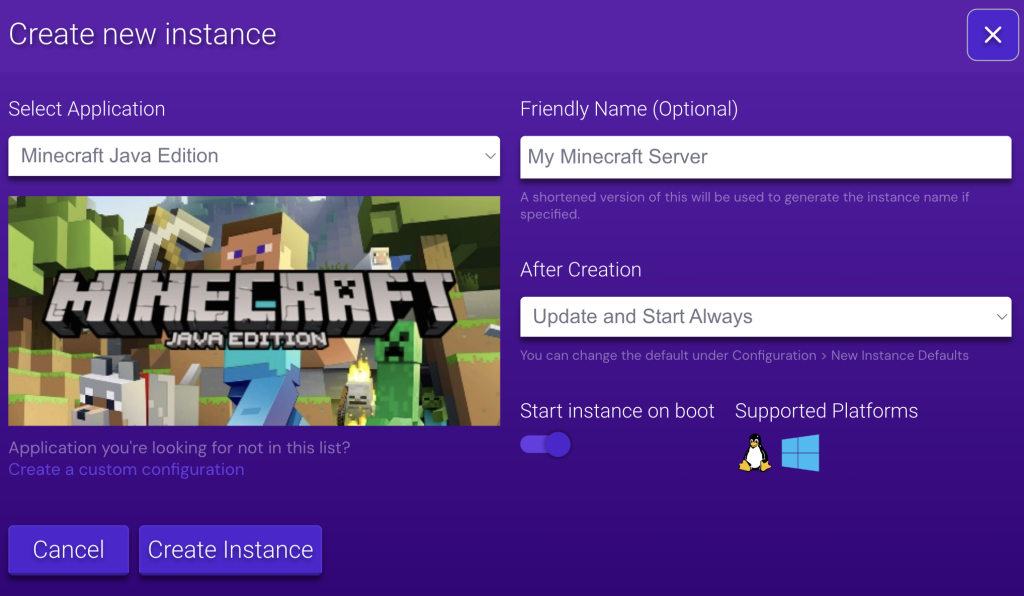
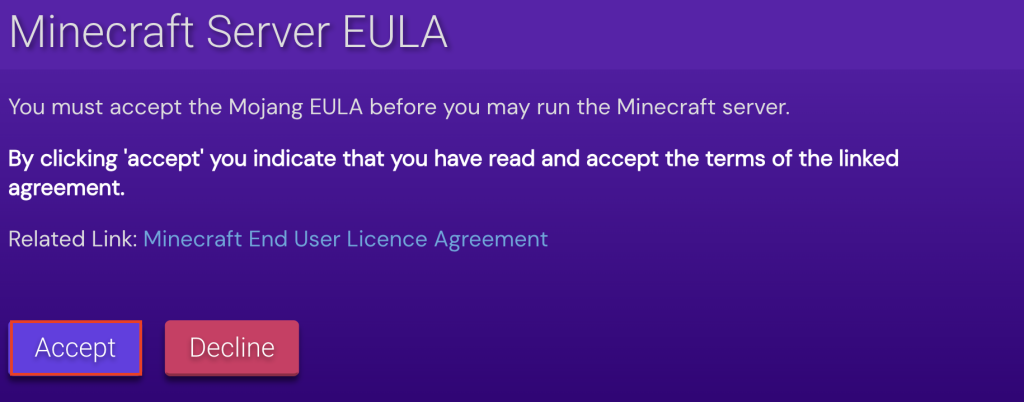
- Klik op Instantie maken en wacht even totdat de nieuwe instantie (instance) verschijnt. Het is normaal dat de server aanvankelijk een bericht “Error Running” toont omdat we de licentieovereenkomst van Minecraft nog niet hebben geaccepteerd.
- Selecteer Beheren en klik vervolgens op Accepteren in het pop-upvenster Minecraft Server EULA.
- De instantie (instance) wordt uitgevoerd. Kopieer het eindpunt vanuit het onderdeel Verbindingsinformatie.

- Nodig je vrienden uit voor de server met de bovenstaande gegevens.
Met dezelfde stappen kun je ook andere games hosten met dedicated servers op je Hostinger Game Panel. Je kunt meerdere games op één VPS installeren, zolang je maar over voldoende rekenkracht beschikt.
Geïnteresseerd in Palworld?
Lees waarom Hostinger een van de beste Palworld server hosting providers is.
4. Verbeter je Minecraft-server
Overweeg voordat je Minecraft gaat spelen, om extra stappen te nemen ter verbetering van je server.
Schakel bijvoorbeeld port forwarding in zodat gebruikers buiten je netwerk mee kunnen spelen via het openbare IP-adres. Het is echter aan te raden deze optie te deactiveren als je op een lokaal netwerk speelt, omdat je server dan wordt blootgesteld aan veiligheidsrisico’s.
Een andere tip is het installeren van Minecraft mods voor een betere spelervaring. Er zijn veel Minecraft mods beschikbaar met allerlei verschillende upgrades en avonturen, zoals het verbeteren van prestaties, het toevoegen van nieuwe mobs en het aanpassen van spelmechanismen.
Hoe maak je een Minecraft-server op een Linux VPS
In dit gedeelte laten we je zien hoe je handmatig een Minecraft-multiplayerserver aanmaakt op verschillende Linux-distributies. Wil je meer weten over de werking van elk command? Download dan de volgende cheatsheet of vraag het aan onze Kodee AI-assistent.
1. Installeer Java, Screen en wget
Java, Linux Screen en wget zijn essentiële software voor de installatie van jouw Minecraft-server. Dit zijn hun functies:
● Java – draait Minecraft en de server JAR-bestanden.
● Screen – onderhoudt externe terminalsessies in geval van verbindingsproblemen, zodat de Minecraft-server op de achtergrond blijft draaien.
● wget – hiermee kunnen gebruikers vanaf een terminal bestanden van een externe server ophalen.
Als je de VPS van Hostinger gebruikt, kun je het IP-adres van de server en de SSH-inloggegevens via hPanel opvragen. Maak vervolgens via SSH-verbinding met je externe server met behulp van PuTTY of Terminal en ga verder met de installatie:

Debian en zijn afgeleiden
Als je Debian of afgeleiden daarvan zoals Ubuntu gebruikt, download en installeer de nieuwste versie van Java, Screen en wget met behulp van de volgende commando’s (commands). Hoewel je verschillende Java runtime-omgevingen kunt gebruiken, gebruiken wij OpenJDK omdat deze het eenvoudigst te installeren is:
apt update
apt install software-properties-common screen wget apt-transport-https gnupg
wget https://download.oracle.com/java/21/latest/jdk-21_linux-x64_bin.deb
deb -i isntall jdk-21_linux-x64_bin.deb
Red Hat Enterprise Linux (RHEL) en zijn afgeleiden
Voer de volgende commando’s (commands) uit om alle vereiste softwarepakketten te installeren in een RHEL-gebaseerd besturingssysteem, zoals CentOS of AlmaLinux:
yum update
yum install epel-release
yum install screen wget
wget https://download.oracle.com/java/21/latest/jdk-21_linux-x64_bin.rpm
dpkg -i --nosignature jdk-21_linux-x64_bin.rpm
2. Configureer de Minecraft-server
Na de installatie van de pakketten volg je de volgende stappen voor het instellen van de gameserver:
- Voer dit commando (command) uit om een nieuwe map te maken voor de configuratiebestanden van je Minecraft-server:
mkdir minecraft
- Voer dit commando (command) in om naar de Minecraft-servermap te gaan:
cd minecraft
- Gebruik wget om het server setup bestand van de Minecraft website te downloaden:
wget
https://piston-data.mojang.com/v1/objects/450698d1863ab5180c25d7c804ef0fe6369dd1ba/server.jar
- Gebruik dit commando (command) om het setup-bestand van de Minecraft-server software uit te voeren. Laat nogui weg als je een GUI wilt. Als het commando niet werkt, verander dan de bestandsnaam naar server.jar :
java -Xmx1024M -Xms1024M -jar server.jar nogui
- De server maakt een EULA-bestand aan. Om dit te bevestigen, voer je dit commando (command) uit en open je het bestand eula.txt met Nano teksteditor:
nano eula.txt
- Wijzig de eula waarde van false naar true en sla de wijzigingen op.
- Activeer Screen zodat de server op de achtergrond draait.
screen -S "Minecraft server 1"
Belangrijk! Zorg ervoor dat jouw installatie van Minecraft overeenkomt met de serverversie. In ons geval is dat 1,19.
3. Start je Minecraft-server
Gebruik dit commando (command) om de Minecraft Java Edition server te starten. Zorg ervoor dat je het versienummer van Minecraft overeenkomt en eventueel aanpast.
java -Xmx1024M -Xms1024M -jar minecraft_server.1.21.jar nogui
We hebben 1024M ingevoerd omdat de server minimaal 1024 MB of 1 GB RAM nodig heeft. Verander het getal naargelang je serverbronnen.
Het servervenster blijft op de achtergrond open. Druk op CTRL + A en vervolgens op D en verlaat Screen. Voer het volgende in de commando-regel van de server in om de server opnieuw te openen:
screen -r
Om problemen te voorkomen, raden we je aan de standaard serverconfiguratie te gebruiken. Als je deze wilt wijzigen, kun je het volgende doen om het bestand met de eigenschappen van de server met Nano te openen:
nano ~/minecraft/server.properties
Minecraft-spelers kunnen zich bij de server aansluiten via Multiplayer → Server toevoegen. Vul vervolgens de servernaam en het openbare IP-adres in.
Hoe maak je een Minecraft-server op een pc?
Als je geen ander systeem wilt beheren, kun je een Minecraft-server op je pc opzetten, zolang deze aan de minimale hardwarevereisten voldoet. In deze sectie leggen we uit hoe je dit kunt doen op Windows en macOS.
Een Minecraft-server op Windows instellen
Als jouw computer aan alle hardware- en systeemvereisten voldoet, kun je een eigen lokale server voor Minecraft maken. Het initiële proces is echter afhankelijk van je besturingssysteem.
Hieronder zie je bijvoorbeeld hoe je een basisserver op Windows instelt:
- Druk op Win + R en voer cmd in om de Command Prompt van Windows te openen. Voer vervolgens dit commando (command) uit om te kijken welke versie van Java er op dit moment is geïnstalleerd:
java -version
- Minecraft en de servers vereisen Java SE Development Kit 21 of hoger. Als je een oudere versie hebt, download dan de nieuwste versie van de officiële Java-website.
- Download de Minecraft: Java Edition JAR server software.
- Maak een nieuwe Minecraft-servermap en verplaats het JAR-bestand hiernaartoe.
- Dubbelklik op het bestand en genereer een EULA in de servermap.
- Open eula.txt met een teksteditor zoals Notepad en verander de waarde eula van false naar true. Je moet de Minecraft EULA accepteren om het spel te kunnen starten.
- Maak in dezelfde map een nieuw tekstdocument.
- Open het nieuwe tekstbestand en plak dit script erin om Minecraft te draaien. -Xms256M en -Xmx1G zijn de minimale en maximale RAM van de server voor het spel.
@echo off
start "My Server" /min java -Xms256M -Xmx1G -jar server.jar nogui
- Kies Opslaan als . Hernoem het bestand naar run.bat en selecteer Alle typen .
- Dubbelklik op het batch bestand zodat de server wordt gestart. Als het toestemmingsvenster van de firewall verschijnt, klik dan op Toestaan.
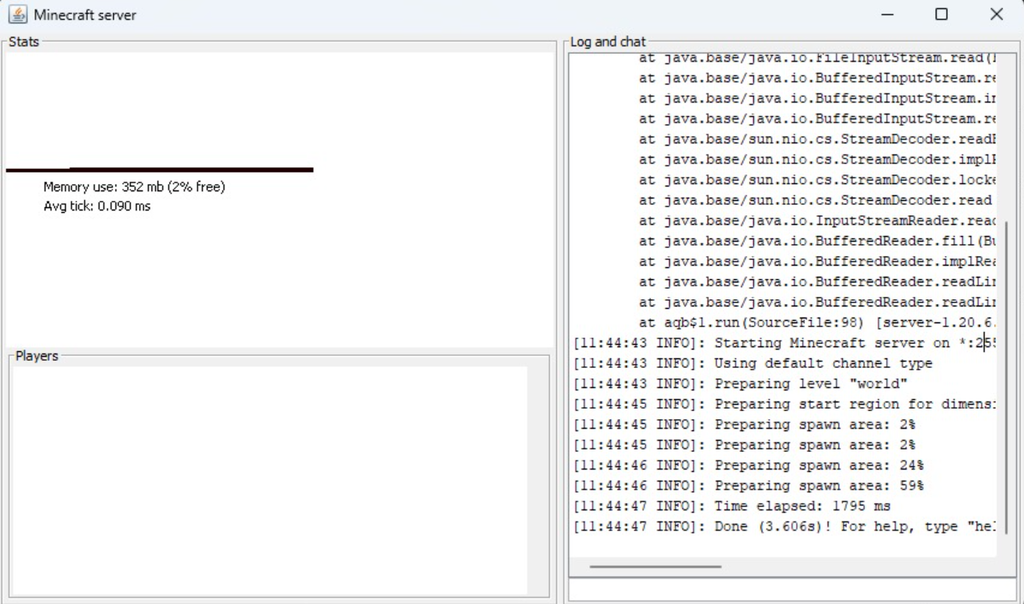
Je kunt de server ook handmatig starten in plaats van het BAT-bestand te gebruiken. Open hiervoor de Command Prompt en navigeer naar de Minecraft-map. Bijvoorbeeld:
cd Documents/Minecraft
Voer het commando vervolgens handmatig uit om het JAR-bestand van de server uit te voeren:
java -Xmx256M -Xms1024M -jar server.jar nogui
Pro Tip
Bewerk het bestand server.properties in dezelfde map zodat je de serverinstellingen kunt aanpassen, zoals de standaard Minecraft-poort, spelmodus en het maximum aantal spelers.
Als je de serverinstellingen, zoals de standaard Minecraft-poort, spelmodus en het maximale aantal spelers, wilt wijzigen, bewerk je het bestand server.properties in dezelfde map.
Om verbinding te maken met de server, open je Minecraft en klik je op Multiplayer → Directe verbinding. Voer in het veld Serveradres localhost of het lokale IP-adres van je server in en klik op Aanmelden bij server.
Als je vanaf een ander apparaat verbinding maakt met de server, voer dan het IP-adres van je Windows-server in. Om erachter te komen wat de waarde is, voer je ipconfig /all in Command Prompt en controleer je het IPv4-adres.
Hoe maak je een Minecraft-server op macOS?
Het opzetten van een Minecraft-server in macOS verloopt in ongeveer dezelfde stappen als in Windows. Zo doe je dat:
- In de laatste versie van macOS-versie zou Java standaard geïnstalleerd moeten zijn. Je kunt controleren of de software al is geïnstalleerd door dit commando in Terminal uit te voeren:
java -version
- Sla deze stap over als het commando het versienummer weergeeft. Anders kun je een oudere versie van Java downloaden en installeren.
- Maak een map voor jouw Minecraft-serverbestanden.
- Download en verplaats het Minecraft server installatiebestand naar die map.
- Open Tekst bewerken en klik op Opmaak → Platte tekst maken. Kopieer en plak de volgende regels:
!/bin/bash

cd "$(mapnaam "$0")"

exec java -Xms1024M -Xmx1024M -jar minecraft_server.1.19.jar nogui
- Sla dit bestand op als startmc.command in dezelfde map als het serverbestand.
- Open Terminal en ga naar je Minecraft-map. Bijvoorbeeld:
cd Documenten/MinecraftServer
- Wijzig de bestandsrechten met het commando chmod waardoor startmc.command kan worden uitgevoerd:
chmod a+x startmc.command
- Dubbelklik op het COMMAND-bestand zodat de server in een nieuw terminalvenster wordt gestart. Je kunt deze negeren, aangezien de startopdracht ze automatisch downloadt.
Als het script de ontbrekende bestanden of mappen niet kan downloaden, probeer ze dan handmatig op te halen. Je kunt ook de Minecraft-servercomponent opnieuw installeren.
Pro Tip
Wanneer je een Minecraft-server voor het eerst opstart, kan er een waarschuwing verschijnen over een ontbrekend bestand of een ontbrekende map.
Problemen met Minecraft-server oplossen
Configuratie- en internetverbinding problemen kunnen Minecraft serverfouten veroorzaken. Hier zijn enkele van de meest voorkomende problemen en hun oplossingen.
Fout “This Server Responded With An Invalid Server Key” oplossen
Deze server reageerde met een ongeldige serversleutel. Dit is een indicatie dat de server of de Minecraft launcher. Als het je server is, probeer dan toegang te krijgen tot het localhost-adres van de server en herstart de client.
Deze fout treedt vaak op bij het starten van de server met het .exe-bestand. Probeer in plaats daarvan het .jar-bestand te gebruiken.
Fout “You Are Not Whitelisted On This Server” oplossen
Een white list (witte lijst) bevat de lijst met andere spelers die toegang tot de server hebben. De foutmelding You Are Not Whitelisted On This Server betekent dat de beheerder van de server een speler niet op de witte lijst heeft gezet.
Je kunt dit oplossen door het volgende commando uit te voeren en het beheer van de white list van de Minecraft-server in te schakelen.
whitelist on
Voeg de speler vervolgens aan de witte lijst toe. Vervang spelersnaam (playername door hun gebruikersnaam.
whitelist add playername
Hier is het commando waarmee je de lijst met spelers op de witte lijst kunt bekijken:
whitelist list
Pro Tip
Als je deze servercommando's in-game wilt gebruiken, gebruik dan het schuine streep-symbool aan het begin van het commando. Bijvoorbeeld, /whitelist add playername.
Fout “Connection Refused: Connect” oplossen
De foutmelding The Connection Refused: Connect verschijnt wanneer Minecraft servers verbindingsverzoeken van gebruikers afwijzen of annuleren. Hier zijn verschillende oplossingen voor deze fout:
- Maak via een andere internetverbinding verbinding met de server. Het kan zijn dat je vanwege een internetprobleem geen verbinding kunt maken. Als het probleem zich blijft voordoen nadat er opnieuw verbinding is gemaakt, is het waarschijnlijk een serverfout.
- Voeg Minecraft en de game launcher aan de firewall uitzonderingenlijst toe. Het is mogelijk dat de firewall van het systeem de verbinding blokkeert. Configureer je Linux firewall zodat de Java binary of javaw.exe wordt toegestaan.
- Installeer jouw client opnieuw en start de server opnieuw op. Controleer of je verbinding kunt maken met andere Minecraft-servers. Als er geen problemen zijn, zijn je eigen client en server mogelijk verkeerd geconfigureerd en moeten ze opnieuw worden geïnstalleerd.
Conclusie
Als je je eigen server host, kun je een unieke Minecraft-wereld ontwerpen en online avonturen met vrienden beleven. De eenvoudigste manier is door een VPS te gebruiken van een hostingdienst als Hostinger. Hier is een korte handleiding voor het opzetten van een server met behulp van het Hostinger Game Panel.
Hier zijn de stappen voor het installeren van een server op Hostinger Game Panel:
● Kies een Minecraft serverhostingpakket.
● Voer je servernaam in, stel een wachtwoord in en selecteer de dichtstbijzijnde serverlocatie.
● Open het Game Panel en maak een nieuwe instantie (instance).
● Configureer de instantie (instance) en kopieer het eindpunt voor de verbinding met de server.
Je kunt de server ook handmatig via SSH op de VPS maken. Deze optie neemt echter wat meer tijd in beslag en vereist iets meer technische kennis.
Je kunt je eigen server ook op een lokaal Linux-, Windows- of macOS-systeem maken. Installeer hiervoor Java en het Minecraft-serverbestand met de terminalemulator naar keuze. Maak vervolgens een uitvoerbaar bestand om de server op te starten.
Het inschakelen van port forwarding op je Minecraft-server en het installeren van mods zal de algehele gameplay-ervaring verbeteren. Het opnieuw configureren van de server kan ook nodig zijn voor het oplossen van problemen zoals ongeldige sleutels, whitelisting-fouten en geweigerde verbindingen.
Hoe maak je een Minecraft server FAQ’s
In dit deel beantwoorden we een aantal van de meest voorkomende vragen over Minecraft serverhosting en -onderhoud.
Hoe kan ik de toegang tot mijn server beperken tot alleen mijn vrienden?
Als je met je vrienden wilt spelen kun je een whitelist instellen waarin alleen je vrienden zijn opgenomen. Je kunt ook port forwarding uitschakelen en het IP-adres van de server alleen onder vrienden bekendmaken.
Hoe bescherm ik mijn Minecraft server tegen DDoS-aanvallen?
Kies een webhost met ingebouwde DDoS-beveiliging op hun server, zoals Hostinger. Je kunt ook een DDoS-beveiligingsdienst van derden gebruiken, zoals Cloudflare.
Kan ik gratis een Minecraft-server runnen?
Ja. Gratis Minecraft hostingpakketten hebben echter vaak beperkte server-hardwarebronnen en -functies, met als gevolg een mindere gameplay-ervaring. Het zelf hosten van je eigen Minecraft-server is goedkoper dan het gebruik van een externe dienst, maar het vereist wel enige technische kennis.
Alle tutorials op deze website voldoen aan de strenge edactionele standaarden en waarden van Hostinger.

Patty Reuser is een localization specialist voor de Nederlandse markt, die uitblinkt in het vertalen van content met een scherp marketinginzicht. Met haar expertise maakt ze complexe concepten eenvoudig en toegankelijk voor Nederlandse doelgroepen. Voor meer informatie, bekijk haar LinkedIn-profiel.