Google Analytics aan WordPress toevoegen: een beginnershandleiding
Jun 02, 2025
/
Lisa B.
/
6 min Lezen

Google Analytics toevoegen aan WordPress: een beginnershandleiding
Wil je de prestaties van je WordPress website verbeteren? Probeer Google Analytics! In dit artikel leggen we uit hoe deze tool werkt, welke voordelen het biedt en hoe je Google Analytics aan je WordPress website toevoegt.
Google Analytics toevoegen aan WordPress – Video tutorial
Leer hoe je Google Analytics voor WordPress instelt en de prestaties van je website verbetert in onze stapsgewijze videohandleiding.


Wat is Google Analytics
Google Analytics is een van de meest gebruikte webanalyse tools. Met deze gratis dienst van Google krijg je waardevolle inzichten in je websiteverkeer en het gedrag van je bezoekers. Zo kun je betere, data-gestuurde beslissingen nemen om je website te laten groeien.
Wil je je verdiepen in Google Analytics? Schrijf je dan in voor de gratis cursussen van de Analytics Academy, variërend van beginner tot gevorderd.
Waarom is Google Analytics belangrijk?
Als je een blog begint, is het belangrijkste doel vaak om meer volgers en verkeer naar je website te krijgen. Google Analytics kan je daar goed bij helpen.
Hier zijn vier redenen waarom je Google Analytics aan je WordPress website zou moeten toevoegen:
- Inzicht in je publiek. Bekijk via statistieken wie je website bekijkt, waar je publiek zich bevindt en wat ze op je website doen. Je kunt ook zien hoe lang ze blijven. Door je publiek te sorteren, kun je een groeiplan maken dat echt bij je doelgroep past.
- Marketingstrategieën verbeteren. Met een beter inzicht in je doelgroep kun je gerichter marketingcampagnes opzetten en zo betere resultaten behalen.
- Kwalitatieve content onderhouden. Omdat je kunt zien welke pagina’s en links het meest worden aangeklikt, kun je beter inspelen op de behoeften en interesses van je publiek.
- De actiefste tijd vaststellen. Het tijdstip waarop je berichten plaatst, heeft veel invloed op je websiteverkeer.Door statistieken en inzicht in piekuren kun je je posttijd daarop afstemmen voor maximaal bereik.
Aanmelden voor Google Analytics
Wil je Google Analytics koppelen aan je WordPress website? Dan moet je je eerst aanmelden. Geen zorgen, het is een simpel proces en je hebt alleen een Google account nodig.
Hieronder zie je een stappenplan om je aan te melden voor Google Analytics:
- Heb je nog geen Google account of ben je niet ingelogd? Ga dan naar de registratiepagina.
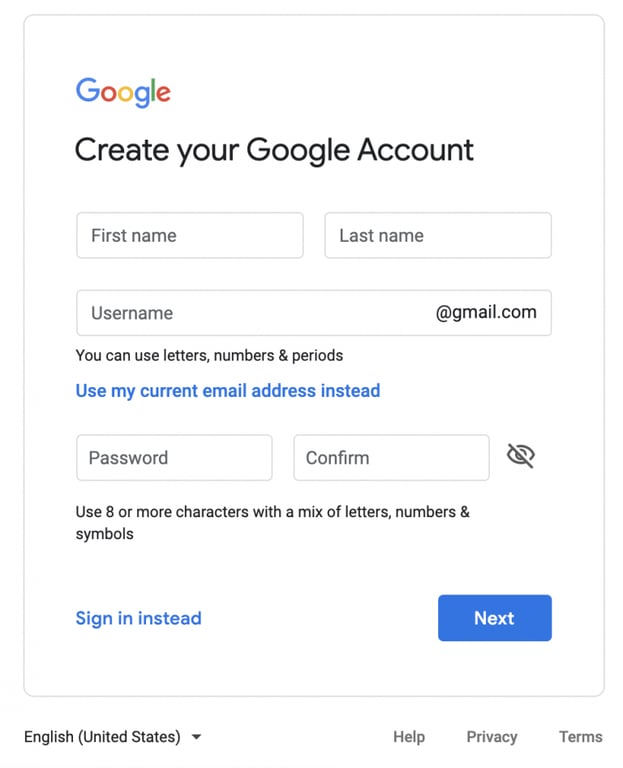
- Ga naar Google Analytics en klik daarna op de knop Gratis instellen om te beginnen.
- Op de pagina Account aanmaken vul je je accountnaam in, stel je de instellingen in voor het delen van je accountgegevens en klik je op Volgende.
- In het volgende gedeelte kies je hoe je je website wilt meten. Selecteer Web en ga verder naar de volgende stap.
- Vul vervolgens je websitegegevens in, zoals de naam, URL, branchecategorie en tijdzone. Als alles klopt, klik je op Maken.
- Google Analytics toont nu de Servicevoorwaarden. Selecteer wat van toepassing is. Klik vervolgens op Ik accepteer en koppel Google Analytics.
- Gefeliciteerd! Je hebt nu een Google Analytics account aangemaakt.
Een Google Analytics tracking code krijgen
Zodra je het aanmeldingsproces hebt afgerond, word je doorgestuurd naar de pagina waar je de Google Analytics code kunt ophalen. Wil je de stappen later nog eens doorlopen? Zo haal je je trackingcode handmatig op:
- Log in op je Google Analytics account en ga naar het Admin menu linksonder.
- Klik vervolgens op Traceer info en vervolgens op Trackingcode in het submenu.
- Je ziet nu je Tracking ID en Global Site Tag. Sla beide codes op, want je hebt ze later nodig.
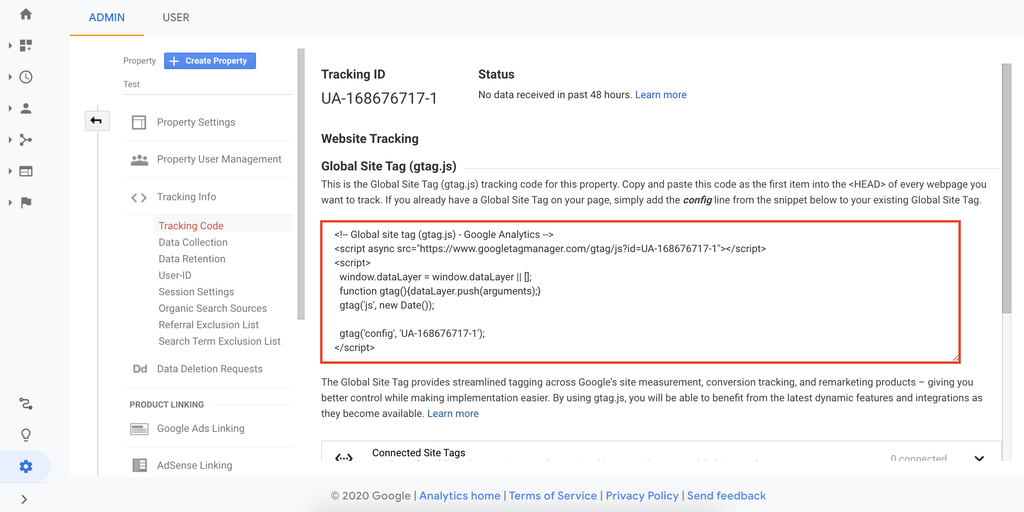
Zodra je de trackingcode hebt, ga je naar je WordPress website om de configuratie te starten.
Google Analytics installeren op WordPress
Er zijn twee manieren om Google Analytics op je WordPress website te installeren. Dit kan via een plug-in of je kunt Google Analytics handmatig installeren. Hieronder lees je hoe beide methoden werken.
Hoe Google Analytics toevoegen met een WordPress plug-in
Wil je niet rommelen met je thema? Dan kun je een plug-in van derden gebruiken om het werk voor je te doen. Dit is niet alleen makkelijker, maar het verkleint ook de kans dat er iets misgaat met de code.
Er zijn veel goede Google Analytics plug-ins, maar een van de populairste is MonsterInsights. Met meer dan twee miljoen gebruikers is dit een krachtige Google Analytics dashboard plug-in voor al je marketing behoeften. Het grootste voordeel? Je kunt rapporten op maat maken op basis van jouw gekozen parameters.
Heb je alleen de basisfuncties nodig? Dan is er een gratis Lite versie. Wil je meer mogelijkheden? Dan kun je upgraden naar de Plus versie, die start vanaf $99,50 per jaar en is een goede keuze voor kleine bedrijven.
Maar er zijn nog meer opties als je die nodig hebt. De Pro versie is bijvoorbeeld perfect voor webshop eigenaren, omdat je hiermee WooCommerce eenvoudig kunt koppelen aan Google Analytics voor een uitgebreide e-commerce analyse.
Zo voeg je Google Analytics toe met MonsterInsights:
- Ga in je WordPress dashboard naar Plug-ins -> Nieuwe toevoegen.
- Zoek naar de Google Analytics Dashboard plug-in voor WordPress van MonsterInsights. Download en activeer de plug-in.
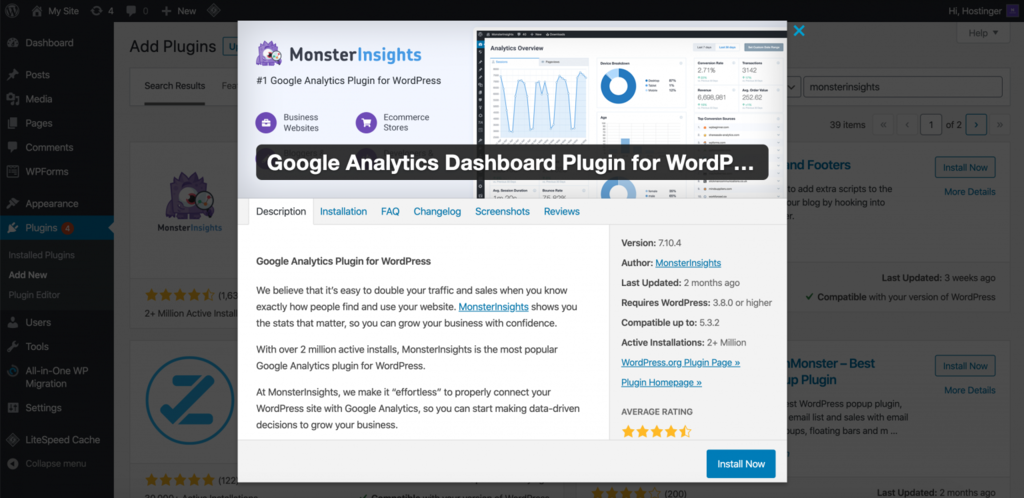
- Ga terug naar je WordPress dashboard. Er zou nu een nieuwe Inzicht optie moeten verschijnen.
- Scroll naar beneden en je ziet de knop Start de Wizard! Klik erop en volg de stappen om je eerste installatie te voltooien. Je moet MonsterInsights nu verbinden met je Google Analytics account.
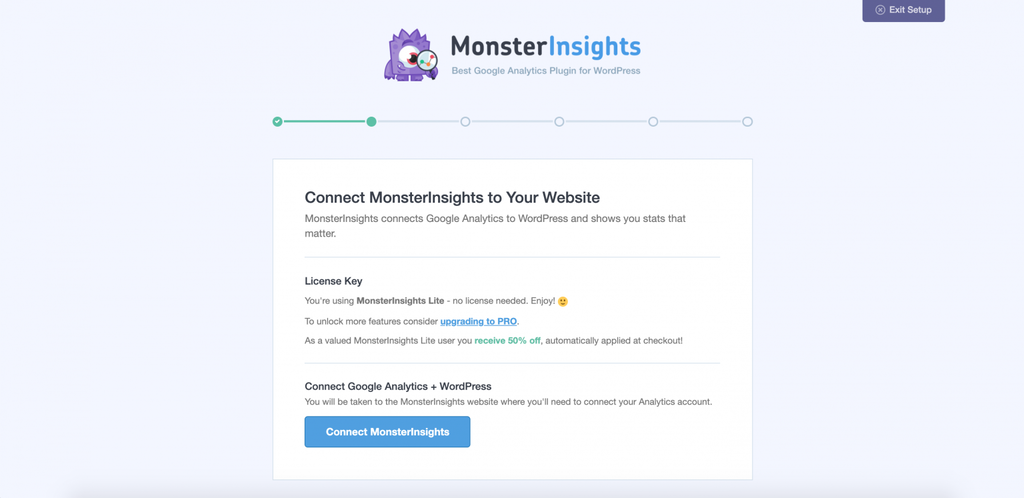
- Volg de instructies en vul de benodigde informatie in. Als alles is ingevuld, zie je de knop Set up voltooien & Wizard afsluiten.
- Gefeliciteerd, je hebt het koppelingsproces succesvol afgerond! Je kunt nu naar Inzichten -> Rapporten gaan om de prestaties van je website te bekijken.
Google Analytics toevoegen aan WordPress met Google Tag Manager
Een andere manier om Google Analytics in te stellen op WordPress is door gebruik te maken van Google Tag Manager. Dit geeft je meer flexibiliteit, omdat je je eigen tags kunt bijwerken voor conversietracking, websiteanalyse en meer.
Je kunt eenvoudig tags toevoegen of aanpassen wanneer je wilt, of zelfs tags van derden toevoegen voor zowel web- als mobiele apps. Het grote voordeel is dat je meer scripts kunt bijwerken of toevoegen vanuit de Tag Manager gebruikersinterface, zonder dat je in WordPress zelf hoeft te werken.

Nadat je je hebt geregistreerd, download je de Tag Manager WordPress plug-in. Ga op de WordPress website naar Plug-ins -> Nieuwe toevoegen -> zoek naar Google Tag Manager -> klik vervolgens op Activeren.
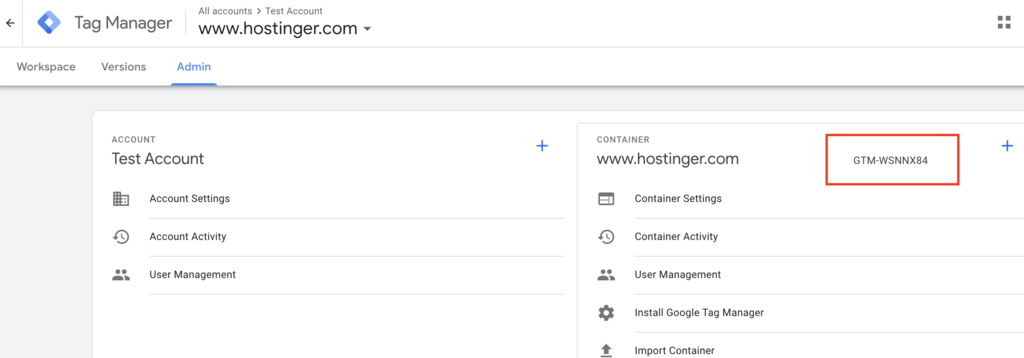
Als dat is gelukt, moet je je Google Tag ID invoeren in de plug-in. Ga naar je Tag Manager website, klik op Admin en kopieer de ID die begint met GTM. Bewaar deze voor nu.
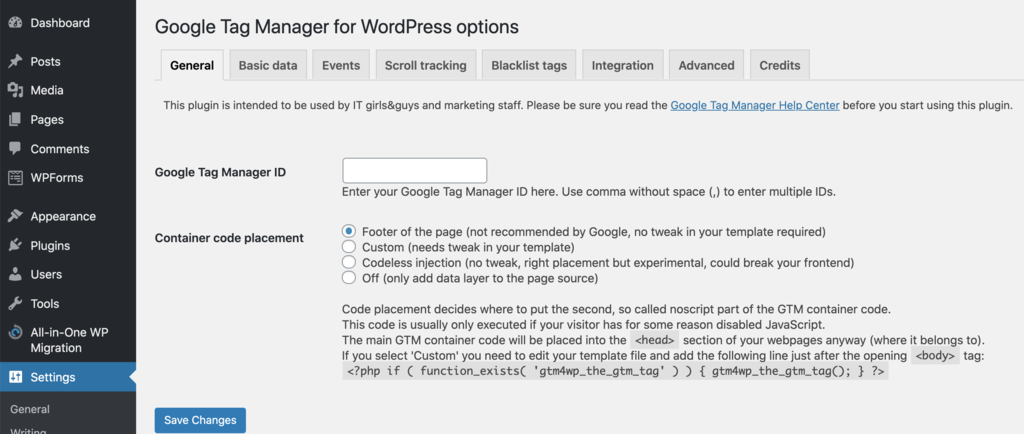
Ga op de WordPress website naar Instellingen -> Google Tag Manager en plak het ID in het Google Tag Manager ID vak.
Google Analytics toevoegen aan WordPress met de code functions.php
Er zijn een paar manieren om Google Analytics aan WordPress toe te voegen met behulp van een codefragment.
De eerste plek waar je de Google Analytics trackingcode kunt toevoegen, is in het WordPress functions.php bestand. Maak een nieuwe functie aan die het codefragment bevat.
Pro tip
Het is een goed idee om eerst een reservekopie van het bestand te maken voordat je begint met aanpassen.
- Ga in je WordPress dashboard naar Thema editor onder het menu Uiterlijk.
- Open het Thema Functies (functions.php) bestand in de rechterkolom.
- Voeg het volgende codefragment toe aan het bestand. Vergeet niet om je eigen Tracking ID in de code te plaatsen.
add_action('wp_head','my_analytics', 20);

function my_analytics() {

?>

<!-- Global site tag (gtag.js) - Google Analytics -->

<script async src="https://www.googletagmanager.com/gtag/js?id=UA-26575989-48"></script>

<script>

  window.dataLayer = window.dataLayer || [];

  function gtag(){dataLayer.push(arguments);}

  gtag('js', new Date());

  gtag('config', 'UA-26575989-48');

</script>

<?php

}- Als je klaar bent, klik je op de knop Bestand bijwerken om de wijzigingen op te slaan.
Voordat je de Google Analytics code toevoegt aan de functions.php of een ander themabestand, moet je een child thema hebben geïnstalleerd. Een child thema is niet alleen makkelijker aan te passen, maar zorgt er ook voor dat je wijzigingen behouden blijven, zelfs als je het parent thema bijwerkt.
Google Analytics toevoegen aan WordPress met de code header.php
Je kunt de Google Analytics trackingcode ook toevoegen aan het Theme Header bestand (header.php).
- Ga opnieuw naar de Thema editor.
- Open het Thema Header bestand (header.php) in de rechterkolom.
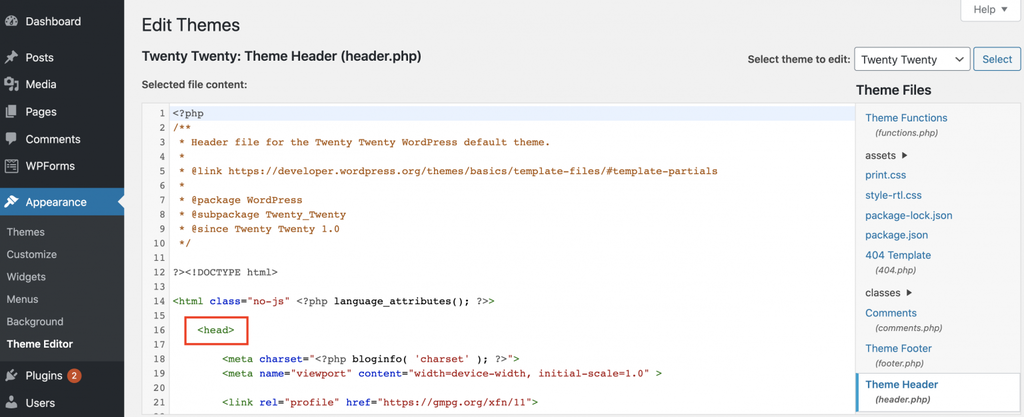
- Plak het Google Analytics-codefragment in de header, direct boven de </head>-tag.
- Als je klaar bent, klik je op de knop Bestand bijwerken om de wijzigingen op te slaan.

Conclusie
Google Analytics is een krachtige, gratis webanalyse tool die belangrijke informatie verzamelt over je webprestaties en je doelgroep. Met inzichten uit web analytics kun je datagestuurde beslissingen nemen om je WordPress website op de meest efficiënte manier te laten groeien.
Er zijn twee manieren om Google Analytics op WordPress in te stellen:
- Met een WordPress Google Analytics plug-in – we raden MonsterInsights aan.
- Handmatig toevoegen – door een codefragment met de trackingcode toe te voegen aan het functions.php of header.php bestand.
We hopen dat je deze handleiding voor het toevoegen van Google Analytics aan WordPress nuttig vond. Als je nog vragen hebt, laat dan gerust een reactie hieronder achter.
Alle tutorials op deze website voldoen aan de strenge edactionele standaarden en waarden van Hostinger.

Lisa is een ervaren freelance vertaler en content writer met een creatieve en vlotte schrijfstijl. Ze weet hoe ze een verhaal boeiend en overtuigend maakt, helemaal afgestemd op de lezer. Met haar scherpe taalgevoel en persoonlijke aanpak zorgt ze voor teksten die niet alleen prettig lezen, maar ook impact maken.