Een e-mail aanmaken voor professioneel gebruik en het instellen van een e-mailclient – zo doe je dat
Dec 18, 2025
/
Angelique T.
/
9 min Lezen
Een e-mail aanmaken voor professioneel gebruik en het instellen van een e-mailclient – zo doe je dat
Een e-maildres voor je bedrijf aanmaken maakt het een stuk makkelijker om met klanten te communiceren.
Met een professioneel e-mailadres dat je bedrijfsnaam bevat, is het meteen duidelijk wie de afzender is. Dit vergroot je geloofwaardigheid én het vertrouwen van klanten.
Daarnaast is het een sterke aanvulling op je e-mailmarketingstrategie voor het boosten van je verkoop.
In dit artikel laten we zien hoe je een zakelijk e-mailaccount aanmaakt met Hostinger, Titan Mail en Gmail. Ook leggen we uit hoe je een e-mailclient instelt met Microsoft Outlook, Mozilla Thunderbird en Apple Mail.
Wat is een professioneel e-mailadres?
Een professioneel e-mailadres is gekoppeld aan een eigen domein dat je bedrijfsnaam bevat. Meestal staat er ook een persoonsnaam of een algemeen woord in, zoals mark@jouwbedrijfsnaam.com of informatie@jouwbedrijfsnaam.com.
Een e-mailaccount maken voor professioneel gebruik – Video tutorial
Leer hoe je een professioneel e-mailaccount maakt in 8 minuten met deze video van Hostinger Academy.


Een professioneel e-mailadres aanmaken
We bespreken de drie meest voorkomende manieren voor het aanmaken een professioneel e-mailadres:
Een eigen e-mailadres aanmaken met Hostinger
We raden aan om je zakelijke e-mailadres aan te maken via een webhosting provider. Zo kun je alles vanaf één plek beheren: je website(s) én je e-mail(s). Met onze 30-dagen-geld-terug-garantie kun je het zonder zorgen uitproberen.

In dit gedeelte van deze tutorial bespreken we een zakelijke e-mail setup voor Hostinger gebruikers.
1. Kies een webhosting plan
De eerste stap is het kiezen van een webhostingplan. Bij Hostinger zijn de meeste hostingplannen inclusief een gratis domeinnaam en e-mailservice. Heb je meer dan één e-mailadres nodig? Kies dan voor het Premium Webhosting Plan vanaf $2,99. Daarmee kun je tot wel 100 e-mailadressen aanmaken op basis van je domeinnaam.
Wil je alleen e-mailhosting? Dan kun je ook gaan voor een zakelijke e-mailhosting – het premium plan bevat zelfs een gratis domeinnaam.
Volg deze stappen om een hosting account aan te maken:
- Ga naar de webhosting pagina van Hostinger, kies het hostingplan dat bij je past en klik op Toevoegen aan winkelwagen.
- Kies een periode van één maand tot vier jaar, maak een account aan of log in, en kies je betaalmethode. Vul je persoonlijke gegevens en betaalinformatie in, en klik op Verzenden beveiligde betaling om de betaling af te ronden.
- Na de betaling word je doorgestuurd naar hPanel. Klik daar op Setup om je hostingplan in te stellen.

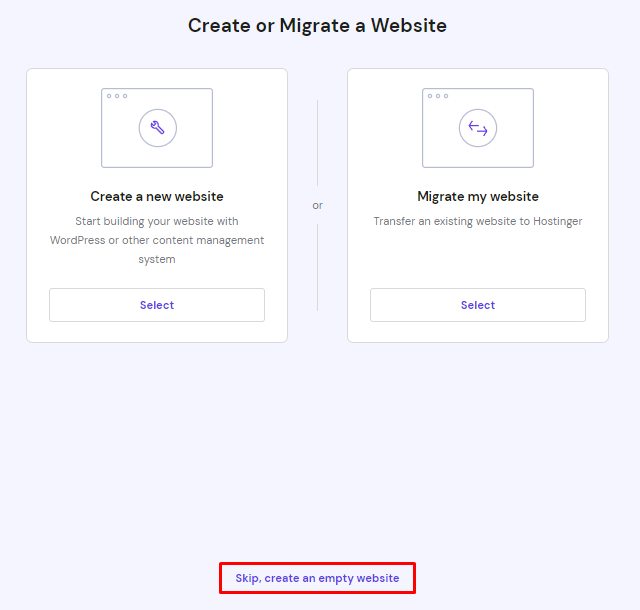
- Kies of je een nieuwe website wilt maken met een contentmanagementsysteem (CMS), een bestaande website wilt migreren, of een nieuwe website wilt maken. In dit voorbeeld kiezen we voor Overslaan en een nieuwe website maken.
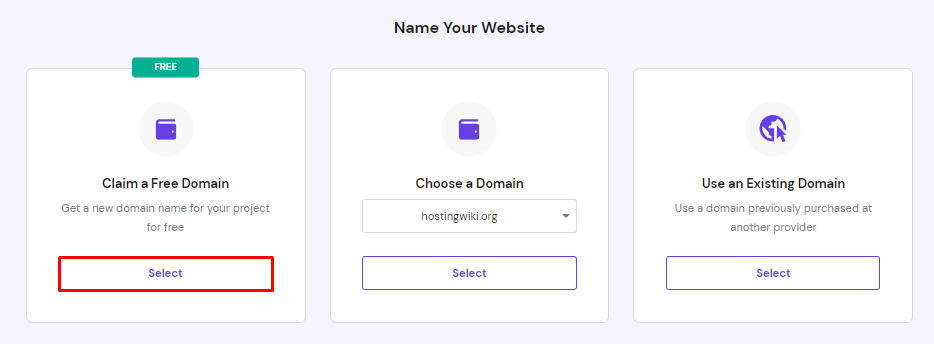
- Klik op Selecteren in het gedeelte Claim een gratis domein om een nieuwe domeinnaam te registreren die na het “@” symbool in je e-mailadres komt te staan – bijvoorbeeld janjansen@jouwdomein.com. Meestal gebruik je hiervoor je merknaam en een domeinextensie zoals .com of .email. Gebruik gerust onze domeinchecker om extra ideeën voor namen op te doen.
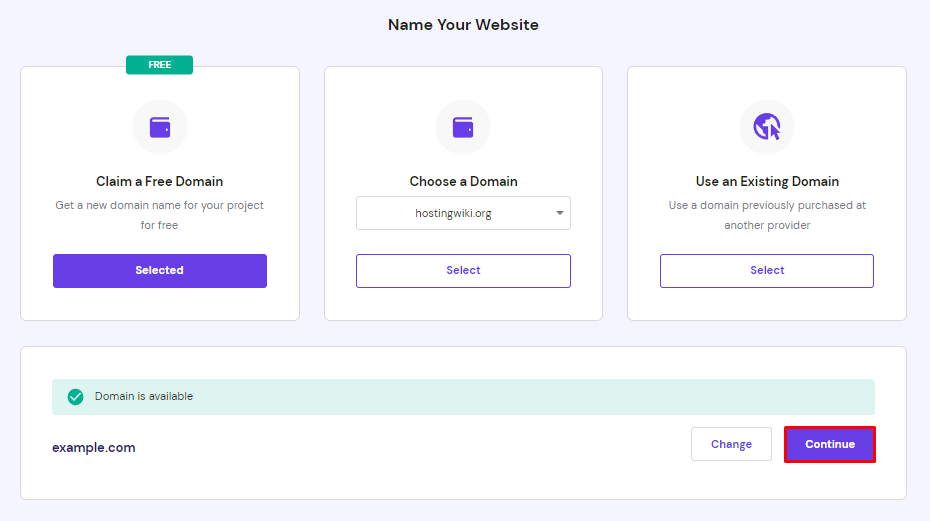
- Voer je gewenste domeinnaam in, klik op Zoeken om te controleren of deze beschikbaar is en klik daarna op Doorgaan.
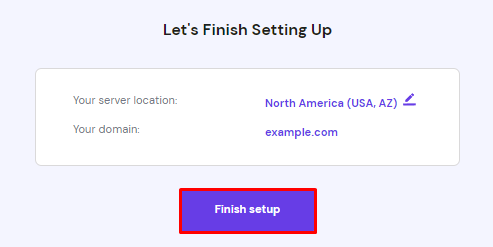
- Controleer de serverlocatie en domeinnaam en klik op Installatie voltooien om het proces te voltooien.
- Vul op alle formulieren je persoonlijke contactgegevens in, zoals deze worden weergegeven in de WHOIS database lookup tool. Als je klaar bent, klik je op Registratie voltooien.
- Verifieer je domeinnaam binnen 15 dagen om deze te activeren.
2. Je custom e-mailaccount instellen
Zo stel je custom e-mails in op je hosting account:
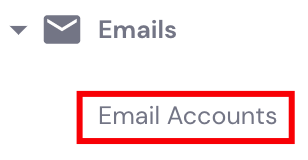
- Ga naar het hosting dashboard, klik op E-mails en selecteer E-mailaccounts.
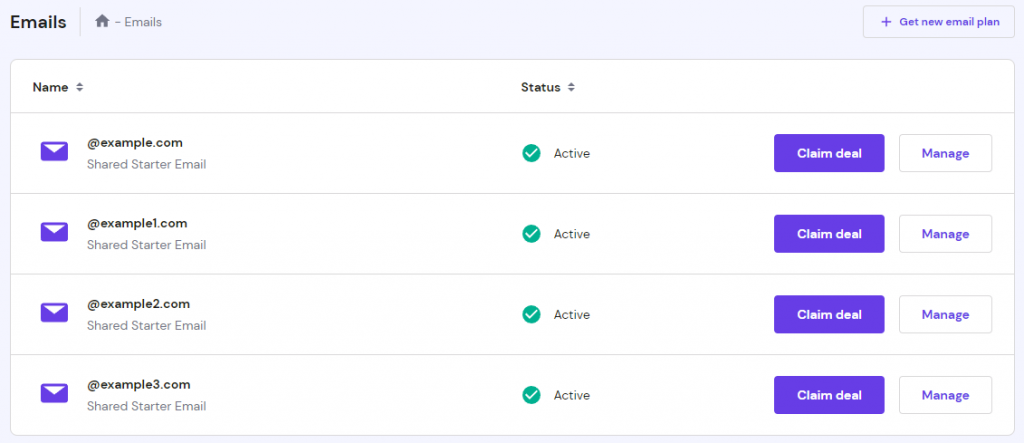
- Kies het domein en selecteer Beheren.
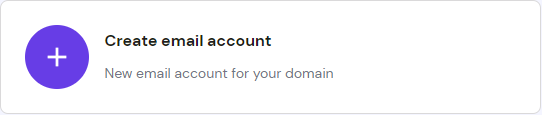
- Klik op E-mailaccount aanmaken.
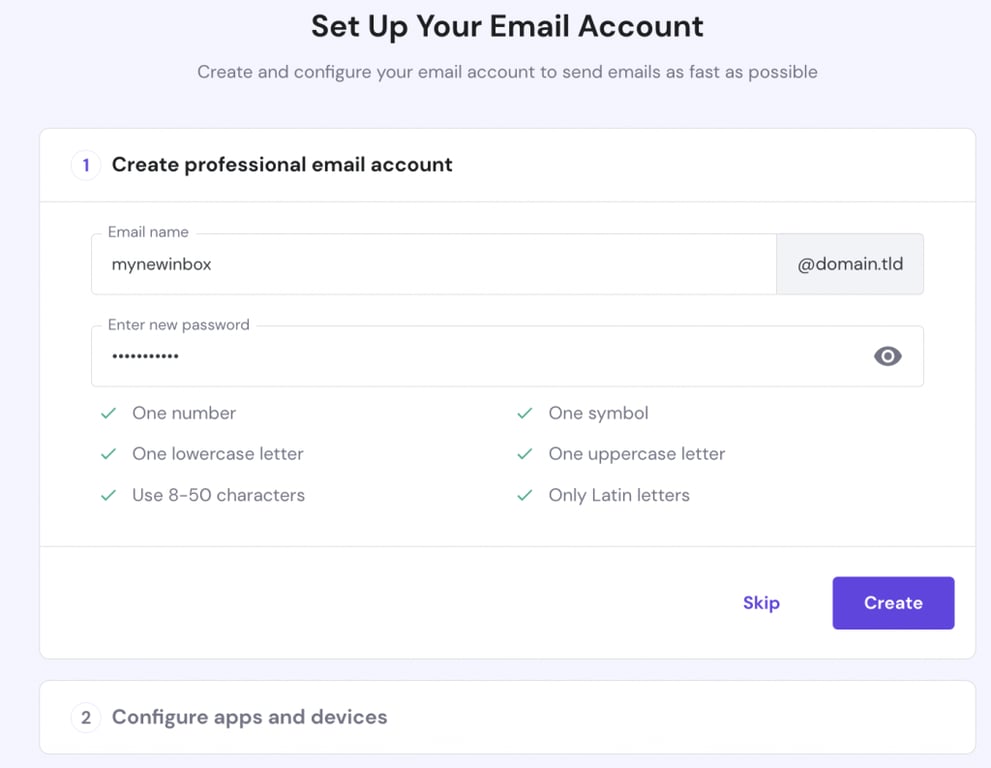
- Voer de e-mailnaam en het wachtwoord in en kies Maken.
- Selecteer de e-mailapplicatie of het mobiele apparaat waarmee je je e-mailaccount wilt instellen. Gebruik je Apple Mail? Dan kun je bij Hostinger kiezen voor de optie Automatische set-up voor Apple apparaten. Volg de instructies en klik op Voltooien.
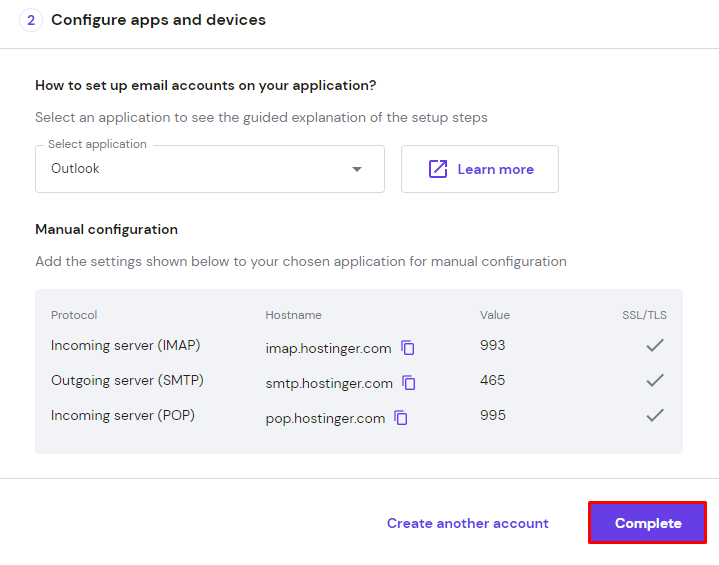
Je kunt je e-mailaccount ook handmatig instellen door de protocollen IMAP, POP3 en SMTP toe te voegen. Wil je extra custom e-mailadressen aanmaken? Klik dan op Een ander account aanmaken.

3. Jouw e-mailaccount personaliseren
Door je professionele e-mailaccount te personaliseren, laat je meteen zien wie jij en je bedrijf zijn.
Een goede manier om dat te doen is met een e-mailhandtekening. Daarmee voeg je automatisch je persoonlijke informatie, naam, bedrijfsnaam, contactgegevens en eventueel je logo onder elk bericht toe.
Volg deze stappen om een handtekening toe te voegen in Hostinger Webmail:
- Open je hosting dashboard, ga naar E-mails en klik op E-mailaccounts.
- Selecteer het e-mailadres dat je wilt bewerken en klik op Webmail.
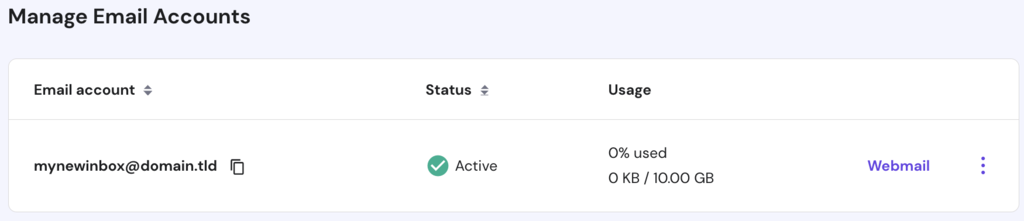
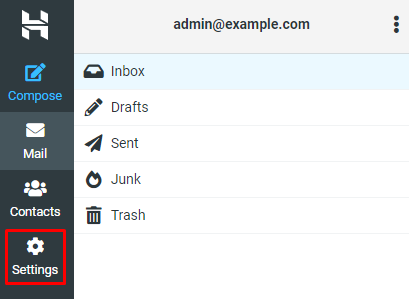
- Log in op je e-mailaccount en selecteer Instellingen.
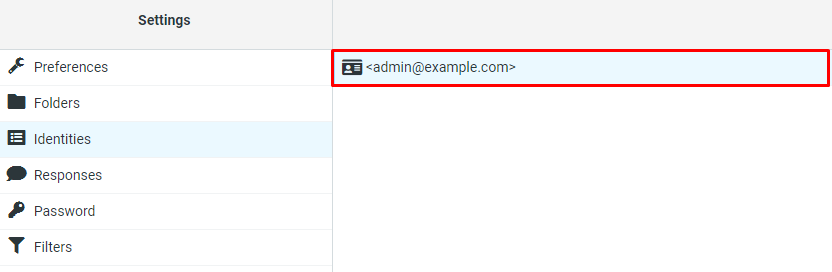
- Klik op Identiteiten en kies het e-mailadres.
- Voeg je e-mailhandtekening in het gedeelte Handtekening toe. Klik op het afbeelding pictogram en open de opmaakopties.
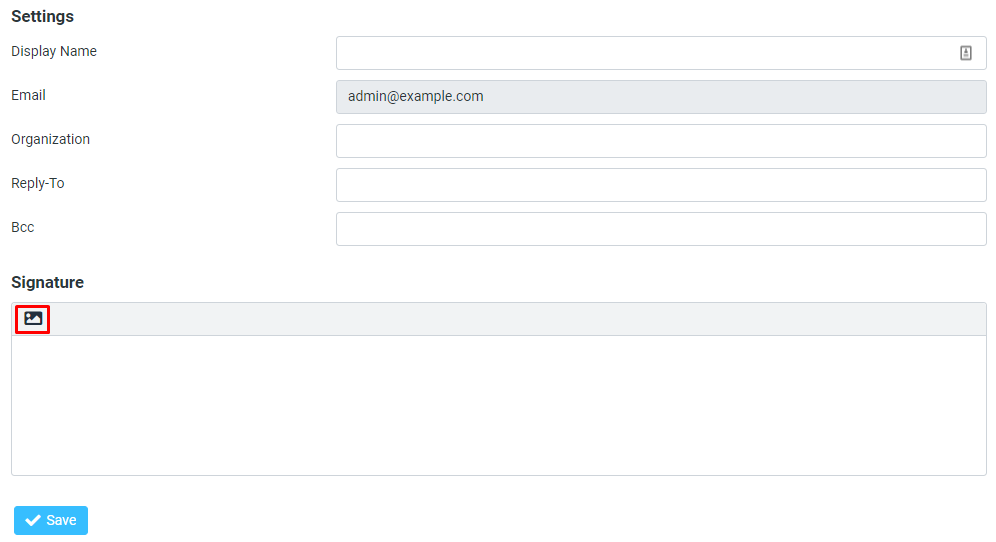
- Klik op Opslaan als je klaar bent.
Je kunt ook gratis tools gebruiken om e-mailhandtekeningen te ontwerpen, zoals Designhill Email Signature Generator, MySignature, Mail-Signatures en HubSpot. Sommige van deze tools bieden kant-en-klare templates, terwijl andere een drag-and-drop functie hebben om het ontwerp van je handtekening aan te passen.
Een zakelijke e-mail aanmaken met Gmail
Gebruik Google Workspace om een professioneel Gmail-account te registreren. Dit Google-product biedt een reeks tools voor communicatie, productiviteit en samenwerking voor bedrijven.
Hostinger biedt ook een Google Business E-mail met een gratis domeinnaam, geavanceerde bescherming tegen phishing en malware, de Smart Reply functie en 30 GB online opslag voor jouw e-mailaccount. Het kost $6 per maand en integreert Google-tools als Calendar, Meet, Chat, Google Drive, Docs en Sheets.
Hier zijn de stappen voor een Google Workspace e-mailadres aanmaken op Hostinger:
- Klik op de Claim domein banner in hPanel als je nog geen domein hebt voor je custom e-mailadres. Volg het registratieproces en wacht op de verificatiemail.

- Als je een bestaand domein gebruikt, klik je op Instellen op de Google Workspace Email bestelling in hPanel.

- Voer je bedrijfsgegevens in, zoals de naam, het land en de postcode, en klik op Volgende stap.
- Voer daarna je domein in en selecteer Volgende stap.
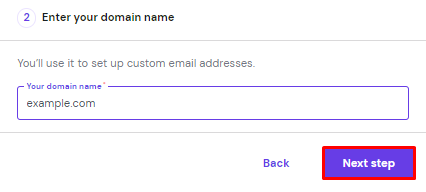
- Bevestig je domein opnieuw door op Bevestig domein te klikken.
- Vul vervolgens jouw contactgegevens in zoals je naam en het huidige e-mailadres. Klik op Volgende stap om verder te gaan.
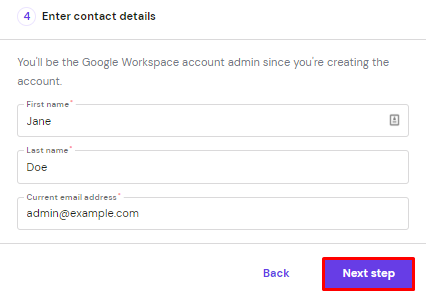
- Stel het admin account in door de gebruikersnaam en het wachtwoord in te voeren en klik op Volgende stap.
- Voer de transfer token in en klik op Registratie voltooien om het proces af te ronden.
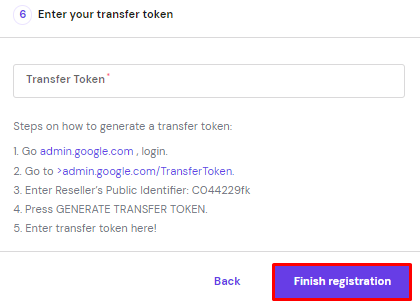
- Open het menu E-mails in hPanel, kies het domein en klik op Beheren om de mailbox te openen.

Nadat je het e-mailadres hebt gemaakt, open je de Google Admin console om een TXT of CNAME record op te vragen om zo het domeineigendom te verifiëren.
Kopieer de verificatiecode en ga terug naar hPanel → Domeinen → DNS / Naamservers. Plak het record en klik op Record toevoegen.
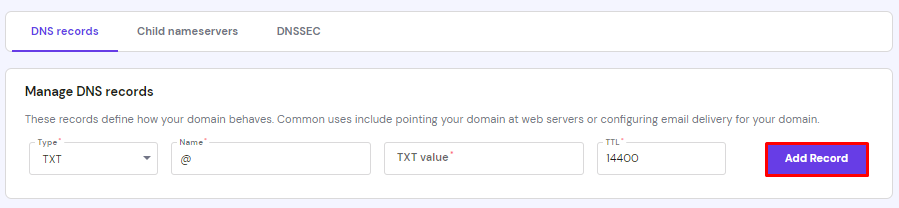
Ga ten slotte terug naar de pagina met de Google Workspace set-up tool, scroll naar beneden naar het gedeelte waar je de verificatiecode hebt gekopieerd en selecteer Mijn domein verifiëren.
Belangrijk! Het kan tot 24 uur duren voordat de DNS-record wijzigingen volledig zijn doorgevoerd.
Om e-mailberichten te kunnen verzenden en ontvangen, moet je MX-records instellen. Open hPanel en ga naar Domeinen → DNS / Naamservers → DNS records. Voer daar de Google MX-records in en klik op Record toevoegen.
Heb je al een website? Dan kun je het domein ook verifiëren door een meta tag via de Google admin console toe te voegen. Klik in de admin console op het Menu-icoon → @ Account → Domeinen → Domeinen beheren → Een domein toevoegen. Vul je domeinnaam in, kies het domeintype en selecteer Toevoegen en verificatie starten.
Om het verificatieproces te starten, kun je een HTML-bestand uploaden of een HTML-tag aan je website toevoegen. Zo doe je dat:
- Download het verificatiebestand.
- Upload het daarna naar je website en zorg dat het in de root directory staat. Je moet het bestand kunnen openen via een browser. Als het bestand bijvoorbeeld examplefile.html heet, moet je het kunnen openen via example.com/examplefile.html.
- Zodra de tekst google-site-verification op die pagina verschijnt, ga je terug naar de Google admin console en klik je op Verifiëren.
Voor de optie HTML-tag kopieer je de metatag en plak deze op de startpagina van je website. Als je domein bijvoorbeeld example.com is, dan wordt een bezoeker die dat in zijn browser intypt automatisch doorgestuurd naar example.com/homepage. De search console controleert daar of de verificatie tag aanwezig is.
Let op: plaats de code na de <head> sectie en vóór de eerste </body> tag. Hier is een voorbeeld van hoe dat eruitziet:
<html>

 <head>

   <title>Your Page Title</title>

   <meta name="google-site-verification" content="your verification string">

 </head>

<body>
Na verificatie is je professionele e-mailaccount klaar voor gebruik.
Een e-mailclient instellen
Een e-mailclient is een applicatie waarmee je e-mails kunt verzenden, ontvangen, samenstellen en direct lezen op meerdere apparaten, zoals computers en mobiele telefoons. Het werkt samen met e-mailservers om alle e-mails van het web op te slaan en te versturen.
Een e-mailapplicatie stelt gebruikers in staat om meerdere e-mailaccounts op één plek te beheren, wat het werk efficiënter maakt. Het programma biedt meestal integraties met externe platforms zoals Google Agenda en Dropbox om de productiviteit te verhogen.
Voor het instellen van een e-mailclient kun je kiezen uit verschillende e-mailapplicaties, waaronder Microsoft Outlook, Mozilla Thunderbird en Apple Mail. Voordat je met de configuratie begint, dien je de IMAP-, POP3- en SMTP-instellingen van je hostingaccount te raadplegen. Deze protocollen worden door e-mailclients gebruikt om e-mails van de server op te halen.
Lees hier hoe je de IMAP/POP3/SMTP-instellingen op het Hostinger webhosting plan kunt vinden::
- Open hPanel, ga naar Hosting en klik op Beheren.
- Klik op E-mails, kies E-mailaccounts en klik op Beheren.
- Scroll naar Configuratie instellingen en kopieer daar de e-mailserver instellingen onder het gedeelte Handmatige configuratie.
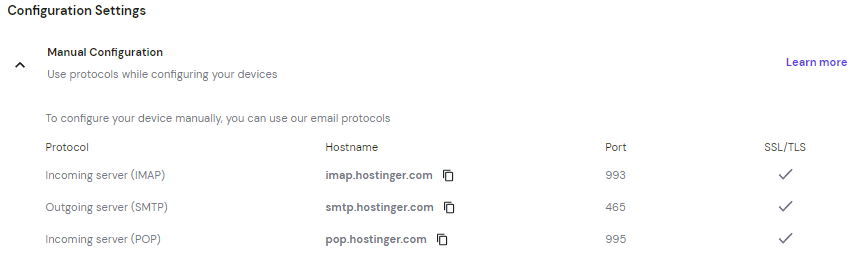
Als je een Zakelijk e-mail hostingplan gebruikt, log dan in op je account → E-mails → Beheren → Desktop App configureren.
Gebruik je het Google Workspace e-mail hostingplan? Meld je dan aan bij je Gmail account → Instellingen → Alle instellingen bekijken → Doorsturen en POP/IMAP. Vink IMAP inschakelen aan en klik op Wijzigingen opslaan.
Vul ten slotte de gegevens van de inkomende en uitgaande e-mailserver van je e-mailapplicatie in. Deze optie kan echter per applicatie verschillen. Bekijk hier hoe je een professioneel e-mailaccount in Microsoft Outlook, Mozilla Thunderbird en Apple Mail kunt configureren.
Microsoft Outlook
Zo stel je Outlook voor Microsoft 365 2021 in:
- Open Outlook, ga naar Bestand en klik op Account toevoegen.
- Voer je e-mailadres in en selecteer Geavanceerde opties.
- Vink het vakje aan Laat mij mijn account handmatig instellen en klik op Verbinden.
- Selecteer het accounttype. Je kunt kiezen voor POP of IMAP. Als je meer dan één apparaat gebruikt om het e-mailadres te openen, selecteer dan IMAP.
- Voer de hostnamen en poortnummers van je inkomende en uitgaande e-mailservers in bij IMAP-accountinstellingen en klik op Volgende om door te gaan.
- Typ het wachtwoord en kies Verbinden.
Thunderbird
Volg deze instructies voor het configureren van Thunderbird:
- Open Thunderbird en de pagina Account set-up wordt geopend.
- Voer je volledige naam, e-mailadres en wachtwoord in. Selecteer Doorgaan om naar de volgende pagina te gaan.
- Mozilla Thunderbird zoekt automatisch de gegevens van de inkomende en uitgaande e-mailserver op, op basis van het domein. Klik op Gereed om het proces te voltooien.
Als je e-mailprovider niet in de automatische configuratiedatabase van Thunderbird staat, probeer dan je e-mailaccount handmatig in te stellen. Zo doe je dat:
- Nadat je je volledige naam, e-mailadres en wachtwoord op de pagina Account set-up hebt ingevoerd, selecteer je Handmatig configureren.
- Kies het protocol en voer de hostnaam, poort, verbindingsbeveiliging, verificatiemethode en gebruikersnaam in.
- Klik op Gereed om de configuratie te voltooien.
Of klik op Opnieuw testen totdat Thunderbird de e-mail instellingen kan vinden.
Apple Mail
Hier zijn de stappen om een e-mailaccount aan aan Apple Mail toe te voegen (alleen beschikbaar op macOS 10.0 of hoger):
- Open Apple Mail, kies de optie Andere e-mailaccount en klik op Doorgaan.
- Voer je volledige naam, e-mailadres en wachtwoord in en klik op Aanmelden.
- Apple Mail maakt automatisch verbinding met de e-mailserver. Als er een fout optreedt, verschijnt het bericht Accountnaam of wachtwoord kan niet worden geverifieerd. Voer in dat geval handmatig de gebruikersnaam, het account-type en de servers voor inkomende en uitgaande e-mail in.
- Selecteer tot slot Aanmelden om het proces af te ronden.
Apple Mail kan integreren met meerdere applicaties van je mobiele apparaat, zoals Contactpersonen, Notities en Agenda’s.
Conclusie
Het maken van een zakelijk e-mailadres is belangrijk, omdat het je naamsbekendheid kan vergroten, je geloofwaardigheid kan verbeteren en je omzet kan verhogen.
Hoe je een professioneel e-mailadres maakt, hangt af van de gekozen e-mailservice. Dit zijn de basisstappen om een e-mailadres aan te maken:
- Kies een e-mailservice. Je kunt een hosting abonnement met een gratis eigen domeinnaam en een eigen e-mail kopen, Titan Mail of Google Workspace gebruiken.
- Stel het e-mailaccount in. Maak een professioneel e-mailadres aan door de volledige naam, het e-mailadres en het wachtwoord in te voeren.
- Personaliseer het bericht. Voeg een e-mailhandtekening toe zodat het geheel er professioneler uitziet.
- Stel e-mailapplicatie in. Verbind je e-mailadres met een e-mailclient, zoals Microsoft Outlook, Mozilla Thunderbird en Apple Mail.
Voor wie ook een zakelijke website nodig heeft, is het aanbevolen om een webhostingplan te kopen met gratis e-mail en een domeinnaam. Het is gemakkelijker als je alles op één plek bij elkaar hebt..
Als je volledige controle wilt over de e-mailservice, overweeg dan om je eigen e-mailserver te hosten met Hostinger virtual private server (VPS).
Hopelijk heeft dit artikel je geholpen om beter te begrijpen hoe je een e-mailaccount aanmaakt. Vragen of tips? Laat ze achter in de reacties!
We wensen je veel plezier met je nieuwe e-mailadres!
Een e-mailadres aanmaken FAQ’s
Hoe maak ik een gratis e-mailadres?
Als je hostingprovider gratis e-maildiensten aanbiedt, kun je deze instellen op je hostingaccount. Hostinger gebruikers kunnen naar hPanel → E-mailaccounts → E-mailaccount aanmaken. Wil je liever een gratis e-mailadres van Gmail? Je kunt ook een Gmail account aanmaken, maar een zakelijk e-mailadres zonder een merkdomein kan onprofessioneel en onbetrouwbaar overkomen.
Hoe maak je een e-mailhandtekening met een logo?
De meeste e-mailproviders bieden toegang tot webmail om je e-mailaccount te openen en e-mailhandtekeningen met een logo of afbeelding in te stellen. Ga bij Hostinger naar Webmail → Instellingen → Identiteiten. Kies je e-mailaccount, klik op de knop pictogram afbeelding invoegen en voeg het logo toe.
Wat zijn de beste e-mailproviders voor professioneel gebruik?
Let er bij het kiezen van een e-mailprovider op dat ze IMAP en POP3 ondersteunen, toegang bieden tot web- en mobiele applicaties en 24/7 ondersteuning bieden. Er zijn veel providers die deze functies bieden, zoals Hostinger, Google Workspace en Microsoft 365 Business.
Moet ik een website hebben om een professioneel eigen e-mailadres te maken?
Je hebt geen website nodig om een professioneel e-mailadres te hebben – alleen een domein is genoeg. Koop een domeinnaam bij een registrar en meld je aan voor een e-mailhostingservice.
Wil je meer digitale marketing strategieën toepassen en een breder publiek bereiken, dan is een website zeker een plus. Sommige hostingproviders, zoals Hostinger, bieden een gratis e-mailservice bij hun hostingplannen.
Hoe open ik mijn custom e-mail op mobiele apparaten?
Je moet een e-mailclient instellen voor het beheer van je custom e-mail op mobiele apparaten. Zoek eerst de IMAP/POP3- en SMTP-serverinstellingen in je e-mailhosting. Voeg vervolgens de gegevens van de e-mailserver aan de e-mailclient op je mobiele apparaat toe.
Alle tutorials op deze website voldoen aan de strenge edactionele standaarden en waarden van Hostinger.

Angelique is een ervaren freelance vertaler en content writer met expertise in uiteenlopende vakgebieden. Ze zet de klant altijd centraal, waardoor haar vertalingen en teksten helder, toegankelijk en aantrekkelijk zijn voor een breed publiek.