Hoe los je de fout “403 Forbidden” op in 2026?
Feb 02, 2026
/
Patty R.
/
11 min Lezen
“403 Forbidden” is een standaard HTTP-statuscode die aangeeft dat de webserver het verzoek begrijpt, maar weigert het te autoriseren. Deze foutmelding kan worden veroorzaakt door problemen met machtigingen, onjuiste bestandsrechten of problemen met de serverconfiguratie.
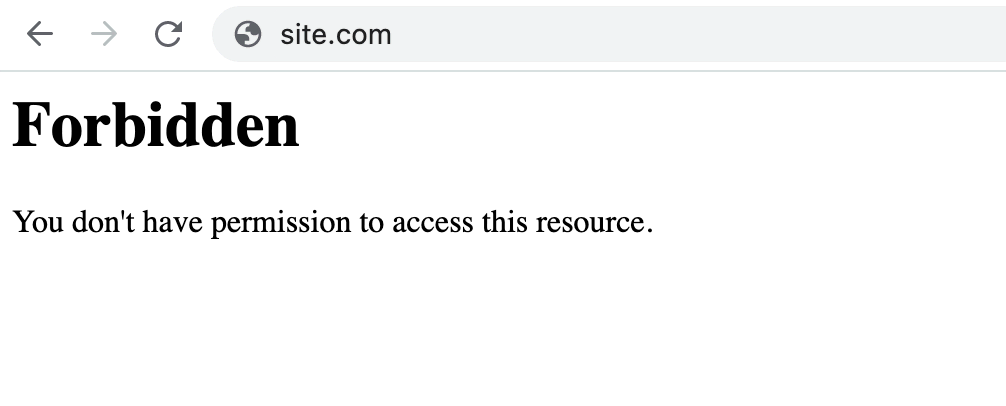
Dit volgen enkele mogelijke oorzaken die deze foutmelding kunnen veroorzaken:
- Verkeerd geconfigureerde instellingen voor bestands- en mapmachtigingen. Hierdoor hebben gebruikers geen toegang tot gevoelige bestanden of bepaalde delen van een website en dan verschijnt er vaak een foutmelding “403 Forbidden”.
- Beschadigd .htaccess bestand. Een verkeerde configuratie en malware kunnen de .htaccess code beschadigen.
- Indexpagina ontbreekt. Het bestand index.html of index.php, het standaard startpagina template, is niet beschikbaar in de map van de website.
- Incompatibele WordPress-plug-in. Een WordPress-plug-in kan mogelijk in conflict zijn met een andere plug-in of verkeerd zijn geconfigureerd.
- Incorrect IP-adres. De domeinnaam verwijst naar een incorrect IP-adres en de website blokkeert de toegang.
- Malware scan. De beveiligingsmaatregelen van je website kunnen de toegang tot specifieke bronnen blokkeren zodat kwaadaardige aanvallen worden voorkomen.
- Link naar nieuwe webpagina. De link naar de webpagina is onlangs bijgewerkt, waardoor deze anders is dan de gecachte versie.
- Lege website directory . De URL probeert toegang te krijgen tot de map van je website in plaats van tot een bestand.
Download uitgebreide HTTP-statuscodes cheatsheet
Wat is de 403 Forbidden fout?
403 forbidden fouten worden vaak veroorzaakt door onjuiste instellingen van bepaalde bestanden of mappen. Hierdoor wordt de toegang beperkt. Je kunt dit doorgaans oplossen door deze instellingen aan te passen zodat de juiste machtigingen worden toegewezen.
| Foutcode | 403 Forbidden Error |
| Soort fout | Fout aan de kant van de cliënt |
| Fout varianten | Forbidden: je hebt geen toestemming om [directory] om deze server te openenHTTP-error 403 – ForbiddenFout 403 – Forbidden403 Forbidden-verzoek verboden door administratieve regels403 ForbiddenToegang geweigerd – Je hebt geen toegang totError 403HTTP-403Forbidden |
| Foutoorzaken | Verkeerde toegang configuratieCorrupt .htaccess bestandIndexpagina ontbreektKapotte WordPress-plug-inVerkeerd IP-adresInfectie met malwareNieuwe webpagina-linkLege website directory |
Hoe kan ik de fout “403 Forbidden” oplossen?
Je hoeft je geen zorgen te maken als je ontdekt dat er pagina’s zijn met een “403 Forbidden error”. Of je dit nou hebt ontdekt door het gebruik van een website crawler of bij toeval. Dit zijn 12 praktische manieren waarmee je ervoor kunt zorgen dat je website toegankelijk blijft en optimaal functioneert.
Met deze oplossingen kun je potentiële downtime oplossen en voorkomen, zodat je site soepel blijft draaien.
1. Wis de cache en cookies in je browser
De browsercache versnelt het laden van websites bij eventuele volgende bezoeken. Als de link van de webpagina echter wordt gewijzigd, kan dit een mismatch veroorzaken met de in de cache opgeslagen versie en de 403 HTTP-statuscode veroorzaken. Browser cookies – dit zijn kleine bestanden die jouw voorkeuren en gegevens onthouden – vormen ook een veel voorkomende boosdoener van de “403 Forbidden” foutmelding.
Terwijl de cache zich richt op het verbeteren van de laadsnelheid van websites, richten cookies zich op het personaliseren van je surfervaring. Dat is waarom de fout met de verboden toegang pagina meestal optreedt bij websites waarop vaak wordt ingelogd.
Bedenk wel dat deze methode de browser dwingt om site bestanden opnieuw op te vragen, waardoor je op de meeste websites opnieuw moet inloggen.
Hier volgen de stappen voor het wissen van cachegeheugen en cookies in Google Chrome. De stappen zijn vergelijkbaar in Firefox en Safari:
- Klik op het pictogram met de drie puntjes in de rechterbovenhoek en selecteer Instellingen.
- Zoek Privacy en beveiliging → Browsergegevens verwijderen.
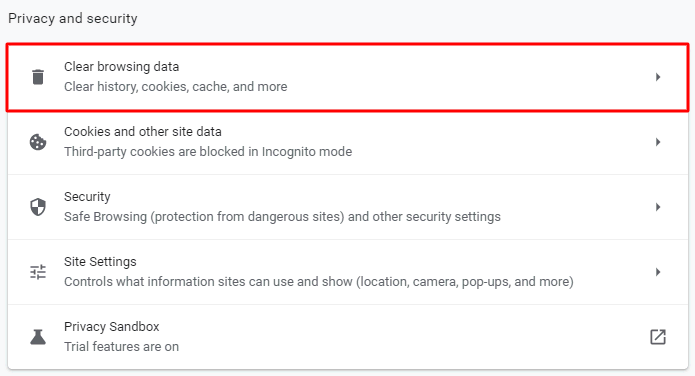
- Gebruik het vervolgkeuzemenu ‘Periode’ om de periode te kiezen. We raden aan om Alles te kiezen en zo alle oude bestanden te verwijderen. Selecteer vervolgens Cookies en andere sitegegevens en Cached afbeeldingen en bestanden.
- Klik op Gegevens verwijderen om ze te wissen.

Nadat je deze bovenstaande stappen hebt uitgevoerd, kun je opnieuw proberen in te loggen op de website met problemen en kijken of de fout hierdoor is verholpen. Deze methode werkt ook voor andere fouten, zoals de 400 Bad Request.
2. VPN tijdelijk uitschakelen
Een virtual private network (VPN) kan een “403 Forbidden”-fout veroorzaken op websites die de toegang vanaf VPN-servers blokkeren vanwege veiligheids- of regionale beperkingen.
Je kunt deze theorie testen door je VPN tijdelijk uit te schakelen en de webpagina opnieuw te openen. Als de foutcode hiermee is opgelost, kun je overwegen om over te stappen op een andere VPN-server of contact op te nemen met jouw VPN-provider.
3. CDN tijdelijk uitschakelen
Een content delivery network (CDN) is een netwerk van servers die content cachen en afleveren vanaf de dichtstbijzijnde webserver naar de gebruiker. De laadtijden en bandbreedte gebruik worden hierdoor verminderd.
Als je website een CDN gebruikt, kan deze een “403 Forbidden”-fout in de cache plaatsen door problemen als bestandsrechten, IP-blokkering en onjuiste .htaccess regels. Door een CDN tijdelijk te omzeilen, kun je bepalen of de bron van de fout de oorspronkelijke webserver is of het CDN zelf.
We schakelen automatisch ons in-house CDN in voor onze Business Webhosting pakketten en hoger. Volg onderstaande stappen voor het oplossen van problemen met “403 Forbidden” door Hostinger CDN tijdelijk uit te schakelen:
- Navigeer naar Prestaties → CDN vanuit hPanel.
- Zoek CDN-status en klik op Uitschakelen.
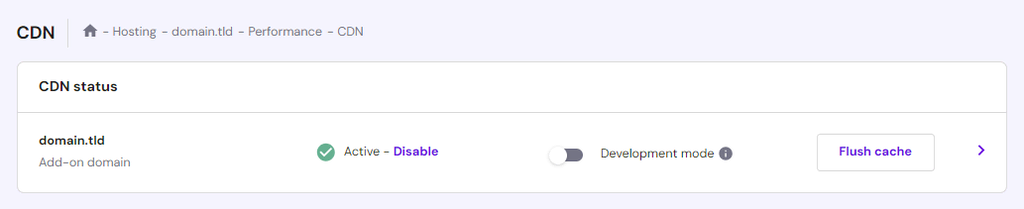
- Als het probleem hiermee is opgelost, zorg er dan voor dat het CDN voorlopig uitgeschakeld blijft en neem contact op met ons ondersteuningsteam voor hulp bij het oplossen van dit probleem.
4. Scannen op malware
.htaccess is een bestand voor webserverconfiguratie dat voornamelijk wordt gebruikt door de instellingen van de Apache webserver te wijzigen. Het staat in de hoofddirectory public_html van je website en bevat een verzameling regels over hoe je website zich in bepaalde situaties moet gedragen, zoals wie toegang heeft tot welke bronnen of pagina’s.
Als je WordPress site met malware is geïnfecteerd dan kan er ongewenste code in het .htaccess bestand terecht komen. Als de regels worden gewijzigd, kan dit de HTTP-statuscode 403 veroorzaken.
Hostinger gebruikers kunnen onze ingebouwde scanner gebruiken om malware in WordPress te verwijderen. Je hoeft geen integraties van derden aan te schaffen, omdat de geautomatiseerde tool jouw websites gratis op malware kan scannen.
Hier lees je hoe je dat doet:
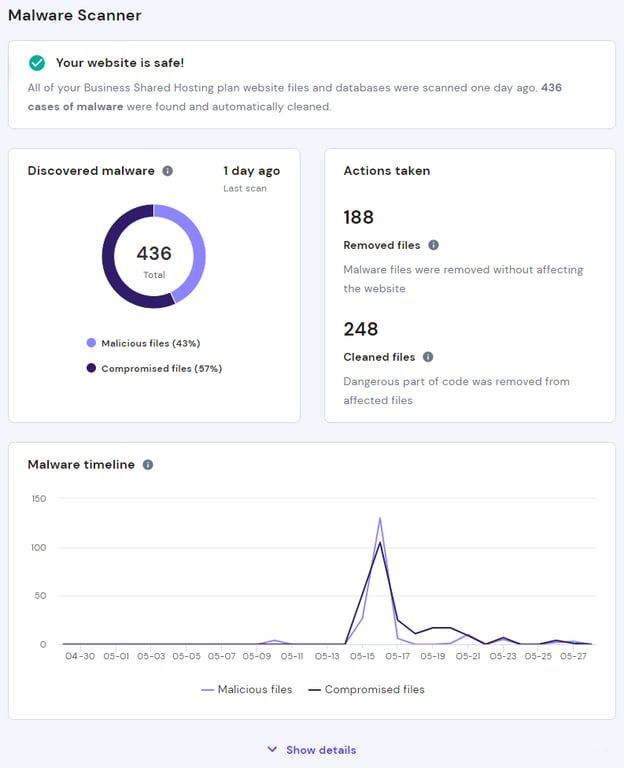
- Navigeer op hPanel naar Beveiliging → Malwarescanner .
- Als er geen malware is gevonden, wordt hier de naam van je hostingpakket en het tijdstip sinds de laatste scan weergegeven.
- In andere gevallen geeft de malware scanner een overzicht van gedetecteerde schadelijke bestanden over de afgelopen 30 dagen en de acties die zijn ondernomen om deze te herstellen.
Gebruik voor extra beveiliging een WordPress malware scanner plug-in waarmee schadelijke software op je WordPress website kan worden geïdentificeerd. De beste WordPress beveiliging plug-ins, zoals Sucuri en Wordfence, bieden deze functie.
Als de fout zich blijft voordoen nadat het geïnfecteerde bestand is hersteld, raden we je aan een nieuw .htaccess bestand te maken.
5. Herstel het .htaccess bestand
Als je .htaccess bestand geïnfecteerd of verkeerd geconfigureerd is, vervang het dan met behulp van een FTP-client of bestandsbeheer.
Hostinger gebruikers kunnen de volgende stappen volgen om een nieuw .htaccess bestand te zoeken en te maken. Als je cPanel gebruikt, zijn de stappen vergelijkbaar:
- Navigeer op hPanel naar Bestanden → Bestandsbeheer.
- Open de map public_html en zoek het .htaccess bestand. Klik er met de rechtermuisknop op en selecteer Downloaden en maak een back-up op je lokale computer.
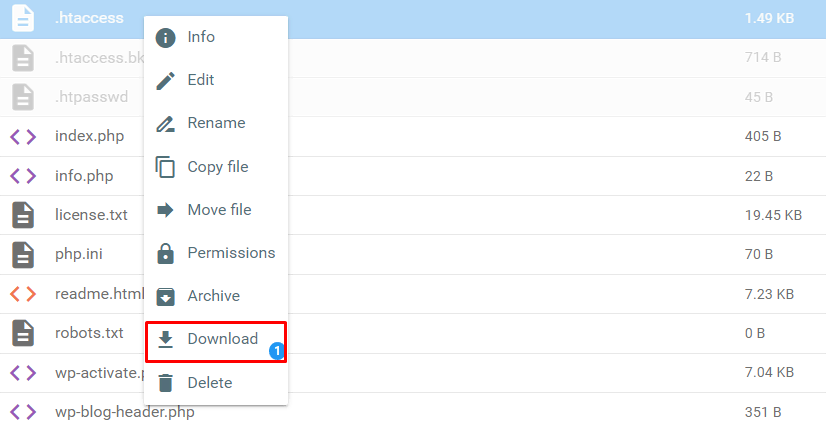
- Verwijder het huidige .htaccess bestand uit je hosting account.
- Maak een nieuw serverconfiguratie bestand door op Nieuw bestand te klikken en het .htaccess te noemen maar zonder extensies.
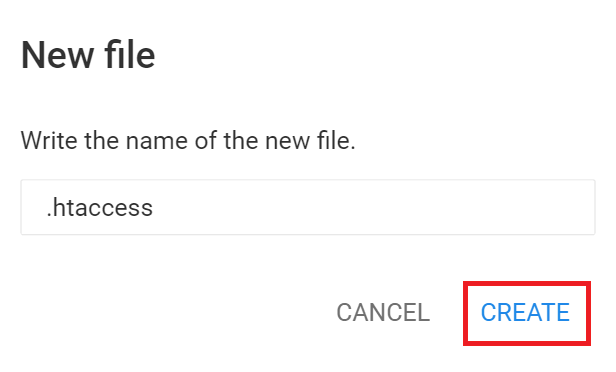
- Kopieer de volgende code naar het nieuwe bestand en klik op Opslaan.
# Enable URL Rewriting
RewriteEngine On
# Rewrite regel om verzoeken om te leiden naar index.php
RewriteCond %{REQUEST_FILENAME} !-f
RewriteCond %{REQUEST_FILENAME} !-d
RewriteRule ^(.*)$ index.php?/$1 [L]
Pro Tip
Bekijk onze handleiding voor tips over het gebruik van Bestandsbeheer bij Hostinger voor het beheren van websitebestanden. We hebben ook een tutorial waarin het serverconfiguratiebestand uitgebreid wordt behandeld, inclusief hoe je het in cPanel kunt vinden.
Voor WordPress websites kun je ook de onderstaande stappen volgen:
- Meld je aan bij jouw WordPress-dashboard en selecteer Instellingen → Permalinks.
- Klik onderin op de knop Wijzigingen opslaan zonder wijzigingen aan te brengen. Er wordt een nieuw .htaccess bestand voor jouw WordPress-site gegenereerd.
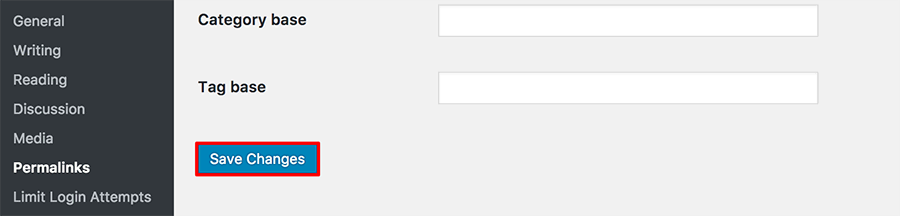
Probeer het webadres opnieuw te openen. Als deze methode de foutcode “403 Forbidden” verhelpt, duidt dit op een beschadigd .htaccess bestand.
6. Bestands- en mapmachtigingen opnieuw instellen
Websites hebben unieke bestandsmachtigingen die bepalen hoe gebruikersgegevens kunnen lezen, schrijven en uitvoeren. Als dit verkeerd wordt geconfigureerd, kan dit HTTP 403 Forbidden-fouten tot gevolg hebben.
Met Hostinger kunt je problemen met bestandsmachtigingen in één klik oplossen. Voor toegang tot het ingebouwde hulpprogramma op hPanel zoek je Fix File Ownership in de zoekbalk.
Selecteer het bevestigingsvakje en klik op Uitvoeren . De tool zal automatisch standaardrechten toewijzen aan alle website bestanden en -mappen.

Je kunt ook een FTP-client als FileZilla configureren om de machtigingen van bestanden en mappen handmatig te resetten. Houd er rekening mee dat deze methode kennis van het FTP-protocol en bestandsrechten vereist.
Hier leest je hoe je bestandsmachtigingen met FileZilla kunt resetten:
- Zorg ervoor dat FileZilla met je website is verbonden.
- Klik met de rechtermuisknop op de map public_html en selecteer Bestandskenmerken .

- Voer in het veld Numerieke waarde 755 in. Met deze waarde kan alleen de eigenaar het bestand of de map lezen, schrijven en uitvoeren. Anderen kunnen het bestand of de map niet wijzigen.
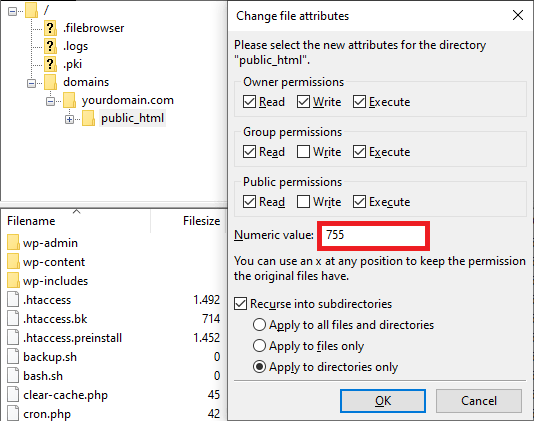
- Selecteer Alleen op mappen toepassen en klik op OK.
- Herhaal stap 2 en 3 na het wijzigen van de mapmachtigingen. Voer deze keer 644 in het veld Numerieke waarde in en selecteer Alleen op bestanden toepassen. Met de waarde 644 kan de eigenaar lezen en schrijven, terwijl anderen alleen kunnen lezen.
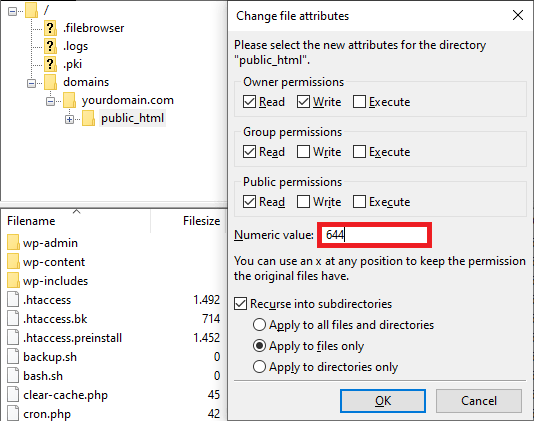
Nadat je de juiste rechten hebt ingesteld, ga je opnieuw naar je website en kijk je of de toestemming fout zich blijft voordoen.
Gebruik je Linux?
Bekijk ons artikel over het wijzigen van bestandsrechten en -eigenaren in Linux.
7. WordPress plug-ins uitschakelen
Als de vorige methoden niet werken, kijk dan of er een incompatibele of problematische WordPress plug-in is die de HTTP 403-fout veroorzaakt.
Hostinger gebruikers kunnen hun WordPress plug-ins direct via hPanel uitschakelen. Ga naar WordPress → Beveiliging en scroll naar beneden naar het gedeelte Geïnstalleerde plug-ins. Klik vervolgens op de aan/uit knop (toggle) om elke plug-in afzonderlijk in of uit te schakelen.
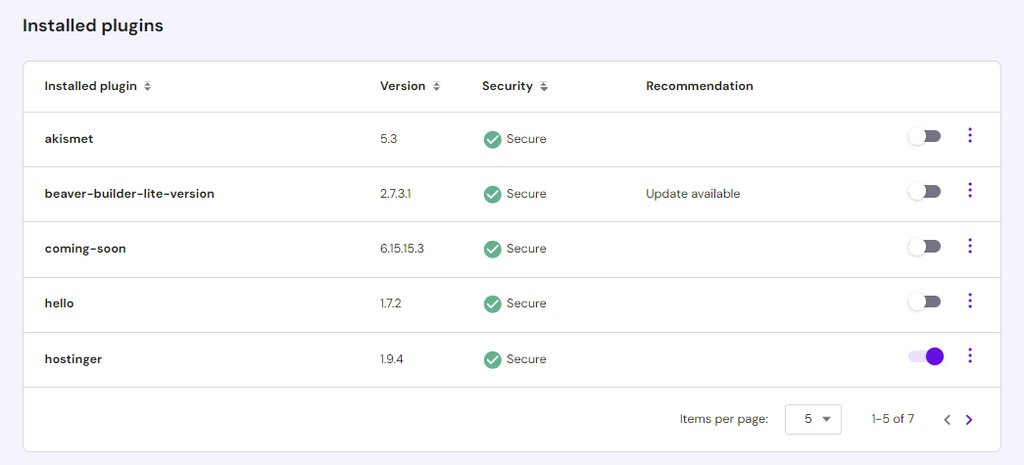
Als je de plug-ins liever handmatig uitschakelt, gebruik dan een bestandsbeheer of een FTP-client. Dit is hoe je dit doet via hPanel bestandsbeheer:
- Navigeer naar de wp-content map in public_html .
- Zoek de map met plug-ins en wijzig de naam in disabled-plug-ins. Hierdoor wordt de map tijdelijk onherkenbaar voor de webserver en worden alle plug-ins in één keer gedeactiveerd.
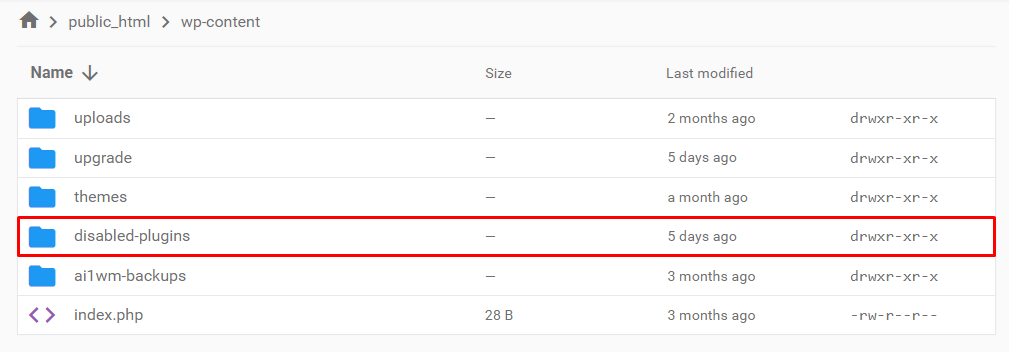
- Probeer je website nu te openen. Als de HTTP-fout “403 Forbidden” is verdwenen, is het probleem waarschijnlijk veroorzaakt door een problematische plug-in.
- Wijzig de naam van de map in plug-ins en schakel alle plug-ins weer in.
- Ga in je WordPress dashboard naar Plug-ins→Geïnstalleerde Plug-ins en Deactiveer alle plug-ins één voor één. Controleer of het probleem is opgelost wanneer je een plug-in deactiveert. Op deze manier kun je de defecte plug-in identificeren.
- Zodra het probleem is vastgesteld, moet je de plug-in bijwerken of verwijderen om het probleem op te lossen.
8. Controleer het A-record
Er kan een “403 Forbidden”-fout optreden als je domein naar een onjuist IP-adres verwijst, waardoor je zelfs met geldige credentials geen toegang krijgt. Je kunt dit probleem voorkomen door ervoor te zorgen dat jouw domein naar het IP-adres van jouw hostingprovider verwijst.
Hostinger gebruikers kunnen in hPanel naar Abonnementsgegevens gaan en daar staat het IP-adres van hun website.
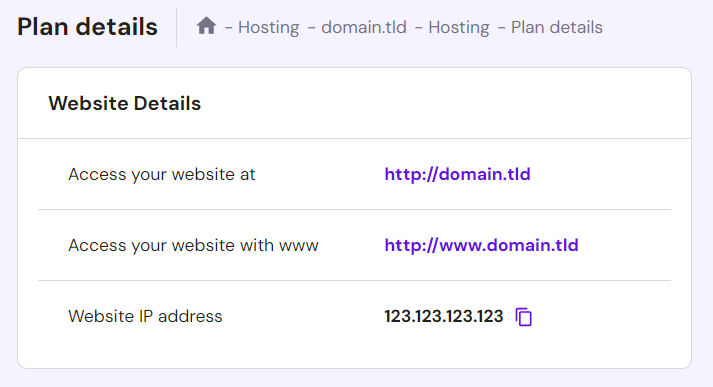
Volg onderstaande stappen om te controleren of het A- record van het domein correct is toegewezen via hPanel:
- Ga vanuit het hPanel dashboard naar Geavanceerd → DNS Zone Editor.
- Hier zie je een lijst met DNS-records. Zoek de A-records door de kolom Type te scannen.
- Bekijk de IP-adressen in de kolom Inhoud.
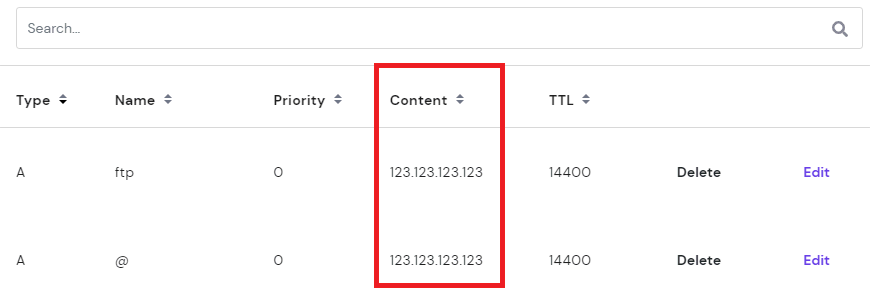
- Als de A-records niet naar het juiste IP-adres verwijzen, klik dan op Bewerken en pas de records aan. Als je klaar bent, klik je op Bijwerken.
Het bewerken van een bestaand A-record kan gevolgen hebben voor alle diensten of subdomeinen die het record op dat moment gebruiken. Als het wijzigen van de bestaande A-records de fout niet oplost of andere bewerkingen verstoort, overweeg dan om een nieuw record aan te maken.
In hPanel kun je een nieuw A-record aanmaken in het onderdeel DNS-records beheren. Selecteer A als Type en voer het geldige IP-adres in het veld Verwijzen naar in. Klik vervolgens op Record toevoegen.

9. Nameservers bijwerken
Als je naar een nieuwe hostingprovider bent gemigreerd en vergeten bent om je nameservers bij te werken, kan je domein nog steeds naar de oude host verwijzen en een statuscode 403 fout veroorzaken.
Je kunt dit probleem oplossen door de nameservers van je domein bij te werken.
Als je onlangs naar Hostinger bent gemigreerd, kijk dan hieronder hoe je je nameservers kunt wijzigen zodat ze bij Hostinger komen te staan:
- Ga naar Domeinen en selecteer Beheren naast je domein.
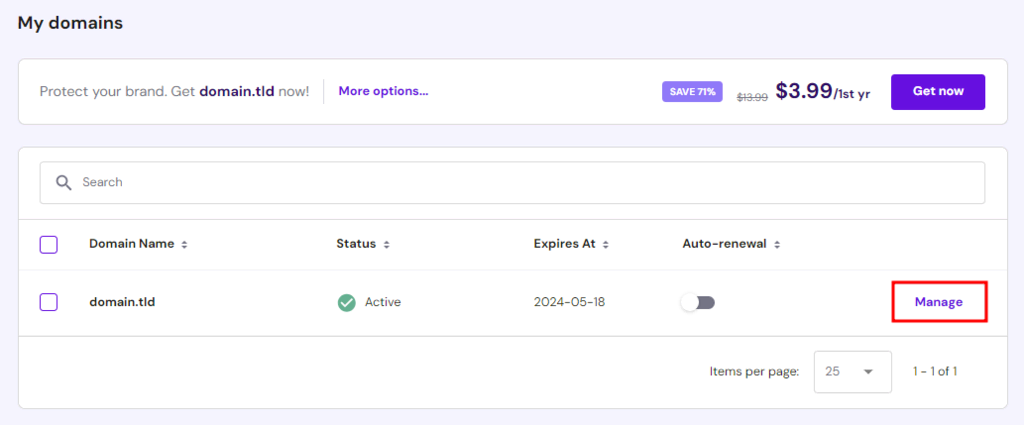
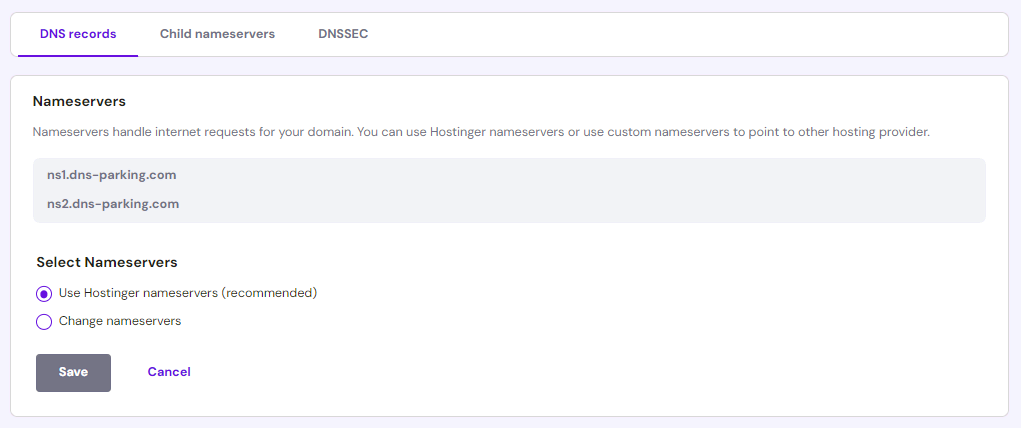
- Klik op de Wijzigen link in het gedeelte Nameservers.

- Kies de Gebruik Hostinger-nameservers optie en klik Opslaan.
10. Een indexpagina uploaden
De volgende methoden zijn technisch complexer. Als je twijfelt over de stappen, neem dan contact op met het ondersteuningsteam van je hosting provider en vraag om hulp bij het oplossen van problemen.
De meeste webservers staan om veiligheidsredenen het bladeren door mappen niet toe. In plaats van de inhoud van een map op de pagina weer te geven, wordt een standaard webpagina weergegeven.
Bovendien leveren pogingen tot toegang tot een map zonder standaard webpagina, meestal in het format index.html of index.php, een foutmelding “403 Forbidden” op.
Controleer eerst of de naam van de startpagina van jouw website index.html of index.php is. Als dat niet het geval is, kun je het bestand een andere naam geven in de FTP-client of bestandsbeheer.
Een andere manier om dit probleem op te lossen, is door een indexpagina te uploaden naar jouw public_html- map en een omleiding te maken naar je bestaande startpagina. Hier lees je hoe je dat doet:
- Ga naar de map public_html met behulp van een FTP-client of bestandsbeheer.
- Maak in de hoofdmap een nieuw bestand met de naam index.html of index.php.
- Open het .htaccess bestand in de hoofdmap. Voeg het volgende codefragment in waardoor index.php of index.html naar je bestaande startpagina wordt omgeleid. Zorg ervoor dat je homepage.html vervangt door de werkelijke naam van je pagina.
Redirect /index.html /homepage.html
- Sla de wijzigingen op en check vervolgens of het probleem op de startpagina van jouw website is opgelost.
Welke methode je ook kiest, wij raden je ten zeerste af om directory browsing inschakelen als oplossing voor de foutmelding “403 Forbidden”. De inhoud van je directory kan hierdoor openbaar worden gemaakt, wat vervolgens weer veiligheidsrisico’s tot gevolg kan hebben.
11. Bestandseigendom bewerken
Onjuist bestandseigendom kan de foutmelding “403 Forbidden” veroorzaken, vooral op Linux-gebaseerde computers of VPS-hosting. Als je een VPS met SSH-toegang gebruikt, kun je het bestandseigendom wijzigen door je VPS te verbinden met een SSH-client als PuTTY .
Nadat je verbinding hebt gemaakt met de SSH-server, check je het eigendom met behulp van de volgende SSH-opdracht :
ls -l [file name]
Het resultaat ziet er als volgt uit:
-rwxrw-rw- 1 [owner][group] 22 Sep 22 10:00 filename.txt
Let op de onderdelen eigenaar en groep. De correcte eigenaar moet overeenkomen met de gebruikersnaam van je hostingaccount. Gebruik anders de Linux-opdracht chown om het bestandseigendom aan te passen.
Dit is de basis-syntaxis voor de opdracht chown:
chown [owner][:group] [file name]
Als jouw gebruikersnaam bijvoorbeeld John is, gebruik je de onderstaande opdracht:
chown John filename.txt
12. Gebruik Hostinger AI-probleemoplosser
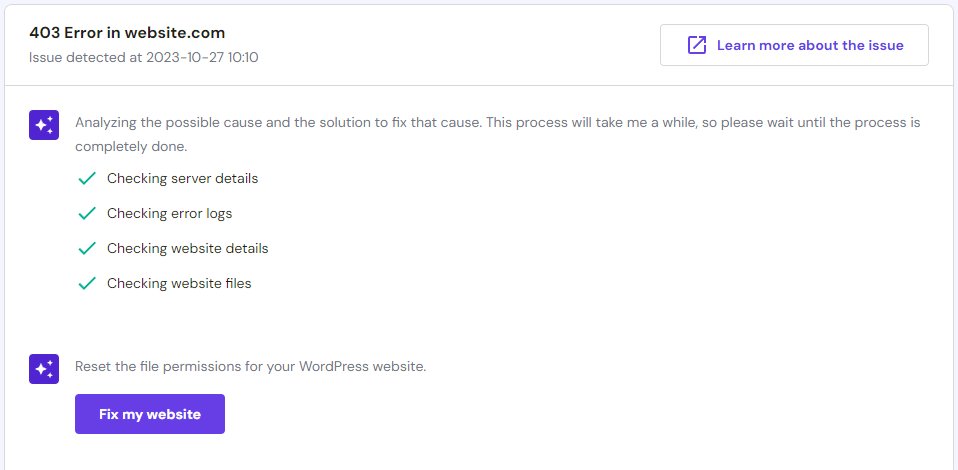
Hoewel de ingebouwde AI-probleemoplosser van Hostinger zich nog in de bèta fase bevindt, biedt het een praktische oplossing voor het oplossen van problemen. Hostinger gebruikers kunnen deze tool gebruiken om de “403 Forbidden” fout in een paar klikken op te lossen.
Zo gebruik je Hostinger AI-probleemoplosser:
- Navigeer in hPanel naar WordPress → AI Troubleshooter (bèta) . Controleer de Help-pagina en kijk of die de fout “403 Forbidden” op je website heeft gedetecteerd.
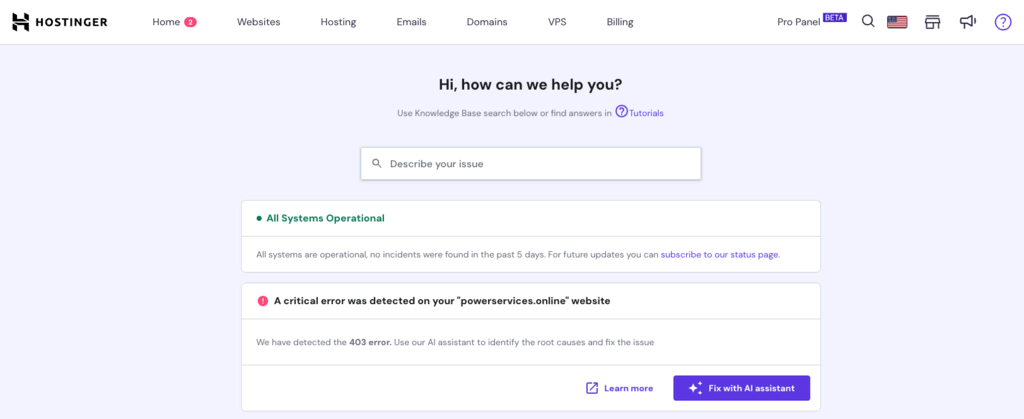
- Klik op de knop Oplossen met AI-assistent voor aanbevelingen om het probleem op te lossen.
- Selecteer Herstel mijn website als je de herstelactie goedkeurt. Of kies Probeer een andere oplossing zodat de AI-assistent met een andere oplossing komt.
Andere redenen om Hostinger te gebruiken
Naast AI-probleemoplosser worden al onze WordPress hosting pakketten geleverd met een object cache functie, auto-updates en een kwetsbaarheden scanner voor optimale website prestaties en gebruikerservaring. Profiteer van onze 30-dagen-geld-terug-garantie om onze hostingdiensten zonder risico uit te proberen.
Leer hoe je de “403 Forbidden”-fout kunt oplossen met Hostinger Academy
Bekijk deze video als je hulp nodig hebt bij het visualiseren van de stappen voor probleemoplossing.


Conclusie
De fout “403 Forbidden” kan de functionaliteit van je website verstoren en tot een slechte gebruikerservaring leiden. Er zijn verschillende oorzaken die deze HTTP-fout kunnen veroorzaken, waaronder onjuiste bestandsrechten, een beschadigd .htaccess bestand, defecte plug-ins en IP-blokkeringsfouten.
Laten we de 12 meest effectieve oplossingen nog eens samenvatten:
- Wis de cache en cookies van de webbrowser
- Schakel VPN tijdelijk uit
- Schakel CDN tijdelijk uit
- Scan op malware
- Herstel het .htaccess bestand
- Reset de bestandsrechten van de site
- Schakel WordPress-plug-ins uit
- Controleer het A-record
- Werk naamservers bij
- Upload een indexpagina
- Wijzig het eigendom van het bestand
- Gebruik Hostinger AI-probleemoplosser
Het is belangrijk om “403 Forbidden” foutmeldingen te voorkomen. Voer regelmatig beveiligingsaudits uit, documenteer toegangscontroles en werk de software van de webserver bij om toekomstige fouten te voorkomen.
Leestip
Bekijk onze handleiding voor het oplossen van website problemen met best practices voor het diagnosticeren en repareren van een kapotte website.
Veelgestelde vragen over de 403 Forbidden foutmelding
Kunnen onjuiste bestandsmachtigingen een 403-fout veroorzaken?
Ja. De website kan de toegang tot de opgevraagde bron blokkeren als de bestandsmachtigingen verkeerd zijn geconfigureerd. Hierdoor treedt een authenticatiefout op, waardoor gebruikers bepaalde bestanden of mappen niet kunnen bekijken of openen. Als je de foutmelding “403 Forbidden” wilt verhelpen, is het cruciaal dat je de bestandsrechten controleert, eventuele afwijkingen corrigeert en ervoor zorgt dat de serverconfiguratie is ingesteld volgens de toegangsvereisten.
Kunnen verkeerde server configuraties een 403-fout veroorzaken?
Ja. Verkeerd geconfigureerde web server instellingen en bestanden zoals .htaccess kunnen de toegang tot bepaalde bronnen beperken, wat de foutmelding 403 Forbidden tot gevolg heeft.
Kan de 403 error-pagina worden aangepast?
Ja. Websitebeheerders kunnen aangepaste foutpagina’s maken met een informatief bericht dat aansluit bij de huisstijl van de website. Met deze aangepaste pagina kan een beheerder ook specifieke instructies geven voor het oplossen van de 403 fouten.
Alle tutorials op deze website voldoen aan de strenge edactionele standaarden en waarden van Hostinger.

Patty Reuser is een localization specialist voor de Nederlandse markt, die uitblinkt in het vertalen van content met een scherp marketinginzicht. Met haar expertise maakt ze complexe concepten eenvoudig en toegankelijk voor Nederlandse doelgroepen. Voor meer informatie, bekijk haar LinkedIn-profiel.