Dec 18, 2025
Diego B.
8min Leer
Entre los diferentes errores de conexión de red que puedes encontrar se encuentra “la página localhost ha rechazado la conexión.”.
Cuando intentas conectarte a una dirección IP, normalmente intentas conectarte a otro ordenador. Sin embargo, dado que localhost utiliza la red de direcciones de bucle invertido, conectarte a él significa que estás estableciendo una conexión con tu propio ordenador.
Por eso, muchos desarrolladores y administradores de red utilizan localhost para probar programas o sitios que aún están en desarrollo. De este modo, se reduce el riesgo de dañar un sitio en funcionamiento.
Por lo tanto, cuando no puedes acceder a localhost, no podrás acceder a tu proyecto en un entorno local.
Hay varias causas para este error, como se muestra en la siguiente tabla. Además, ten en cuenta que debes estar en tu máquina local para acceder a localhost (no puedes acceder a él desde ningún otro dispositivo).
| Código de error | Localhost rechazo la conexión |
| Tipo de error | Navegador/cortafuegos |
| Variaciones del error | ERR_CONNECTION_REFUSED 127.0.0.1 rechazó la conexión No se puede acceder a este sitio. Localhost rechazó la conexión. |
| Causas del error | Servidor bloqueado por el cortafuegos El servidor se está ejecutando en un puerto incorrecto El servidor Apache no funciona correctamente Es necesario reconfigurar los ajustes del navegador |
Es un error común que puede ocurrir cuando se trabaja en un equipo local. El localhost simula un servidor web que se ejecuta en tu ordenador. Cuando aparece el error “localhost ha rechazado la conexión”, es probable que se deba a una configuración incorrecta del puerto. Otras causas comunes son permisos insuficientes y que el servidor web Apache no funcione correctamente.
A continuación te mostramos cinco métodos para solucionar el error “localhost ha rechazado la conexión”, sin ningún orden en particular.
Un firewall o cortafuegos es un sistema de seguridad que supervisa y filtra tu tráfico, bloqueando posibles amenazas. Aunque es una herramienta importante, los protocolos de detección pueden funcionar de forma inexacta en ocasiones.
Un firewall puede bloquear incorrectamente páginas web seguras o conexiones entrantes. Por lo tanto, si estás desarrollando un sitio web y necesitas acceder a su versión alojada localmente, es mejor desactivar temporalmente el firewall. De esta forma, tu sitio de prueba no se bloqueará.
Recuerda volver a activar el cortafuegos inmediatamente una vez que el sitio web esté activo y ya no veas el mensaje de error “la página localhost ha rechazado la conexión.” en el servidor local.
A continuación se indican los pasos para desactivar el cortafuegos en Mac, Windows y Linux, respectivamente.
Cómo desactivar el cortafuegos en Mac
Ten en cuenta que los pasos para desactivar el cortafuegos en Mac pueden variar ligeramente en función de la versión de macOS que tengas.
Cómo desactivar el firewall en Windows
Hay dos formas de desactivar el cortafuegos en Windows 10, 8, 7 y Vista: a través del panel de control o del símbolo del sistema.
Estos son los pasos para desactivar el firewall mediante el panel de control:
Si la opción no se puede seleccionar, significa que la configuración del firewall está controlada por otro programa de seguridad. Si es así, es posible que quieras desinstalar primero esa aplicación.
Mientras tanto, estos pasos se aplican para desactivar el cortafuegos a través del símbolo del sistema:
netsh advfirewall set allprofiles state off
Cómo desactivar el firewall en Linux
Los pasos para detener y desactivar el firewall varían según tu distribución de Linux.
Si utilizas Ubuntu o Debian, tu firewall debería estar gestionado por ufw. Si utilizas CentOS o RHEL, la herramienta de gestión del firewall predeterminada será firewalld.
¡Importante! Es vital detener el firewall antes de desactivarlo. De lo contrario, se producirán errores durante el proceso.
Para desactivar el firewall en ufw, sigue estos pasos:
sudo ufw disable
sudo systemctl disable ufw
sudo ufw status
sudo systemctl status ufw
sudo systemctl enable ufw
sudo ufw enable
## verify that ufw started ##
sudo ufw status
Como alternativa, estos son los pasos para detener y desactivar el cortafuegos en firewalld:
sudo systemctl stop firewalld
sudo systemctl disable firewalld
sudo systemctl mask --now firewalld
sudo systemctl status firewalld
sudo systemctl unmask --now firewalld
sudo systemctl enable firewalld
sudo systemctl start firewalld
## verify that the firewalld started ##
sudo firewall-cmd --state
La caché DNS almacena datos de los sitios web que visitas, por lo que estas páginas web se cargarán más rápido la próxima vez que accedas a ellas.
Sin embargo, si el DNS contiene demasiados registros, es posible que no funcione correctamente.
Para solucionarlo, vacía el DNS para borrar los registros:
ipconfig /flushdns
El número de puerto predeterminado para el servidor web es 80. Si intentas acceder escribiendo localhost en tu navegador, lo que te dirigirá a localhost:80, pero resulta que tu servidor web no está configurado para utilizar el puerto predeterminado, aparecerá el error localhost o el mensaje 127.0 0.1 denegada la conexión.
Sin embargo, es posible que el puerto 80 esté siendo utilizado por otra aplicación en tu ordenador. Por ejemplo, si Skype lo está utilizando en ese momento, no podrás ejecutar el servidor Apache en el mismo puerto simultáneamente.
Para resolver este problema, primero comprobemos si el puerto 80 está libre. Para ello, utilizaremos XAMPP.
XAMPP es una solución de servidor web que se utiliza para crear sitios web sin conexión en un servidor web local. Es una herramienta multiplataforma, por lo que funciona en Windows, Mac y Linux. Se utiliza habitualmente para instalar WordPress en un ordenador local.
Estos son los pasos para comprobar el número de puerto libre en Windows y Linux. En Mac será ligeramente diferente.
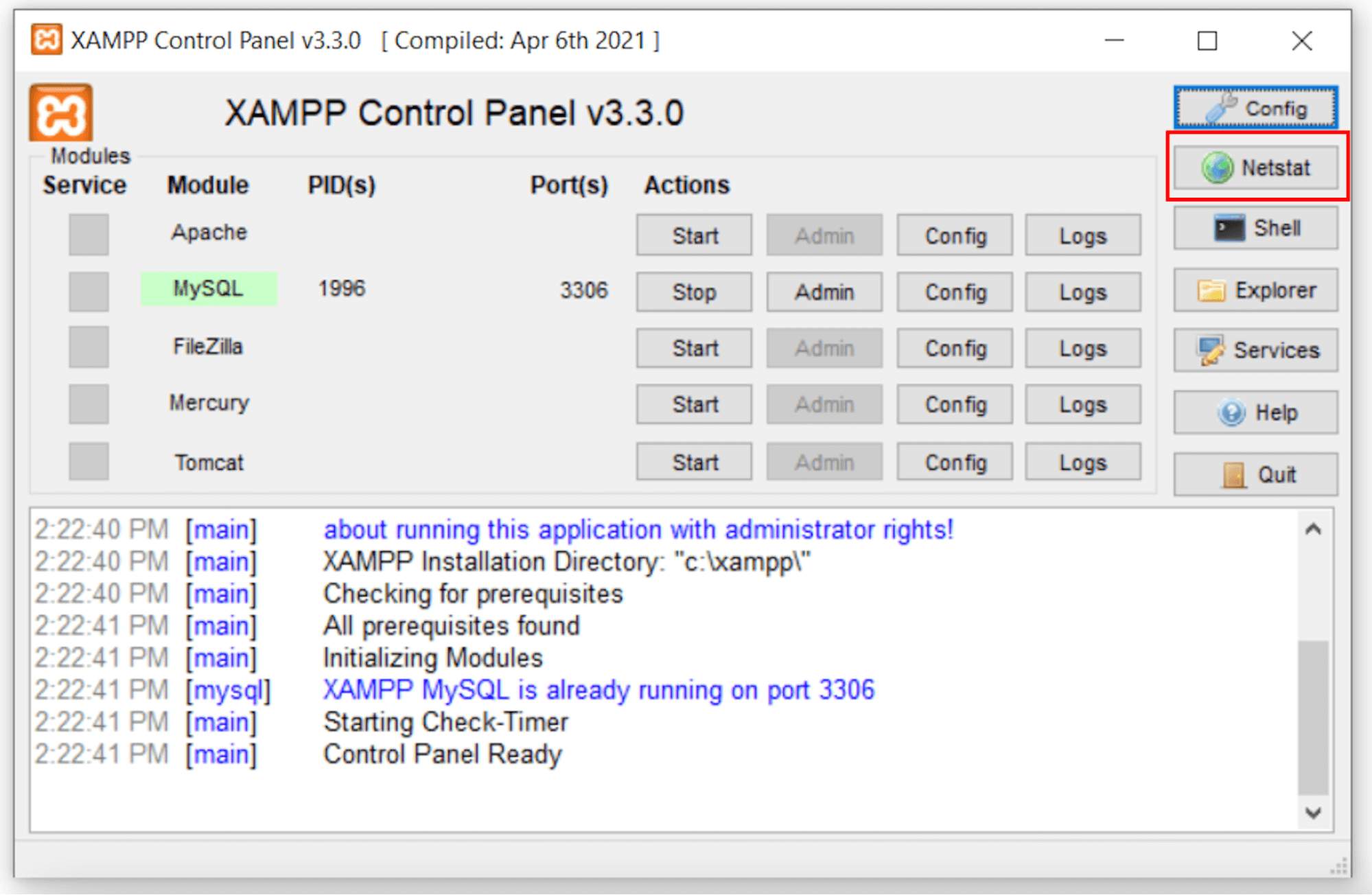
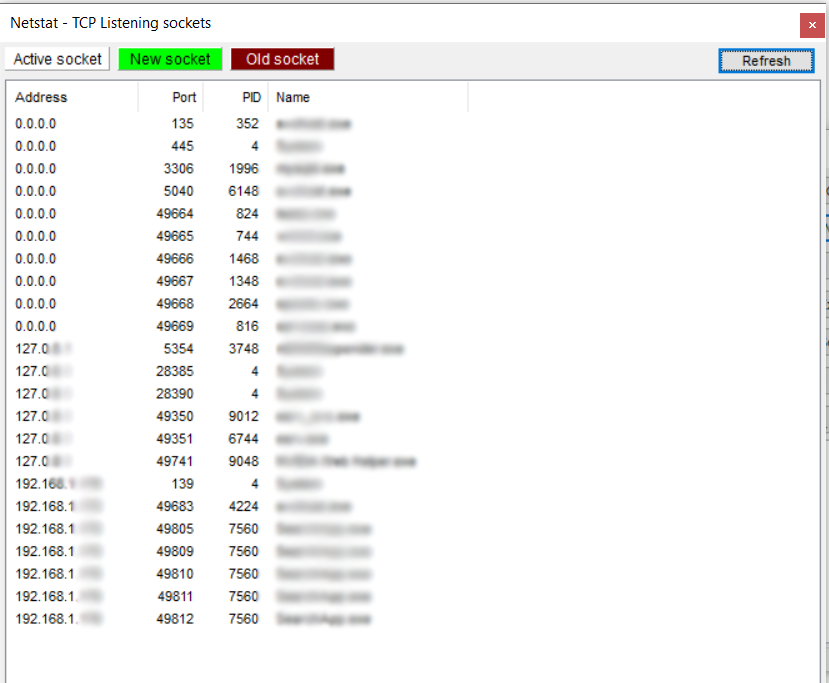
A continuación, procedamos a conectarnos con el número de puerto correcto utilizando el comando listen.
El comando listen es necesario para indicar a Apache HTTPd que escuche solo direcciones IP o puertos específicos. Si este comando no está presente en el archivo de configuración, tu servidor no se iniciará.
Estos son los pasos para cambiar el puerto de Apache en XAMPP:
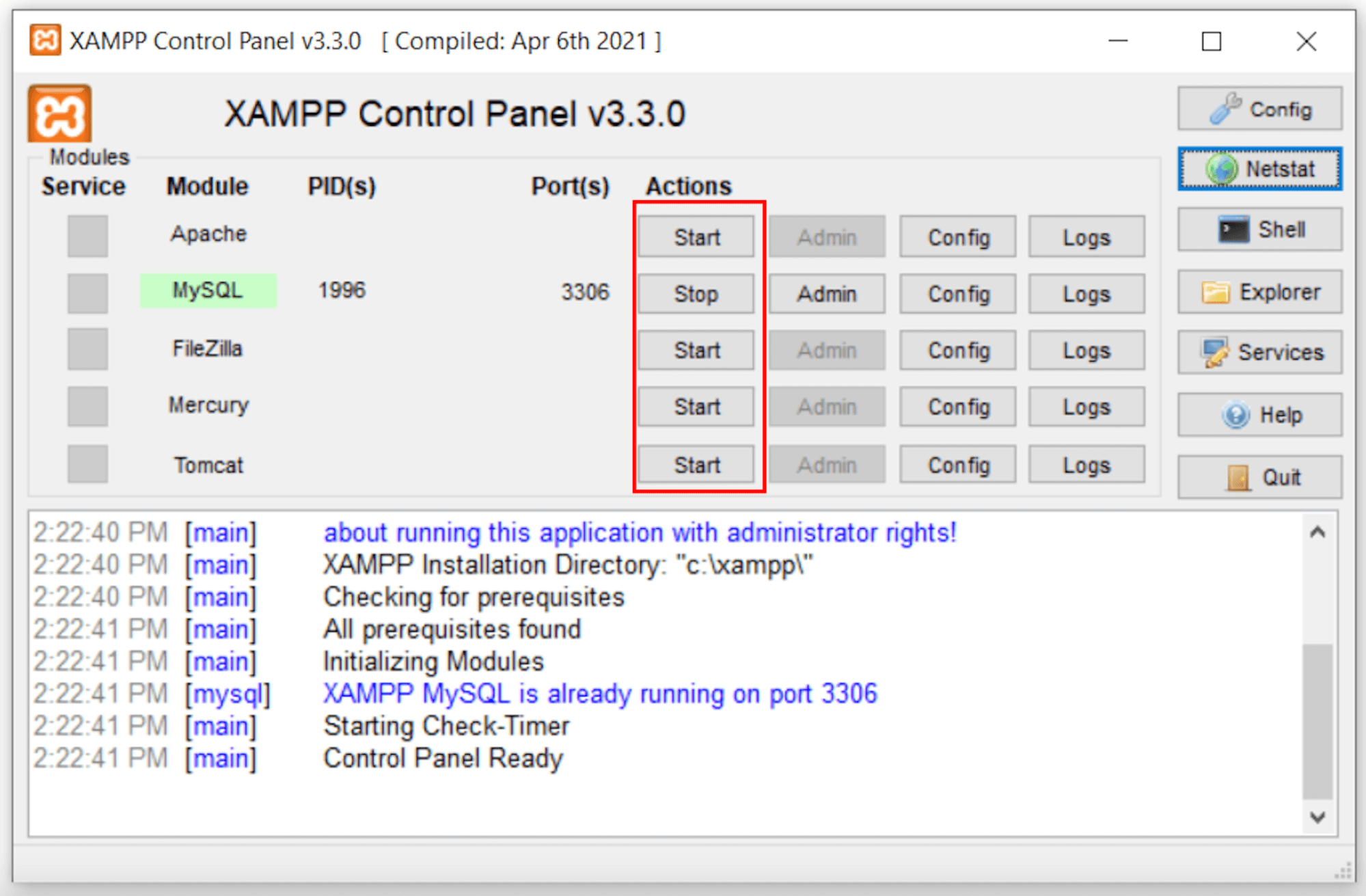
Listen 80
ServerName localhost:80
Listen 8080
ServerName localhost:8080
Si utilizas WAMP, una solución integrada para el sistema operativo Windows, sigue estos pasos para cambiar el puerto en ejecución.
Listen 80
ServerName localhost:80
Listen 8080
ServerName localhost:8080
Si tu servidor web Apache no está en ejecución, no podrás acceder a localhost.
Para comprobar el estado de Apache, el comando variará en función de la distribución que utilices.
Este es el comando para Debian o Ubuntu:
$ sudo systemctl status apache2
Y este es el comando para CentOS/RHEL/Fedora:
# systemctl status httpd
El resultado de esta comprobación de estado indicará si el servidor está en funcionamiento o detenido.
Si te indica que el servidor está detenido, intenta solucionar el problema reiniciándolo con el siguiente comando.
Para Debian y Ubuntu:
sudo systemctl restart apache2
Para CentOS/RHEL/Fedora:
# systemctl restart httpd
El resultado del comando de reinicio será similar al siguiente:
* Restarting web server apache2 [ OK ]
Si el intento de reinicio falla, aparecerá un mensaje de error. El mensaje puede variar en función de la distribución que hayas elegido, pero será similar a este:
apache2: unrecognized service
Failed to restart apache2.service: Unit apache.service failed to load: No such file or directory.
Si ves estos mensajes de error, intenta reinstalar el servicio. Una vez que estés seguro de que el servidor web está instalado correctamente, reinícialo con el comando correspondiente.
La configuración de tu navegador también puede provocar el error 127.0 0.1 “localhost ha rechazado la conexión”, ya que cada navegador web tiene una configuración y características diferentes.
Por ejemplo, cuando introduces una dirección web HTTP, algunos navegadores te redirigen automáticamente a su equivalente HTTPS. Sin embargo, si ese sitio tiene un certificado SSL no válido o no tiene ninguno, aparecerá el mensaje de error.
Si utilizas el navegador Chrome, sigue estos pasos:
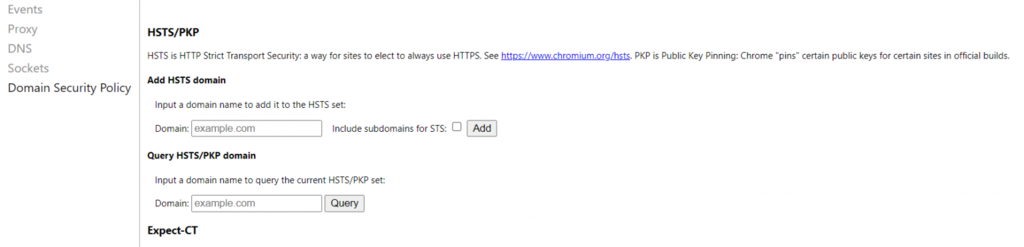


Al intentar acceder a localhost, es posible que encuentres dos errores potenciales: ERR_CONNECTION_REFUSED y ERR_CONNECTION_TIMEOUT. Ambos están estrechamente relacionados, pero requieren soluciones diferentes.
El error localhost “ERR_CONNECTION_REFUSED” indica que el servidor ha rechazado el intento de conexión, mientras que “ERR_CONNECTION_TIMEOUT” indica que no ha ocurrido nada y que el cliente sigue esperando una respuesta.
Por lo tanto, para resolver el problema localhost “ERR_CONNECTION_REFUSED”, debes comprobar el cortafuegos, ya que es el que rechaza los paquetes de datos. También deberás consultar la directiva Listen en el archivo httpd.conf y asegurarte de que está configurada correctamente.
Mientras tanto, para resolver “ERR_CONNECTION_TIMEOUT” en Chrome, deberás revisar la configuración de tu conexión, ya que este error significa que el servicio no funciona como debería o no está instalado correctamente.
“la página localhost ha rechazado la conexión.” es un error de conexión de red que puede aparecer cuando trabajas en un proyecto en tu servidor web local.
Se activa si el cortafuegos bloquea tu servidor o si utilizas un puerto incorrecto. El error localhost también puede producirse si tu servidor web Apache o el navegador Chrome no están configurados correctamente.
Hay cinco métodos para solucionar este error:
Esperamos que este artículo te ayude a resolver el error “localhost refused to connect”.
Esta sección cubre algunas de las preguntas más comunes sobre el error “localhost ha rechazado la conexión”.
Una alternativa al uso deu003cstrongu003e localhost u003c/strongu003epara el desarrollo local es utilizar la dirección IP de tu ordenador como host. Puedes encontrar tu dirección IP en las preferencias del sistema o escribiendo u003cstrongu003eipconfig u003c/strongu003een el u003cstrongu003esímbolo del sistema u003c/strongu003ede Windows o u003cstrongu003eifconfig u003c/strongu003een la u003cstrongu003eterminal u003c/strongu003ede Mac o Linux.
Una dirección IP localhost hace referencia al ordenador que está utilizando el usuario en ese momento. u003cbr /u003eu003cbr /u003eEs la dirección IP de la interfaz de red de bucle invertido, a la que normalmente se le asigna la dirección IPu003cstrongu003e 127.0.0.1u003c/strongu003e. u003cbr /u003eu003cbr /u003eLos usuarios utilizan esta dirección IP para acceder a los servicios de red del propio ordenador sin conectarse a una red externa.
Todo el contenido de los tutoriales en este sitio web está sujeto a los rigurosos estándares y valores editoriales de Hostinger.

Diego es comunicador social, especialista en publicidad digital que trabaja constantemente en mejorar sus conocimientos de marketing digital, enfocándose en contenido y SEO. Idiomas, series, libros y cursos en internet son sus hobbies principales, además de los deportes. Este es su perfil de LinkedIn.

Si alguna vez te has encontrado con un error 504 Gateway Timeout, puede ser algo alarmante para tu experiencia de navegación. Este error suele...
A pesar de ser un navegador web muy utilizado, Google Chrome sigue siendo propenso a errores que pueden dificultar el acceso a tu sitio web. Uno...

El código de estado de respuesta del error HTTP 431: Request Header Fields Too Large indica que el servidor de origen se niega a cumplir las...