Cómo establecer la zona horaria en Ubuntu (3 métodos fáciles)
Ene 31, 2025
/
Luis J.
/
3 min Leer

Usar la fecha y la hora correctas en tu sistema operativo Ubuntu es esencial para tareas y procesos como el registro de datos, cron jobs y la gestión general de una configuración VPS basada en Linux.
La mayoría de las aplicaciones también utilizan la zona horaria para gestionar sus datos de manera adecuada. Cuando se trata de Ubuntu, la zona horaria del sistema se establece durante la configuración inicial, pero los usuarios pueden cambiarla.
En este artículo encontrarás cómo establecer la zona horaria en Ubuntu 22.04 utilizando tres métodos fáciles.

Cómo establecer la zona horaria en Ubuntu
En esta sección mostraremos paso a paso cómo establecer la zona horaria en Ubuntu 22.04 para que puedas administrar mejor tu VPS Ubuntu. Asegúrate de iniciar sesión como un usuario root para realizar las siguientes acciones.
Usando la interfaz gráfica de usuario (GUI)
La forma más conveniente de establecer la zona horaria en Ubuntu es a través de la interfaz gráfica de usuario (GUI). Dado que es accesible desde el escritorio, los usuarios no tienen que ejecutar ningún comando.
Así puedes cambiar la zona horaria usando la interfaz gráfica de usuario:
- Haz clic en el menú System en la esquina superior derecha de la pantalla.
- Selecciona Settings y ve a la pestaña Date & Time.
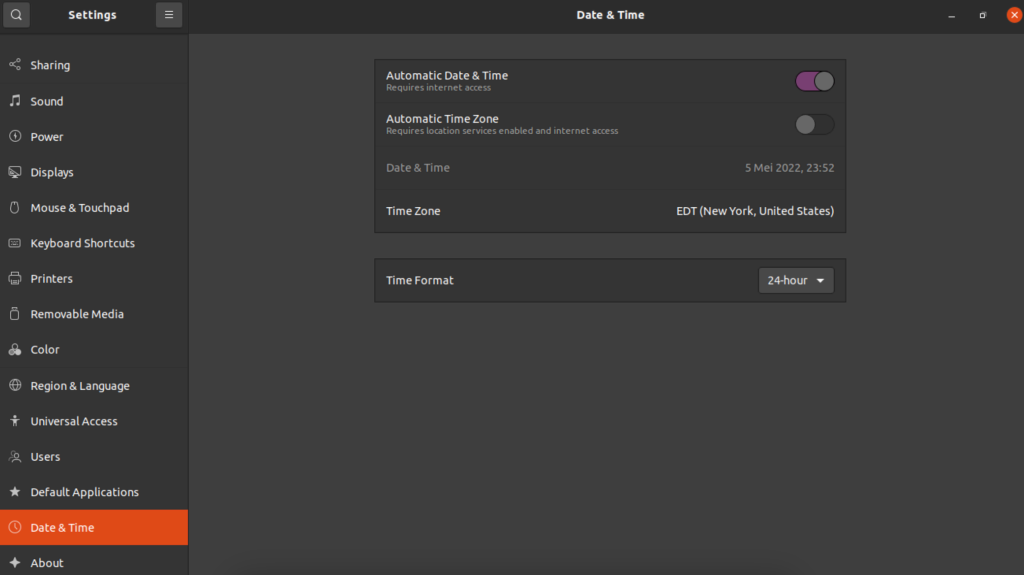
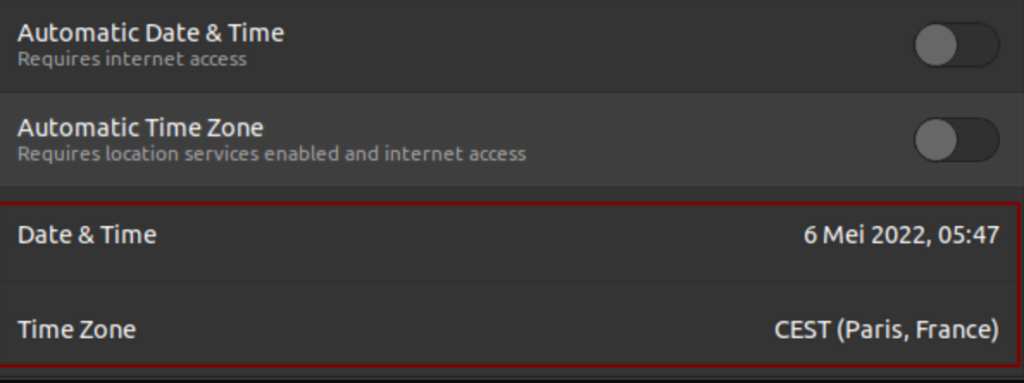
- Cambia la opción Automatic Time Zonea OFF. Si está ON y el sistema está conectado a Internet, automáticamente ajustará la zona horaria de acuerdo a la ubicación del usuario.
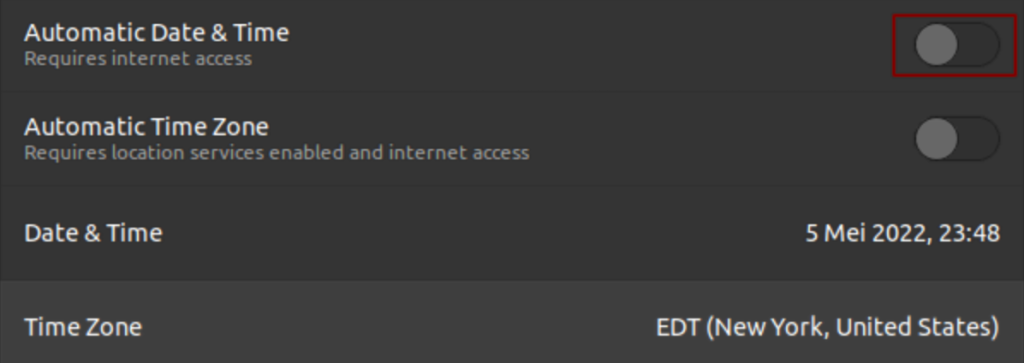
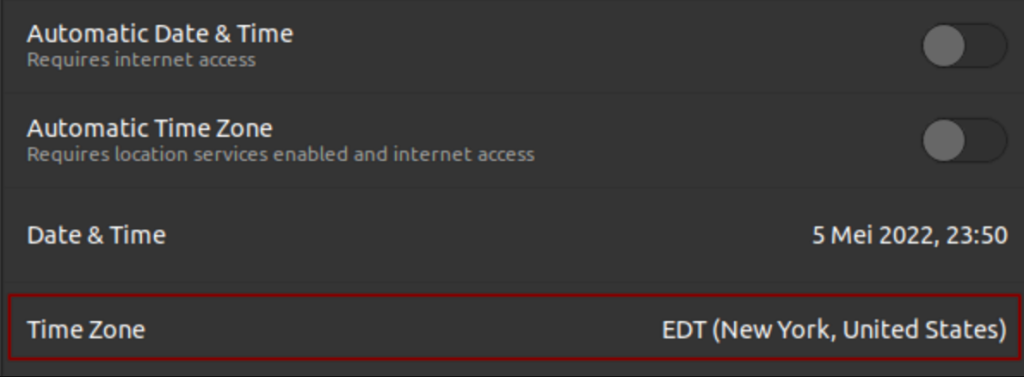
- Haz clic en Time Zone.
- Se abrirá una nueva ventana. Selecciona la nueva zona horaria haciendo clic directamente en el mapa o utilizando la barra de búsqueda.
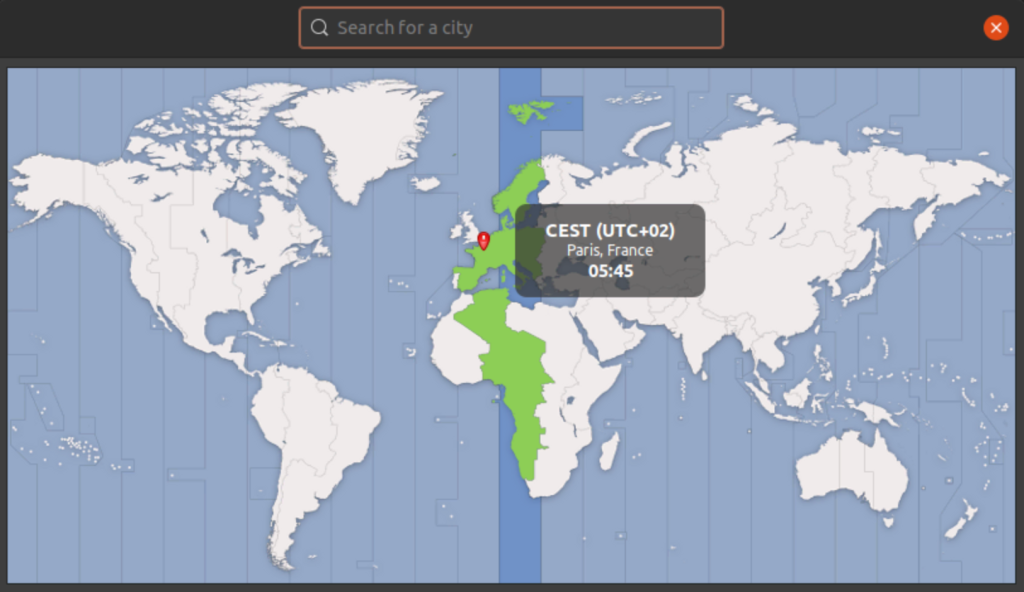
- Una vez hecho, haz clic en el botón x para cerrar la ventana.
Verifica la casilla Time Zone dentro de la pestaña Date & Time para comprobar si la nueva zona horaria y la fecha actual se actualizaron correctamente.
Usando timedatectl (a través de la línea de comandos)
Hay dos formas de configurar la zona horaria de un servidor en la línea de comandos: utilizando tzselect o timedatectl. Sin embargo, el primer comando solo funciona para cambiar la zona horaria temporalmente.
Si optas por tzselect, la zona horaria volverá a la que está establecida en el archivo /etc/timezone después de un reinicio. Todavía puedes usar este comando como una forma alternativa de listar las opciones de zona horaria en el sistema.
Para hacerlo, abre Terminal o tu interfaz de línea de comandos (CLI) y ejecuta el comando tzselect. Luego, especifica la zona horaria deseada y presiona Enter.

Uno de los mejores métodos para cambiar permanentemente la zona horaria en Ubuntu 22.04 es utilizando el comando timedatectl. Es una utilidad de Linux que permite a los usuarios revisar y cambiar la configuración del reloj del sistema.
Además, el comando timedatectl permite a los usuarios modificar la hora y la fecha actuales del sistema, establecer una zona horaria y sincronizar automáticamente el reloj a través de un servidor remoto.
Así puedes establecer la zona horaria en Ubuntu utilizando este método:
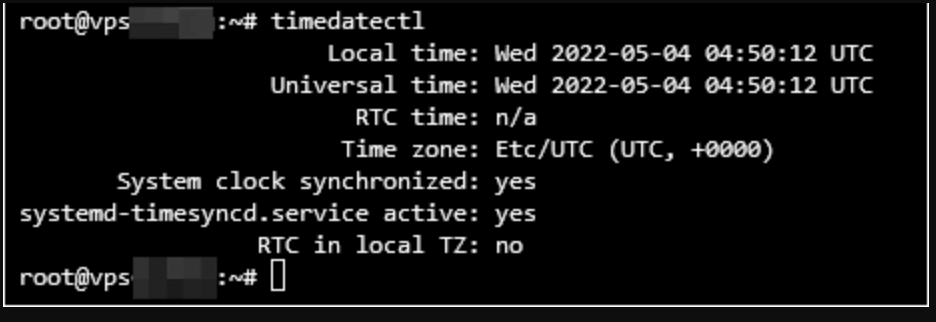
- Abre tu CLI. Verifica la zona horaria actual del sistema ejecutando el comando timedatectl.
- El resultado a continuación muestra que la hora local está configurada en Tiempo Universal Coordinado (UTC).
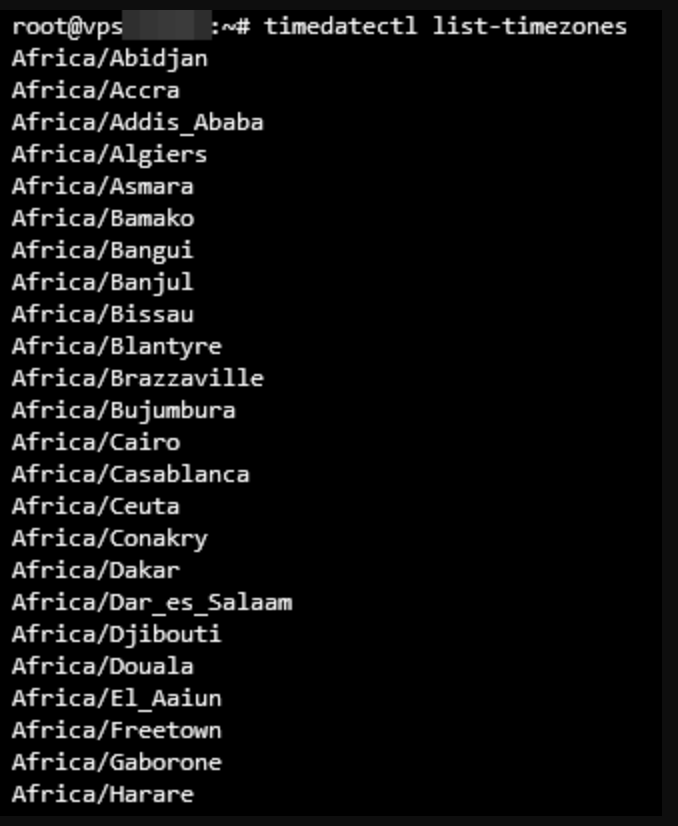
- Descubre el nombre completo de la zona horaria. Por lo general, la convención de nombres utiliza el formato Región/Ciudad. Inserta el comando de abajo para ver la lista de zonas horarias:
timedatectl list-timezones
- Alternativamente, combina el comando timedatectl con el comando grep para filtrar la búsqueda usando el nombre de una ciudad.
timedatectl list-timezones | grep Paris
- Presiona CTRL + C para salir.
- Una vez que hayas decidido qué zona horaria seleccionar, ejecuta el siguiente comando para hacer el cambio. Ten en cuenta que no producirá ningún resultado:
sudo timedatectl set-timezone [timezone]
- Ingresa el comando a continuación y presiona Enter para verificar la actualización:
timedatectl
Los valores de zona horaria y reloj del sistema sincronizado muestran que la nueva hora local se actualizó con éxito.
La información de la zona horaria del sistema en el directorio /etc/timezone.
Conclusión
Usar la zona horaria correcta es importante para los procesos de un sistema, ya que define cuándo se desplegarán y realizarán esas tareas. En Ubuntu, los usuarios suelen configurar el reloj del sistema durante la instalación inicial.
Sin embargo, la zona horaria actual se puede ajustar utilizando tres métodos fáciles: la interfaz gráfica de usuario (GUI), el comando timedatectl o el comando tzdata.
Esperamos que este artículo te haya ayudado a establecer la zona horaria en Ubuntu 22.04. Si tienes alguna pregunta o sugerencia, déjala en la sección de comentarios aquí abajo.
Todo el contenido de los tutoriales en este sitio web está sujeto a los rigurosos estándares y valores editoriales de Hostinger.

Luis es un profesional del eCommerce y de los creadores de sitios web que ama el marketing digital. Se dedica a ayudar a las empresas a mejorar su presencia online a través de las prácticas del marketing. Cuando no está sentado frente al computador, seguramente está cocinando algún platillo o entrenando.