¿Cómo utilizar el editor de zona DNS de Hostinger en 2026?
Feb 06, 2025
/
Diego B.
/
8 min Leer
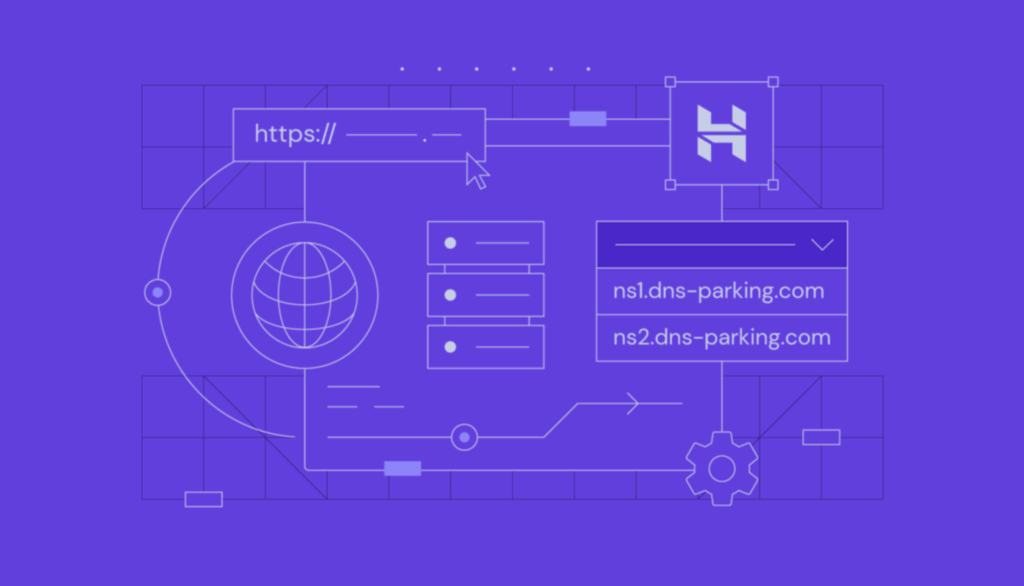
DNS significa Sistema de Nombres de Dominio, el cual es un protocolo estándar que traduce los nombres de dominio en direcciones IP. Con él, el navegador web puede comunicarse con el servidor y cargar el contenido del sitio web en la pantalla del usuario.
El editor de zona DNS es una parte del hPanel que permite a los clientes de alojamiento web compartido, en la nube y WordPress modificar los registros DNS de su dominio. Se trata de archivos que contienen la información sobre tu dominio, incluidas las direcciones IP a las que apunta.
Si utilizas los servicios de Hostinger, habrá ocasiones en las que será necesario utilizar el editor de zona DNS. Este artículo te explicará todo lo que hay que saber sobre esta función y cómo navegar por ella correctamente.
Descarga Glosario Completo de Desarrollo Web
¿Cómo funciona un DNS?
Antes de empezar, te explicamos brevemente cómo funciona el DNS:
- Un usuario introduce la URL del sitio web en la barra de direcciones del navegador.
- El navegador web envía una consulta de traducción del nombre de dominio a los servidores de nombres DNS.
- Después, los servidores DNS recuperarán la dirección IP correspondiente de sus registros DNS.
- El navegador web obtiene el contenido del sitio web de la dirección IP y lo carga en la pantalla del usuario.
Algunos casos pueden requerir que modifiques los registros DNS de un nombre de dominio. Un ejemplo sería cuando quieres cambiar de alojamiento web o apuntar el nombre de dominio a una dirección IP diferente. Ahí es donde entra en juego el editor de zona DNS.
Ten en cuenta que los cambios realizados en los registros DNS no surtirán efecto inmediatamente. Dependiendo del tipo de registro que modifiques, el proceso puede tardar hasta 24 horas.
¿Qué son los servidores de nombres?
Los servidores de nombres almacenan todos los registros DNS de un dominio web y los utilizan para encontrar la dirección IP asociada al dominio. También son responsables de dirigir el tráfico al sitio web al que pertenece el dominio.
Cuando un usuario registra un nombre de dominio, el host le proporcionará al menos dos valores de servidor de nombres. Uno servirá de reserva si el otro se cae.
Este es el aspecto de los servidores de nombres de Hostinger:
ns1.dns-parking.com
ns2.dns-parking.com
Si quieres modificar los registros DNS de un dominio, su configuración DNS debe incluir los valores del servidor de nombres del proveedor de alojamiento del sitio web. Por ello, para utilizar el editor de zona DNS de hPanel, asegúrate de que tu dominio apunta a Hostinger.
Consejo profesional
El dominio debe apuntar a los servidores de nombres de Hostinger. De lo contrario, la zona DNS no se gestionará desde el lado de Hostinger. En otras palabras, el editor de zona DNS no tendrá ningún efecto. En última instancia, si el usuario se salta este paso, nada del resto del artículo tendrá sentido.
Si compras un dominio web en Hostinger, este utilizará por defecto nuestros valores de servidor de nombres.
Los clientes de Hostinger pueden comprobarlo abriendo hPanel -> Dominios, haciendo clic en Administrar en tu dominio actual. Los servidores de nombres aparecerán en la tabla Información del dominio.
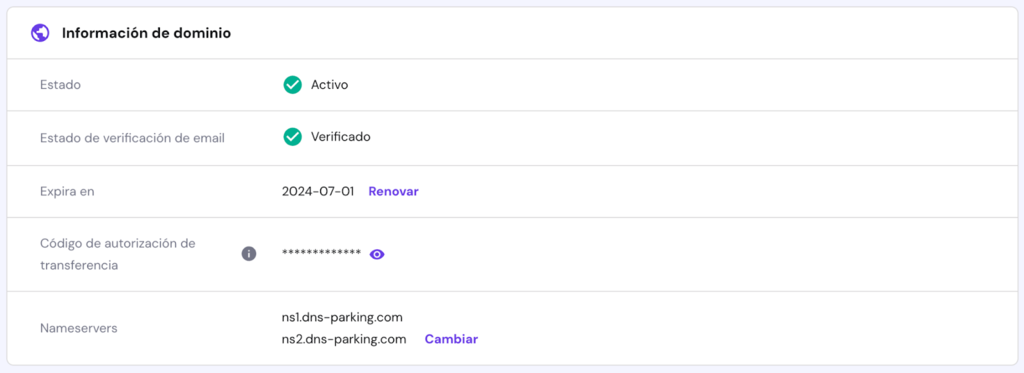
Los que tienen un nombre de dominio con otro proveedor deben ir a la configuración de su registrador y cambiar los servidores de nombres existentes por los anteriores.
Al hacerlo, el dominio apuntará a tu nueva cuenta de alojamiento, dirigiendo a los visitantes al sitio que alojas con Hostinger.
Editor de zona DNS de Hostinger
Los clientes de Hostinger pueden abrir el editor de zona DNS yendo a hPanel -> Avanzado -> Editor de zona DNS.
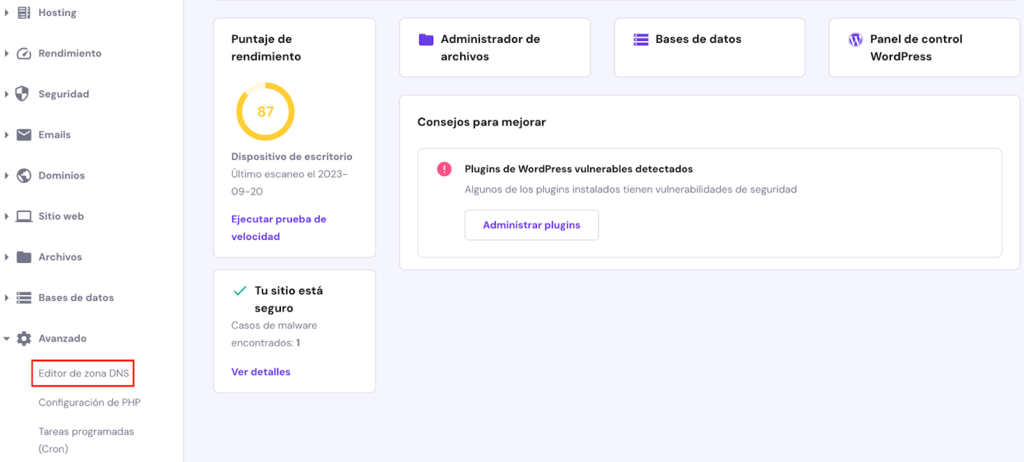
Si el editor de zona DNS no se puede acceder, comprueba si tu nombre de dominio ya está conectado a tu plan de alojamiento y utiliza los servidores de nombres correctos.
Este es el aspecto que debería tener tu página del editor de zona DNS:
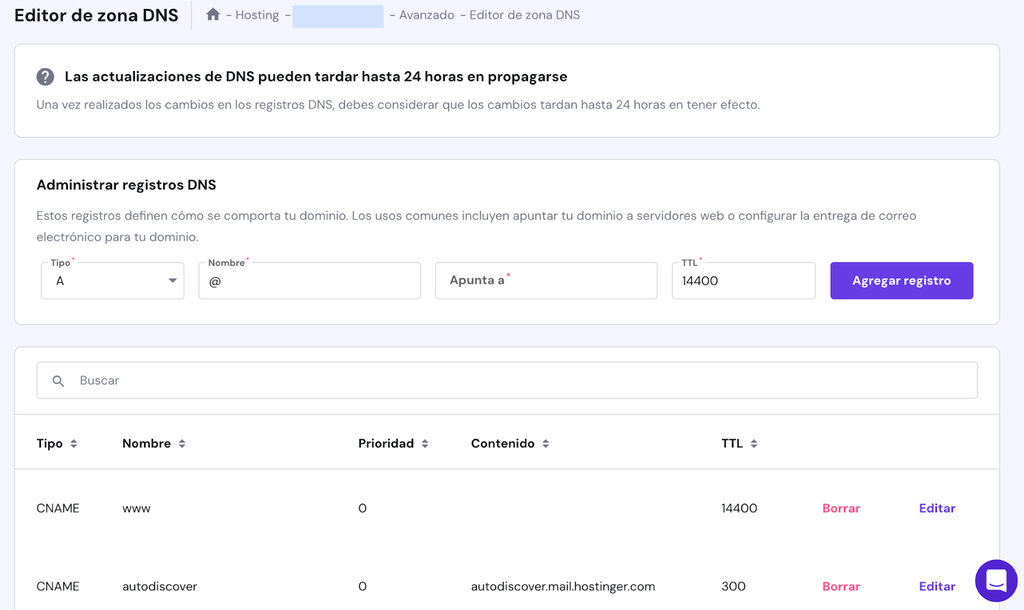
Si compras un nombre de dominio en Hostinger, haz clic en Dominios en el menú superior y selecciona el dominio que estás utilizando. En la barra lateral izquierda, selecciona DNS / Nameservers y, a continuación, ve a la pestaña Registros DNS.
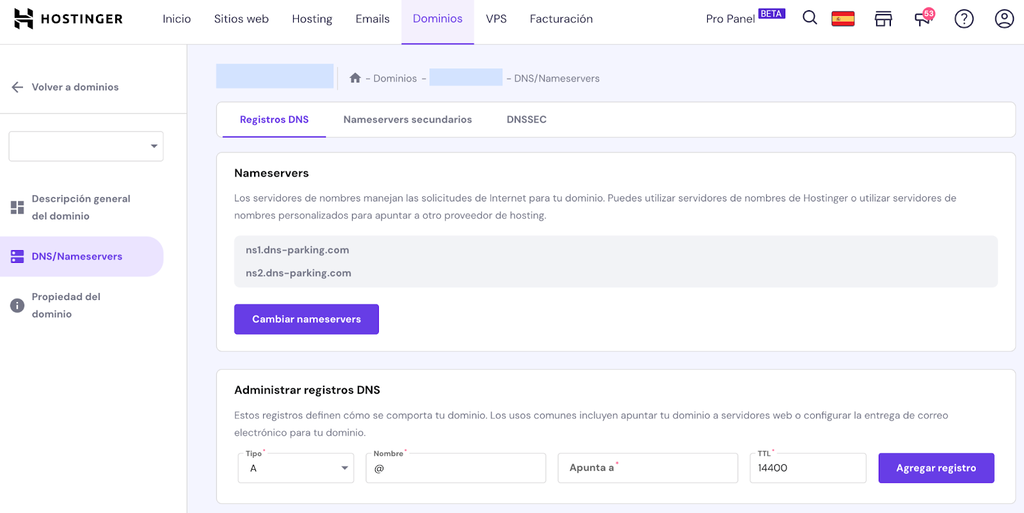
Habrá varios registros DNS que podrás editar, añadir y eliminar.
¿Qué es un registro A?
Un registro A es el tipo más básico de registro DNS, ya que simplemente apunta un dominio o subdominio a una dirección IP. Ten en cuenta que los registros A sólo apuntan a direcciones IPv4.
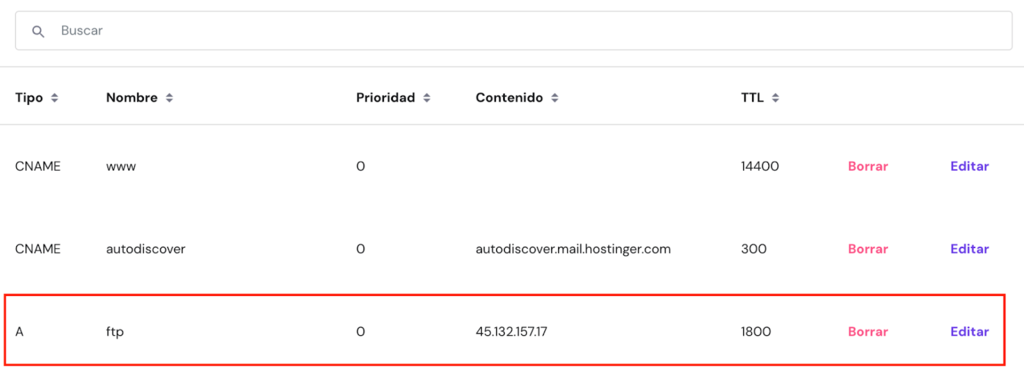
Por defecto, hay dos listados en el editor de zona DNS. Uno es para el dominio que utiliza el subdominio ftp, mientras que el otro es para el dominio desnudo, significado por el símbolo @.
Estos registros apuntarán tanto a ftp.tudominio.com como a tudominio.com a la dirección IP 000.0.000.00.
Si quieres apuntar el dominio o sus subdominios a una dirección IP adicional, sólo tienes que añadir un nuevo registro A en la sección Administrar registros DNS, como se indica a continuación:

A continuación encontrarás los campos que debes rellenar:
- Tipo: el tipo de registro DNS que quieres crear.
- Nombre: utiliza @ si quieres que el nombre de dominio apunte a otra dirección IP. También puedes introducir un nombre de subdominio.
- Apunta a: introduce la dirección IP a la que apunta tu dominio o subdominio.
- TTL: abreviatura de “time to live” (tiempo de vida), este campo especifica cuánto tiempo debe guardar en caché el resolver DNS la consulta para este dominio. La mayoría de los proveedores de hosting suelen fijarlo en 14400 segundos o 4 horas.
Tras rellenar la información requerida, pulsa Añadir registro para crear la entrada.
¿Qué es un registro CNAME?
Abreviatura de Nombre canónico, el registro CNAME sirve para convertir un dominio o subdominio concreto en un alias de otro dominio.
Supongamos que tienes un sitio web que utiliza el dominio tudominio.com. Sin embargo, es habitual que la gente introduzca www antes del dominio en su navegador, por lo que quieres que la URL www.tudominio.com apunte también a tu sitio. El registro CNAME lo hace posible.
Ten en cuenta que cuando añadas un nuevo registro CNAME, introducirás el nombre del dominio principal en el campo Destino en lugar de introducir su dirección IP, como se muestra a continuación:

Si cambias la dirección IP del dominio principal en el registro A, los alias de los registros CNAME harán lo mismo.
¿Qué es un registro MX?
También conocido como Intercambiador de correo, el registro MX especifica el servidor de correo responsable de recibir los correos electrónicos enviados a tu dominio. Los clientes de Hostinger utilizarán automáticamente nuestros registros MX, que son:
mx1.hostinger.com
mx2.hostinger.com
Este es su aspecto en el Editor de Zonas DNS:
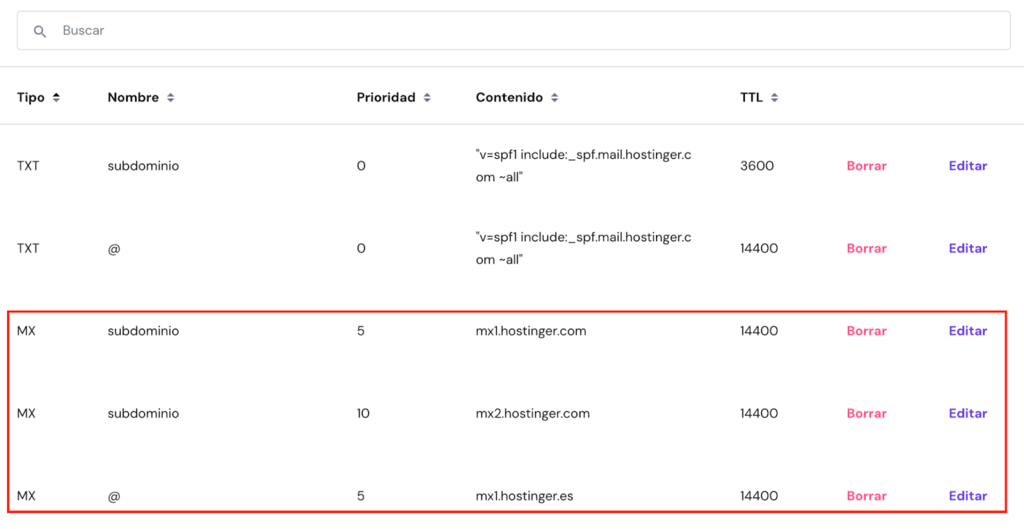
Si quieres utilizar un servicio de alojamiento de correo electrónico de terceros, elimina estos registros MX y añade otros nuevos utilizando sus servidores de correo. Además del Nombre y el TTL, hay otros dos campos que debes introducir durante este proceso:
- Servidor de correo: la dirección del servidor que recibirá los correos electrónicos.
- Prioridad: la dirección del servidor de correo que debe utilizar primero al recoger los correos. El número más bajo representa la prioridad más alta.
¡Importante! Sólo puedes utilizar un proveedor de correo electrónico por nombre de dominio a la vez, así que asegúrate de que sólo tienes un registro MX para el nombre de dominio. Si el usuario utiliza diferentes proveedores de correo electrónico para el dominio principal y el subdominio, asegúrate de utilizar adecuadamente la sección “nombre” en la zona DNS.
Aquí tienes un ejemplo del aspecto de un registro MX utilizando uno de los servidores de correo de Google Workspace:

Shortcode:
Consejo de experto
Si tu dominio apunta a otro lugar, como indican los registros NS, la gestión de tu zona DNS se trasladará al proveedor al que apuntaste el dominio y deberá gestionarse desde allí.

¿Qué es un registro TXT?
Un registro TXT es una entrada DNS que contiene información de texto sobre un dominio legible para personas externas.
Ejemplos habituales de registros TXT son el Marco de Política de Remitentes (SPF) y el Correo Identificado por Clave de Dominio (DKIM).
Los propietarios de sitios web suelen utilizar ambos para proteger los intercambios de correo electrónico de intentos de suplantación de identidad o phishing. Google Apps también utiliza registros TXT para verificar los dominios.
El registro SPF TXT funciona especificando las direcciones IP o nombres de host que tienen permiso para enviar mensajes en nombre de un dominio.
Por su parte, el registro DKIM TXT incluye firmas criptográficas al correo electrónico para verificar que el mensaje procede de una fuente fiable.
El editor de zona DNS de Hostinger ya tiene un registro SPF TXT creado por defecto. Utiliza la etiqueta “v=spf1” dentro del valor TXT, como se muestra en esta captura de pantalla:
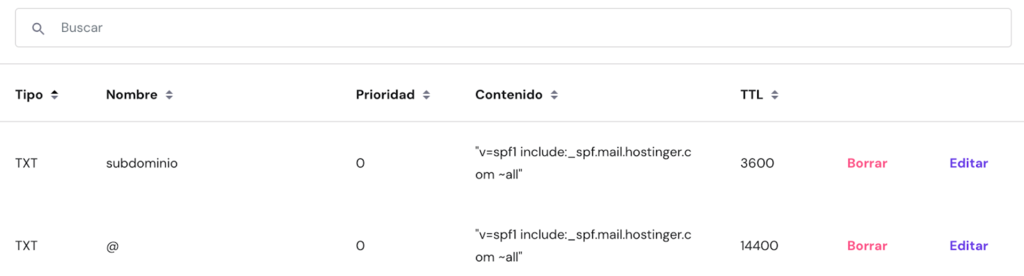
Los pasos para añadir un nuevo registro TXT son los mismos que para otras entradas. Utiliza @ para el dominio o introduce el nombre del subdominio en el campo Nombre, dependiendo de para qué sea la información. Para el registro DKIM, introduce el nombre del selector junto con _domainkey.
En lugar de Puntos a, aparecerá un campo de valor TXT donde tendrás que rellenar la información que quieras especificar en el registro.
A continuación se muestra el aspecto que deben tener los campos al añadir un nuevo registro DKIM TXT:

¡Importante! Ten en cuenta que un nombre de dominio puede tener varios registros TXT para su verificación, pero sólo debe tener un registro SPF y uno DKIM, aunque hay algunas formas de incluir más.
¿Qué es un registro AAAA?
El registro AAAA es similar al registro A que hemos visto anteriormente. La diferencia es que apuntará tu dominio a una dirección IPv6 en lugar de a una IPv4.
Por defecto, este registro se deja en blanco en el editor de zona DNS de Hostinger, ya que la mayoría de proveedores de servicios de Internet (ISP) y routers de Internet aún no tienen soporte IPv6.
¿Qué es un registro NS?
En el editor de zona DNS, los registros NS contienen los valores del servidor de nombres que Hostinger ha proporcionado. Sólo debes editarlos cuando quieras transferir tu sitio web a un host web diferente.
Consejo de experto
Ten en cuenta que los registros NS siempre deben seguir apuntando a los valores ns1.dns-parking.com y ns2.dns-parking.com. Aunque quieras cambiar de host, esta sección del editor de Zona DNS no es el mejor lugar para editar los registros NS. Si necesitas cambiar de host, debes cambiar los servidores de nombres del registrador, que se pueden comprobar desde la búsqueda de dominios WHOIS.

¿Qué es un registro SRV?
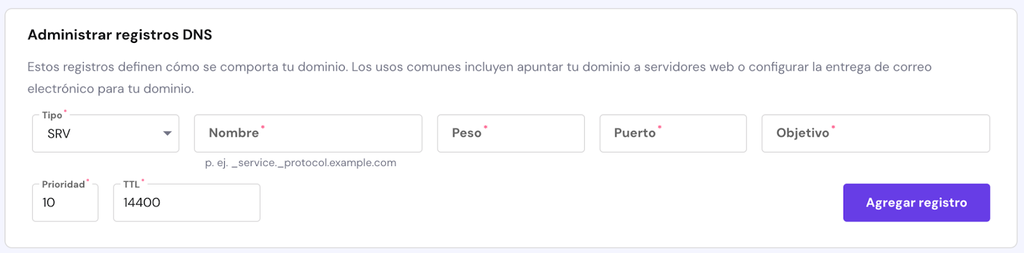
El registro SRV especifica la ubicación del servidor del servicio para establecer una conexión con ellos. Está pensado para protocolos como VoIP y XMPP, que facilitan la comunicación entre usuarios a través de Internet. Al igual que el registro AAAA, esta entrada está vacía por defecto.
La información requerida para este registro es similar a la de otros:
- Nombre: el nombre del servicio, protocolo y dominio utilizando el formato _servicio._protocolo.tudominio.com.
- Peso: si varios registros SRV tienen la misma prioridad, este valor determinará con cuál se contactará primero. Cuanto mayor sea el número, mayor será la prioridad.
- Puerto: número utilizado por el servicio.
- Destino: la dirección del servidor de destino.
- Prioridad: la prioridad de un servidor. El sistema dará prioridad a los registros con números más bajos.
¿Qué es un registro CAA?
Abreviatura de Autorización de Autoridad de Certificación, este registro DNS define la autoridad de certificación (CA) que puede emitir certificados SSL para un dominio. Su finalidad es evitar que partes no autorizadas y malintencionadas concedan certificaciones falsas.
Si tienes varios subdominios, no es necesario crear registros CAA distintos para cada uno de ellos. Una entrada establecida para el dominio raíz se aplicará automáticamente a todos los subdominios.
Hostinger incluye por defecto los siguientes registros CAA:
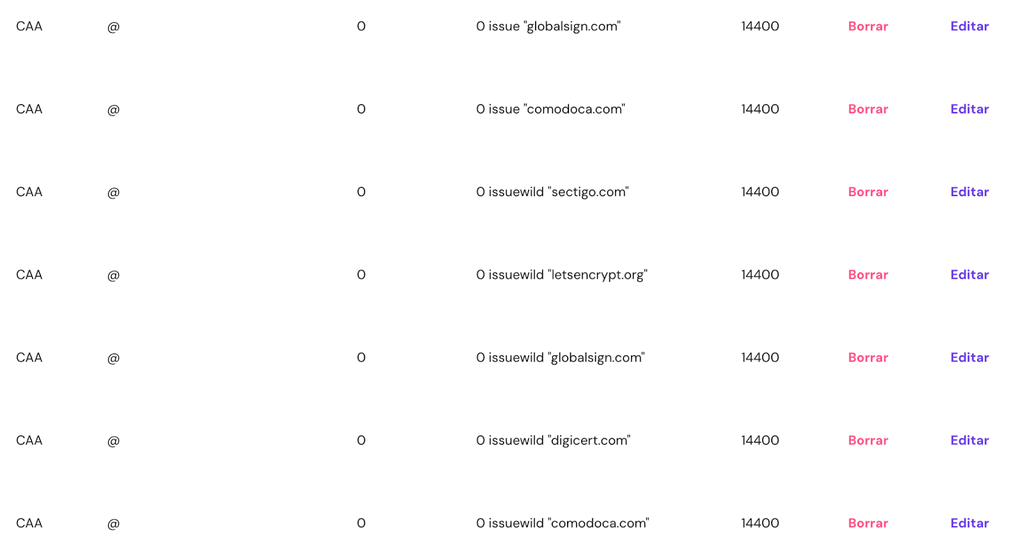
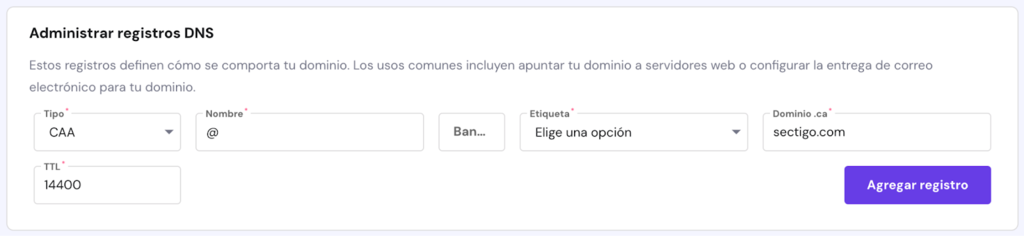
Además de Nombre y TTL, introduce los siguientes campos para añadir un nuevo registro CAA:
- Indicador: un entero sin signo de 0 a 255. La bandera por defecto es 0.
- Etiqueta: elige entre issue, issuewild y iodef. Issue autorizará a una única CA a conceder cualquier tipo de certificado. Issuewild permite a la CA utilizar sólo un certificado comodín. Iodef es para especificar la información de contacto a la que la CA puede informar si hay algún problema relacionado con la CAA.
- Dominio CA: el nombre de dominio de la autoridad de certificación.
Aquí tienes un ejemplo que muestra lo que puedes introducir si quieres añadir un registro CAA para Sectigo:
Restablecer la configuración predeterminada de tu zona DNS
A veces, puede producirse un error después de editar la zona DNS. Una forma de solucionarlo es restaurando la configuración por defecto. Desplázate hasta la parte inferior y pulsa el botón Restablecer registros DNS.

Conclusión
Para recapitular, el editor de zona DNS sólo permite a los clientes de alojamiento compartido, en la nube y hosting WordPress editar los registros DNS de su dominio.
A continuación se indican los tipos de registros DNS que puedes modificar:
- Registro A: especifica a qué direcciones IPv4 apunta el nombre de dominio.
- Registro CNAME: asigna dominios o subdominios que pueden servir como alias del dominio principal de un sitio web.
- Registro MX: define los servidores de correo responsables de recibir los correos electrónicos enviados a tu nombre de dominio.
- Registro TXT: añade información de texto legible para terceros, normalmente con fines de seguridad y verificación.
- Registro AAA: similar al registro A pero apunta a direcciones IPv6.
- Registro NS: enumera los valores del servidor de nombres que utiliza el nombre de dominio.
- Registro SRV: especifica la ubicación del servidor de un servicio que debe conectarse con el dominio. Suele utilizarse para protocolos de Internet como VoIP y XMPP.
- Registro CAA: define qué autoridades de certificación pueden emitir certificados SSL para un nombre de dominio.
No dudes en utilizar esta guía siempre que necesites utilizar el editor de zonas DNS. Ten en cuenta que si se produce un error después de editar los datos, siempre puedes restaurar los registros DNS a su configuración por defecto.
Todo el contenido de los tutoriales en este sitio web está sujeto a los rigurosos estándares y valores editoriales de Hostinger.

Diego es comunicador social, especialista en publicidad digital que trabaja constantemente en mejorar sus conocimientos de marketing digital, enfocándose en contenido y SEO. Idiomas, series, libros y cursos en internet son sus hobbies principales, además de los deportes. Este es su perfil de LinkedIn.