Cómo utilizar una API con n8n en una configuración autoalojada
Mar 10, 2026
/
Diego B.
/
14 min Leer
Integrar una interfaz de programación de aplicaciones (API) con n8n puede ser complicado porque cada proveedor de API tiene requisitos específicos para conectar su servicio.
Sin embargo, el flujo de trabajo con código mínimo de n8n puede permitirte crear una canalización de datos muy eficiente y fácil de mantener que beneficiará a una amplia gama de escenarios de automatización.
La integración de una API en tu flujo de trabajo n8n consta de diez pasos:
- Configurar tu propio n8n en un servidor privado
- Habilitar el acceso a la API
- Autenticar la llamada a la API
- Probar la funcionalidad de la API
- Añadir tu punto final de API a n8n
- Agregar un nodo de método de activación en tu lienzo n8n
- Crear un flujo de trabajo utilizando otros nodos
- Configurar los ajustes del nodo y la lógica de datos
- Probar tu flujo de trabajo
- Asegurar tu flujo de trabajo
Ten en cuenta que la creación de un flujo de trabajo eficiente va más allá de estos pasos e implica mantener adecuadamente su seguridad y escalabilidad.
Para mejorar la capacidad de mantenimiento de tu flujo de trabajo, considera el uso del nodo OneSimpleAPI, que ofrece puntos finales de API preconfigurados para tareas básicas que puedes gestionar directamente en n8n, a diferencia de otras API de terceros.
Sigue leyendo para conocer en detalle la integración n8n-API, explorar consejos para asegurar tu flujo de trabajo y sumergirte en algunos escenarios de uso comunes.
1. Configura tu instancia n8n autoalojada
Antes de crear un flujo de trabajo e integrar una API, tendrás que configurar tu instancia n8n. En este tutorial, nos centraremos en la versión autoalojada porque ofrece más control y es más asequible que el plan oficial.
El autoalojamiento de n8n requiere un plan de hosting de servidor virtual privado (VPS). Puedes utilizar uno de cualquier proveedor, siempre y cuando ofrezca suficientes recursos de hardware para garantizar que tu flujo de trabajo se ejecuta de forma estable y adecuada.
Dado que estamos creando un flujo de trabajo simple, un servidor con 1 núcleo vCPU y 1 GB de RAM es suficiente, pero necesitarás más recursos de hardware si planeas crear múltiples escenarios de automatización.
Los pasos para instalar n8n son los mismos independientemente de tu proveedor de VPS. Sin embargo, te recomendamos el plan de alojamiento n8n de Hostinger si deseas un proceso de configuración sencillo y libre de comandos.

Después de comprar el plan de alojamiento n8n de Hostinger, nuestro sistema elegirá automáticamente la plantilla n8n para tu servidor. A continuación, todo lo que necesitas hacer para instalar n8n es completar el proceso de onboarding VPS, que implica tareas básicas como la configuración de un nombre de host y contraseña de root.
Si ya dispones de un VPS Hostinger, puedes instalar n8n en cualquier momento con un solo clic utilizando la plantilla SO. Antes de seguir este procedimiento, haz una copia de seguridad de tus archivos porque cualquier dato existente será borrado.
He aquí cómo instalar n8n en tu servidor:
- En hPanel, navega por la barra lateral y haz clic en VPS.
- Pulsa Administrar en el VPS en el que deseas instalar n8n.
- V3 a la barra lateral → Sistema operativo y panel → Sistema operativo.
- Ve a la pestaña Aplicación y selecciona n8n.
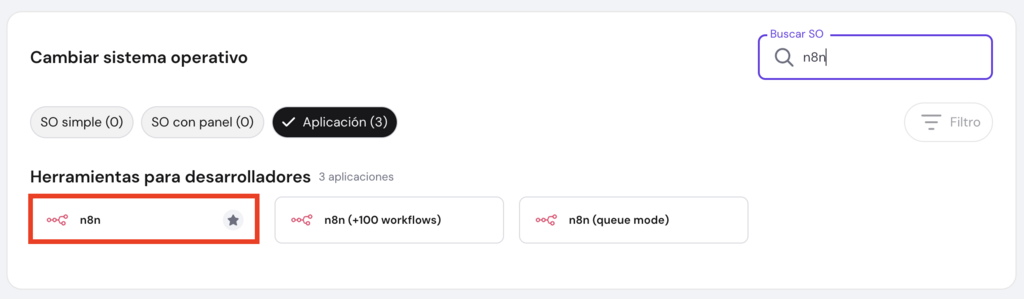
- Pulsa Cambiar sistema operativo.
- Acepta la eliminación de datos y pulsa Siguiente.
- Introduce una nueva contraseña de root y pulsa Confirmar.
Una vez finalizado el proceso de instalación, puedes acceder a n8n pulsando el botón Administrar app en la misma pantalla. Crea una cuenta para finalizar la configuración.
2. Busca una API pública
Busca la API que deseas integrar con n8n. Puedes buscar una en un mercado de APIs como RapidAPI o en un catálogo creado por la comunidad como el repositorio de APIs públicas de GitHub.
Para las pruebas, te recomendamos utilizar una API pública porque es gratuita y fácil de registrar. En este tutorial, utilizaremos la API pública de Hostinger como ejemplo.
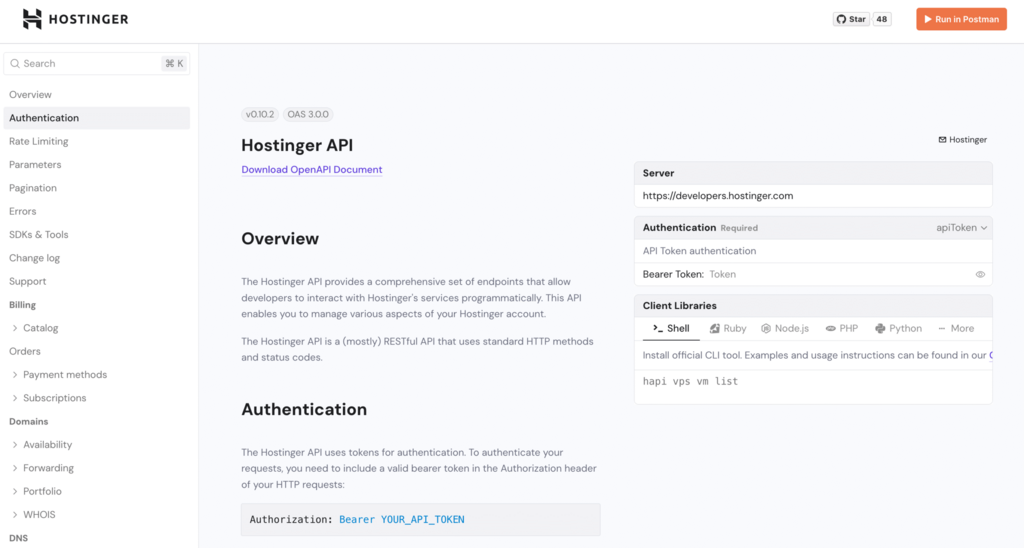
La API ideal debe tener una documentación completa que cubra sus especificaciones, requisitos y posibles errores para ayudar a agilizar el proceso de configuración. También debe provenir de una empresa o desarrollador de buena reputación para garantizar su seguridad.
3. Obtén el punto final y la clave de la API
Tras elegir la API, accede al sitio web del proveedor y obtén dos datos esenciales: su punto final y clave de autenticación.
Un punto final API es la URL que n8n utilizarás para interactuar con el servidor de la API y solicitar datos específicos. Por su parte, la clave de autenticación es un token único que valida la solicitud de API del n8n.
Uso de varios puntos finales
Un endpoint está reservado para una función específica. Si tu flujo de trabajo implica varias acciones o tareas, es posible que necesites obtener varios puntos finales de API, que también pueden proceder de varios proveedores.
Dependiendo del proveedor de API, los pasos para obtener el punto final de API y la clave de autenticación difieren. Por ejemplo, a continuación te indicamos cómo hacerlo en Hostinger:
- Inicia sesión en hPanel. Si no tienes una cuenta, crea una.
- En hPanel, haz clic en el icono de tu perfil en la esquina superior derecha y selecciona Información de la cuenta.
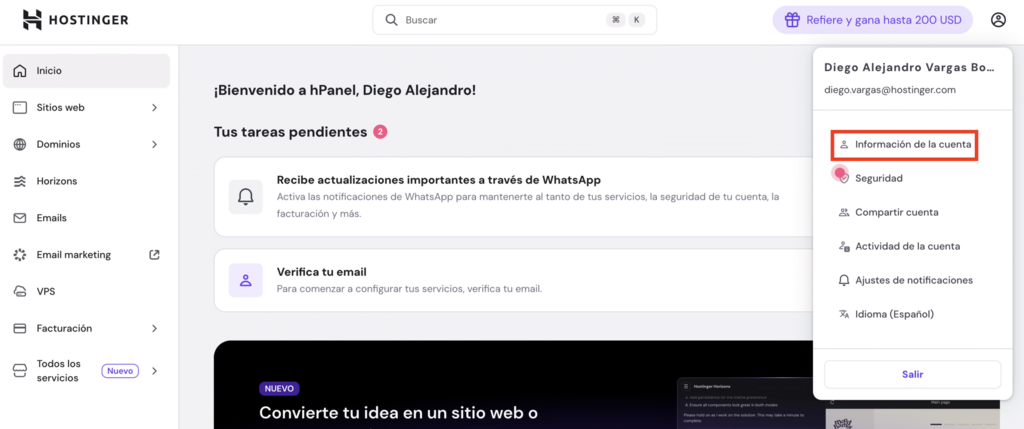
- Navega hasta la barra lateral y haz clic en API.
- Pulsa el botón de documentación API para abrir la página de referencia para desarrolladores API de Hostinger. Aquí podrás consultar todos los puntos finales y sus especificaciones.
- Vuelve a la página API y haz clic en Nuevo token para generar una clave API.
- Añade un nombre a tu token y establece una fecha de caducidad.
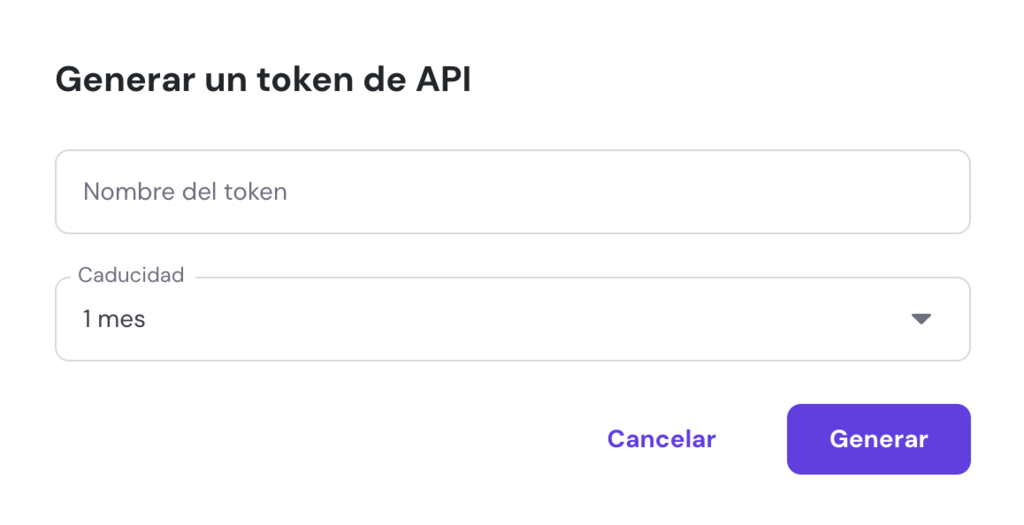
- Pulsa Generar.
- Desplázate hasta la parte inferior de la página para obtener el token de API y los comandos de prueba. Guárdalos en un lugar seguro.
Por razones de seguridad, no podrás volver a ver tu token después de cerrar la página de la API, así que asegúrate de guardar la clave y los comandos de prueba antes de continuar.
4. Realiza tu primera llamada a la API
Probar tu punto final de API es crucial para asegurarte de que puedes recibir solicitudes y enviar respuestas correctamente.
Puedes probar una API utilizando diferentes métodos, pero la forma más sencilla es utilizar el comando cURL, que está preinstalado en el terminal de tu ordenador.
Para utilizar cURL, sólo tienes que abrir el terminal de tu sistema e introducir el siguiente comando. Sustituye API-endpoint y API-key por sus valores reales:
curl -X GET "API-endpoint" -H "Authorization: Bearer API-key"
Dependiendo de la API, es posible que tengas que cambiar el método de autorización o añadir más información a la solicitud cURL. Si tu proveedor de API te da los comandos de prueba, como hace Hostinger, simplemente cópialos y pégalos en tu terminal. De lo contrario, lee sus especificaciones para obtener más información.
Si la solicitud API se realiza correctamente, tu terminal imprimirá los datos en formato JSON. Si te encuentras con un error, consulta la documentación de la API para obtener una guía de solución de problemas.

5. Configura tu API en n8n
Añadir una API en n8n es sencillo, ya que sólo tienes que añadir el nodo y rellenar la información requerida. A continuación te explicamos cómo hacerlo:
- Abre n8n y crea un nuevo flujo de trabajo.
- Haz clic en el icono Más en la parte superior derecha de tu lienzo n8n.
- Selecciona el nodo Solicitud HTTP.
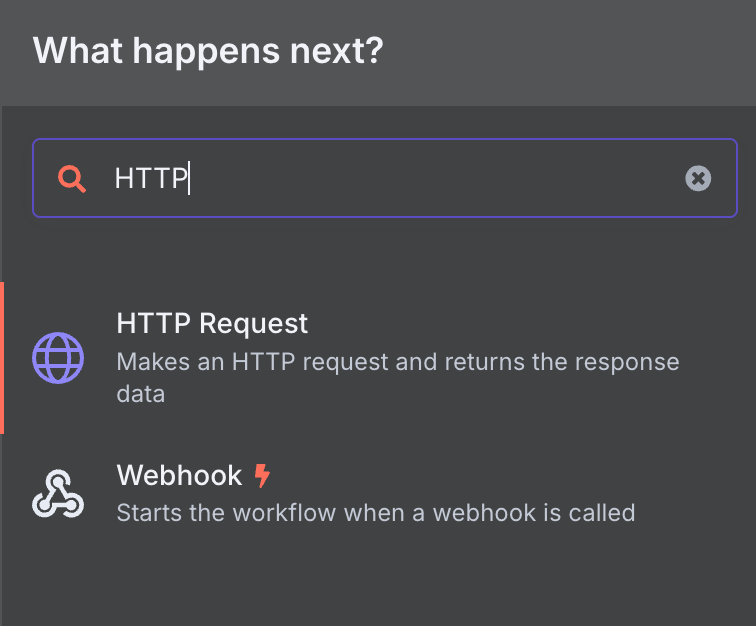
- Añade la siguiente información:
- Método: el método HTTP que n8n utilizarás en el punto final de la API.
- URL: la dirección de tu punto final de API.
- Autenticación: el método de autenticación para la llamada a la API, normalmente un portador genérico si utilizas una clave.
- Parámetros de consulta: restricciones o reglas que modifican tu solicitud de API, a veces obligatorias.
- Encabezados de envío y cuerpo: información adicional que debes incluir en tu solicitud de API para modificar la solicitud.
Si tienes problemas para rellenar los campos, consulta la documentación de la API y de n8n. Dependiendo de la especificación de su API, puede que no necesites introducir toda la información anterior.
Aunque tu API estará integrada con n8n después de este paso, aún no será funcional porque necesitarás habilitar tu flujo de trabajo para enviar la solicitud de API y obtener los datos.
Cómo crear flujos de trabajo con puntos finales de API
Después de integrar una API en tu instancia n8n, tendrás que crear un flujo de trabajo que utilice sus capacidades para transformar y procesar datos.El flujo de trabajo y los nodos difieren en función de lo que desees automatizar.
Para este tutorial, crearemos un sencillo sistema de alertas que proporcione a los usuarios notificaciones cuando el uso de los recursos de tu VPS supere ciertos umbrales.
1. Elige un método de activación
Iniciar un flujo de trabajo n8n requiere un nodo disparador. Existen varias opciones para diferentes escenarios de flujo de trabajo, que se clasifican en ocho categorías:
- Activación manual: inicia el flujo de trabajo cuando un usuario hace clic deliberadamente en el nodo de activación en el lienzo n8n.
- En evento de aplicación: ejecuta el flujo de trabajo cuando se produce un evento en una aplicación, como Telegram, Notion o Airtable.
- En un horario: activa el flujo de trabajo en un intervalo específico, ideal para automatizar llamadas API.
- En una llamada webhook: inicia el flujo de trabajo cuando el nodo disparador recibe una petición HTTP a través de la URL del webhook.
- En el envío de un formulario: inicia el flujo de trabajo en el envío de un formulario, pasando los datos de entrada al flujo de trabajo.
- Cuando es ejecutado por otro flujo de trabajo: activa el flujo de trabajo cuando otro flujo de trabajo lo solicita.
- En mensaje de chat: inicia el flujo de trabajo cuando un usuario envía un mensaje a n8n.
- Otros: inicia el flujo de trabajo cuando ocurre un evento específico, pero no en una aplicación específica, como un error o un nuevo correo electrónico.
En este tutorial, utilizaremos el nodo Webhook de n8n, uno de los más flexibles y fáciles de configurar. Debido a que utiliza una URL, puedes iniciar el nodo simplemente abriendo la dirección en tu navegador web. También puedes integrar el webhook en aplicaciones codificadas a medida sin estar restringido a plataformas específicas.
El nodo webhook funciona tal cual, pero puedes configurar muchos parámetros para mejorar su seguridad y usabilidad.
Por ejemplo, puedes establecer un método de autenticación para asegurarte de que sólo los usuarios legítimos pueden activarlo.
Explicaremos más sobre esto en la siguiente sección.
¡Importante! El nodo de activación Webhook de n8n tiene dos campos para URLs: prueba y producción. Utilízalos correctamente en función de sus propósitos para evitar problemas de seguridad y funcionalidad.
2. Crea un flujo de trabajo
Crear un flujo de trabajo en n8n implica conectar nodos para determinar el flujo y manejo de datos. En nuestro caso, el plan de flujo de trabajo es el siguiente:
- Cuando se llama, el webhook desencadena el flujo de trabajo, enviando una solicitud a la API en el nodo de solicitud HTTP.
- La API obtiene los datos, que se almacenarán en el nodo de solicitud HTTP.
- A continuación, el nodo de solicitud HTTP los pasa al nodo Editar campos para su procesamiento.
- El nodo Editar campos manipula los datos sin procesar. En este caso, encuentra la media de cada métrica de uso de recursos.
- El nodo If define una lógica que desencadena un evento específico basado en los datos procesados. Si el uso de recursos supera un umbral determinado, se activa el siguiente nodo. En caso contrario, no hace nada.
- El nodo Discord se inicia cuando el uso medio de recursos supera el umbral, notificando automáticamente a los usuarios.
El diagrama del flujo de trabajo tiene el siguiente aspecto en el canvas de n8n:
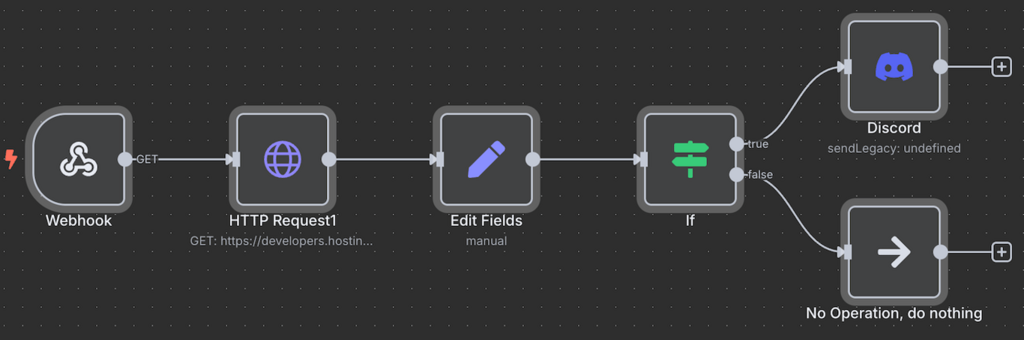
Puedes ampliar aún más este flujo de trabajo conectando más nodos o flujos de trabajo: depende de la complejidad de tu objetivo de automatización.
Por ejemplo, puedes integrar un flujo de trabajo que solicite automáticamente a las herramientas de IA soluciones de optimización del rendimiento, lo que es posible combinando MCP con n8n. Otro ejemplo es que puedes conectar el nodo de hoja de cálculo para registrar el historial de picos de uso de hardware.
3. Configura la lógica del flujo de trabajo
La configuración de la lógica en n8n define cómo tu flujo de trabajo seleccionará, manipulará y utilizará los datos para obtener los resultados deseados.
Por defecto, los datos API sin procesar contienen información que puede no ser relevante o compatible con la capacidad de procesamiento del nodo posterior. Reformatear y ordenar estos datos garantiza que cada nodo pueda manipularlos y reenviarlos correctamente.
Lectura de datos brutos de API
Las API suelen enviar las respuestas en formato JSON, que estructura los datos en un par clave-valor como el siguiente:
[
   {
      "cpu_usage":
      {
         "unit": "%",
         "usage": {
            "1751494508": 1.5 }
      }
   }
]
Si lo desglosamos, cada punto de datos se estructura en un par clave-valor llamado objeto de la siguiente manera:
{"clave": valor}Una clave tiene que ser una cadena escrita entre comillas. Por su parte, un valor puede ser una cadena, un número o un objeto.
Además del formato JSON, n8n proporciona una vista de esquema y tabla de los datos de su API. Esto te ayuda a leer y procesar los datos más fácilmente, ya que puedes arrastrarlos y soltarlos en otros nodos.
Manipulación de los datos de la API mediante JavaScript
n8n te permite pasar datos a nodos utilizando dos métodos: Fixed o Expression. Fixed significa que el nodo anterior transmite un valor tal cual, mientras que Expression te permite manipularlo previamente.
Dado que Expression pasa los datos dinámicamente, se suele utilizar cuando se trabaja con una gran cantidad de datos o valores que cambian con frecuencia, como el historial de uso del hardware.
Uso de Expression en n8n
Además de manipular los datos obtenidos, Expression también es útil para enviar una solicitud API dinámica. Por ejemplo, en el nodo HTTP Request, puedes establecer un parámetro de consulta que cambia automáticamente, como una fecha.
Expression en n8n se escribe dentro de un par de llaves dobles, basado principalmente en las librerías Luxon y JMESPath. Así luce:
{{ $json.object }}En nuestro flujo de trabajo, queremos establecer un valor dinámico que tome la media de los datos de uso de recursos del VPS. Para ello, añadimos el nodo Edit FIelds y utilizamos la siguiente expresión:
{{ $json.cpu_usage.usage.values().average() }}He aquí un desglose de la expresión:
- $json: toma el valor JSON, que son los datos en bruto de la API.
- cpu_usage.usage: lee el objeto de uso dentro del campo cpu_usage, que contiene una lista de marcas de tiempo de uso de recursos de CPU.
- values(): devuelve los valores del objeto anterior como un array, en este caso, el valor de “1751494508”: 1.5 y así sucesivamente.
- average(): toma el valor medio de la matriz.
Si queremos realizar la misma operación para otras métricas de uso de hardware, basta con ajustar el objeto en consecuencia. Por ejemplo, aquí tenemos una expresión que toma la media del uso de RAM:
{{ $json.ram_usage.usage.values().average() }}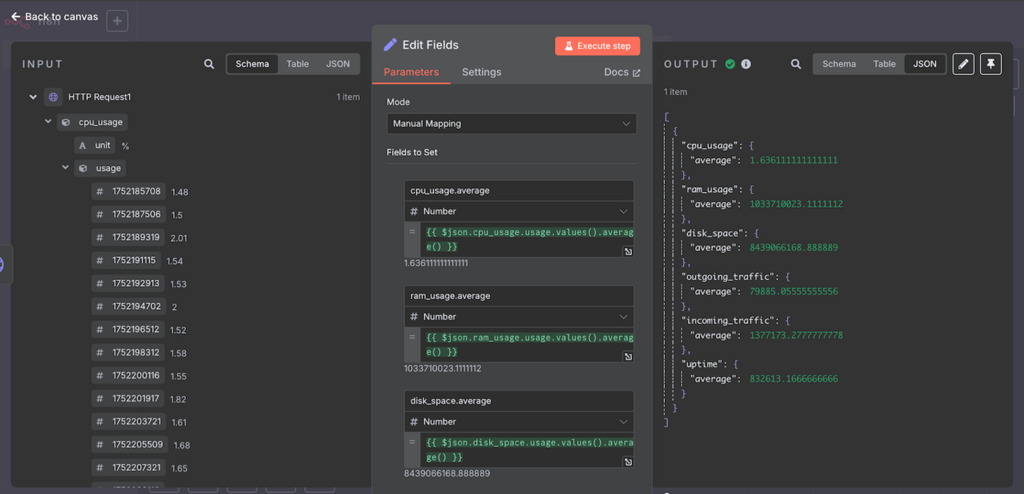
4. Prueba tu flujo de trabajo
Probar tu flujo de trabajo no sólo es útil para verificar la funcionalidad de su automatización, sino que también te permite comprobar la salida de cada nodo al desarrollar la lógica.
Dado que tus datos pueden cambiar después de pasar por un nodo y una expresión, las pruebas te ayudan a identificar con qué datos trabajar a continuación.
Para probar tu flujo de trabajo n8n, simplemente pulsa el botón Guardar y haz clic en Ejecutar flujo de trabajo. Luego, inicia tu flujo de trabajo basado en tu nodo disparador elegido, que en nuestro caso es llamar al webhook.
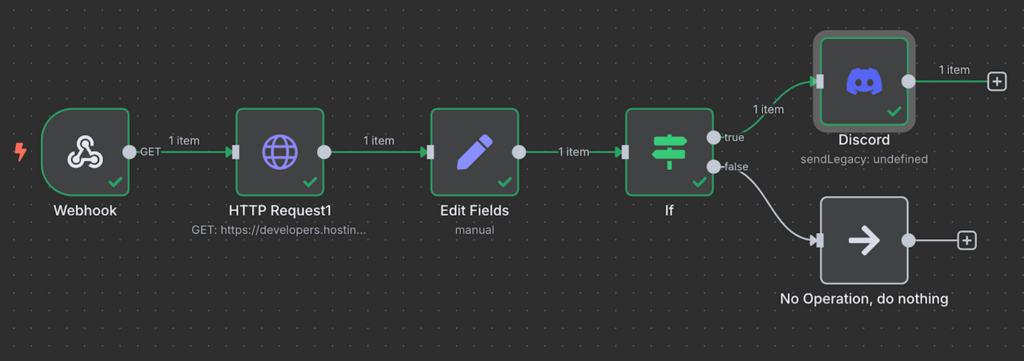
Si tu flujo de trabajo se ejecuta, deberías ver marcas de verificación en los nodos y líneas verdes entre ellos. Haz doble clic en un nodo para ver sus valores de entrada y salida, lo que te ayudará a determinar cómo configurar el siguiente nodo.
Uso de datos simulados
Comprobar la funcionalidad de los nodos en mitad de tu flujo de trabajo puede resultar complicado porque suelen utilizar datos alterados del nodo anterior. Esto significa que debes configurar todos los nodos anteriores antes de determinar los datos con los que está trabajando.
Para simplificar el proceso de prueba, n8n te permite utilizar datos simulados para simular la entrada que tomará y procesará un nodo. Puedes crearlos simplemente haciendo clic en Configurar datos simulados en el campo de salida de un nodo.
5. Protege tu flujo de trabajo
Asegurar tu flujo de trabajo n8n es crucial, especialmente si contiene datos privados o información sensible. Por ejemplo, si personas no autorizadas conocen la URL de su webhook, pueden sobrecargarlo con peticiones, causando potencialmente tiempo de inactividad en tu sistema de automatización.
Habilitar la autenticación en el nodo disparador es la forma más esencial de asegurar tu flujo de trabajo. Esto asegura que sólo las fuentes con credenciales válidas, como una clave o información de inicio de sesión, puedan iniciar el flujo de trabajo.
Los pasos para configurar la autenticación son similares independientemente de tu nodo desencadenante. Por ejemplo, aquí te mostramos cómo hacerlo en el nodo Webhook:
- Haz doble clic en tu nodo Webhook para abrir la ventana de configuración.
- Haz clic en el menú desplegable Autenticación y selecciona un método. Elegiremos Autenticación básica.
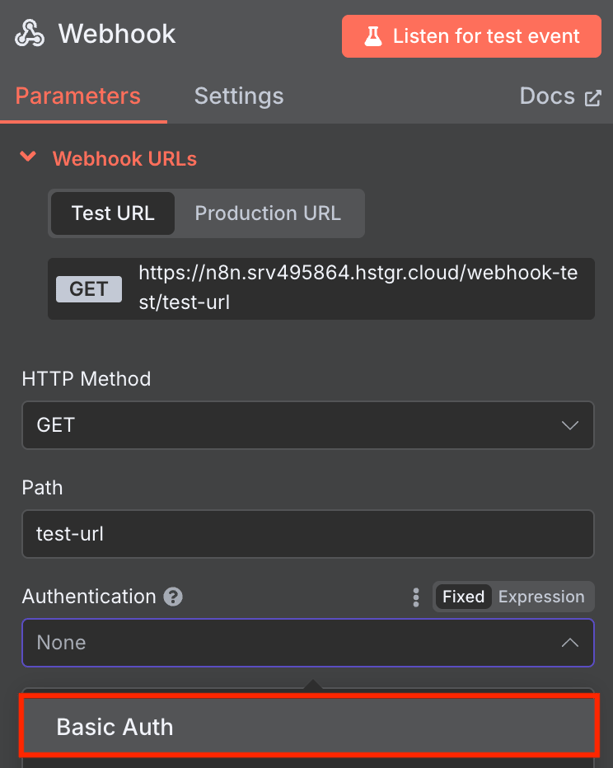
- Despliega el menú desplegable Credencial para autenticación básica y haz clic en Crear nueva credencial.
- Introduce un nombre de usuario y una contraseña nuevos.
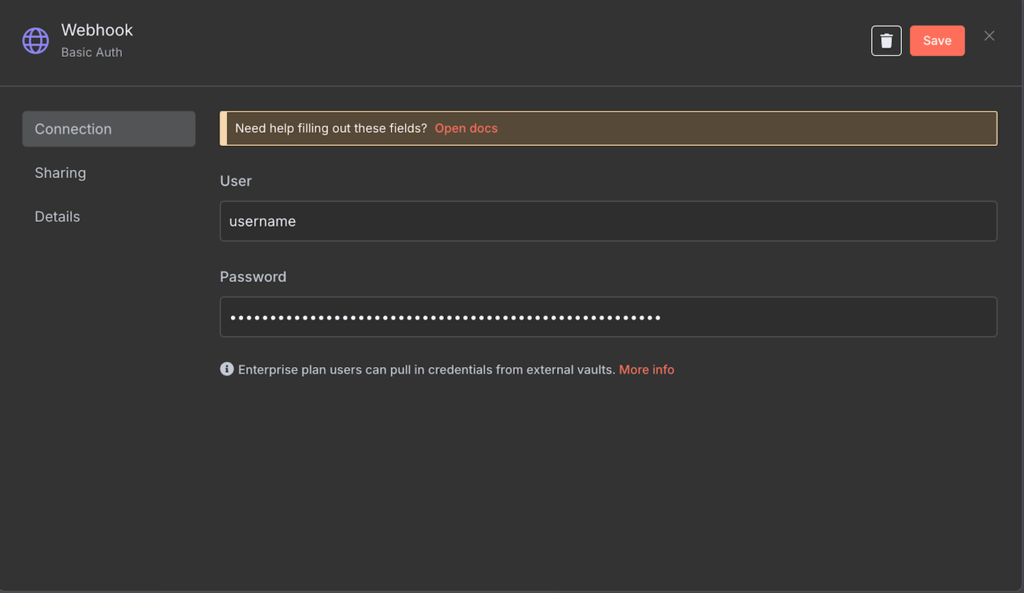
- Pulsa Guardar.
Ahora, sólo podrás llamar al webhook con el nombre de usuario y la contraseña correctos. Para comprobar si la autenticación funciona, abre la URL en tu navegador y aparecerá una ventana emergente solicitándote las credenciales de acceso.
Si utilizas otro nodo y deseas habilitar la autenticación Bearer, debes generar un token que cumpla con los requisitos de seguridad de n8n utilizando una herramienta independiente. Existen diferentes métodos y configuraciones para crearlo. Por ejemplo, aquí tienes cómo hacer uno en formato Base64:
- Abre una herramienta de codificación en línea. En este tutorial, utilizaremos Base64Encode.
- Introduce un par de nombre de usuario y contraseña en el siguiente formato, que serán las credenciales de autenticación:
nombre de usuario:contraseña
- Haz clic en Encode.
- Copia el token codificado y guárdalo en un lugar seguro.
Además de asegurar el nodo disparador, existen otras prácticas de seguridad esenciales para salvaguardar tu flujo de trabajo n8n-API. Las discutiremos en la siguiente sección.
Los mejores consejos para asegurar y escalar una API en n8n
Asegurar tu integración API en n8n implica varias tareas más allá de habilitar la autenticación. Además de mantener su seguridad, el rendimiento de tu instancia de n8n autoalojada debe seguir siendo óptimo para garantizar la capacidad de respuesta y la funcionalidad fluida de tu automatización.
A continuación varias prácticas recomendadas para proteger y escalar tu flujo de trabajo n8n integrado en API.
- Sigue las mejores prácticas de seguridad de VPS: protege tu VPS implementando estrategias como la configuración de la regla de cortafuegos correcta y la instalación de un escáner de malware. Si tu servidor se ve comprometido, los ciberdelincuentes pueden acceder fácilmente a tu instancia n8n.
- Limita el uso de URL: reserva la URL del webhook de producción para el entorno en vivo y evita exponerla al front-end. Mantener esta dirección segura evita que partes no autorizadas exploten o controlen tu flujo de trabajo.
- Actualiza las claves API con regularidad: establece una fecha de caducidad corta para su API. Cuanto más frecuentemente actualices tu clave de autenticación, menos probable será que se vea comprometida.
- Valida las entradas y salidas: valida los datos, especialmente los que proceden y se envían a servicios externos como una API, para garantizar su seguridad. A veces, los ciberdelincuentes inyectan código malicioso en tus datos durante la transferencia, lo que puede presentar graves riesgos si pasa desapercibido.
- Utiliza HTTPS: usa HTTPS únicamente para intercambiar datos con API y otros servicios externos. Por defecto, la mayoría de las API ya utilizan el protocolo encriptado, pero también puedes hacer proxy de la comunicación utilizando una pasarela de API como NGINX.
- Implementa un sistema de supervisión: configura un sistema de supervisión con herramientas como Prometheus y Grafana para realizar un seguimiento del rendimiento de tu instancia n8n, incluidos los tiempos de ejecución de la CPU, la memoria y el flujo de trabajo. Esto puede ayudar a identificar cuellos de botella, áreas para mejorar el rendimiento y la ocurrencia de ataques cibernéticos como DDoS.
- Ten en cuenta el límite de velocidad de la API: las API públicas suelen limitar el número de solicitudes en un intervalo de tiempo específico para evitar sobrecargas, tiempos de inactividad y usos indebidos. Establece retardos adecuados entre las solicitudes en tu flujo de trabajo n8n para evitar superar el límite, lo que puede provocar interrupciones del servicio o el bloqueo del acceso.
- Activa el modo de cola de n8n: activa el modo de cola de n8n para descargar tareas a varios trabajadores para un procesamiento asíncrono y distribuido. Esto permite que tus flujos de trabajo gestionen grandes volúmenes de tareas sin bloquearse y mejora el rendimiento al procesar las tareas en segundo plano.
Cómo crear un flujo de trabajo con OneSimpleAPI
La creación de un flujo de trabajo con OneSimpleAPI facilita la integración en tu sistema de automatización de API con diversos tipos de funcionalidad, como la generación de códigos QR o la realización de capturas de pantalla.
Con el nodo OneSimpleAPI preconfigurado de n8n, puedes conectar rápidamente diferentes funciones de API sin configurar sus puntos finales individualmente.
Para utilizar OneSimpleAPI, debes crear una cuenta y un token. He aquí cómo hacerlo:
- Abra la página de registro de usuarios de OneSimpleAPI y crea una cuenta.
- Abre la bandeja de entrada de la dirección de correo electrónico que utilizas para el registro.
- Busca un correo electrónico de OneSimpleAPI y sigue las instrucciones para validar tu cuenta.
- Debes aterrizar en la página de creación de token de API. Desde este menú, introduce un nombre y selecciona el permiso a conceder para tu token.
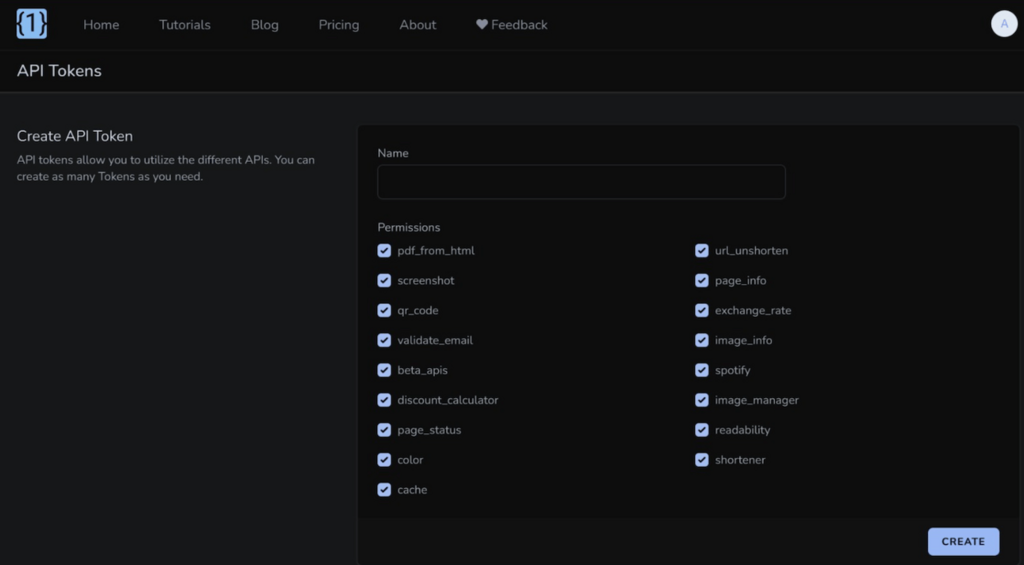
- Pulsa Crear.
- Aparecerá una ventana emergente. Copia el token de API y guárdalo en un lugar seguro.
A continuación, vamos a añadir el nodo OneSimpleAPI a tu flujo de trabajo:
- Haz clic en el icono más en tu lienzo n8n y selecciona OneSimpleAPI.
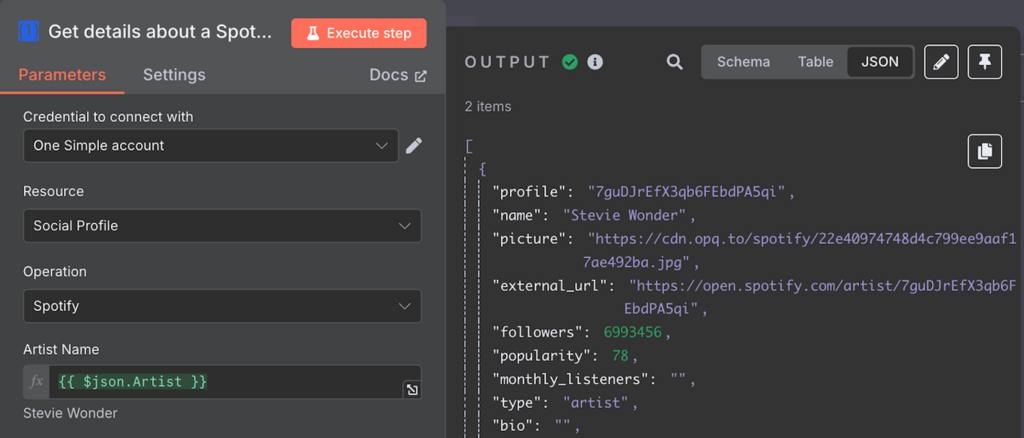
- Elige la acción que OneSimpleAPI realizará. Nosotros elegiremos Obtener detalles sobre un artista de Spotify, pero tenga en cuenta que los pasos de configuración variarán ligeramente en función de la acción.
- Despliega el menú Credencial para conectarse y elige Crear nueva credencial.
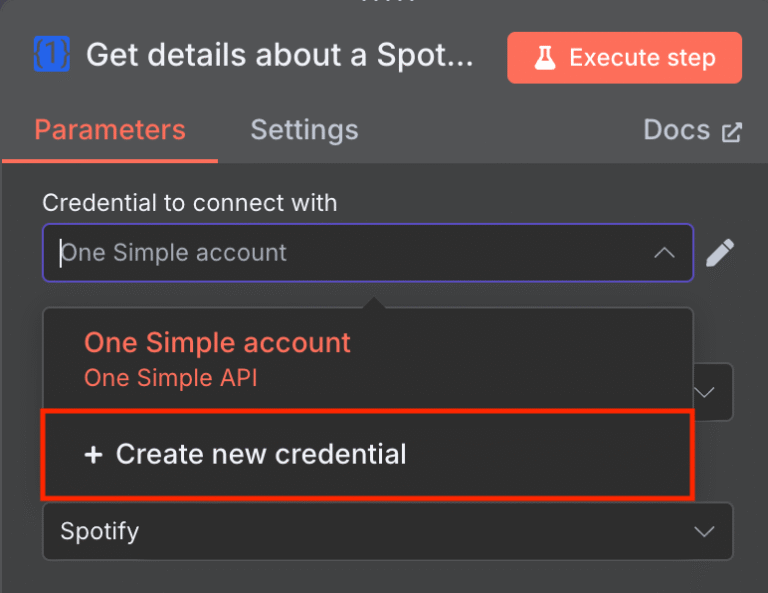
- Introduce el token de API que creaste anteriormente. Pulsa Guardar.
¡Ya está! A continuación, prueba tu flujo de trabajo para asegurarte de que el nodo OneSimpleAPI puede recibir y procesar datos.
Alternativas y uso común de la API
La integración de una API en n8n te permite crear un flujo de trabajo de automatización para diversos casos de uso. He aquí algunos de los más comunes:
- Conexión de aplicaciones propias o de nicho: cuando trabajes con herramientas internas o servicios personalizados, el nodo HTTP Request te permite realizar llamadas API a estos servicios. Por ejemplo, puedes integrar tu sistema CRM interno para obtener o actualizar datos de clientes.
- Implementación de operaciones API personalizadas: algunas API ofrecen funcionalidades que no están disponibles a través de los nodos integrados de n8n. Por ejemplo, las consultas complejas en una base de datos pueden no ser posibles utilizando la biblioteca de nodos y expresiones por defecto de n8n, lo que significa que tendrás que hacerlo utilizando una API.
- Integración de varios puntos finales de API: puedes crear un flujo de trabajo con varios puntos finales de API que pueden activarse desde una única URL, agilizando la integración de varios proveedores de servicios. Por ejemplo, puedes conectar las API de Hostinger y Jira para crear un sistema que cree automáticamente un ticket de Jira cuando tu VPS experimente un tiempo de inactividad.
- Gestión de transformaciones de datos complejas: dado que las API suelen devolver estructuras de datos anidadas o complejas, los nodos de transformación de datos de n8n ayudan a procesar y formatear estos datos según sea necesario. Las herramientas y bibliotecas preconfiguradas de n8n hacen que el proceso sea más eficiente.
- Creación de microservicios con n8n: al combinar varios webhooks y flujos de trabajo, puedes crear microservicios en n8n, lo que permite soluciones de automatización modulares y escalables. Por ejemplo, puedes integrar la API de WooCommerce para gestionar el inventario de tu tienda online, la API de Stripe para tus pagos y la API de Shippo para tu mecanismo de envío.
Puntos clave al utilizar una API con n8n
La integración de una API en tu flujo de trabajo n8n permite la automatización de una amplia gama de tareas que implican el intercambio de datos con varios servicios, incluidas herramientas o software propietarios.
Con la funcionalidad basada en API, puedes utilizar funciones complejas o capacidades de procesamiento de datos más allá de lo que admite n8n. También puedes combinar varias API en un flujo de trabajo, permitiendo que otros servicios las utilicen a través de un único punto final.
Además de las API públicas de proveedores externos, también puedes integrar fácilmente varias capacidades de API con el nodo OneSimpleAPI incorporado de n8n.
Dadas las amplias capacidades de las API y los nodos n8n, la combinación de estas herramientas permite automatizar diversas tareas. Te recomendamos que consulte nuestros ejemplos de flujos de trabajo de n8n para obtener más información sobre lo que puedes automatizar con esta herramienta.
Todo el contenido de los tutoriales en este sitio web está sujeto a los rigurosos estándares y valores editoriales de Hostinger.

Diego es comunicador social, especialista en publicidad digital que trabaja constantemente en mejorar sus conocimientos de marketing digital, enfocándose en contenido y SEO. Idiomas, series, libros y cursos en internet son sus hobbies principales, además de los deportes. Este es su perfil de LinkedIn.