Cómo migrar correos de una cuenta a otra en 2026
Mar 10, 2026
/
Luis J.
/
12 min Leer

Dar de baja los servicios de correo existentes y realizar la transición a un nuevo proveedor puede ser desalentador, ya que requiere una planificación y ejecución cuidadosas. Sin embargo, es un esfuerzo que merece la pena para las empresas que desean ampliar su crecimiento.
Una dirección de correo basada en un dominio va más allá de la comunicación, ya que ayuda a las empresas a diferenciarse de la competencia mostrando profesionalidad, reforzando la identidad de la marca y generando confianza.
Esta guía sobre cómo migrar correos de una cuenta a otra agiliza el proceso, asegurándote una transición sin problemas a una nueva opción de correo profesional.
Pasos para migrar correos de una cuenta a otra
Profundicemos en los pasos para transferir cuentas de correo electrónico a un nuevo proveedor. También compartiremos consejos sobre la migración para ayudarte a empezar.
1. Elige el servicio adecuado
Antes de transferir correos a otro proveedor, elegir el servicio adecuado es crucial y depende de múltiples factores. No se trata solo de la mensajería, sino de todo el ecosistema que apoya y mejora la comunicación de tu empresa.
Estos son los criterios esenciales que debes tener en cuenta al seleccionar un nuevo proveedor:
- Fiabilidad: la plataforma debe garantizar el tiempo de actividad, para que nunca pierdas un correo urgente.
- Seguridad: con el aumento de las ciberamenazas, tu nuevo proveedor debe contar con sólidas medidas de seguridad, como la encriptación de extremo a extremo y la protección contra el spam. Esto también es crucial para la seguridad de los datos durante la migración.
- Facilidad de uso: la interfaz debe ser fácil de usar, facilitando una navegación fluida incluso a los usuarios no expertos en tecnología.
- Escalabilidad: a medida que tu empresa crece, el servicio debe adaptarse sin esfuerzo a tus crecientes necesidades de espacio de almacenamiento y ofrecer funciones adicionales.
- Asistencia: la plataforma debe ofrecer un servicio de atención al cliente rápido y eficaz.
- Coste: cuando cambies a una nueva dirección de correo, busca un proveedor corporativo que te garantice la máxima relación calidad-precio.
Teniendo en cuenta estos factores, Hostinger es una gran elección para el hosting de correo electrónico. Ofrecemos medidas antispam y antivirus avanzadas, una sólida encriptación de datos, un tiempo de actividad del servidor garantizado y una interfaz de usuario intuitiva.
Junto con la asistencia 24/7, nuestro servicio de correo electrónico es fiable y fácil de usar, lo que lo convierte en una opción ideal para las empresas.

2. Prepara la migración
Una preparación adecuada es la clave del éxito. Asegurarte de que tienes una copia de seguridad y una documentación detallada de la configuración antes de iniciar la transición minimiza los posibles problemas.
Aquí tienes algunos pasos para prepararte cuando te traslades a un nuevo proveedor:
Haz copias de seguridad de tus correos actuales
Antes de migrar, es crucial asegurar una copia de seguridad de tus correos. Esto garantiza que no se pierda información crítica durante la transición.
Los distintos proveedores tienen diversos procesos de copia de seguridad de las cuentas.
Para Apple Mail, abre la aplicación de Apple y selecciona un Buzón del que quieras hacer una copia de seguridad en el menú superior o izquierdo. Luego, haz clic en Buzón → Exportar buzón y selecciona un destino para guardar la copia de seguridad.
Gmail ofrece una herramienta de copia de seguridad específica llamada Google Takeout para todos los elementos de tu cuenta de Google.
Para hacer una copia de seguridad de una cuenta de Gmail, abre la aplicación y selecciona el servicio Correo. A continuación, haz clic en Siguiente para elegir un tipo de archivo y un método de entrega. Por último, haz clic en Crear exportación y espera a que Google prepare la copia de seguridad de tu cuenta de Gmail.
Microsoft Outlook ofrece un sencillo proceso integrado. Solo tienes que abrir la configuración de Outlook e ir a Archivo → Abrir y Exportar → Importar/Exportar, seleccionar Exportar a un archivo y sigue las indicaciones.
Configura el correo electrónico
Si has configurado ajustes específicos en tu correo electrónico, es crucial documentarlos para recrearlos en tu nuevo servicio.
Para Apple Mail, ve a Preferencias → Cuentas y documenta los detalles en Información de la cuenta y Configuración del servidor.
Para Gmail, haz clic en el ícono de Ajustes de la esquina superior derecha y ve a Ver todos los ajustes. Documenta los detalles en General, Etiquetas, Filtros y Direcciones bloqueadas.
Para Microsoft Outlook, ve a Archivo → Información de la cuenta → Configuración de la cuenta → Configuración del servidor y documenta los detalles de configuración que se indican.
Notifica a los contactos
Antes de iniciar la migración, envía una notificación a tus contactos esenciales. Infórmales del período de transición para garantizar una comunicación ininterrumpida.
Sentando estas bases, está todo listo para un proceso de migración sin problemas, reduciendo las posibilidades de errores o pérdida de datos.
3. Crea las cuentas
En esta sección, repasaremos los servicios disponibles en Hostinger: correo de Hostinger (gratis con el hosting) y Titan Email (se adquiere por separado de los planes de hosting). Ambos servicios tienen sus propios parámetros e interfaces de gestión.
Para mantener la coherencia te sugerimos que crees el mismo número de cuentas que tenías con tu anterior proveedor.
¡Importante! Antes de configurar tus direcciones de correo electrónico basadas en dominios, asegúrate de que tu dominio está apuntado a las DNS del nuevo proveedor.
A continuación te explicamos cómo puedes crear una nueva dirección de correo electrónico para los dos tipos de servicios:
Correo de Hostinger
- Abre la sección Emails en hPanel y haz clic en Administrar junto al dominio o subdominio correspondiente para acceder a la página Cuentas de correo.
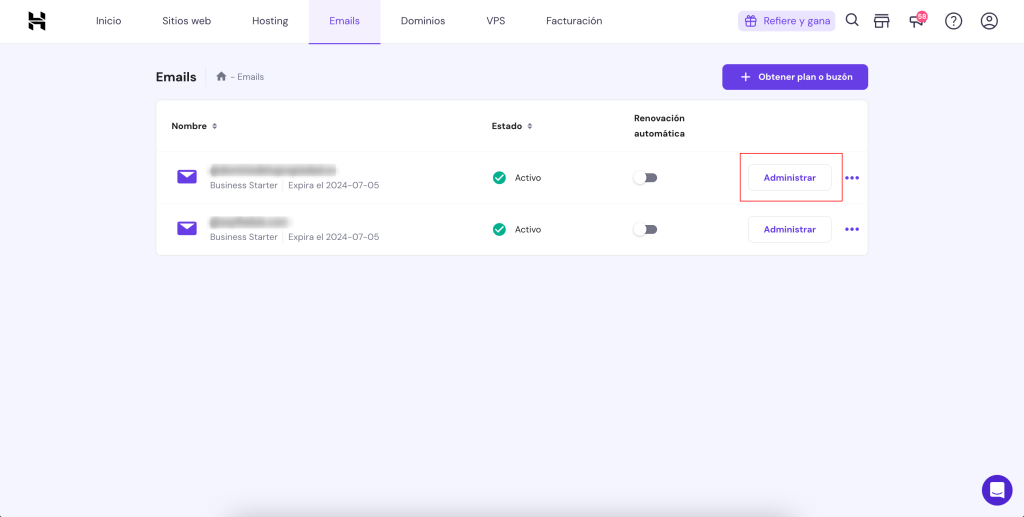
¡Importante! Para el Correo de Hostinger, tu dominio tendrá un símbolo de un sobre azul al lado.
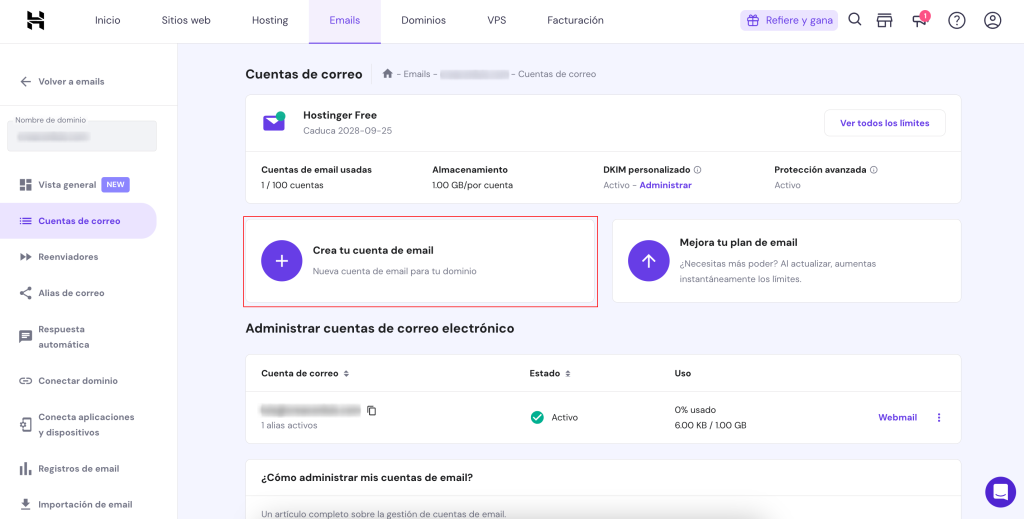
- En la página Cuentas de correo, haz clic en Crea tu cuenta de email para abrir la ventana de configuración.
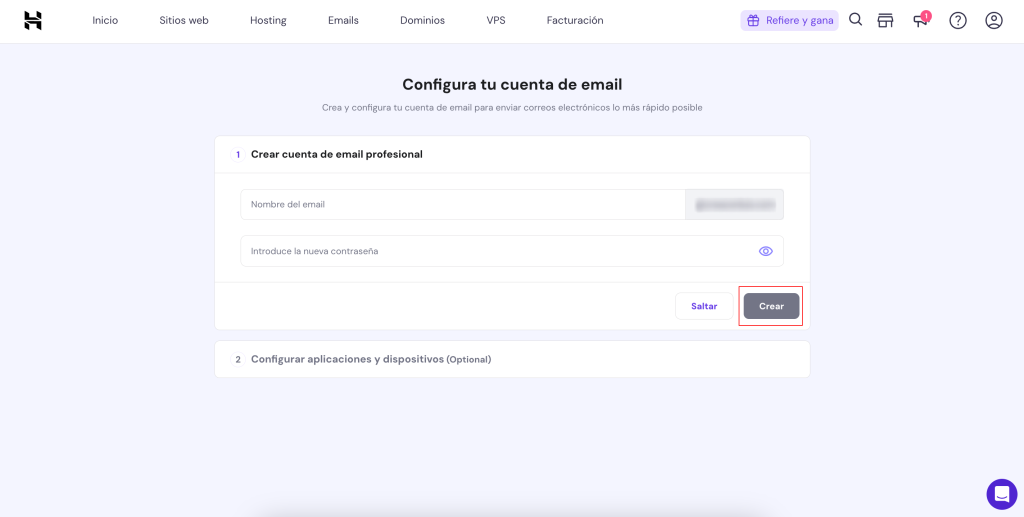
- Introduce la dirección de correo electrónico, crea una contraseña segura y haz clic en Crear.
Titan email
Antes de empezar, veamos los dos planes disponibles con Titan.
El plan Business está diseñado para tener un aspecto profesional y generar confianza en tu marca. Por 1,59 dólares/mes/buzón, incluye 10 GB de almacenamiento, una función integrada de calendario y contactos, aplicaciones web y móviles nativas, y respuestas automáticas.
El plan Enterprise, con un precio de 3,99 dólares/mes/buzón, ofrece 50 GB de almacenamiento y todas las funciones del plan Business, pero con capacidades mejoradas. Incluye grupos de contactos ilimitados, recibos de lectura y plantillas.
- Abre la sección Emails en tu panel de control de Hostinger y haz clic en Administrar junto al dominio o subdominio.
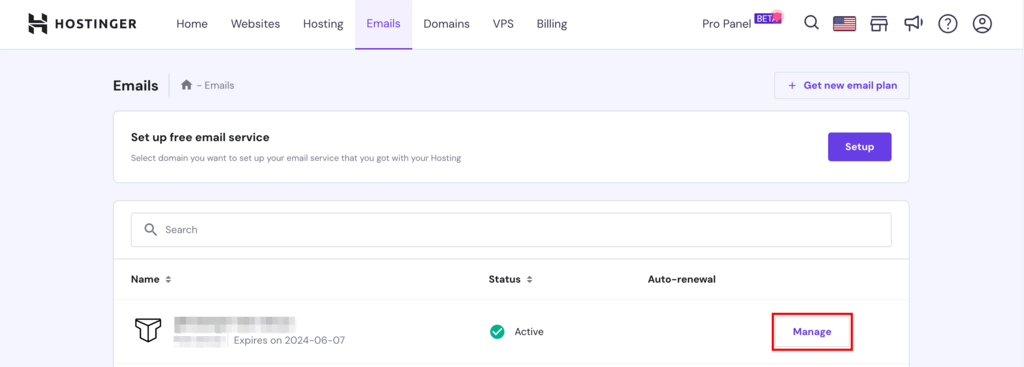
¡Importante! Para el correo de Titán, tu dominio tendrá el logotipo al lado.
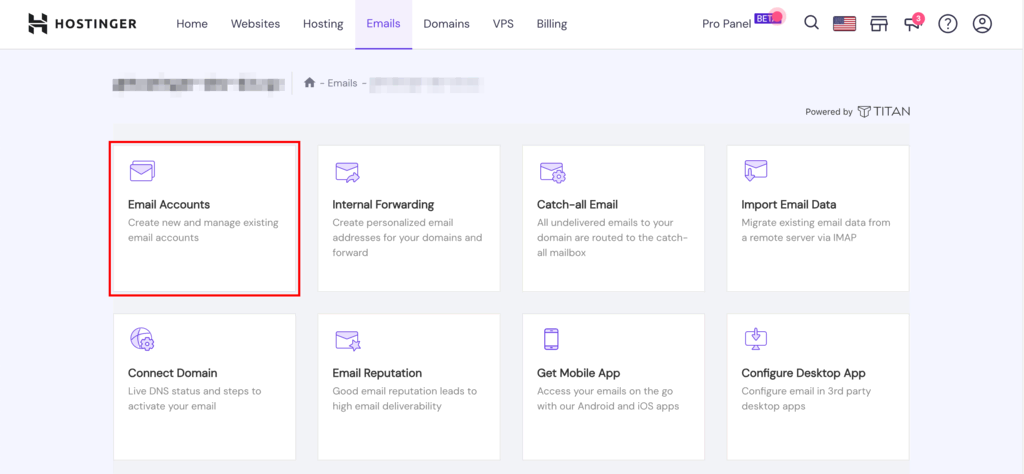
- En la nueva ventana, selecciona Cuentas de email.
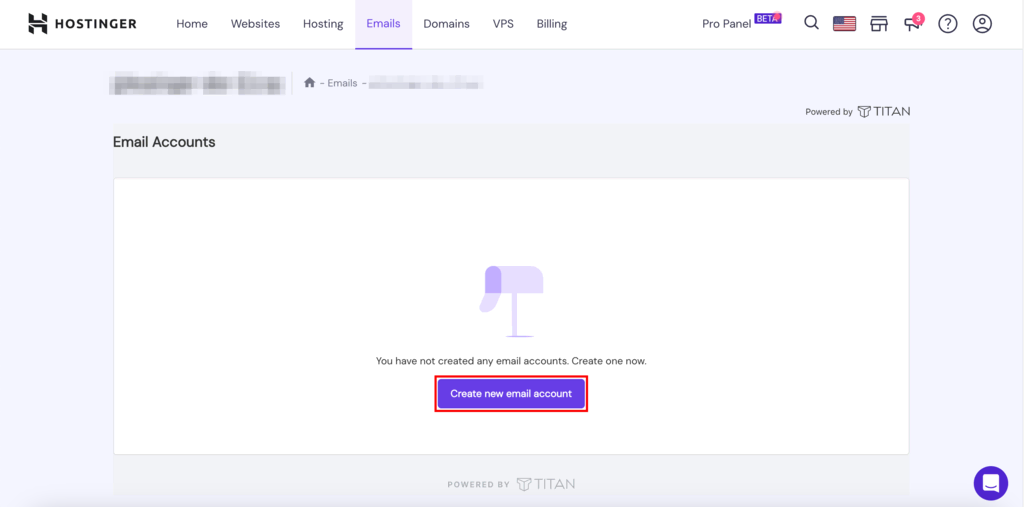
- Luego, haz clic en Crear nueva cuenta.
- Introduce la dirección de correo, crea una contraseña segura, proporciona un correo electrónico de recuperación y pulsa Crear cuenta nueva. También tienes la opción de hacer que la cuenta sea de administrador.
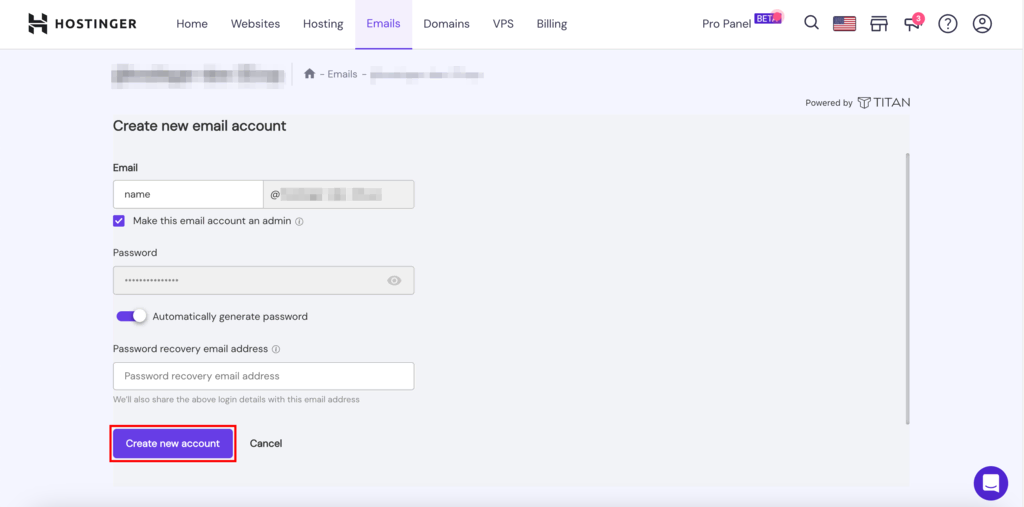
Una vez hecho, solo tienes que conectarte para utilizar tu cuenta.
Consejo profesional
Para obtener una guía detallada sobre cómo crear un correo corporativo, consulta nuestro tutorial sobre cómo crear una cuenta de correo electrónico.
4. Replica las configuraciones anteriores
Cuando cambias de cuenta, un paso crucial que a menudo se pasa por alto es replicar tus configuraciones.
Esto garantiza que puedas mantener tu configuración anterior, facilitando una migración sin problemas y asegurando que tus correos electrónicos funcionen como siempre.
Aquí tienes algunas soluciones comunes que debes tener en cuenta:
- Reenvíos: si antes utilizabas el reenvío, es una buena idea volver a configurarlo con tu nuevo proveedor. Esta herramienta te ayuda a reenviar tus correos a una dirección diferente, lo que resulta práctico si tienes varias direcciones pero prefieres gestionar el correo entrante en una sola bandeja.
- Catch-alls: una dirección catch-all se configura para recibir todos los correos enviados a direcciones no válidas de tu dominio. De este modo, aunque alguien introduzca un correo incorrecto, el mensaje llegará a la bandeja de entrada del catch-all.
- Autorespuestas: recrea respuestas automáticas cuando estés fuera de la oficina u otros mensajes de autorespuesta para tu nueva cuenta con Hostinger.
- Filtros y reglas: configura filtros o reglas específicos de tu antigua cuenta para organizar el correo entrante, como dirigir determinados correos a ciertas carpetas o marcarlos automáticamente como leídos.
5. Asegúrate de que los registros DNS de tu correo son correctos
Debes asegurarte de que están configurados los registros DNS correctos para que tus servicios funcionen. Los registros DNS vinculan tu dominio personalizado con el hosting del correo electrónico, garantizando que todos los correos enviados a y desde tu dominio pasen por los servidores adecuados.
Cómo añadir los registros DNS del correo de Hostinger
- Accede a la sección de gestión de DNS de tu cuenta en Hostinger haciendo clic en Conectar dominio.
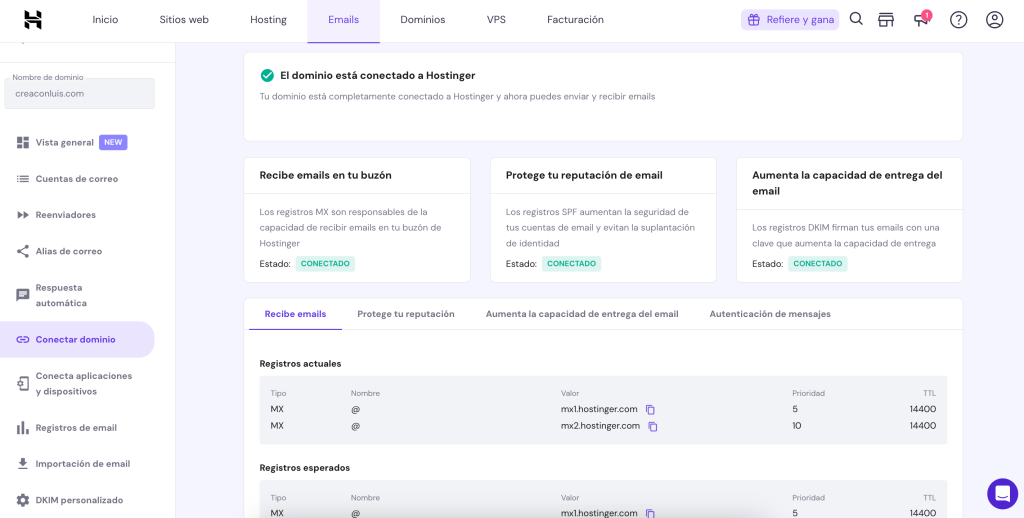
- Introduce los registros DNS necesarios para los servicios de correo de Hostinger. Puedes encontrar los valores en la sección Registros esperados de cada pestaña. Una vez hecho, asegúrate de guardar los cambios.
Normalmente, tendrás que incluir estos registros:
- Registros MX: para recibir correos electrónicos
Los Registros MX, o Registros de Intercambio de Correo, son un tipo de registro DNS que determina qué servidor es responsable de recibir los mensajes en nombre de un dominio.
En términos sencillos, cuando alguien te envía un correo, el registro MX dirige ese correo al servidor correcto para su entrega.
Cada registro MX tiene una prioridad, que determina el orden de uso del servidor, y un tiempo de vida (TTL), que especifica cuánto tiempo se almacena en caché el registro.
- SPF: protege tu reputación
El Marco de directivas del remitente (SPF) debe introducirse como tipo de registro TXT. Esto especifica qué servidores de correo pueden enviar correos en nombre de un dominio concreto. El registro TXT significa “Registro de texto” y se utiliza para almacenar cualquier información basada en texto dentro del DNS.
- DKIM: mejora la entregabilidad del correo
Para asegurarte de que tus correos llegan a los destinatarios correctos y no se marcan como spam, debes añadir DomainKeys Identified Mail (DKIM) mediante un registro CNAME.
¡Importante! Los cambios en los registros DNS pueden tardar desde unos minutos hasta 48 horas en propagarse por todo el mundo. Durante este tiempo, es posible que tus servicios no funcionen como esperabas.
6. Migra los mensajes
Ahora, es el momento de transferir el contenido de tus bandejas de entrada. Repasemos los pasos para ejecutar este proceso de migración para importar correos electrónicos.
Migración de correo IMAP
Este método utiliza el protocolo IMAP para sincronizar los mensajes entre tu antiguo servicio de correo y tu nueva cuenta. Aquí te explicamos cómo hacerlo:
Correo de Hostinger
- Accede a la página Emails en Hostinger.
- Haz clic en Importación de email en el menú de la barra lateral.
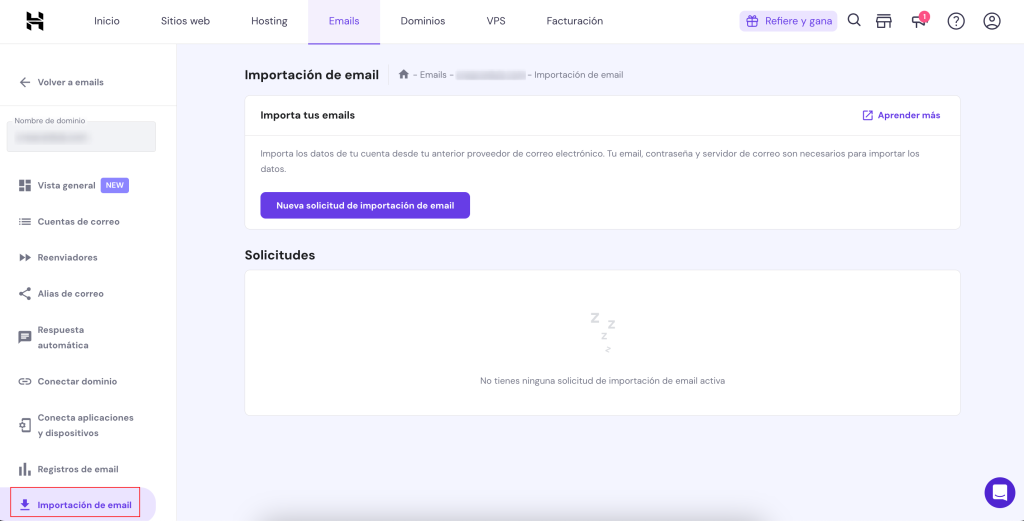
- En la siguiente ventana, haz clic en Nueva solicitud de importación de email.
- Prepárate para la importación revisando los artículos de apoyo proporcionados.
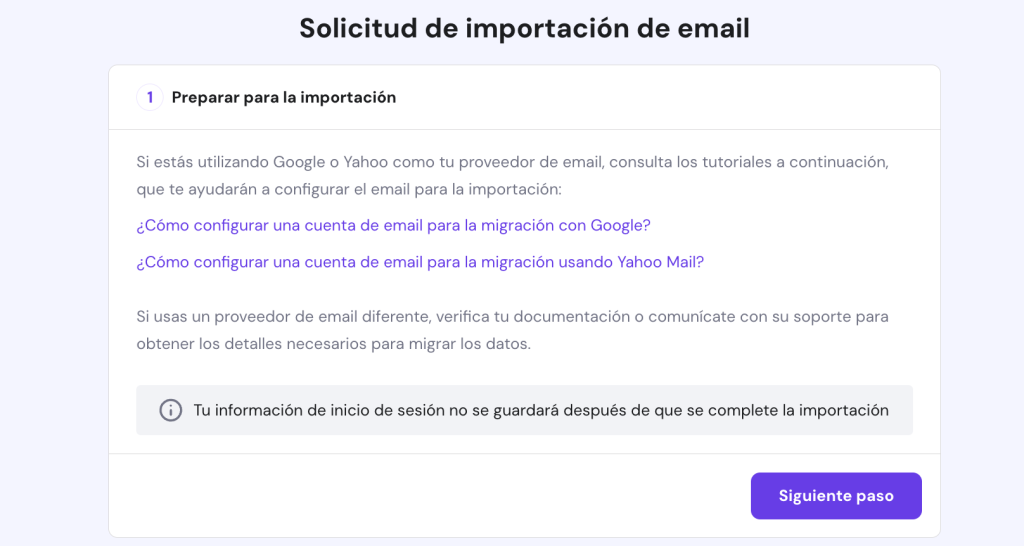
- En la ventana Importar de, introduce la cuenta y los datos IMAP de tu antiguo servicio de correo.
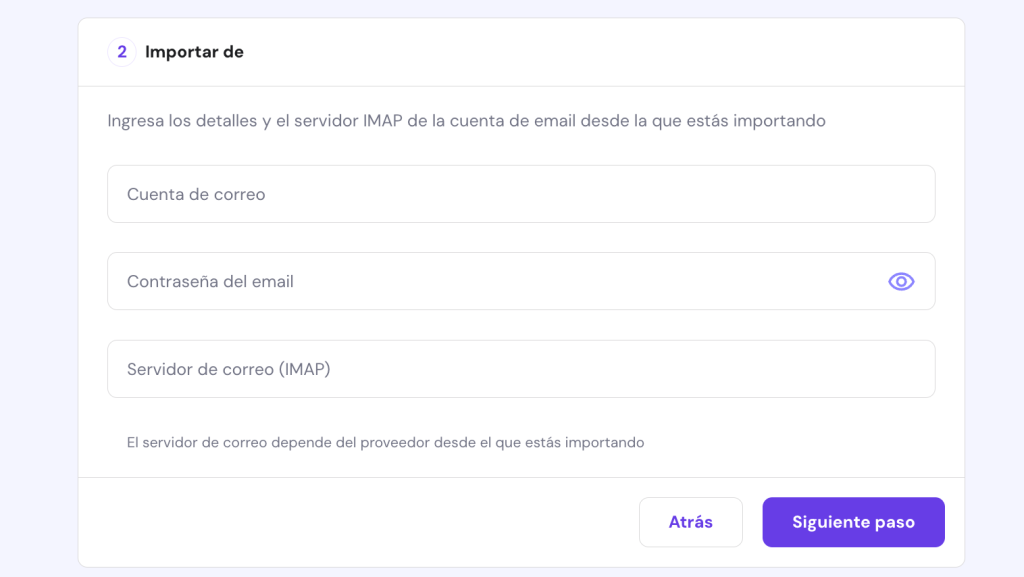
- Especifica la ubicación de importación e inicia el proceso de migración.
Correo Titan
- Dirígete a la sección Emails de hPanel y haz clic en Administrar junto al dominio.
- En la siguiente ventana, haz clic en Importar datos de correo electrónico.
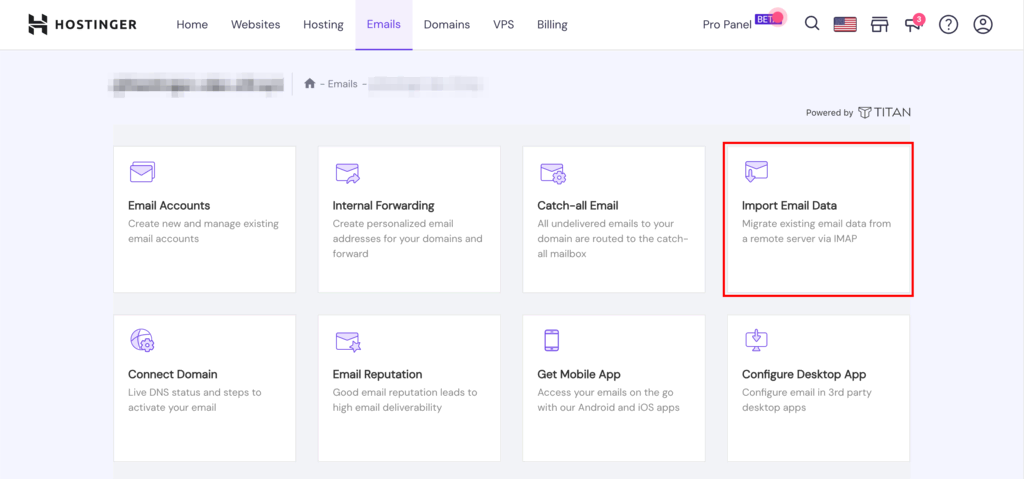
- Ahora, selecciona Importar un buzón y sigue los pasos indicados para transferir correos electrónicos a tu nuevo servidor de correo de Hostinger.
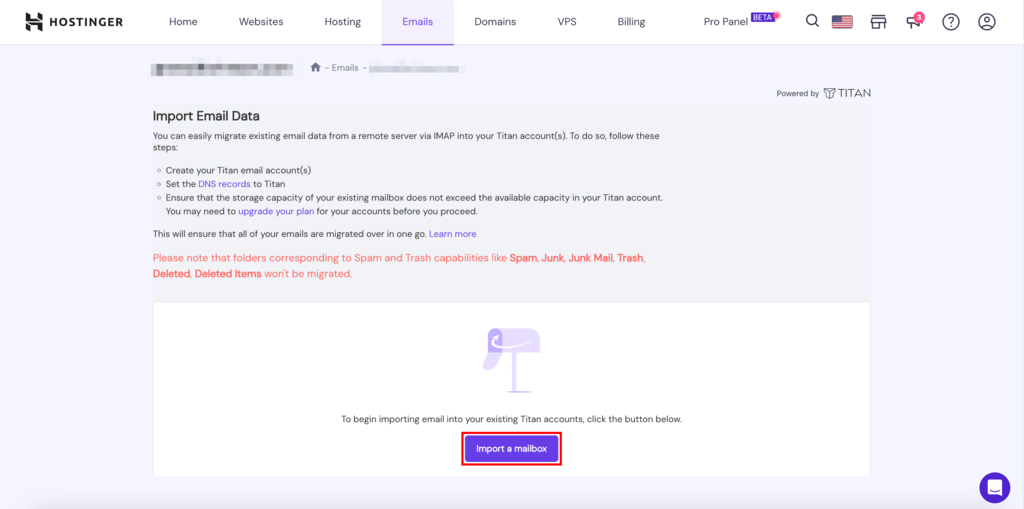
Copia de seguridad y restauración manual de datos de correo electrónico
Si prefieres administrar tú las importaciones, sigue estos pasos. En este ejemplo, utilizaremos el correo de Hostinger, pero los pasos deberían ser similares a los de cualquier otro proveedor.
- Accede a tu antiguo proveedor de correo electrónico y exporta los mensajes en formato MBOX o MIME.
- Ve a la sección Emails de hPanel y haz clic en Administrar junto al nombre del dominio para abrir la página de Emails.
- Ve a la sección Administrar cuentas de correo electrónico y haz clic en Webmail junto a la cuenta de la lista.

- Esta acción abrirá tu bandeja de entrada. Aquí, haz clic en More → Import.
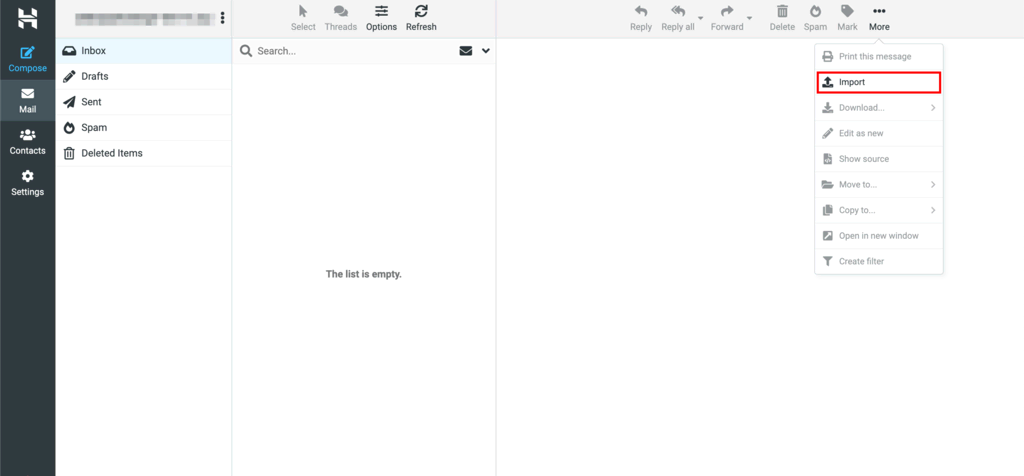
- Selecciona el archivo MBOX o MIME que exportaste de tu antigua cuenta y haz clic en Import.
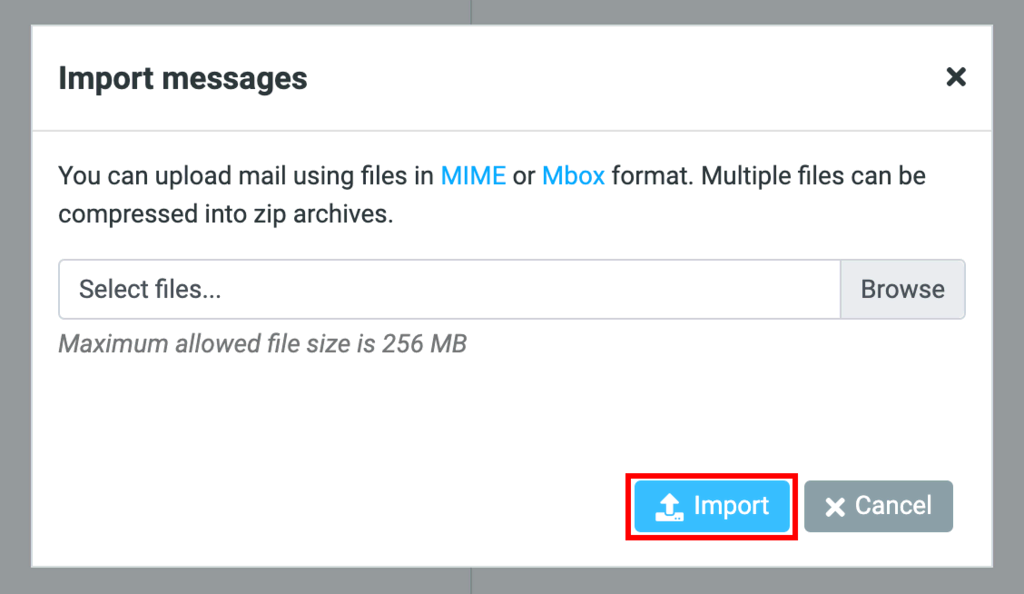
Herramientas de migración de correo electrónico de terceros
Existen varias herramientas de terceros, como Mailvare Free PST Viewer o Aid4Mail, que pueden ayudarte a exportar mensajes y a migrar correos. Elige un servicio de migración compatible con tu proveedor anterior y con el nuevo, y luego sigue las instrucciones específicas de la herramienta.
7. Importa los contactos
Un aspecto crucial de la migración de tus servicios de correo electrónico es asegurarte de que no pierdes contactos cruciales que has recopilado a lo largo de los años.
Antes de migrar, crea siempre una copia de seguridad de los contactos de tu antigua dirección de correo electrónico. La mayoría de los proveedores ofrecen una opción para exportar tus contactos, normalmente en formato CSV o vCard.
Aquí tienes una guía sobre cómo hacer copias de seguridad e importar contactos de forma segura:
Correo electrónico de Hostinger
- Abre el correo de Hostinger y ve a Contacts → Import.
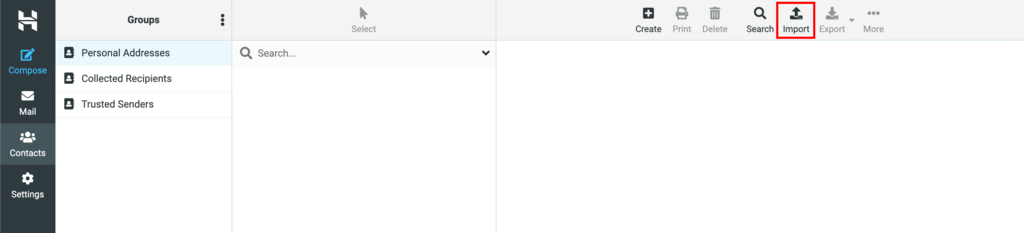
- Selecciona el archivo CSV en el campo correspondiente y haz clic en Import.
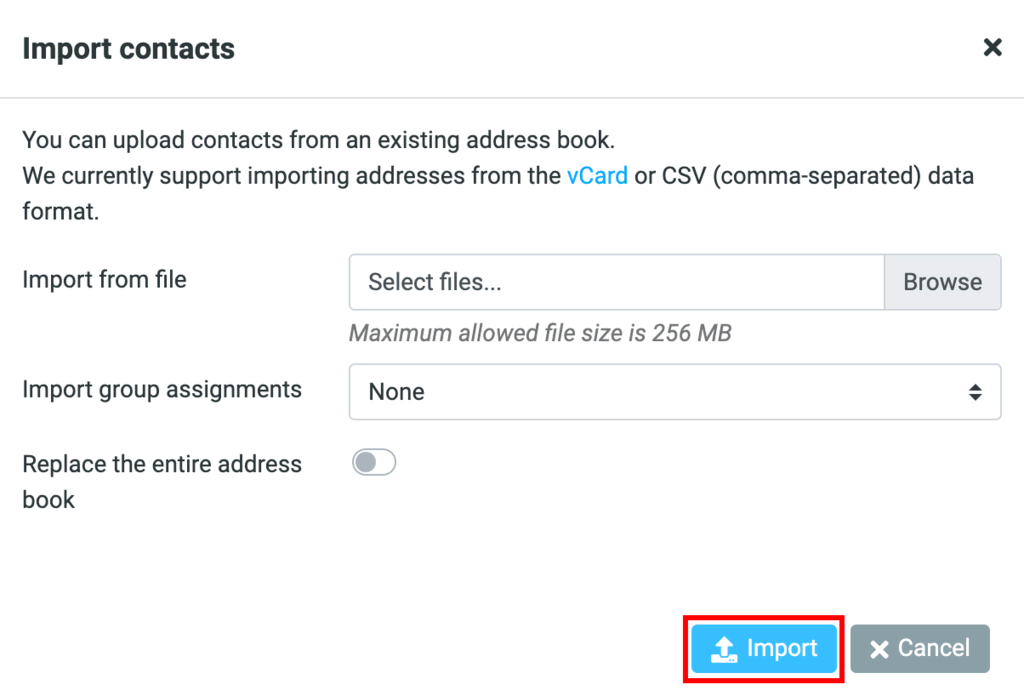
Correo Titan
- Abre el correo de Titán y ve a Configuración → Preferences → Import contacts.
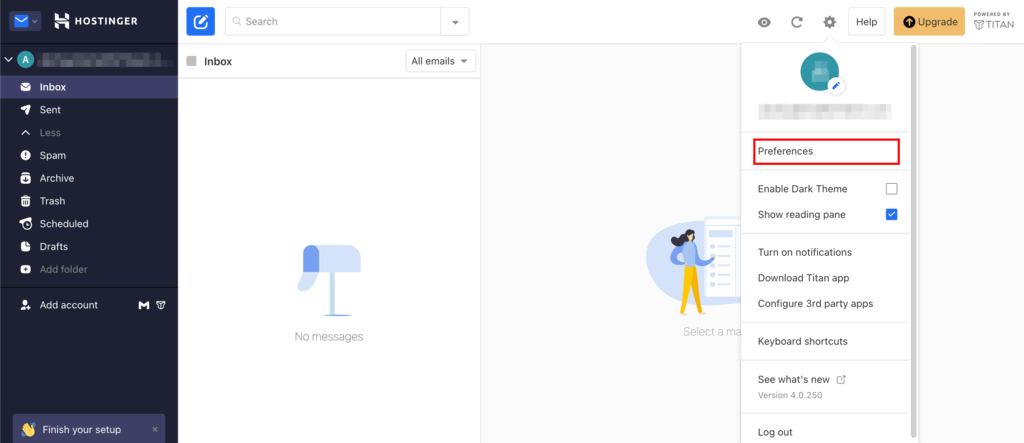
- En la ventana Import contacts, tienes la opción de importar contactos desde Gmail o desde un archivo CSV.
8. Configura dispositivos y clientes de correo electrónico
A continuación, trabajaremos en la configuración de tus dispositivos y clientes de correo electrónico para que funcionen a la perfección con tus nuevos servicios.
Los clientes de correo obtienen los datos de tu proveedor de hosting utilizando parámetros específicos. Cuando cambias a un nuevo proveedor, estos parámetros cambian. Necesitas actualizarlos para seguir recibiendo y enviando correos.
Pasos para reconfigurar tus clientes de correo electrónico
- Abre el cliente de correo electrónico en tu ordenador, teléfono o aplicación web.
- Accede a la sección de configuración o administración de cuentas, que normalmente se encuentra en Preferencias o Configuración.
- Sustituye la configuración del servidor de correo electrónico existente por los datos IMAP, POP3 y SMTP de tu nuevo host. Aquí tienes los datos del correo de Hostinger:
| IMAP (Entrante) | POP3 (Entrante) | SMTP (Saliente) |
| Host: imap.hostinger.com | Host: pop.hostinger.com | Host: smtp.hostinger.com |
| Cifrado: SSL/TLS | Cifrado: SSL/TLS | Cifrado: SSL |
| Número de puerto: 993 | Número de puerto: 995 | Número de puerto: 465 |
Por otro lado, aquí tienes los datos del correo de Titan:
| IMAP (Entrante) | POP3 (Entrante) | SMTP (Saliente) |
| Host: imap.titan.email | Host: pop.titan.email | Host: smtp.titan.email |
| Cifrado: SSL/TLS | Cifrado: SSL/TLS | Cifrado: SSL |
| Número de puerto: 993 | Número de puerto: 995 | Número de puerto: 465 |
- Asegúrate de que tu cliente de correo electrónico utiliza tu dirección de correo y contraseña completas para la autenticación, tanto para los servidores de entrada como de salida.
- Una vez que hayas actualizado estos ajustes, guarda los cambios y reinicia tu cliente de correo electrónico.
- Prueba su funcionamiento enviando y recibiendo un correo.
Consejo profesional
Si tienes problemas de encriptación SMTP, puedes utilizar TLS o STARTTLS con el puerto 587 en su lugar. Para una explicación más detallada, consulta nuestros artículos sobre qué puerto SMTP debes utilizar para los servicios de correo e IMAP frente a POP3 y los protocolos SMTP.
Ten en cuenta que estos pasos pueden variar en función de tu cliente de correo electrónico. Consulta la documentación oficial o la sección de ayuda de la plataforma de correo electrónico si tienes algún problema.
9. Realiza comprobaciones posteriores a la migración
Ejecutar comprobaciones posteriores a la migración es un paso fundamental para garantizar que todo el proceso se ha ejecutado correctamente y que todas tus funcionalidades vuelven a la normalidad.
Aquí tienes algunas acciones post-migración que recomendamos:
- Prueba la funcionalidad: envía correos de prueba a y desde tu cuenta migrada. Comprueba que se entregan a tiempo y asegúrate de que los adjuntos, el formato y los enlaces están intactos.
- Actualiza las firmas: tu firma debe incluir información de contacto, enlaces y marca. Actualízala con cualquier dato nuevo, especialmente si cambias de dirección de correo.
- Actualiza los contactos: la actualización de los contactos te permite revisar cualquier información obsoleta o añadir nuevos detalles que se hayan pasado por alto anteriormente.
- Notifica el cambio a tus contactos: informa a tus contactos sobre el cambio, especialmente si puede haber interrupciones o ya no utilizas la misma dirección de correo electrónico. Esto ayuda a evitar la falta de comunicación o la confusión.
- Revisa las carpetas y etiquetas: si antes utilizabas estructuras de carpetas o etiquetas, asegúrate de que se han reproducido correctamente en tu nuevo entorno.
- Comprueba los filtros y las reglas: verifica si tus reglas o filtros automatizados, como dirigir determinados correos a carpetas, siguen funcionando según lo previsto.
Lecturas recomendadas
Cómo configurar Outlook
Cómo crear una cuenta Gmail con dominio propio
¿Por qué migrar el correo electrónico a Hostinger?
Elegir Hostinger para los servicios de correo electrónico garantiza que las empresas tengan acceso a herramientas y funciones completas. Nuestros servidores también están diseñados para optimizar la comunicación por correo electrónico y garantizar su seguridad y eficacia.
Algunas de las características más destacadas de los servicios de correo de Hostinger:
- Recibos de lectura: recibe una notificación cuando un destinatario abra un correo para realizar un seguimiento de la participación.
- Plantillas personalizadas: guarda las respuestas habituales como plantillas para agilizar la comunicación.
- Recordatorios de seguimiento: establece recordatorios para garantizar respuestas puntuales a correos electrónicos importantes.
- Importación de correos y contactos: transfiere los correos y contactos existentes a Hostinger con el mínimo esfuerzo.
- Protocolos de seguridad: benefíciate de nuestras medidas de seguridad para proteger los correos electrónicos de amenazas potenciales como spam, malware, ransomware y phishing.
- Cifrado: Hostinger cifra todos los datos en tránsito y en reposo, garantizando la protección contra el acceso no autorizado.
- DKIM personalizado: utiliza DKIM para autenticar los correos enviados, garantizando su legitimidad a los destinatarios.
- Fiabilidad: el correo de Hostinger y Titan garantizan un tiempo de actividad fiable del servidor, protección de datos y asistencia 24/7.
Conclusión
Migrar los servicios de correo, especialmente para las empresas, es un proceso que requiere una planificación y ejecución meticulosas. También implica conocer a fondo tanto la plataforma de origen como la de destino.
Esta guía funciona como una lista de comprobación de la migración del correo que simplifica el proceso de transición. Recapitulemos rápidamente los pasos necesarios:
- Elige el servicio adecuado comprendiendo las necesidades de tu empresa.
- Prepárate para el traslado haciendo copias de seguridad de los correos electrónicos, documentando la configuración y notificándolo a los contactos de tu antigua dirección.
- Crea tu nueva cuenta.
- Sigue los pasos de configuración para replicar la configuración de tu antigua cuenta.
- Actualiza los registros DNS para asegurarte de que tu nueva dirección de correo electrónico funciona correctamente.
- Importa los mensajes y contactos a tu nueva dirección para una transferencia de datos sin problemas.
- Configura tus dispositivos y clientes para un acceso coherente en todas las plataformas.
- Realiza comprobaciones para confirmar que la configuración del correo electrónico posterior a la migración funciona.
Seguir estas buenas prácticas garantiza una transferencia fluida, eficiente y eficaz a tu nuevo proveedor de servicios.
Si tienes alguna pregunta sobre cómo migrar correos de una cuenta a otra, háznosla llegar en los comentarios.
FAQs: cómo migrar correos de una cuenta a otra
Respuestas a las preguntas frecuentes sobre migrar correos de una cuenta a otra.
u003cstrongu003e¿Cómo hago una copia de seguridad de mis correos electrónicos antes de la migración?u003c/strongu003e
La mayoría de los clientes modernos, incluidos Gmail, Outlook y Apple Mail, ofrecen funciones de exportación integradas para crear copias de seguridad de tus correos electrónicos. Como alternativa, también puedes utilizar herramientas de terceros para gestionar los adjuntos, archivar mensajes, ajustes y otras configuraciones.
u003cstrongu003e¿Necesito conocimientos técnicos para migrar mis correos electrónicos?u003c/strongu003e
Tener algunos conocimientos técnicos puede facilitar el proceso de migración, pero no es imprescindible. Esta guía paso a paso está diseñada para ayudar a todo tipo de usuarios a migrar su correo electrónico, haciendo que el proceso sea lo menos engorroso posible.
u003cstrongu003e¿Qué problemas comunes puedo encontrar durante la migración?u003c/strongu003e
Pueden surgir problemas como de sincronización, pérdida de datos, desajustes en la configuración o correos electrónicos perdidos, que obliguen a tener que buscar soluciones en la migración del correo electrónico. Sin embargo, seguir una guía y una planificación adecuada puede hacer que el proceso sea fluido para la mayoría de los usuarios.
u003cstrongu003e¿Cómo puedo probar la nueva configuración del correo electrónico para asegurarme de que funciona correctamente?u003c/strongu003e
Envía y recibe correos electrónicos desde tu nueva configuración, comprueba que los archivos adjuntos se abren, asegúrate de que tus firmas están actualizadas y confirma que las secuencias y las estructuras de carpetas permanecen inalteradas. Es aconsejable realizar pruebas periódicas durante unos días después de la migración.
Todo el contenido de los tutoriales en este sitio web está sujeto a los rigurosos estándares y valores editoriales de Hostinger.

Luis es un profesional del eCommerce y de los creadores de sitios web que ama el marketing digital. Se dedica a ayudar a las empresas a mejorar su presencia online a través de las prácticas del marketing. Cuando no está sentado frente al computador, seguramente está cocinando algún platillo o entrenando.