Cómo instalar Arch Linux: manualmente o usando la plantilla VPS de Hostinger
May 22, 2026
/
Faradilla A.
/
9 min Leer

Arch Linux es una distribución minimalista de lanzamiento continuo conocida por su gran capacidad de personalización. Es especialmente popular entre desarrolladores y profesionales de la tecnología que buscan la máxima libertad a la hora de configurar sus sistemas operativos.
Sin embargo, esta flexibilidad hace que instalar Arch Linux sea notoriamente complicado. A pesar de la completa documentación, los principiantes pueden sentirse intimidados por el nivel de complejidad que conlleva.
En este tutorial, te explicaremos cómo instalar Arch Linux mediante dos métodos diferentes: utilizando la plantilla VPS de Hostinger o manualmente con comandos. Puedes elegir según tu nivel de experiencia.
Requisitos previos
Antes de instalar Arch Linux, asegúrate de que tu sistema cumple los siguientes requisitos:
- Arquitectura de CPU x86-64
- Al menos 512 MB de RAM
- Mínimo 2 GB de almacenamiento
- Conexión a Internet estable
Piensa si quieres instalar el sistema operativo en un servidor remoto o en un ordenador de sobremesa, ya que el procedimiento varía. Para un sistema local, tendrás que crear una unidad de arranque usando una herramienta como Rufus.
Por otro lado, los pasos para instalar Arch Linux en un servidor remoto varían según tu proveedor de hosting. Por ejemplo, Hostinger ofrece un instalador de un solo clic, mientras que otros pueden requerir que subas el archivo ISO manualmente.
Cómo instalar Arch Linux usando un VPS de Hostinger
¡Importante! Dado que la instalación de un sistema operativo borrará los datos existentes en tu VPS, haz una copia de seguridad de los archivos importantes antes de continuar. Sin embargo, puedes saltarte este proceso si estás trabajando con un VPS nuevo.
Si ya tienes un plan VPS en Hostinger, puedes instalar Arch Linux fácilmente sin comandos seleccionando la plantilla del sistema operativo. Estos son los pasos:
- Abre hPanel e inicia sesión en tu cuenta de hosting.
- En la barra lateral, selecciona VPS.
- Haz clic en «Administrar» en el VPS donde quieras instalar Arch Linux.
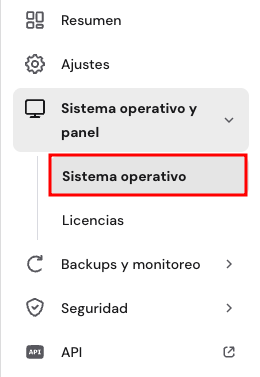
- Ve a la barra lateral → SO y panel → Sistema operativo.
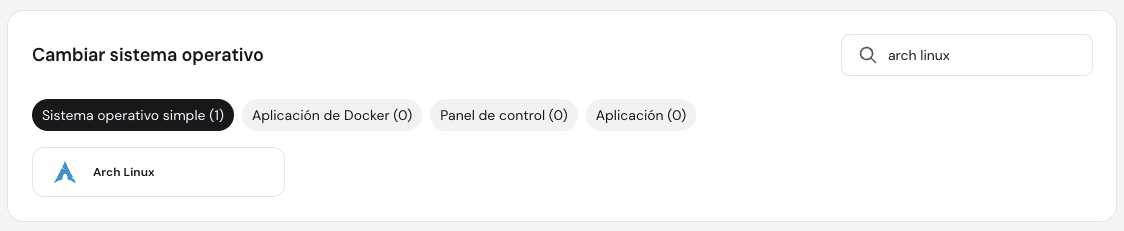
- En la pestaña «Sistema operativo básico», elige Arch Linux. Haz clic en «Cambiar sistema operativo».
- Marca la casilla para aceptar la eliminación de datos y pulsa Siguiente.
- Introduce una nueva contraseña de root y haz clic en Confirmar. Espera unos minutos a que se complete el proceso de instalación.
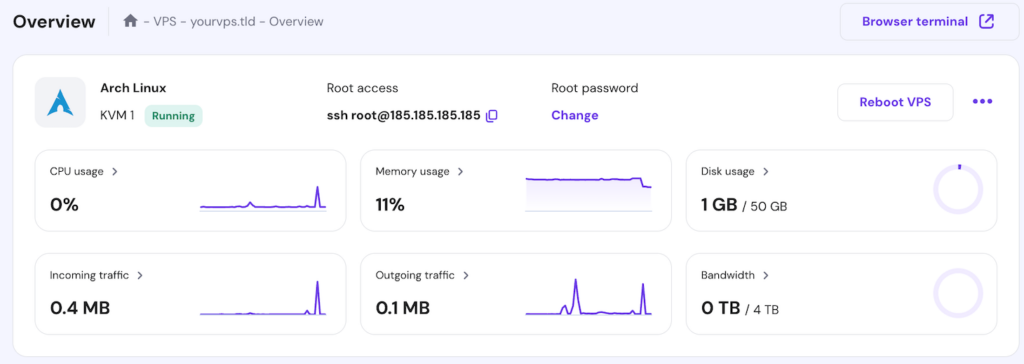
¡Ya está! Si vas al menú de resumen del VPS, verás que Arch Linux está instalado en tu servidor.
Cómo instalar Arch Linux manualmente
Si utilizas un ordenador de sobremesa, una máquina virtual o un servidor de otro proveedor, tendrás que instalar Arch Linux manualmente. A continuación te explicamos cómo hacerlo.
1. Arranca desde el medio de instalación
Si usas una máquina virtual, ya deberías haber elegido la imagen ISO de Arch Linux al crear el entorno. En un ordenador de sobremesa, conecta una memoria USB de arranque con la ISO de Arch Linux y selecciónala como dispositivo de arranque a través de la BIOS. Consulta con el fabricante de tu ordenador para saber cómo realizar este paso en tu dispositivo.
Del mismo modo, tendrás que seguir las instrucciones de tu proveedor de hosting para subir la imagen de disco de Arch Linux a un servidor remoto. Este proceso varía según el proveedor.
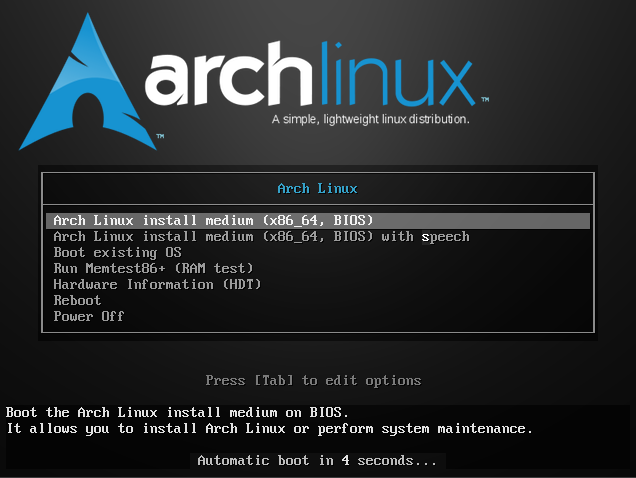
Una vez que hayas cargado la imagen de disco, verás la opción de arrancar desde diferentes medios de instalación. Elige Arch Linux. Puedes iniciar el proceso de instalación en cuanto veas la consola root@archiso.
2. Configura los ajustes básicos del sistema
Comienza la instalación configurando varios ajustes básicos del sistema. A continuación te explicamos cómo hacerlo.
Cambiar la distribución del teclado
Por defecto, Arch Linux utilizará la distribución de teclado de EE. UU. Si quieres cambiarla, escribe lo siguiente:
loadkeys [layout-name]
Puedes consultar las distribuciones disponibles con este comando:
localectl list-keymap
Comprobar la conexión a Internet
Es fundamental comprobar si tu sistema tiene acceso a Internet, ya que el proceso de instalación implicará la descarga de paquetes desde un repositorio remoto. Para verificar la conexión, haz ping a cualquier dominio de esta manera:
ping archlinux.org
Si tu sistema no puede acceder a Internet, conecta el cable LAN o usa el comando iwctl para conectarte a una red Wi-Fi disponible.
Sincronización del reloj del sistema
Un reloj desincronizado puede causar problemas, desde marcas de tiempo incorrectas en los registros hasta fallos en el funcionamiento del equipo.
Aunque puedes ajustar el reloj manualmente, es más fácil sincronizar la hora a través de Internet activando el Protocolo de tiempo de red (NTP). Este es el comando:
timedatectl set-ntp true
3. Configura las particiones
Crea particiones para dividir el disco duro de tu sistema en varios espacios y así organizar y separar mejor los datos. Arch Linux tiene varios tipos de particiones con fines específicos.
Puedes utilizar diferentes esquemas de partición según tus necesidades. En este tutorial, crearemos uno sencillo que incluya root y EFI. Estos son los pasos:
- Muestra los discos de tu sistema con el comando fdisk:
fdisk -l
- Elige el disco que quieres particionar y anota su nombre. Normalmente, el disco principal es el primero de la lista, como /dev/sda.

- Escribe el siguiente comando para iniciar el asistente de creación de particiones. Sustituye nombre-del-disco por el nombre real.
fdisk disk-name
- Pulsa n y Enter para iniciar la configuración.
- Configura el número de disco de la partición, el tamaño de bloque y la asignación de espacio. Usa los valores predeterminados para los dos primeros ajustes, pero cambia el tamaño de la partición a 1 GB.
- Cambia el tipo de partición pulsando t y Enter.
- Escribe ef y pulsa Intro para reformatear la partición.
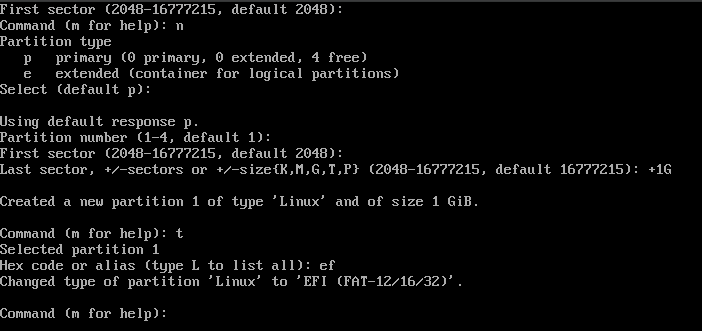
- Crea la partición root escribiendo n y pulsando Intro. Usa los valores predeterminados para todos los ajustes, incluido el tamaño de la partición.
- Escribe w y pulsa Intro para guardar los nuevos ajustes en el disco.
Ahora, vuelve a listar tu disco del sistema y deberías ver las nuevas particiones.

4. Crear sistemas de archivos
Un sistema de archivos organiza los datos en tu almacenamiento, lo que permite al sistema operativo administrarlos y procesarlos correctamente. Debemos crear uno en cada partición.
El tipo de sistema de archivos varía según la partición. En nuestro caso, implementaremos FAT32 en la partición del sistema EFI y ext4 en la raíz.
Creemos el sistema de archivos FAT32 con este comando. Recuerda sustituir /dev/sda1 por el nombre real de tu partición:
mkfs.fat -F32 /dev/sda1
A continuación, configura el sistema de archivos ext4 para la partición raíz con este comando:
mkfs.ext4 /dev/sda2
A continuación, monta los sistemas de archivos. Para la partición EFI, ejecuta el siguiente comando:
mount --mkdir /dev/sda1 /mnt/boot
Mientras tanto, usa el siguiente comando para montar el sistema de archivos en la partición raíz:
mount /dev/sda2 /mnt
5. Instalación de Arch Linux desde los servidores espejo
Para instalar Arch Linux hay que descargar los paquetes y datos necesarios desde los servidores espejo. Estos servidores secundarios almacenan una copia del sistema operativo por motivos de redundancia y distribuyen la carga del servidor principal.
Arch Linux tiene varios servidores espejo en diferentes ubicaciones. Durante la instalación, debes elegir el servidor más cercano para minimizar la latencia de la descarga.
Estos son los pasos para instalar Arch Linux desde el servidor espejo más cercano:
- Sincroniza el repositorio de Pacman con este comando:
pacman -Syy
- Instala Python3 y Reflector, que te permiten filtrar y ordenar los servidores espejo:
pacman -Sy python3 reflector
- Actualiza la lista de servidores espejo con el siguiente comando. Usaremos los 10 servidores espejo de EE. UU. más rápidos y actualizados recientemente:
reflector -c "US" -f 10 -n 10 --save /etc/pacman.d/mirrorlist
- Monta la partición root ejecutando lo siguiente:
mount /dev/sda2 /mnt
- Instala Arch Linux y otro software esencial en la partición con este comando:
pacstrap /mnt base linux linux-firmware nano dhcpcd
Espera a que termine el proceso de instalación. Esto puede tardar un rato, dependiendo de la velocidad de tu conexión a Internet.
6. Configuración de Arch Linux
Una vez instalado Arch Linux, configura los ajustes básicos de tu sistema para asegurarte de que funciona correctamente. A continuación te indicamos algunas de las configuraciones más importantes y cómo realizarlas.
Crear fstab
Fstab es un archivo que define cómo tu sistema monta fuentes de datos como particiones de disco y dispositivos de bloque. Para generar uno, ejecuta el siguiente comando:
genfstab -U /mnt >> /mnt/etc/fstab
Cambiar el directorio raíz
Tras la instalación, te encontrarás dentro de la imagen live de Arch Linux por defecto. Para configurar tu sistema, debes cambiar el directorio raíz a la nueva instalación de Arch Linux. Aquí tienes el comando:
arch-chroot /mnt
Cambiar la zona horaria
Al igual que el reloj del sistema, configurar la zona horaria correcta es fundamental para el buen funcionamiento. Antes de elegir una zona horaria, comprueba las disponibles ejecutando este comando:
ls /usr/share/zoneinfo

A continuación, configura la zona horaria predeterminada de tu sistema con el siguiente comando. Sustituye Región y Ciudad por los valores que quieras:
ln -sf /usr/share/zoneinfo/Region/City /etc/localtime
Por ejemplo, si quieres cambiar la zona horaria de tu sistema a Nueva York, el comando quedará así:
ln -sf /usr/share/zoneinfo/America/New_York /etc/localtime
Seleccionar configuraciones regionales
Linux utiliza configuraciones regionales para renderizar el texto, lo que garantiza que se muestre correctamente. Para configurar una, solo abre el archivo locale.gen con este comando:
nano /etc/locale.gen
Elige tu configuración regional preferida y elimina el símbolo de almohadilla (#). La más común es en_US.UTF-8.

A continuación, pulsa Ctrl + X, Y y Enter para guardar los cambios. Ahora, genera las configuraciones regionales ejecutando el siguiente comando:
locale-gen
Después, crea el archivo de configuración de la configuración regional escribiendo:
nano /etc/locale.conf
Añade tu configuración regional preferida utilizando la variable LANG. La sintaxis es la siguiente:
LANG=en_US.UTF-8
Guarda el archivo y ya tienes la configuración de idioma establecida.
Configurar un nombre de host
Un nombre de host es un identificador de tu sistema en una red. Para configurar un nombre de host, crea el archivo hostname con el siguiente comando:
nano /etc/hostname
Añade el nombre de host que prefieras. Guarda el archivo pulsando Ctrl + X, Y y, a continuación, Intro.
Ahora, crea el archivo hosts, que asignará la dirección localhost al nombre de host. Este es el comando:
nano /etc/hosts
Añade la dirección IP de bucle invertido y tu nombre de host al final del archivo. Recuerda sustituir hostname por su valor real:
127.0.1.1 hostname
Guarda los cambios. Ahora, termina la configuración de red habilitando DHCP para que tu sistema obtenga una dirección IP automáticamente. Aquí tienes el comando:
systemctl enable dhcpcd
[Important]¡Importante! Para asegurarte de que la conectividad de tu sistema Arch Linux funciona correctamente, sigue el manual de configuración de red para probar y ajustar los ajustes de red.[/important]
Configuración de root
Configura una nueva contraseña para el usuario root de tu sistema con el siguiente comando:
passwd
Instalación del gestor de arranque
Un gestor de arranque es un software que carga el núcleo del sistema operativo en la memoria de tu máquina, lo que permite que se inicie. Arch Linux es compatible con varios gestores de arranque que se adaptan a diferentes necesidades y preferencias.
En este tutorial, instalaremos GRUB, ya que es el más popular y flexible. A continuación te explicamos cómo hacerlo:
- Añade el gestor de arranque GRUB ejecutando este comando:
pacman -Sy grub os-prober
- Instala GRUB con lo siguiente:
grub-install /dev/sda
- Crea un archivo de configuración de GRUB escribiendo:
grub-mkconfig -o /boot/grub/grub.cfg
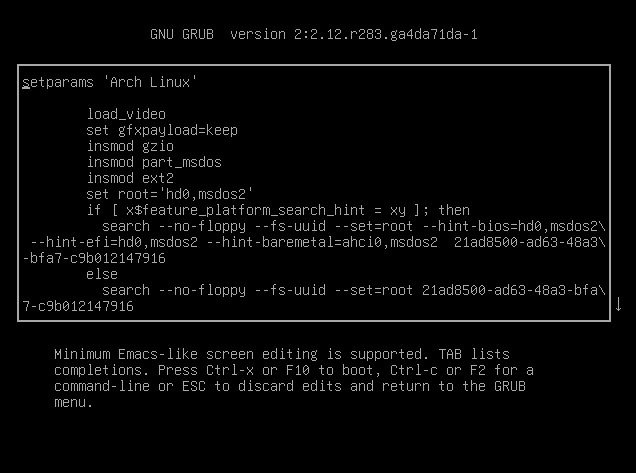
Para confirmar que GRUB está configurado correctamente, pulsa E cuando el sistema se reinicie. Deberías ver un menú como el siguiente:
Reiniciar el sistema
Para terminar el proceso de instalación y aplicar todos los cambios, reinicia tu sistema. Primero, sal del entorno chroot de Arch escribiendo:
exit
A continuación, desmonta la partición raíz para poder elegir la partición de arranque correcta en GRUB:
umount -l /mnt
Por último, retira o expulsa la imagen de instalación de Arch Linux y reinicia el sistema:
sudo reboot
Consejos tras la instalación de Arch Linux
Después de instalar Arch Linux, ya sea en tu VPS de Hostinger o en tu ordenador local, ten en cuenta los siguientes consejos esenciales para garantizar que tu sistema se mantenga seguro y funcione de manera óptima.
Actualiza la lista de espejos con regularidad
Al ser una distribución de Linux de lanzamiento continuo, Arch Linux recibe parches con más frecuencia que los sistemas operativos de lanzamiento fijo como Ubuntu. Esto hace que actualizar tu máquina con regularidad sea fundamental para la seguridad y el funcionamiento.
Para actualizar tu sistema, ejecuta el siguiente comando:
pacman -Syu
Esto sincroniza la base de datos de paquetes de tu sistema con la información más reciente de la lista de espejos e instala parches para todo el software desactualizado.
Activa un firewall
Arch Linux no tiene un firewall por defecto, lo que puede ser arriesgado si tu ordenador se conecta a una red o a Internet. Hostinger VPS tiene un firewall creado que puedes configurar a través de hPanel.
Si instalas Arch Linux manualmente en tu sistema, debes instalar un firewall como Uncomplicated Firewall (UFW). Para ello, ejecuta este comando:
pacman -Sy ufw
A continuación, activa UFW con lo siguiente:
ufw enable
¡Importante! Si estás trabajando con un sistema remoto, asegúrate de incluir SSH en la lista de permitidos del firewall. De lo contrario, podrías perder el acceso remoto. Lee nuestro tutorial sobre Uncomplicated Firewall para saber más sobre cómo configurar una regla.
Comprueba el estado de UFW ejecutando lo siguiente. Deberías ver que UFW está activo y en funcionamiento:
systemctl status ufw
Configura copias de seguridad automáticas
Tanto si estás instalando Arch Linux en un servidor como en un sistema personal, habilitar las copias de seguridad es importante para mantener la integridad de los datos.
Si utilizas un VPS de Hostinger, las copias de seguridad automáticas semanales están activadas por defecto. También puedes usar la función de instantáneas para guardar el estado actual de tu servidor y poder restaurarlo fácilmente.
Para otros servidores o sistemas de escritorio, la forma más fácil de configurar una copia de seguridad automática es mediante una tarea cron. Puedes programar el comando rsync para copiar tus datos a otro ordenador a una hora específica.
Instala un entorno de escritorio
Por defecto, Arch Linux solo tiene una interfaz de línea de comandos. Funciona bien tal cual, pero debes configurar un entorno de escritorio si deseas utilizar una interfaz gráfica de usuario.
Arch Linux es compatible con dos tipos de entornos de escritorio: oficiales y no oficiales. La diferencia es que los que cuentan con soporte oficial están bajo el mantenimiento y la documentación de Arch.
Dado que los pasos para instalar los entornos de escritorio varían, consulta su documentación para obtener más información sobre sus procedimientos específicos. Por ejemplo, aquí te explicamos cómo instalar Gnome, el entorno de escritorio más popular.
Conclusión
Arch Linux es una distribución de lanzamiento continuo conocida por su rendimiento y flexibilidad. Aunque es popular entre los desarrolladores, no es ideal para principiantes debido a su complejo proceso de configuración.
Sin embargo, en Hostinger VPS puedes instalar Arch Linux fácilmente con unos pocos clics seleccionando las plantillas de sistema operativo. En otros sistemas, debes seguir estos pasos para configurarlo manualmente:
- Monta la imagen del disco de instalación en tu sistema
- Configura los ajustes básicos del sistema, como la distribución del teclado y el reloj.
- Configura las particiones para tu sistema operativo.
- Crea sistemas de archivos para definir cómo organiza tu sistema los archivos.
- Instala Arch Linux desde los servidores espejo más cercanos.
- Configura los ajustes esenciales, como la contraseña de root y el fstab.
Después de instalar el sistema operativo, asegúrate de configurar una copia de seguridad automática y de configurar UFW para mantener una seguridad óptima. Si utilizas el VPS de Hostinger, no tienes que preocuparte por esto: solo tienes que usar las funciones creadas.

Preguntas frecuentes sobre cómo instalar Arch Linux
¿Es fácil instalar Arch Linux?
Arch Linux es bastante complicado de instalar manualmente para los principiantes, ya que implica ajustar varias configuraciones mediante comandos. Sin embargo, algunos proveedores de u003ca href=u0022/es/servidor-vpsu0022u003ehosting VPSu003c/au003e, como Hostinger, ofrecen un instalador de un solo clic que te permite configurar fácilmente cualquier sistema operativo sin tener que escribir comandos.
¿Es Arch adecuado para principiantes?
No, Arch Linux no se considera apto para principiantes por varias razones. Por un lado, es difícil de instalar, ya que los usuarios deben configurar manualmente ajustes importantes como el sistema de archivos. Además, no tiene un entorno de escritorio por defecto, lo que significa que debes trabajar con él mediante comandos, a menos que elijas instalar una interfaz gráfica de usuario (GUI). Por estas razones, Arch Linux es más adecuado para desarrolladores o entusiastas de la tecnología.
¿Cómo instalo Arch Linux?
Para instalar Arch Linux manualmente, arranca desde el medio de instalación con la imagen ISO y configura los ajustes del sistema a través de la consola virtual. A continuación, tendrás que crear sistemas de archivos y descargar paquetes desde servidores espejo. Si utilizas un VPS de Hostinger, puedes configurar Arch Linux mucho más fácilmente seleccionando la plantilla de sistema operativo correspondiente.
Todo el contenido de los tutoriales en este sitio web está sujeto a los rigurosos estándares y valores editoriales de Hostinger.

Faradilla, or Ninda, is a Content Marketing Specialist with a passion for technology, a curiosity for digital marketing trends, and a love for languages. When she's not writing Hostinger tutorials, you can find her learning about life sciences. Follow her on LinkedIn.