Cómo hacer una página web de fotografía increíble
Mar 10, 2026
/
Diego B.
/
12 min Leer

Una web de fotografía profesional te ayuda a mostrar tu buen trabajo, aumentar tu visibilidad y establecer contactos con clientes potenciales. También refuerza tu marca personal como fotógrafo autónomo, diferenciándote de la competencia.
Si estás pensando en crear tu propio sitio web de fotografía, estás en el lugar adecuado. Te guiaremos a través de nueve sencillos pasos para crear tu sitio web de fotografía y establecer una tienda online para vender tus fotos.

Cómo crear una página web de fotografía en 9 pasos
Estos nueve pasos se basan en la simplicidad, lo que te permitirá crear tu sitio web de fotos de forma rápida y sencilla.
1. Establece objetivos para tu web de fotografía
Antes de crear un sitio web de fotografía, es esencial establecer objetivos para que el sitio sirva eficazmente a tus necesidades. Para ayudarte a fijar los objetivos, piensa en:
- Objetivo principal: ¿qué quieres conseguir con el sitio web?, ¿es para mostrar tu trabajo, vender tus fotos o ambas cosas? Comprender tu objetivo principal guiará el diseño y la funcionalidad de tu sitio.
- Público objetivo: ¿quiénes son tus visitantes ideales?, ¿son clientes potenciales, colegas fotógrafos o un público más amplio interesado en la fotografía? Saber a quién quieres atraer te ayudará a adaptar tus contenidos y tus esfuerzos de marketing.
- Contenido: ¿qué tipo de contenido mostrará mejor tus habilidades fotográficas a los nuevos clientes?, ¿incluirás galerías de fotos, entradas de blog, o ambas cosas?
- Estilo: ¿quieres que tu sitio web de fotografía sea profesional y elegante o más informal y personal? Ten en cuenta la voz de tu marca para crear impresiones duraderas.
- Monetización: ¿venderás copias, ofrecerás descargas digitales u ofreceras servicios fotográficos a través de tu sitio web? Saber esto te ayudará a hacer crecer tu web a largo plazo.
Tómate tu tiempo durante este proceso: no hay necesidad de apurarse, pero no te lo pienses demasiado, ya que siempre podrás personalizar tu sitio web.
2. Elige una plataforma para tu sitio web de fotografía
Todos los sitios web necesitan una plataforma adecuada para funcionar correctamente. Te recomendamos creadores de sitios web para fotógrafos porque son fáciles de usar. Simplemente tendrás que arrastrar y soltar elementos para construir tu sitio.
Entre muchas opciones, el Creador de páginas web de fotografía de Hostinger es una opción excelente para los fotógrafos. Es un creador web con una interfaz fácil de usar, plantillas personalizables y aptas para móviles, y funcionalidad de comercio electrónico para vender copias o descargas digitales.

Con el constructor de Hostinger, puedes:
- Crear un sitio web con IA o una plantilla prefabricada.
- Subir contenidos multimedia en segundos.
- Personalizar tu sitio web con herramientas de arrastrar y soltar a través de dispositivos móviles o de escritorio.
- Mejorar el sitio web con varias herramientas de IA, como el escritor con IA y el creador de logos con IA.
- Optimizar el sitio web de fotografía para los motores de búsqueda.
- Gestionar tu cuenta de alojamiento con un panel de control fácil de usar para principiantes llamado hPanel.
- Intégrar aplicaciones de terceros, como Google Analytics y WhatsApp, para llegar a un público más amplio.
Hay dos planes con el Creador de páginas web de fotografía de Hostinger para elegir. El plan Premium cuesta 2.59 € al mes y el plan Business cuesta a partir de 3.99 € al mes.
El plan Premium funciona para un simple sitio de portfolio online. Ahora, si quieres añadir reservas de citas o vender fotos, necesitarás el plan Business. Piensa en los objetivos de tu sitio web para elegir el mejor plan.
Ambos planes también incluyen tu propio nombre de dominio web durante el primer año y alojamiento web seguro. Estas características te ayudarán a crear el mejor sitio web para tu negocio de fotografía.
El resto de este artículo se centrará en la creación de tu web con el Creador de Hostinger. Repasemos el proceso paso a paso.
3. Selecciona el método para construir tu sitio web
Después de elegir un plan en la plataforma de Hostinger, el siguiente paso es crear tu web. El constructor ofrece dos formas de hacerlo: crear el sitio web con IA o utilizar una plantilla prefabricada.
Para crear el sitio web con IA, añade el nombre de tu marca, el tipo de sitio web y una descripción. Cuanto más detallada sea tu descripción, la inteligencia artificial podrá entender mejor tus necesidades y crear un sitio web adecuado para ti.

También puedes elegir el estilo del sitio web y utilizar tu propia paleta de colores para una mejor personalización.
Si prefieres tener más control sobre el diseño de tu sitio web, selecciona la opción de Plantillas. Después, accederás a la página de plantillas prefabricadas. Aquí tienes las mejores plantillas que recomendamos para sitios web de fotografía:
- Kofi: una gran opción para un sitio web sencillo para un portafolio de fotografía.
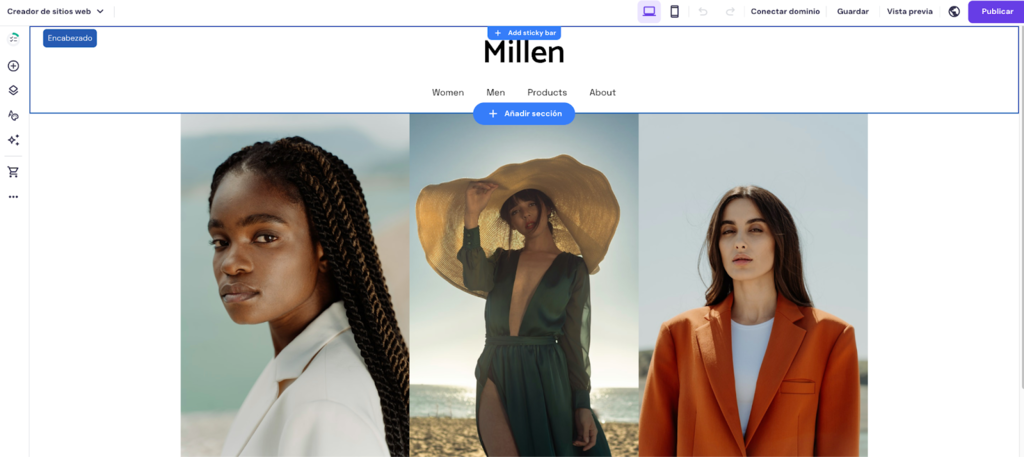
- Millen: la mejor plantilla de sitio web de fotografía con diseño de cuadrícula e imágenes grandes.
- Eugenia: una plantilla que llama la atención para destacar tus mejores imágenes.
Para inspirarte, consulta Reflections In Focus, Tilly Rose Creative y otros ejemplos de sitios web de fotografía creados con el Creador de páginas web Hostinger.
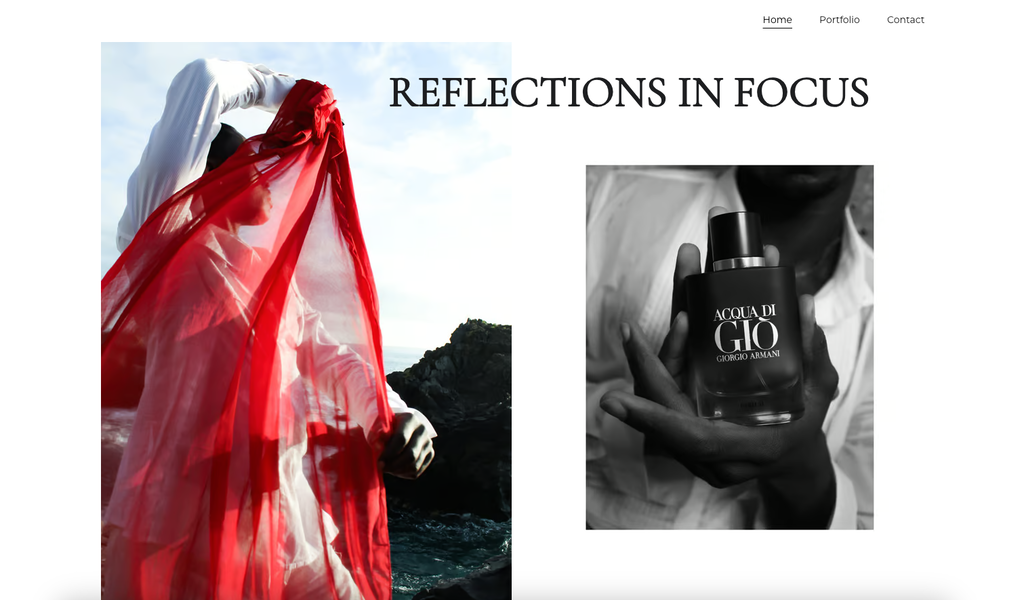
Una vez que hayas construido el sitio web con IA o con una plantilla prefabricada, serás dirigido a la página del editor. Aquí encontrarás páginas y herramientas para personalizar tu sitio web.
Si lo necesitas, puedes hacer un recorrido por el constructor haciendo clic en la página de configuración del sitio web marcada con tres puntos horizontales. A continuación, haz clic en Ayuda y recursos → Empezar recorrido.
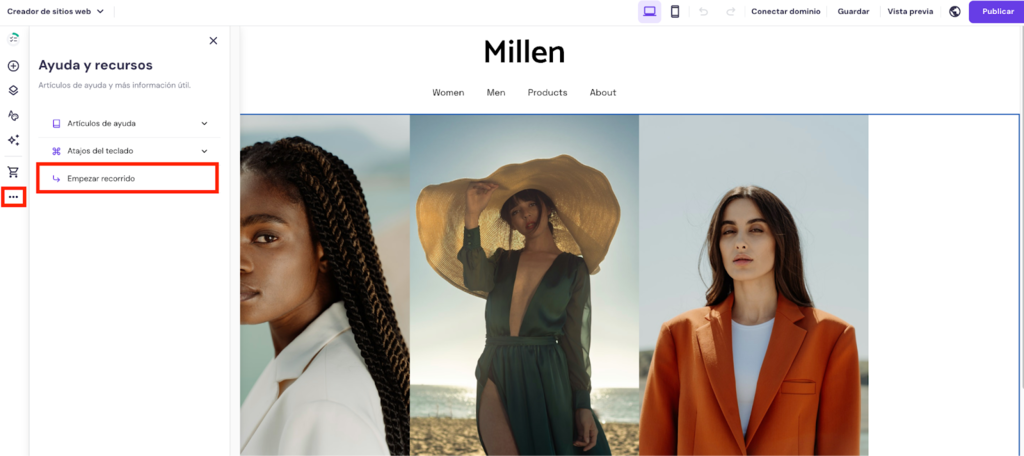
4. Añade imágenes a tu sitio web
Ahora, procedamos a añadir fotos a tu sitio web. Para hacerlo más fácil, dividamos el proceso en tres pasos: subir fotos, añadir una nueva galería de fotos y optimizar las imágenes.
Subir fotos
- Haz clic en Añadir elementos en la barra lateral izquierda. Asegúrate de que estás en la página o sección a la que quieres añadir fotos.
- Elige Imagen en las opciones. Esto añadirá un marcador de posición de imagen que puedes editar.
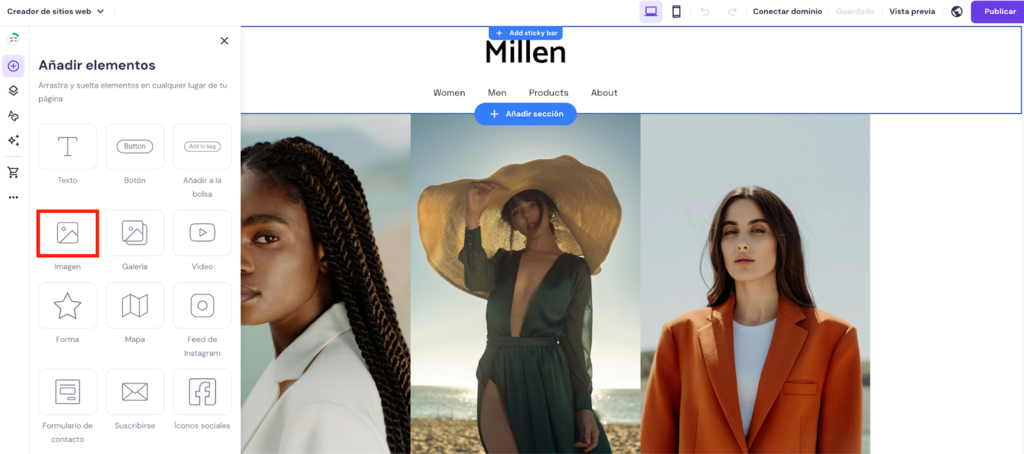
- Haz clic en Editar imagen → Cambiar imagen para abrir la biblioteca multimedia.
- Selecciona el botón Subir archivos para añadir tus fotos.
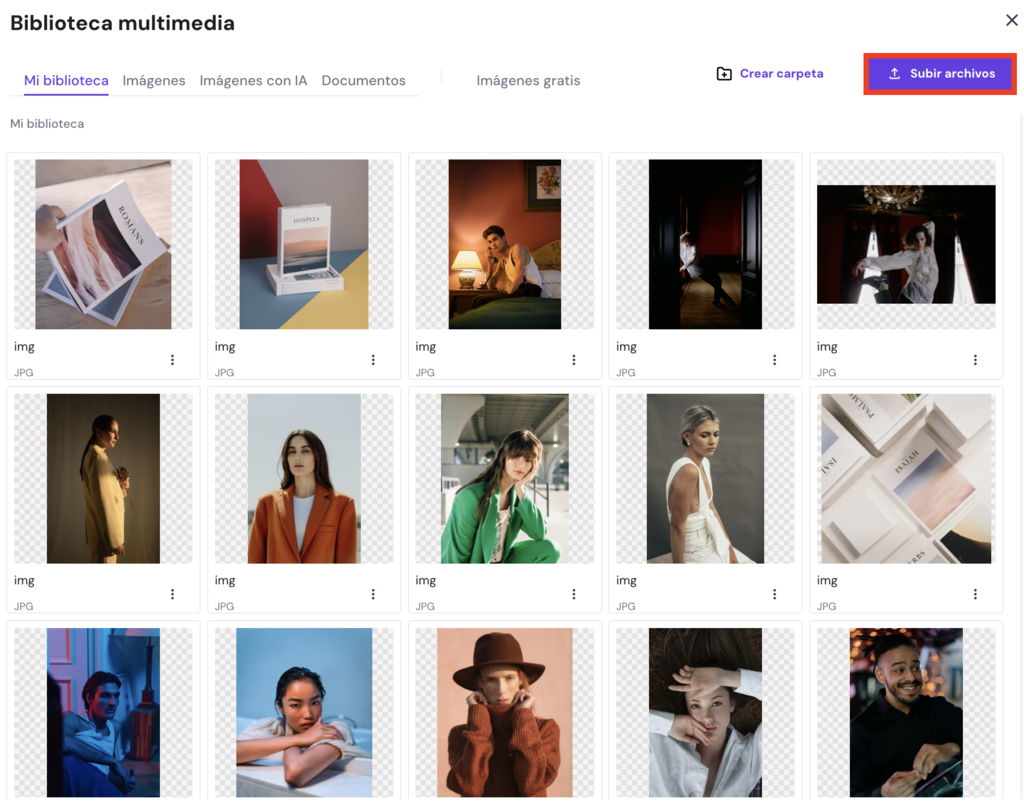
Puedes subir varias fotos a la vez. Además, puedes crear una carpeta para clasificar tus fotos por clientes o proyectos.
Consejo profesional
Redimensiona y comprime las imágenes antes de subirlas al sitio web. La optimización de las imágenes ayuda a mejorar los tiempos de carga manteniendo la calidad de la imagen. Utiliza herramientas como TinyPNG para comprimir el tamaño de los archivos de imagen.
Añadir una nueva galería
- Haz clic en Añadir sección en la página que prefieras.
- Elige Galería en la barra lateral izquierda.
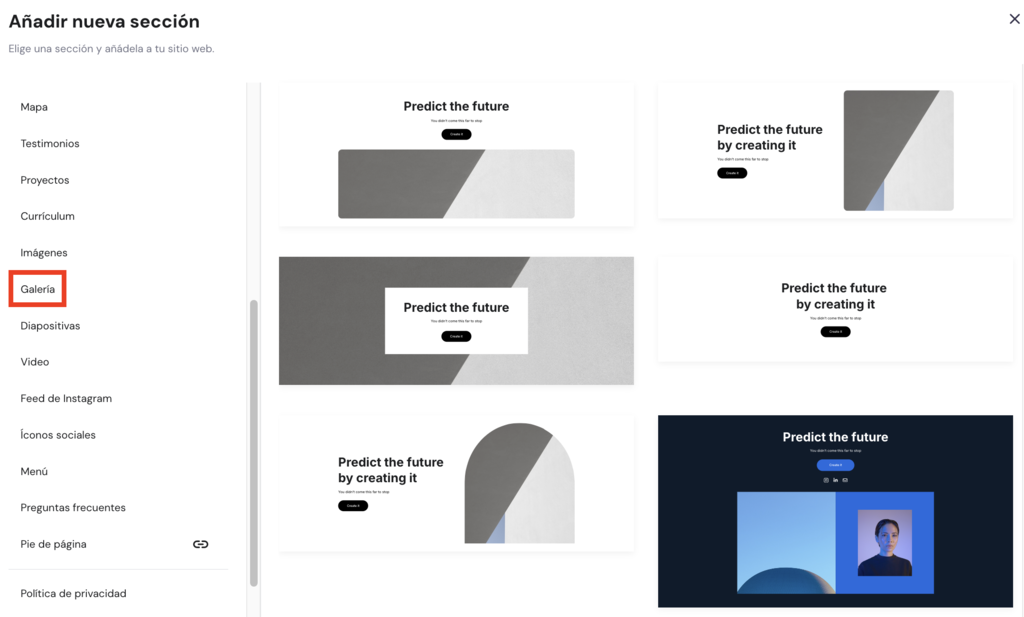
- Elige tu formato de galería favorito.
- Selecciona una imagen para abrir la opción Editar galería. Haz clic para personalizarla.
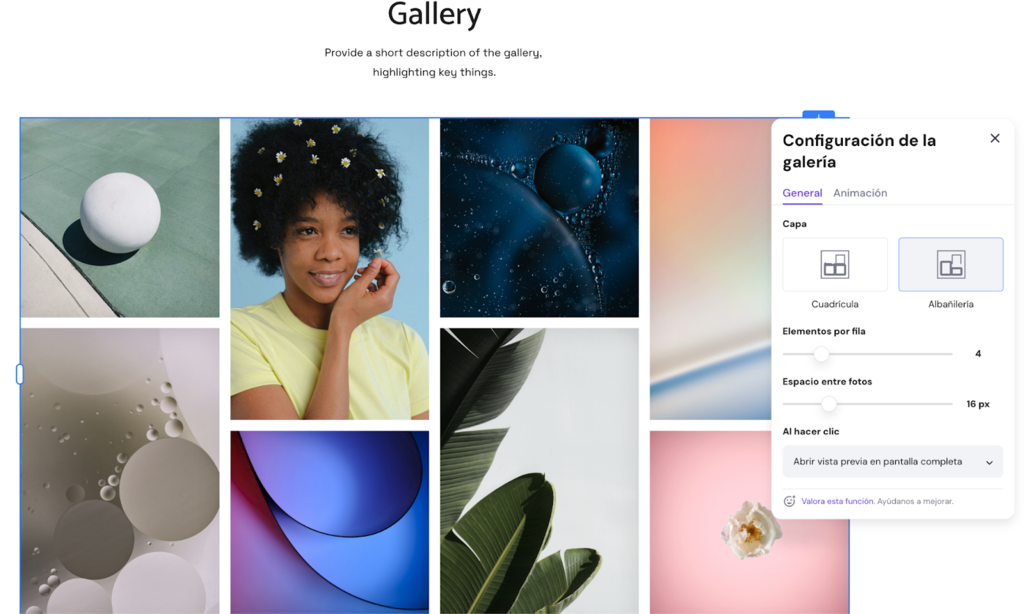
- Ajusta el diseño, los elementos por fila y la animación de la galería según necesites.
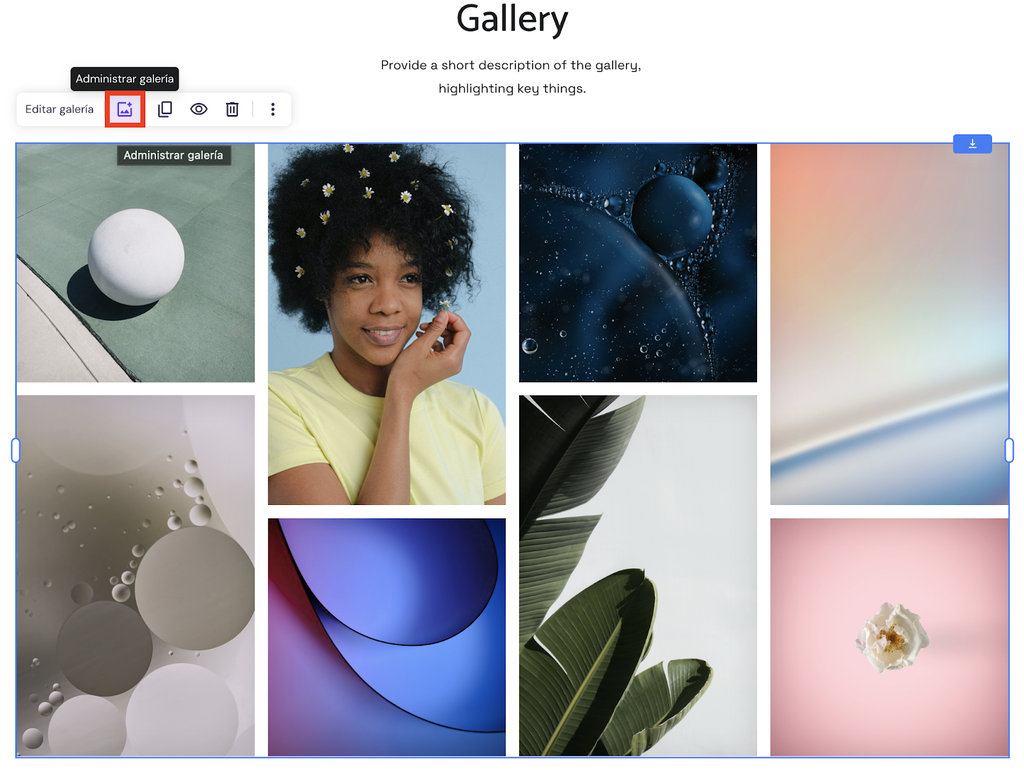
También puedes gestionar la galería reordenando, añadiendo o eliminando las fotos. Para ello, haz clic en el botón Gestionar galería situado junto a la opción Editar galería.
Añadir texto alternativo a la imagen
El texto alternativo o texto alt es una breve descripción de la imagen para los usuarios con deficiencias visuales que utilizan lectores de pantalla para acceder a los sitios web o para los que tienen una conexión lenta a Internet. También es una gran estrategia de optimización para motores de búsqueda (SEO).
Para añadir texto alternativo a tus imágenes, ve a la página Biblioteca multimedia y haz clic en Detalles en una foto. Ten en cuenta que debes hacer esto en todas las imágenes de tu sitio web para maximizar la accesibilidad del sitio.
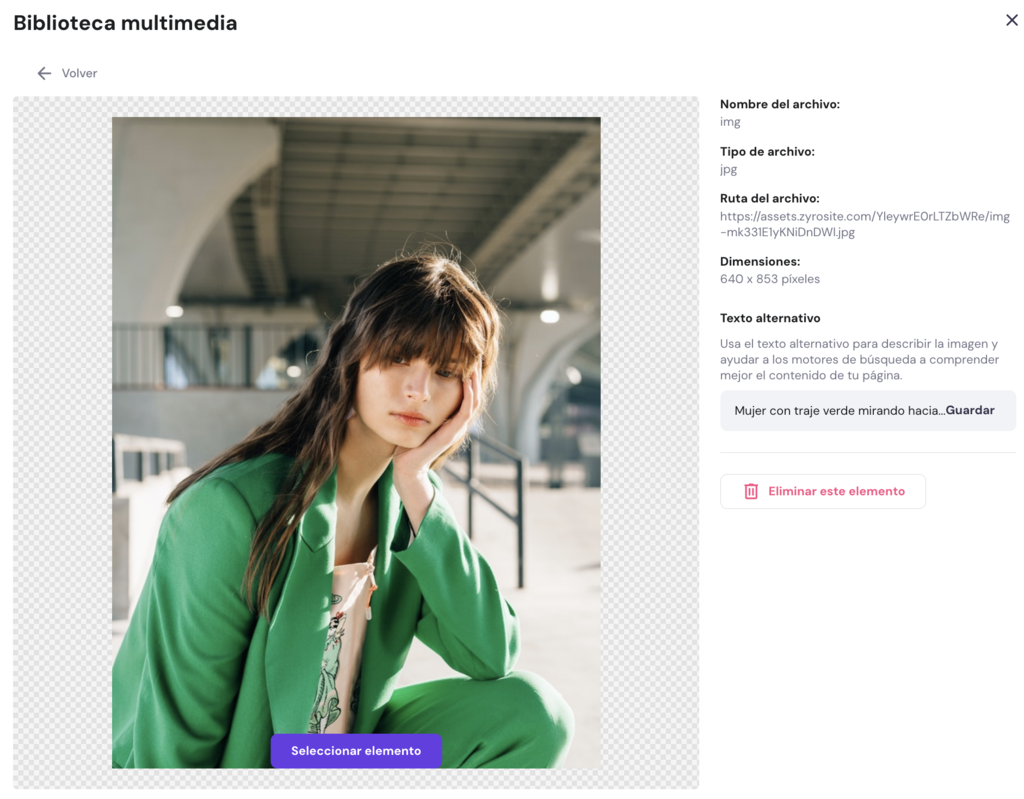
Evita empezar con frases genéricas como “imagen de” o “foto de”. En su lugar, describe el contenido de la imagen en pocas palabras.
5. Personaliza tu sitio web
Personalizar un sitio web de fotografía hace que destaque tu estilo fotográfico único. Aquí tienes algunos consejos que te ayudarán:
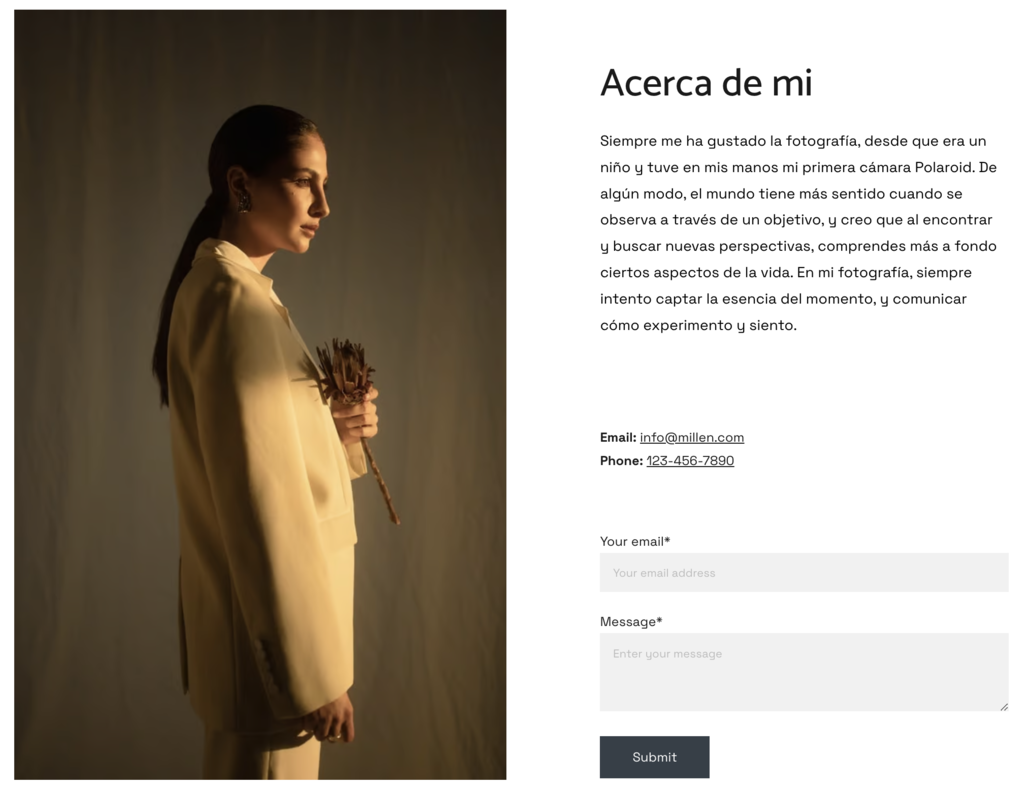
Combina las páginas acerca de y contacto
Las páginas acerca de y contacto son dos de las páginas más visitadas de un sitio web. Para simplificar la experiencia del usuario, lo mejor es combinar ambas en una sola página. A continuación se muestra un ejemplo de la plantilla Millen.
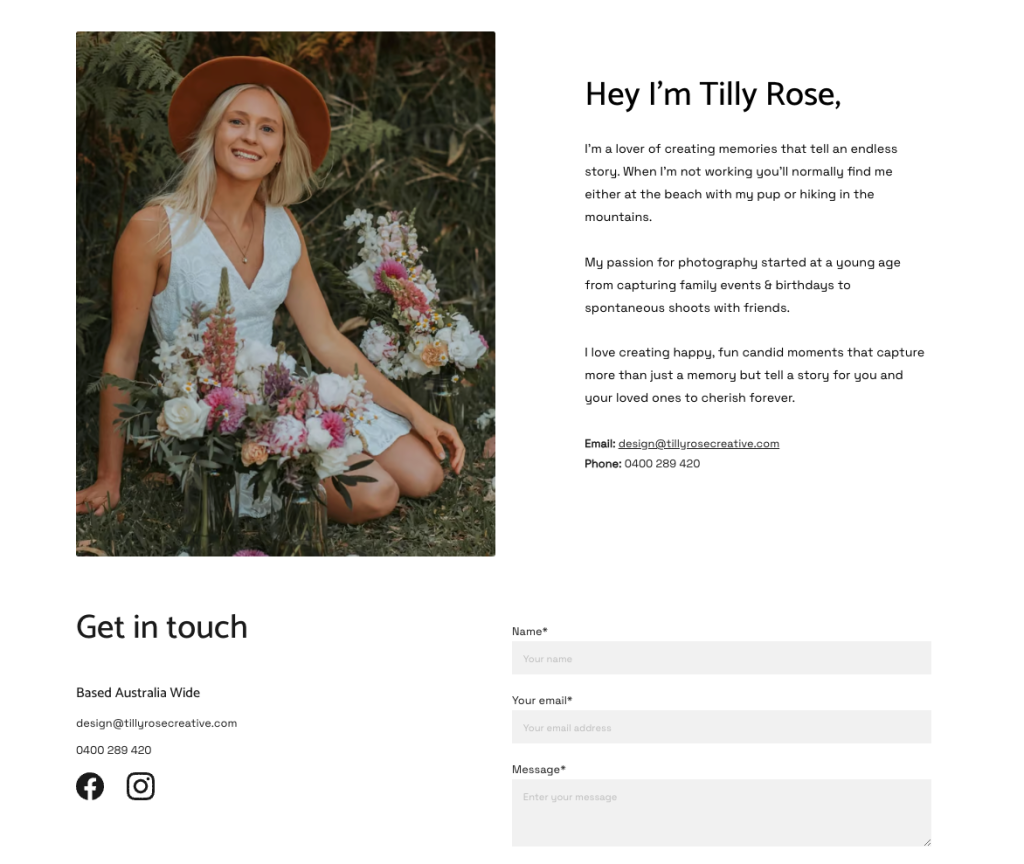
Para verlo en acción, puedes consultar la página acerca de Tilly Rose. Tilly incluyó una descripción de tres párrafos en la que detalla su pasión por la fotografía y por ella misma.
Añade tu logotipo
Para añadir tu logo, abre la configuración del encabezado y haz clic en el logotipo de la plantilla situado en la cabecera del sitio web.
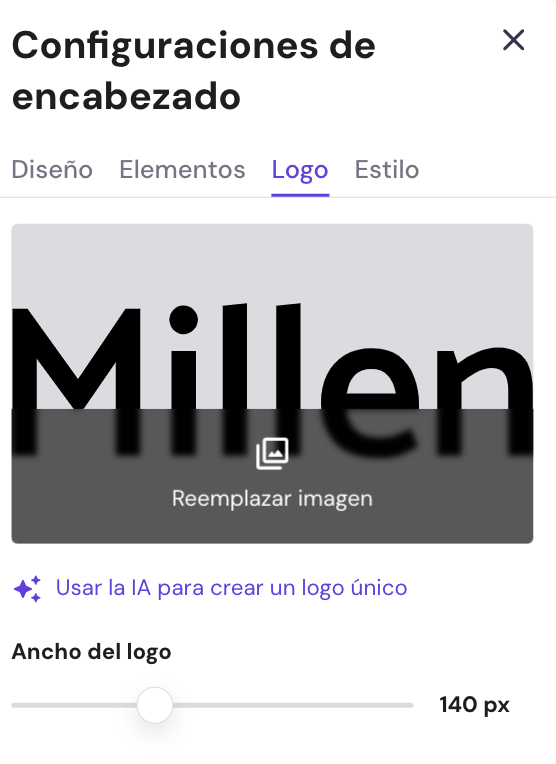
Haz clic en Reemplazar imagen para añadir un nuevo logotipo. Haz clic en Usar la IA para crear un logo único y diseñar uno tú mismo. Ten en cuenta que crear tú mismo el logotipo sólo funciona para logotipos tipográficos.
Después, ve a la página Crea tú mismo y empieza a diseñarlo. Puedes elegir entre la recomendación de fuentes o elegir tu favorita.
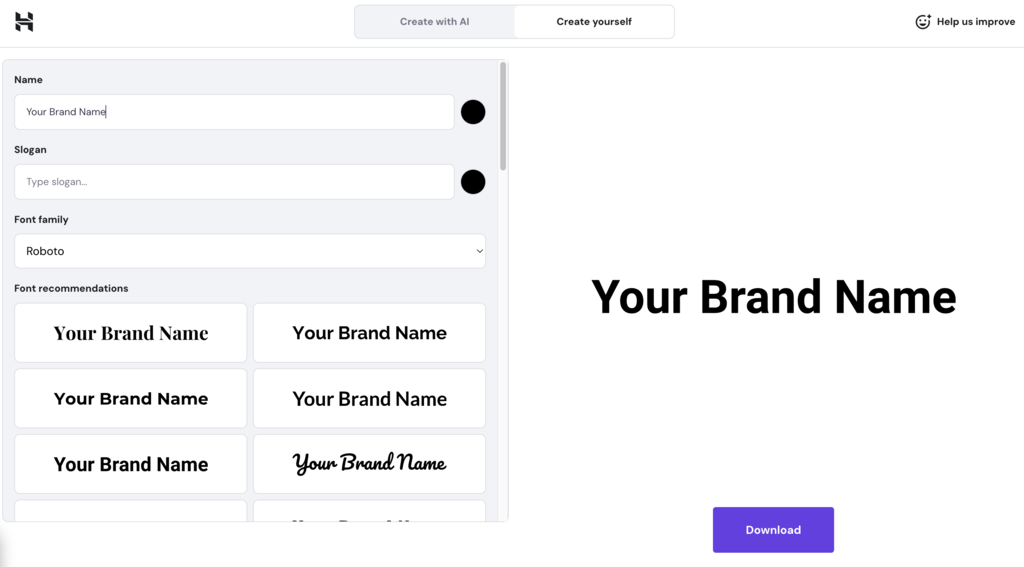
Una vez hecho esto, simplemente haz clic en Descargar. Todos los archivos, incluido el logotipo completo y un favicon, se guardarán en tu dispositivo en formato ZIP.
Por último, sube el logo desde la página de configuración del encabezado. Haz clic en Reemplazar imagen → Subir archivos y selecciona el logo que hayas descargado.
Muestra proyectos de clientes
Para la página de proyectos de clientes, la clave está en elegir proyectos que destaquen tus puntos fuertes en fotografía y se ajusten al tipo de trabajo que quieres atraer.
Asegúrate de proporcionar una breve descripción de cada proyecto, incluidos los objetivos del cliente y cómo ayudaste a conseguirlos. También puedes incluir testimonios de clientes satisfechos para añadir credibilidad.
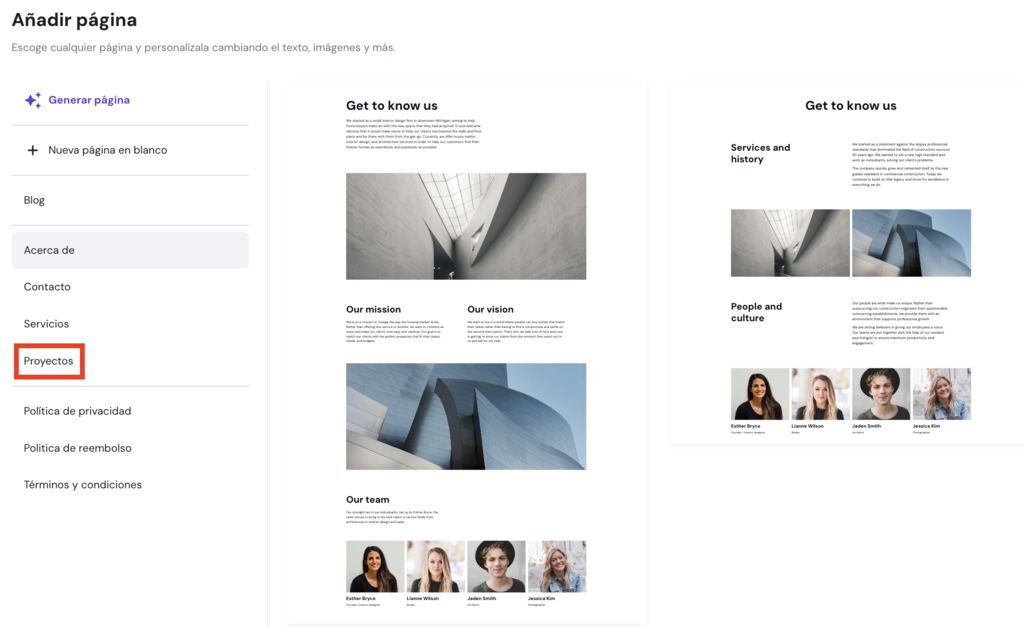
Con el constructor de Hostinger, puedes categorizar los proyectos de tus clientes creando una nueva página o un desplegable de tu página de proyectos.
Para crear una nueva página, ve a Páginas y navegación → Proyectos. De forma similar a añadir una galería, elige un diseño que prefieras añadir a la página.
Para crear un desplegable, simplemente arrastra la página Proyectos a una de las páginas existentes. Haz clic en Mover al menú desplegable.
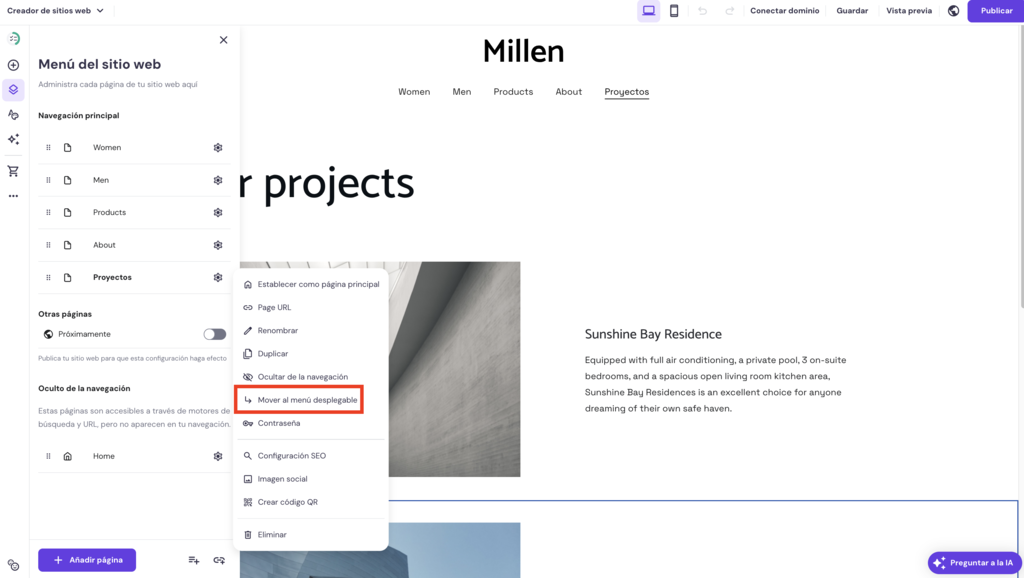
Para inspirarte, mira cómo el sitio web de fotografía Pinzoo organiza los proyectos de los clientes en un menú desplegable.
Añade la función de reserva de citas
Añadir una reserva de cita ayuda a los clientes potenciales a programar fácilmente una sesión de fotos contigo. A continuación te explicamos cómo añadir la función de reserva con el Creador de páginas web de fotografía de Hostinger:
- Ve a la página de configuración del sitio web.
- Localiza la opción Reservas.
- Sigue el proceso de configuración.
- En el panel de control de la tienda, ve a Citas → Activar citas.
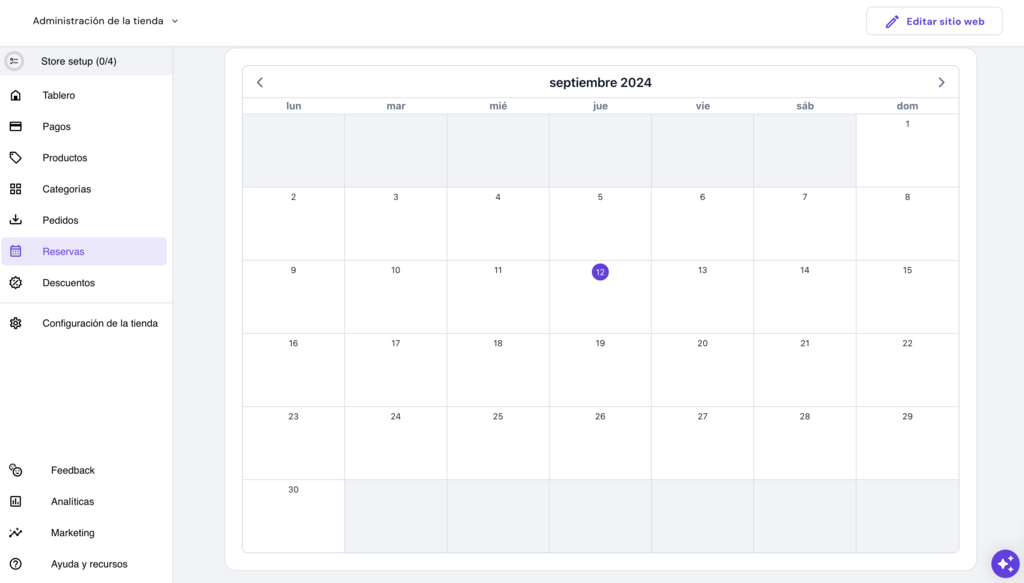
- Pulsa el botón Editar para establecer tu horario.
- Ajusta la fecha y la hora, y haz clic en Guardar.
6. Optimiza tu sitio web de fotografía
Optimizar un sitio web forma parte de la estrategia SEO. Puede parecer intimidante, pero en realidad es bastante sencillo con las herramientas y los conocimientos adecuados. Siguiendo estos pasos, puedes optimizar fácilmente tu sitio web de fotografía.
- Realiza pruebas de velocidad: después de subir nuevas imágenes, comprueba el tiempo de carga con una herramienta de pruebas de velocidad para garantizar un sitio que funcione sin problemas, como Pingdom o Google PageSpeed Insights. Esto también te ayudará a identificar cualquier problema que pueda estar afectando al rendimiento de tu sitio web.
- Escribe entradas de blog: las entradas de blog ayudan a optimizar tu sitio web cuando utilizas palabras clave relevantes para el artículo. Utiliza el Generador de blogs con IA de Hostinger para que te ayude a escribir el contenido de tu sitio.

- Optimización de palabras clave: elige una palabra clave para cada entrada y página. A continuación, optimiza tu contenido en torno a la palabra clave. Así tendrás más posibilidades de clasificarte con el término de búsqueda correcto en las páginas de resultados de los motores de búsqueda (SERP).
- Enlaces internos: añade enlaces a otras páginas de tu sitio para que los visitantes exploren tu sitio web durante más tiempo. Esto aumenta las posibilidades de que se conviertan en clientes.
- Meta título y descripción: escribe el meta título y la descripción de tus entradas y páginas para controlar cómo aparecen en las SERPs. El Creador de Hostinger ofrece una función integrada de configuración de páginas SEO que te permite escribir tu meta título y descripción directamente sin herramientas SEO adicionales.
Sigue estos pasos para añadir palabras clave, metatítulos y descripciones en la plataforma de Hostinger:
- Ve a cualquier página de tu sitio web.
- Localiza la página de ajustes del sitio web → Configuración SEO.
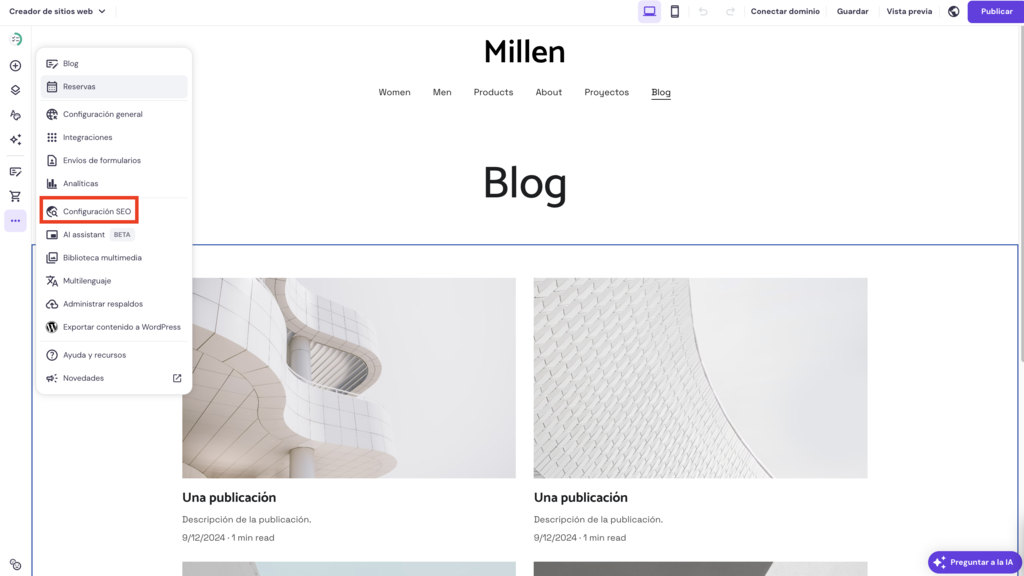
- Dentro de la misma página, podrás añadir palabras clave de enfoque, junto con metatítulos y descripciones. Asegúrate de añadirlas en cada página de tu sitio web.
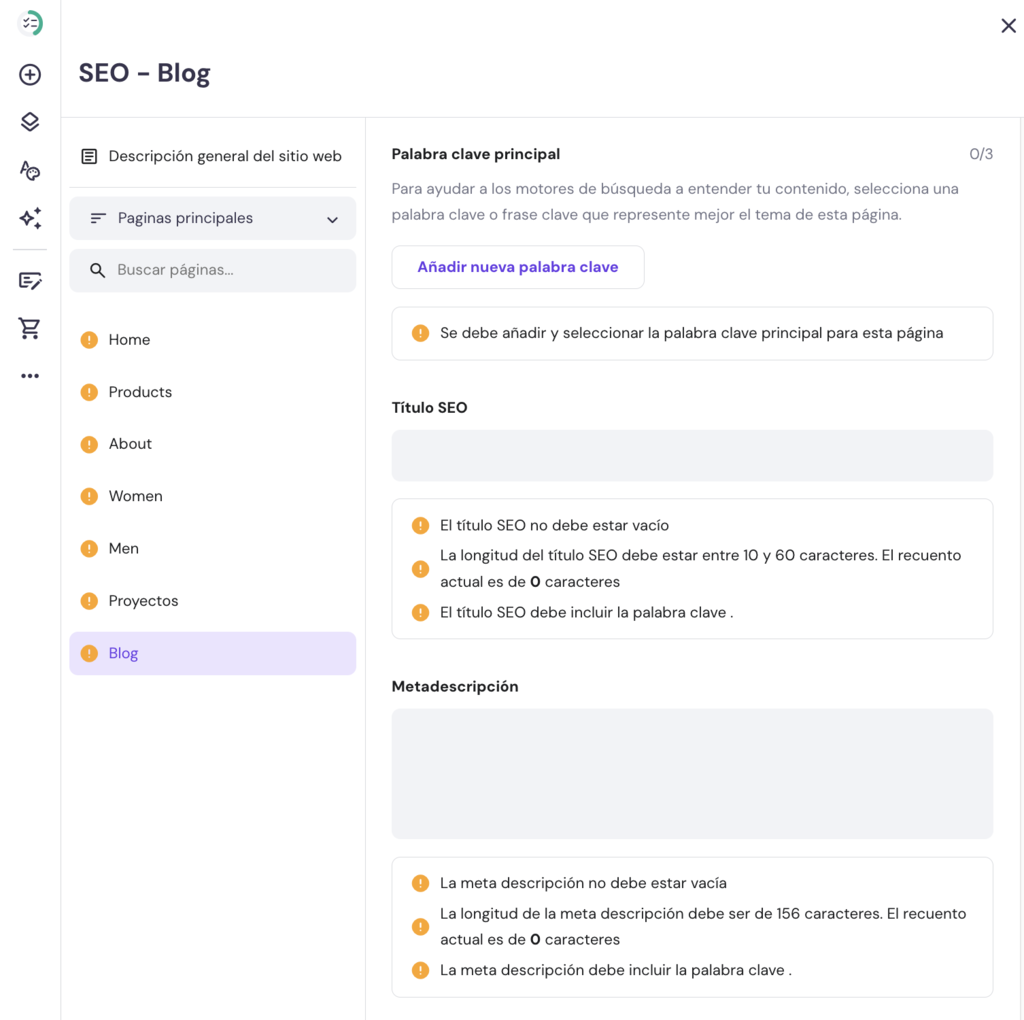
Si no estás seguro de por dónde empezar, utiliza el asistente SEO con IA que se encuentra en la página de Herramientas de IA. Te ayudará a escribir los metatítulos y las descripciones.
Para ello, haz clic en el botón Generar nueva información SEO. Añade el nombre de tu marca y la descripción de la página. A continuación, selecciona las tres palabras clave generadas por la IA y haz clic en Finalizar para añadirlas a tu sitio web.
Además de estas estrategias, Hostinger ofrece funciones que optimizan aún más tu sitio web, como certificados SSL, red de distribución de contenidos (CDN) y un gestor de caché.
Disponible en ambos planes, un SSL (Secure Socket Layer) protege y optimiza tu sitio ayudándolo a clasificarse mejor en los motores de búsqueda. Como los robots de los motores de búsqueda consideran peligrosos los sitios web que no tienen certificados SSL, les costará más clasificarse.
Incluido en el plan Business, el CDN de Hostinger sirve los recursos del sitio web desde la ubicación más cercana al usuario, lo que se traduce en un tiempo de carga un 40% más rápido.
Por último, el almacenamiento en caché puede hacer que tu sitio web sea mucho más rápido. Guarda copias de tus páginas web y las muestra a los visitantes sin recargar todos los elementos cada vez. Esto conduce a un acceso más rápido y a una experiencia de navegación más veloz para tu público.
7. Promociona tu sitio web
Promocionar tu sitio web mejora la optimización en los motores de búsqueda (SEO) y dirige más tráfico hacia él. Dividiremos las estrategias de marketing en dos: orgánicas y no orgánicas.
Marketing orgánico
La promoción orgánica o marketing orgánico, es una forma de atraer visitantes a tu sitio web sin utilizar métodos de pago. Esta estrategia de marketing ayuda a que tu sitio web ocupe una posición más alta en los motores de búsqueda, lo que se traduce en más visitantes.
Algunas estrategias de marketing orgánico a implementar en tu web de fotografía son:
- Compartir el sitio web: promociona el sitio web utilizando tus redes sociales preferidas. También puedes compartirlo en un sitio de autónomos, como Upwork o Fiverr, para atraer a clientes potenciales.
- Marketing boca a boca: informa a familiares, amigos, comunidad fotográfica e incluso a clientes existentes sobre tu sitio web. Pueden correr la voz y atraer a clientes potenciales.
Marketing no orgánico
En comparación con la promoción orgánica, el marketing no orgánico implica métodos de pago para atraer tráfico a tu sitio web. Estos pueden incluir anuncios en redes sociales, publicidad en buscadores y marketing de influencers.
Los anuncios en redes sociales pueden ser eficaces para llegar rápidamente a un gran público, especialmente en plataformas como Facebook e Instagram, donde puedes dirigirte a grupos demográficos específicos.
Puedes poner anuncios que lleven a la página de inicio de tu sitio web o a la página de contacto, para que los clientes potenciales puedan encontrar y obtener más información sobre tu empresa fácilmente.
Consejo profesional
Lee más sobre marketing en redes sociales y otros métodos de marketing de pago en nuestro artículo sobre cómo crear una marca.
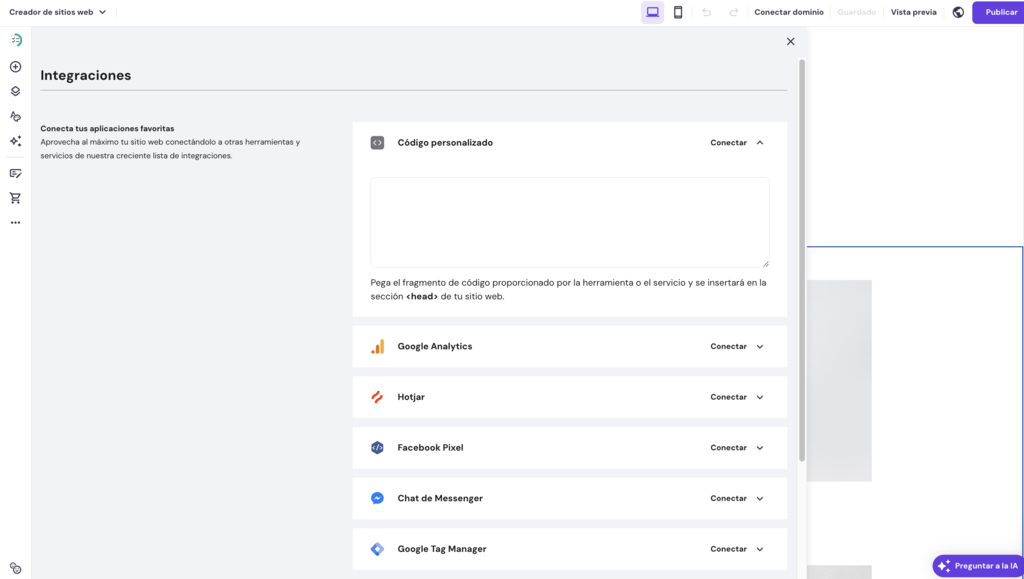
Utiliza las integraciones del Creador de páginas web de Hostinger con la aplicación Google Ads para crear campañas Performance Max y aprovecha el píxel de Facebook y Google Adsense para realizar un seguimiento del rendimiento de tus anuncios y optimizarlos para obtener mejores resultados.
Para abrir la página de integración, ve a la página de configuración del sitio web → Integraciones.
8. Vende tus fotos e ilustraciones en Internet
Vender tus fotos es fácil con el Creador de Hostinger. Sin embargo, necesitas pasar al plan Business para disfrutar de la funcionalidad de comercio electrónico.
Sigue estos pasos para añadir una tienda online a tu sitio web:
- En la barra lateral izquierda, encuentra la página de configuración del sitio web.
- Elige Tienda online → Añadir tienda.
- Puedes empezar a editar los productos haciendo clic en el botón Administrar tienda o Gestionar productos. Esto te llevará a la página de gestión de la tienda.
- Ve a la página Productos para empezar a editar la lista de productos existente o añadir otros nuevos.

Aquí puedes establecer la descripción del producto, el precio, el SKU y el peso. También puedes establecer los colores y las categorías de cada producto.
El Gestor de la tienda también te ayuda a hacer un seguimiento de los pedidos, programar citas y establecer métodos de pago.
9. Publica tu sitio de fotografía
Publicar tu sitio web de fotografía es un paso emocionante para mostrar tu trabajo al mundo. He aquí lo que debes tener en cuenta antes y después de publicar el sitio.
Antes de publicar
Antes de ponerte en marcha, tómate un momento para buscar opiniones y probar tu sitio web a fondo. Ponte en contacto con amigos, familiares y colegas fotógrafos para que revisen tu sitio. Ellos pueden ofrecerte valiosas ideas sobre el diseño, la navegación y la claridad del contenido.
Comprueba todos los aspectos técnicos de tu sitio web. Asegúrate de que los enlaces funcionan, las imágenes se cargan correctamente y el sitio se ve bien tanto en dispositivos de sobremesa como móviles.
Tu sitio debe ofrecer una experiencia fluida y agradable a cada visitante.
Publicar el sitio web
Después de personalizar tu sitio, haz clic en Publicar en la esquina superior derecha del constructor para publicar tu sitio web.
¡Felicidades! Ya has mejorado oficialmente tu presencia en Internet como fotógrafo autónomo.
Después de publicar
Mantén tu sitio web fresco y atractivo publicando regularmente nuevas fotos, entradas de blog o testimonios de clientes. Esto no sólo da a los visitantes una razón para volver, sino que también ayuda a mejorar tu posicionamiento en los motores de búsqueda.
Conclusión
Una página web de fotografía es una plataforma para mostrar tu trabajo, atraer clientes potenciales y generar ingresos.
En este artículo vimos cómo diseñar una web para fotógrafos en nueve sencillos pasos:
- Establece objetivos para tu sitio web de fotografía.
- Elige una plataforma para tu sitio web de fotografía.
- Selecciona una plantilla de fotografía.
- Añade fotos a tu sitio web.
- Personaliza tu sitio.
- Optimiza tu sitio web de fotografía.
- Promociona tus fotos.
- Vende tus fotos e impresiones en Internet.
- Publica tu sitio de fotografía.
Hostinger proporciona un creador de sitios web profesional que facilita la creación de un impresionante sitio web de portafolio de fotografía.
Siguiendo estos pasos y utilizando nuestras herramientas con IA, podrás crear tú mismo un sitio web de fotografía de éxito en sólo una tarde. Si tienes algún comentario o pregunta, escríbela en la sección de abajo. ¡Buena suerte!
Cómo hacer un sitio web de fotografía – Preguntas frecuentes
Lee las respuestas a las preguntas más comunes de los sitios web de fotografía.
¿Puedo ganar dinero con un sitio web de fotografía?
Por supuesto. Puedes ganar dinero vendiendo tus fotos y ofreciendo cursos y servicios de fotografía. u003cbr /u003eu003cbr /u003eUtiliza el Creador de páginas web de fotografías de Hostinger para crear tu tienda online y aceptar pagos a través de PayPal, Stripe y transferencias bancarias.
¿Cuál es la mejor plataforma para crear una página web para fotógrafos?
Aunque existen muchas opciones, te recomendamos el Creador de Hostinger. Es fácil de usar y está diseñado específicamente para creativos, por lo que es más fácil que nunca crear un sitio bonito y funcional.
¿Qué necesita un sitio web de fotografía?
Al crear una web de fotografía debes incluir una página de inicio, una página de portafolio fotográfico y una página acerca de. Estas páginas ayudan a mostrar tu talento y a conectar con tu público.
¿Puedo crear un sitio web de fotografía gratis?
Sí, pero las plataformas gratuitas suelen asignar un subdominio con el nombre del proveedor, como tunombredelsitio.proveedor.com, lo que puede hacer que tu sitio parezca menos profesional y perjudicar tus esfuerzos de marca.u003cbr /u003eu003cbr /u003eInvertir en una plataforma de pago merece la pena para crear páginas web para fotógrafos.
Todo el contenido de los tutoriales en este sitio web está sujeto a los rigurosos estándares y valores editoriales de Hostinger.

Diego es comunicador social, especialista en publicidad digital que trabaja constantemente en mejorar sus conocimientos de marketing digital, enfocándose en contenido y SEO. Idiomas, series, libros y cursos en internet son sus hobbies principales, además de los deportes. Este es su perfil de LinkedIn.