Jei savo svetainę kuriate su WordPress, naudodami automatinį diegimą ar pridėdami naują svetainę, WordPress valdymo skyde rasite Hostinger įskiepį:
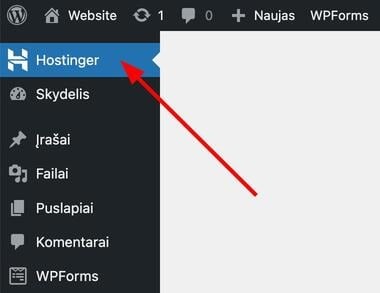
Šis įrankis padės jums atlikti pagrindinius veiksmus, reikalingus kuriant svetainę:
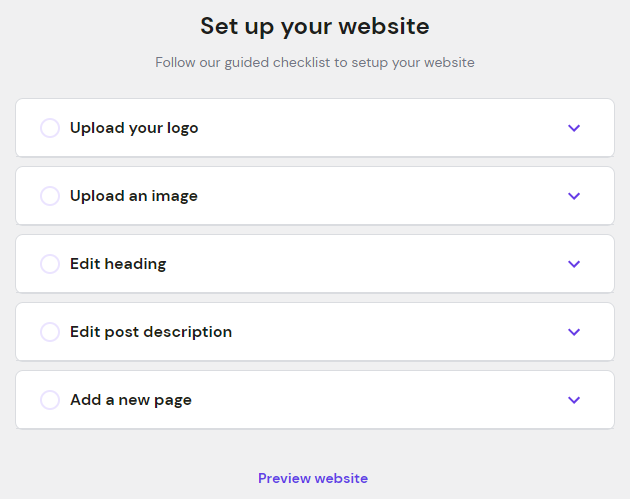
Peržvelkime kiekvieną iš jų:
Įkelk logotipą
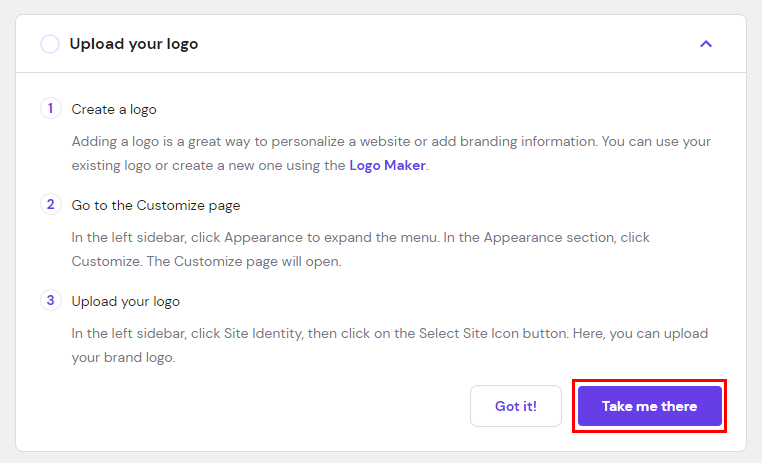
Čia rasite galimybę susikurti savo logotipą naudodamiesi mūsų Logotipų kūrimo įrankiu. Jei logotipą jau turite, spauskite Take me there, kad naujame lange atidarytumėte redagavimo puslapį ir įkelkite savo logotipą:
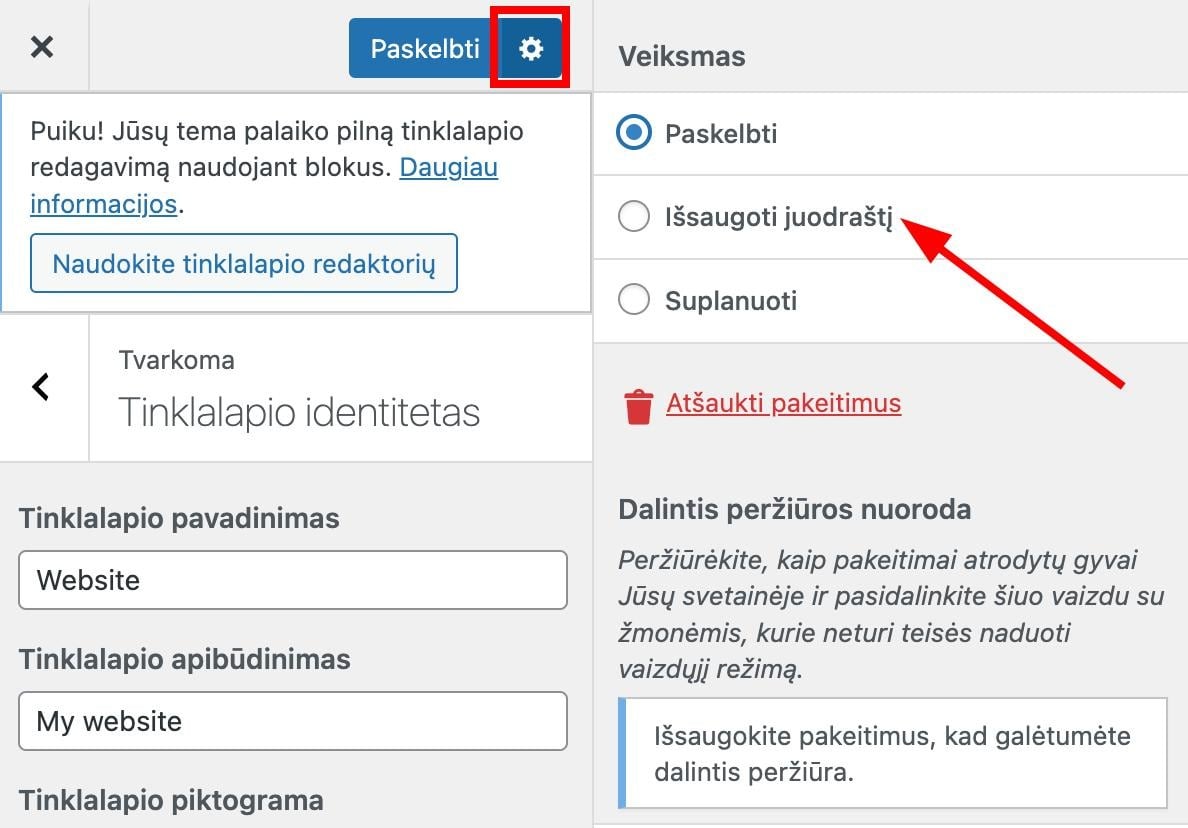
Atlikę pakeitimus redagavimo puslapyje, galite juos paskelbti iškart, arba išsaugoti kaip juodraštį:
Kai tai atliksite, grįžkite į Hostinger įskiepio langą ir spauskite Got it! Tuomet šis žingsnis bus pažymėtas kaip atliktas, ir atsiras kitas 😊
PASTABA:
-
Jei norite praleisti šį ar bet kurį kitą žingsnį, paprasčiausiai slinkite žemyn ir paspauskite ant kito žingsnio, kad jį išskleistumėte
Įkelk paveikslėlį
Spauskite Take me there, kad atidarytumėte WordPress Failų saugyklą, kur galėsite įkelti paveikslėlį ir jį redaguoti.
Redaguok antraštę
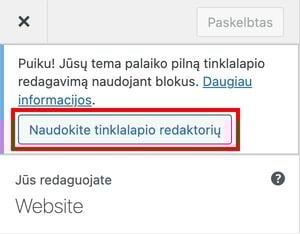
Paspaudę Take me there vėl atsidursite redagavimo puslapyje. Jame spauskite ant Naudokite tinklalapio redaktorių (angl. Use Site Editor), kad sukurtumėte antraštę savo svetainei:
Atlikę pakeitimus, išsaugokite ir pereikite prie kitos žingsnio.
Pridėk naują puslapį
Spauskite Take me there, kad sukurtumėte naują puslapį, arba redaguotumėte jau sukurtą. Norėdami išsaugoti pakeitimus, nepamirškite paspausti Paskelbti arba Išsaugoti juodraštį.
Redaguok įrašus
Take me there mygtukas atidarys naują langą, kuriame galėsite sukurti naują įrašą svetainėje. Pridėkite pavadinimą, turinį ir išsaugokite, kaip juodraštį, arba paskelbkite.
Peržiūrėk svetainę
Savo svetainę peržiūrėti prieš ją publikuojant galite spausdami Peržiūrėti.
Viskas! Sėkmingai paskelbėte savo svetainę!
Papildomi šaltiniai:
-
Rekomenduojame peržvelgti kitus mūsų straipsnius apie naudojimąsi WordPress