WordPress svetainę galima itin greitai ir paprastai nustatyti pasinaudojus automatinio diegimo funkcija. Prireiks vos kelių minučių, kad turėtumėte veikiančią WordPress svetainę.
1 žingsnis. Atsidarykite automatinio diegimo puslapį
Prisijunkite prie savo hostingo paskyros ir viršutinėje meniu juostoje pasirinkite skiltį Svetainės. Tuomet prie pasirinkto domeno spustelėkite Valdyti.
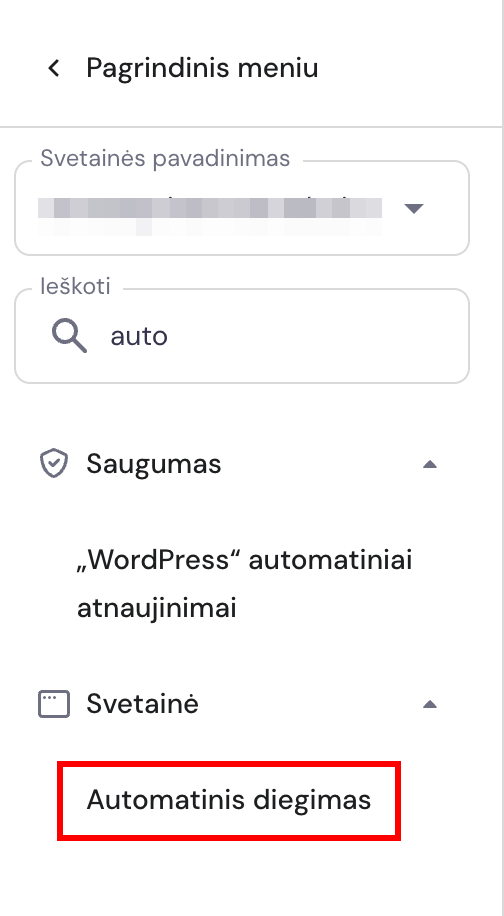
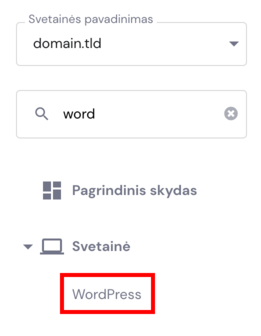
Paieškos laukelyje kairėje pusėje susiraskite Automatinis diegimas ir ant jo paspauskite:
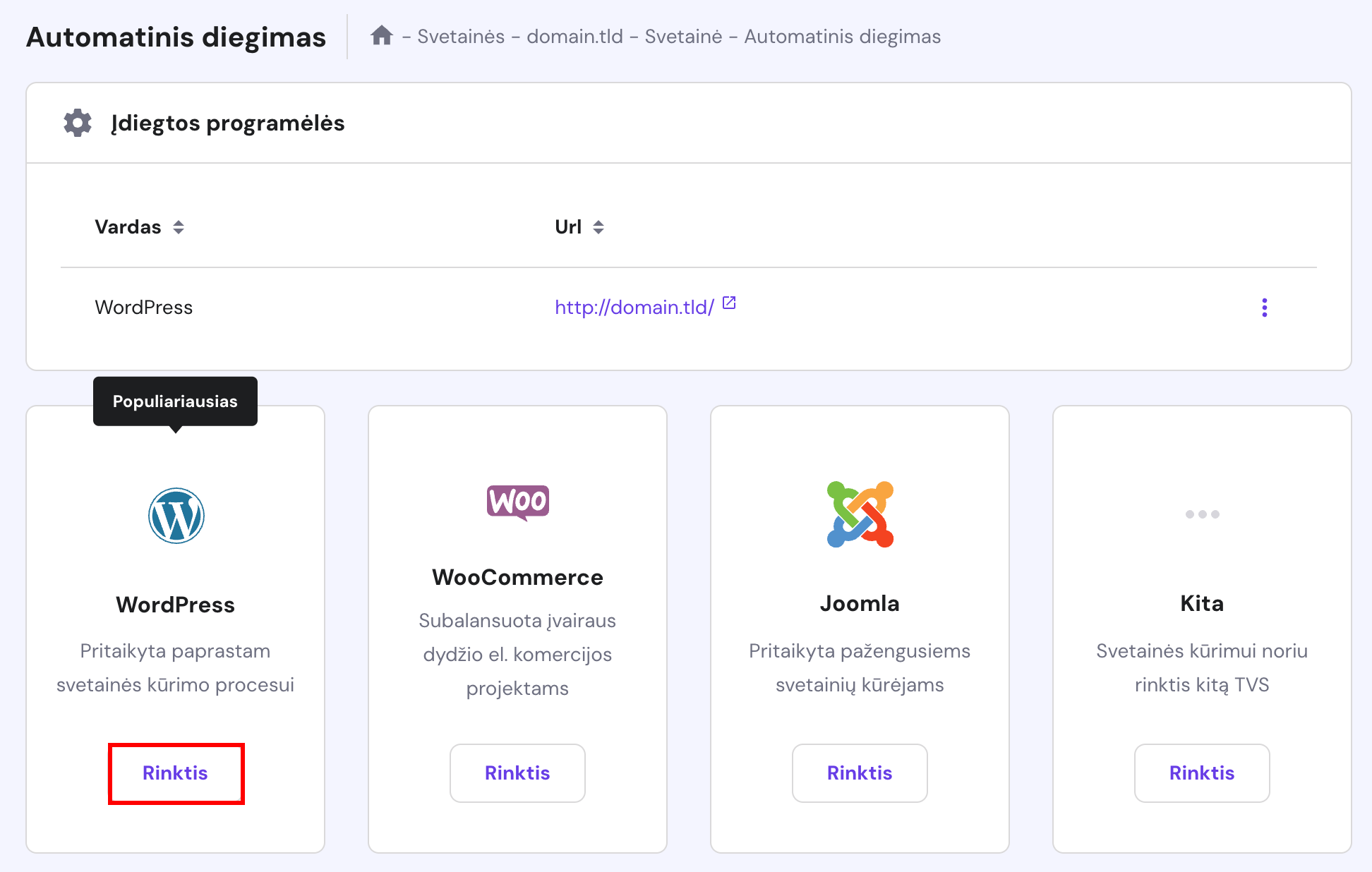
Automatinio diegimo puslapyje pasirinkite WordPress diegimą:
2 žingsnis. Įveskite reikiamą informaciją
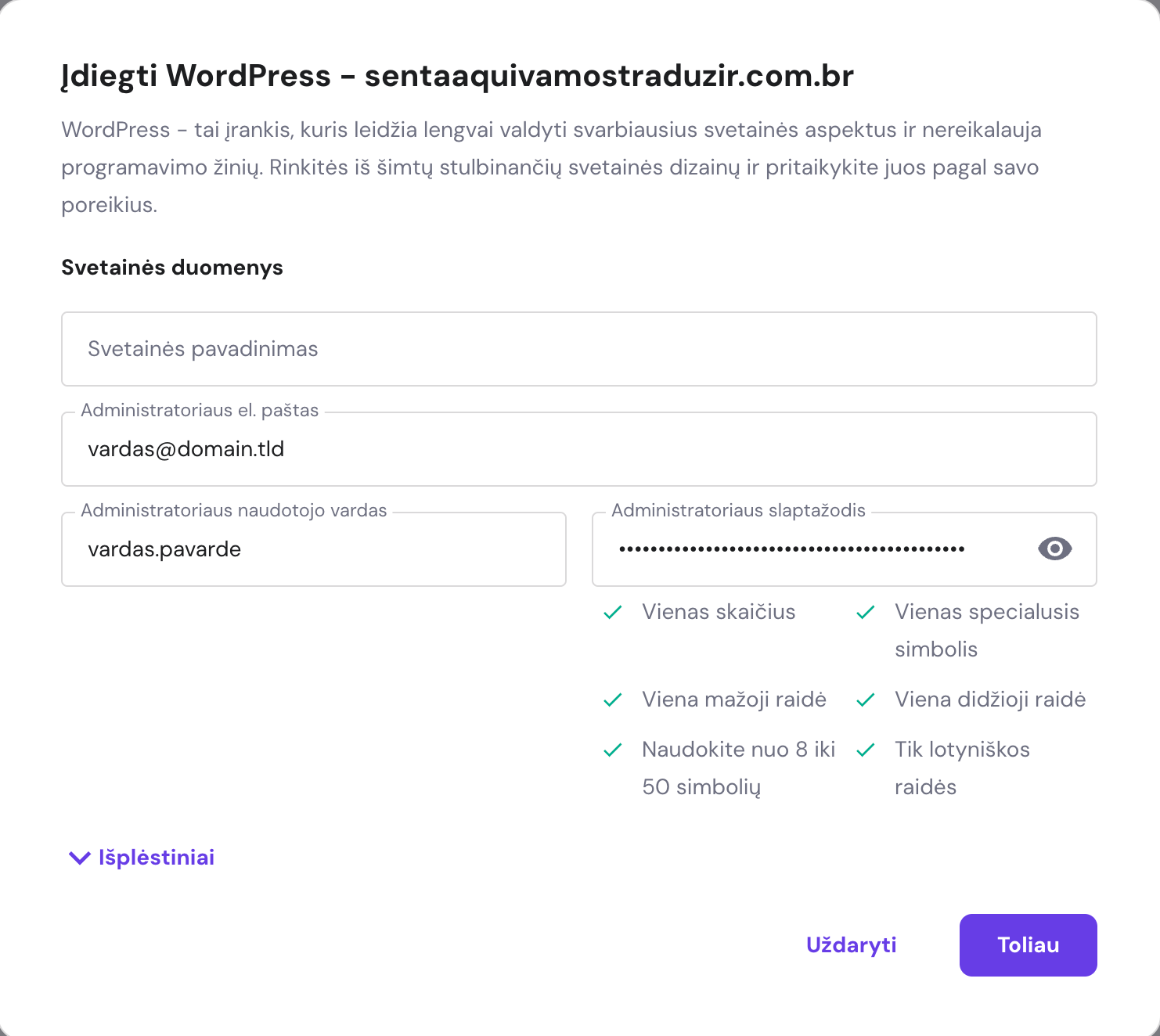
Užpildykite visus WordPress diegimui reikalingus duomenis:
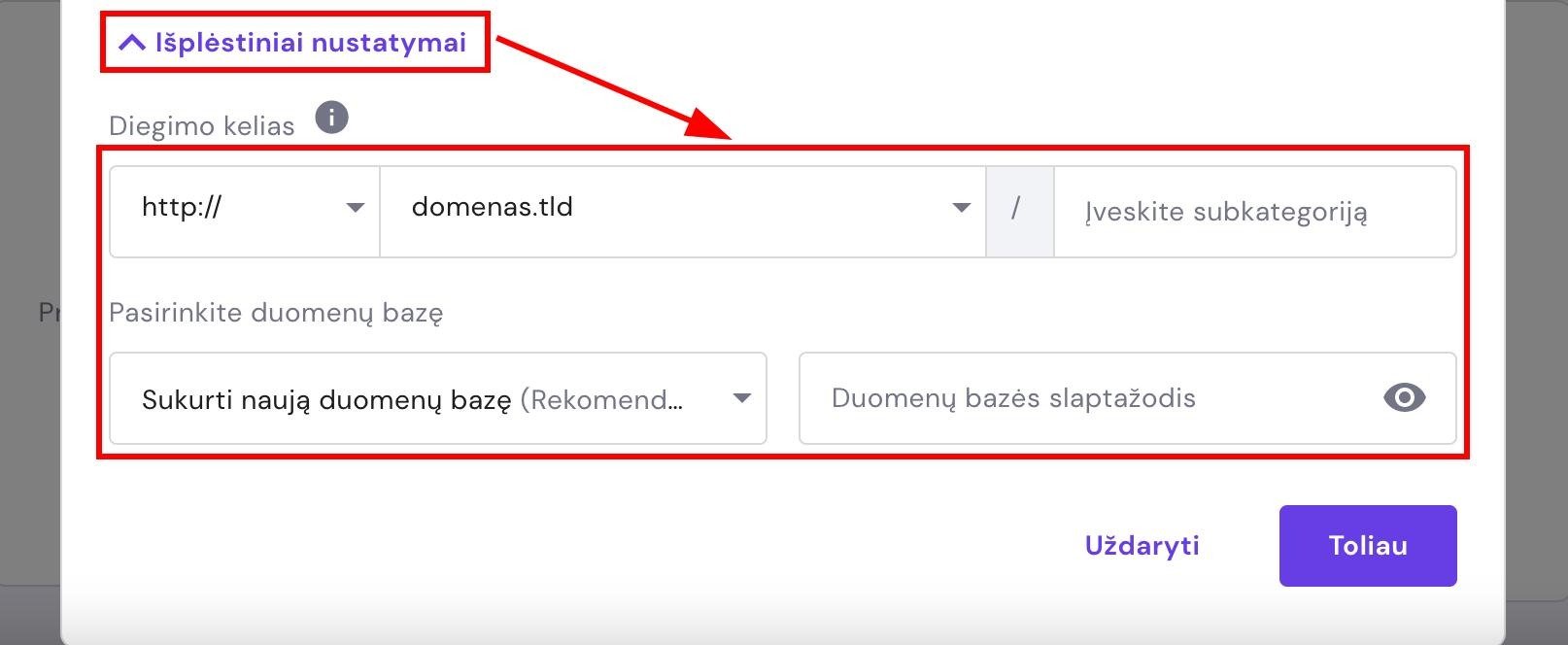
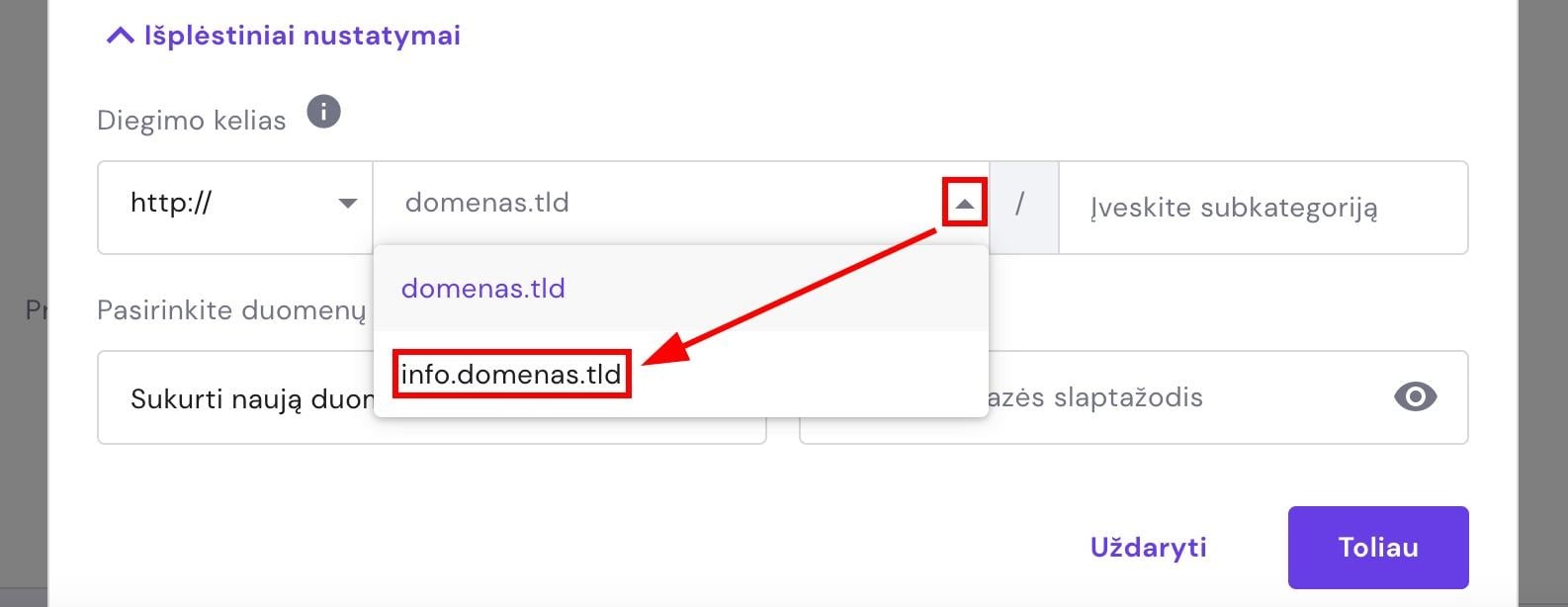
Jei norite nurodyti konkrečią subkategoriją arba pasirinkti turimą duomenų bazę, eikite į Išplėstinius nustatymus ir užpildykite nurodytus laukelius:
WordPress įdiegti galite ir pasirinktam subdomenui:
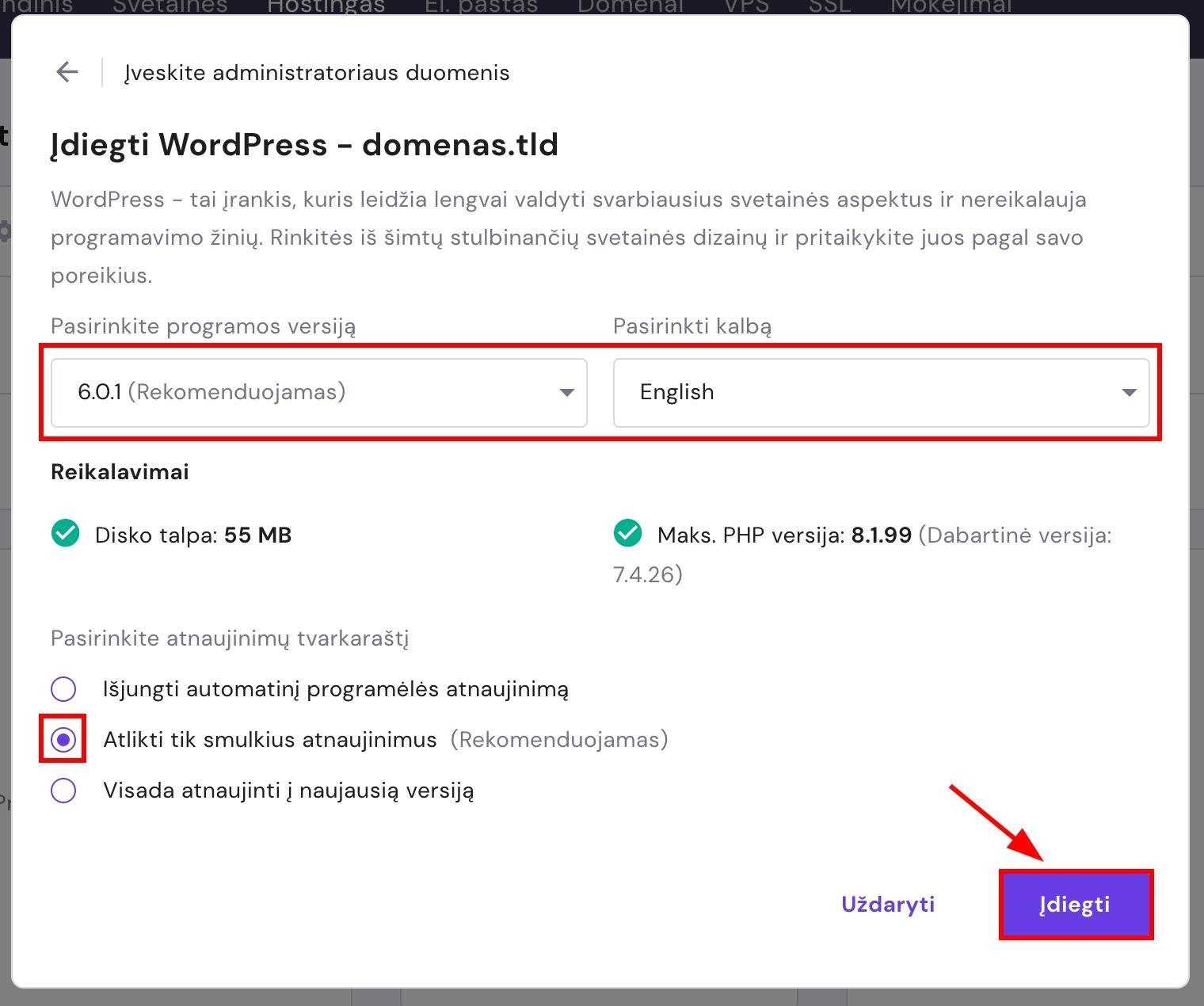
Įvedę visus reikiamus duomenis, eikite Toliau. Tuomet pasirinkite programos versiją, kalbą, atnaujinimų tvarkaraštį ir spustelėkite Įdiegti:
3 žingsnis. WordPress valdymo skydas
Pasibaigus diegimui, savo WordPress svetainę galėsite valdyti per WordPress valdymo skydą.
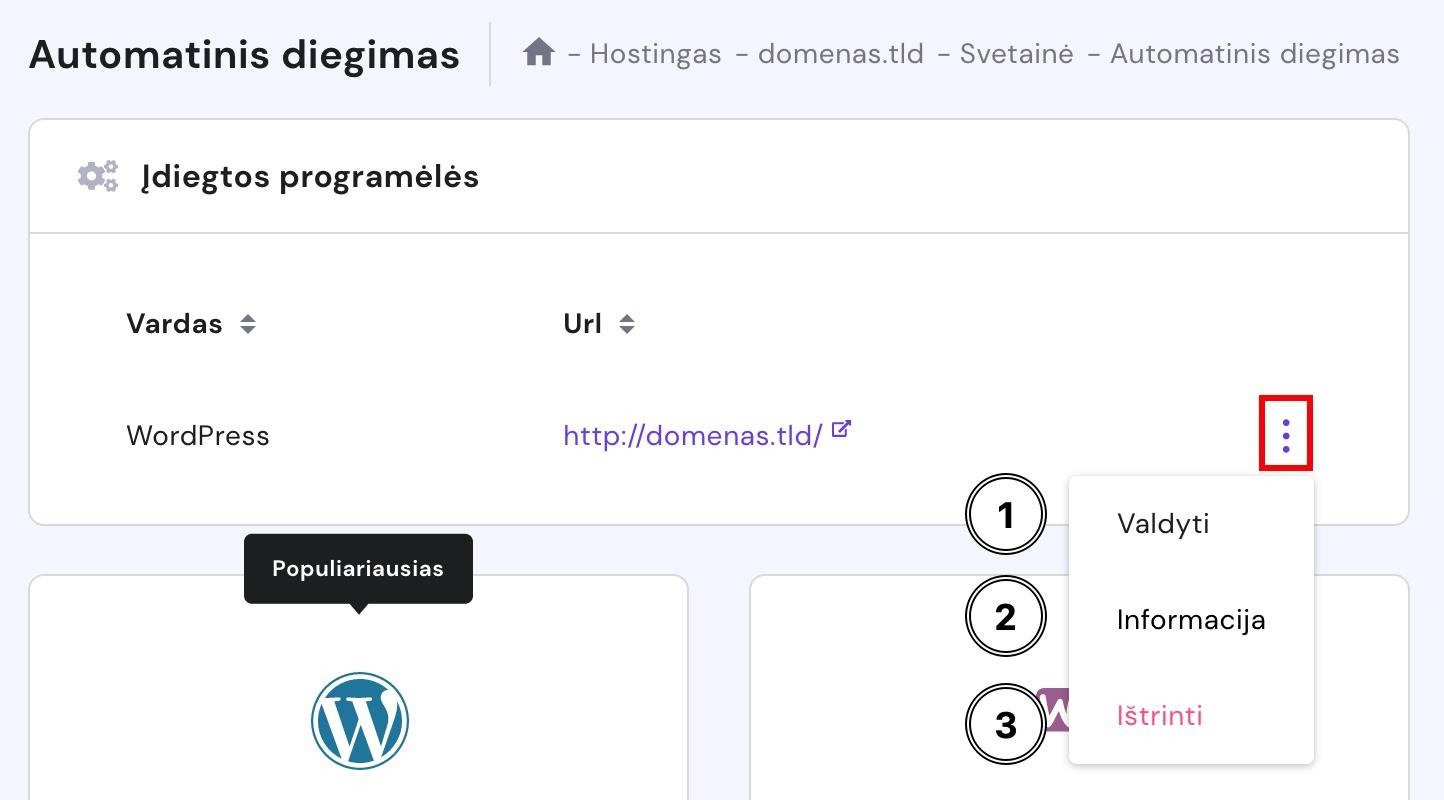
Norėdami valdyti įdiegtas programėles, automatinio diegimo puslapyje matysite kelias parinktis ir galėsite atlikti toliau pateiktus veiksmus.
-
Eiti į WordPress valdymo skydą
-
Gauti svetainės informaciją: URL, duomenų bazės pavadinimą, administratoriaus vartotojo vardą ir el. pašto adresą
-
Ištrinti savo svetainę
VERTA ŽINOTI:
-
Jei po sėkmingo įdiegimo svetainėje nematysite jokių pakeitimų, tai gali būti dėl kešo
-
Kaip naudotis WordPress valdymo skydu savo hPanel paskyroje?