PDF failą į svetainę galima pridėti dviem būdais:
-
Įkelkite PDF failą ir susiekite jį su tekstu, mygtuku, paveikslėliu ar pridėkite jo nuorodą svetainės meniu juostoje; paspaudę ant nuorodos, svetainės lankytojai automatiškai atsisiųs failą
-
Sekdami žemiau pateiktomis instrukcijomis, įterpkite PDF failą svetainėje kodo pagalba: taip svetainės lankytojai galės jį peržiūrėti, tačiau negalės atsisiųsti
Norėdami įteprti PDF failą svetainėje, atlikite šiuos žingsnius 👇
1. Įkelkite PDF failą į Google Drive.
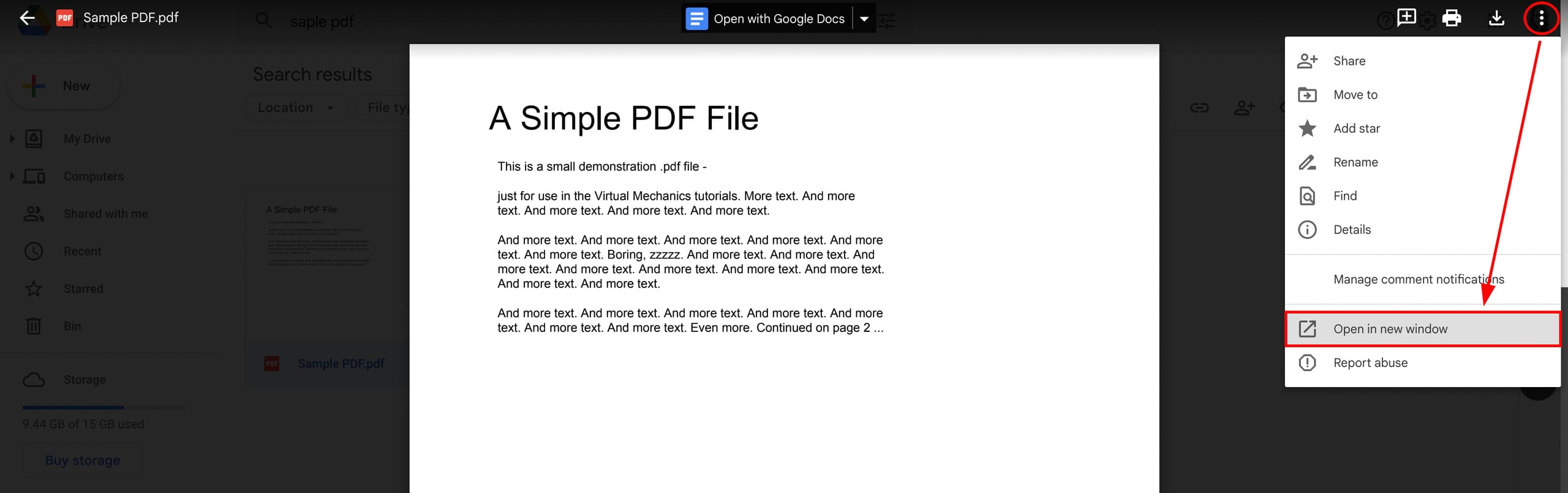
2. Atsidarykite PDF failą Google Drive paskyroje, spauskite dešinėje viršuje esantį daugtaškio ⋮ mygtuką ir pasirinkite Open in new window:
3. Atsidarę PDF failą naujame skirtuke vėl spauskite dešinėje viršuje esantį daugtaškio ⋮ mygtuką, pasirinkite Embed item… ir nusikopijuokite pateiktą iFrame kodą.
4. Prisijungę į savo Hostinger paskyrą ir atsidarykite svetainės redagavimo aplinką. Norimoje svetainės vietoje pridėkite kodo elementą ir įterpkite jame anksčiau nusikopijuotą PDF failo kodą:
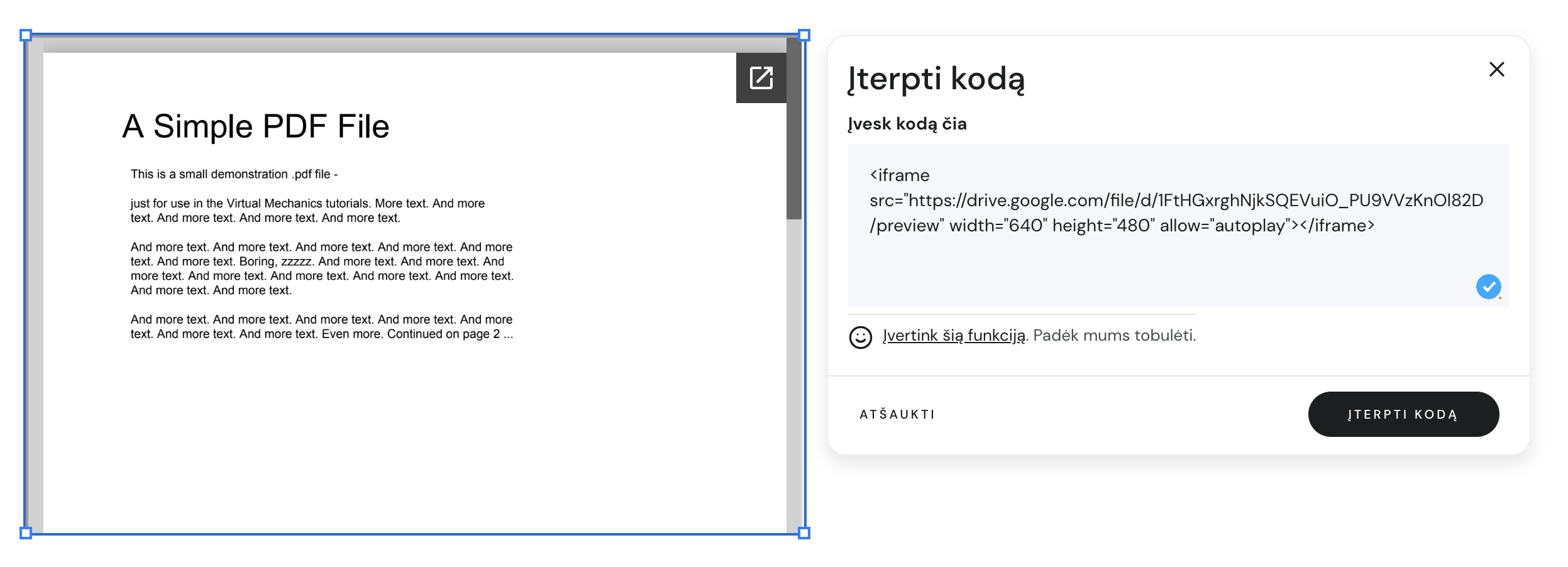
Prieikus, keiskite kodo elemento dydį arba už įterpto failo dydį atsakingas vertes kode (width=”640″ ir height=”480″).
5. Galiausiai, atnaujinkite svetainę.