Naudodami Hostinger svetainių kūrimo įrankį, galite įkelti bet kokio tipo failą ir susieti jį su svetainės meniu nuoroda, mygtuku, tekstu ar paveikslėliu. Paspaudę ant nuorodos, svetainės lankytojai atsisiųs failą.
Pridėkite failą kaip svetainės meniu nuorodą
1. Svetainės redagavimo aplinkoje išskleiskite kairėje esančią skiltį Svetainės meniu ir spauskite žemiau esantį mygtuką Pridėti nuorodą:
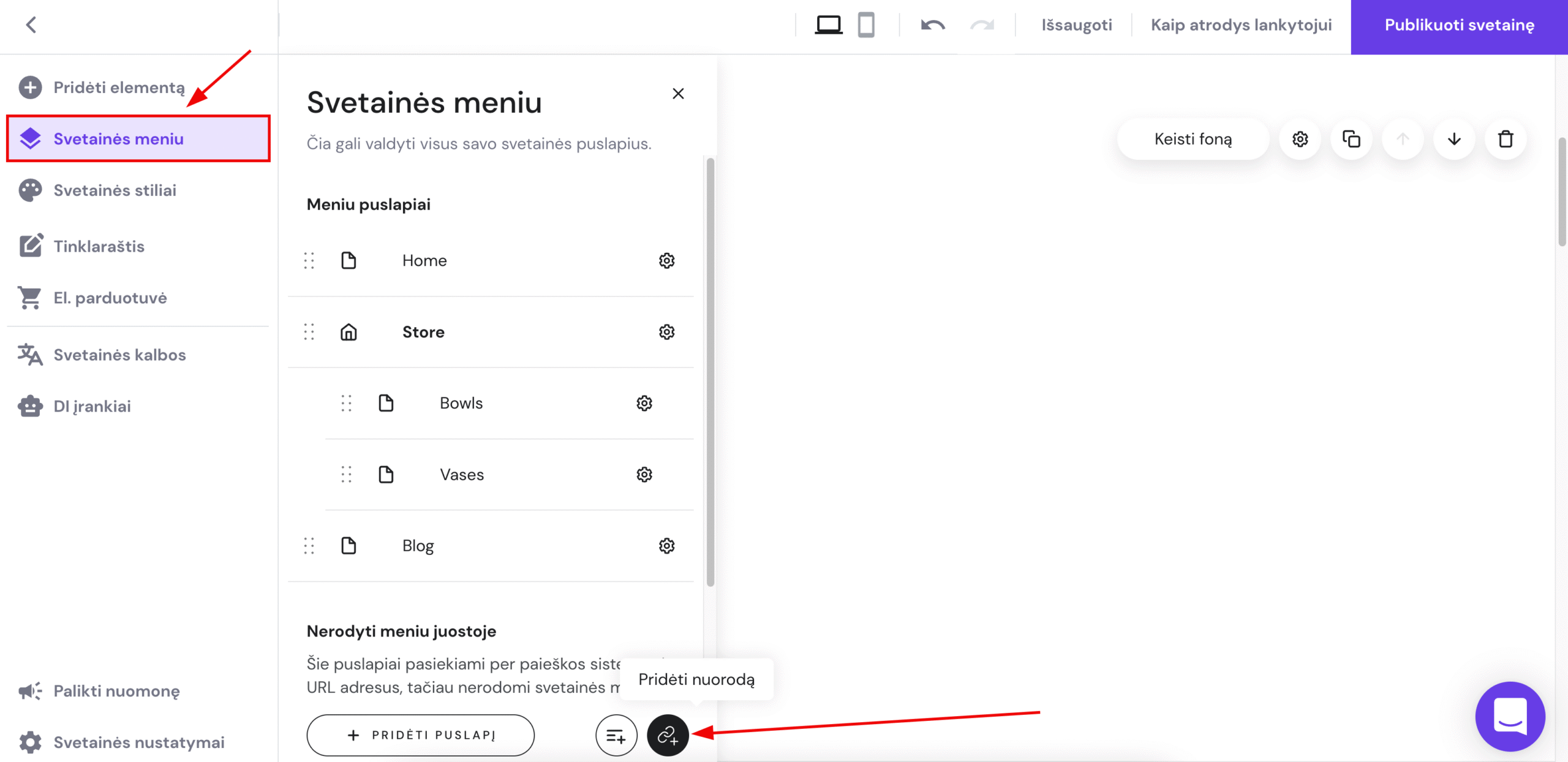
2. Prie Pavadinimas, rodomas meniu įrašykite nuorodos pavadinimą, pvz., Atsisiųsti el. knygą.
3. Prie Nuoroda į pasirinkite Failo atsisiuntimas ir spauskite Rinktis failą. Rinkitės failą iš medijos failų bibliotekos ar įkelkite iš savo įrenginio:
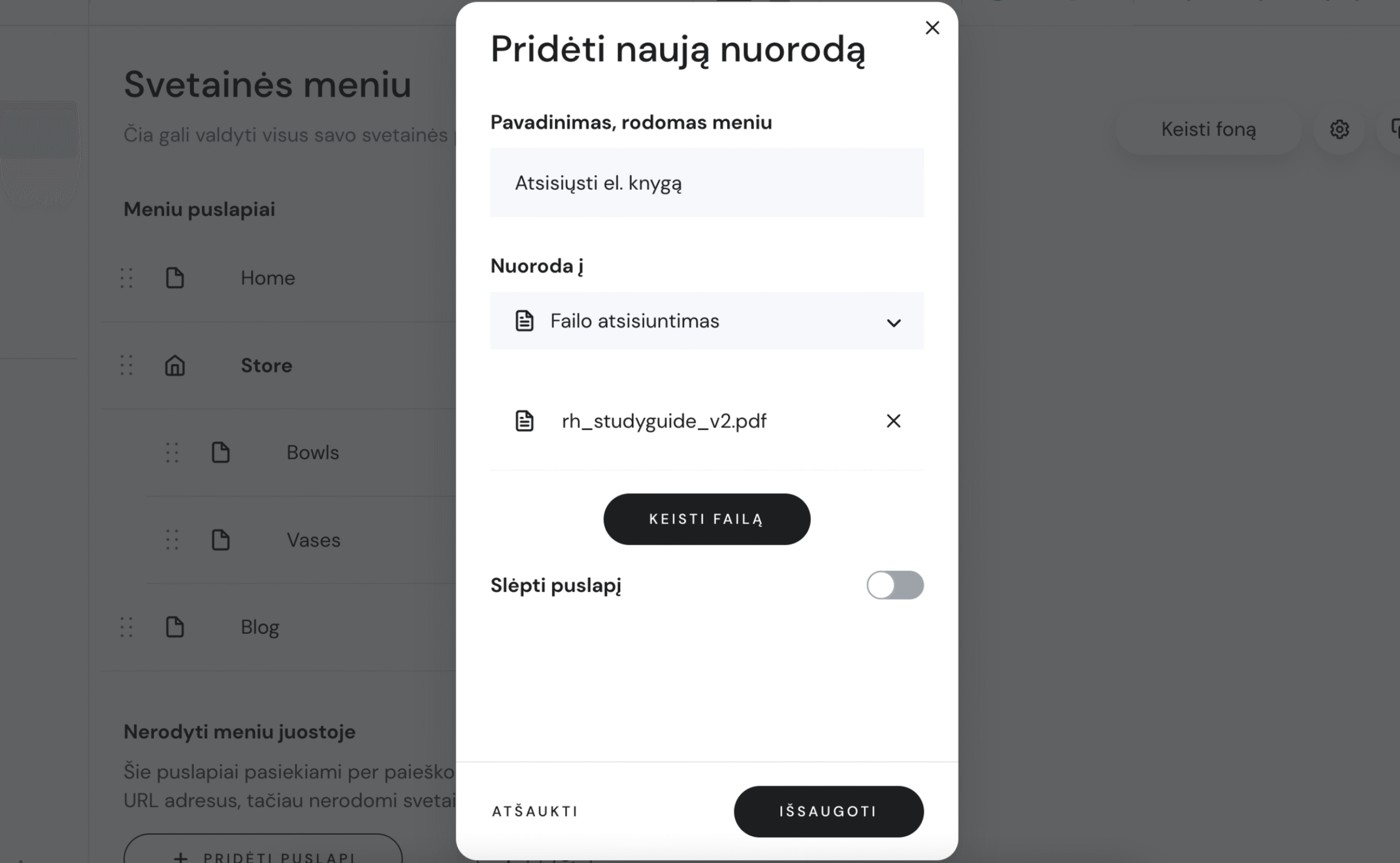
4. Išsaugokite pakeitimus ir atnaujinkite svetainę.
Susiekite failą su mygtuku
1. Svetainės redagavimo aplinkoje spauskite ant mygtuko, kurį norite susieti su failu, ir pasirinkite Redaguoti mygtuką.
2. Prie Mygtuko tekstas nurodykite mygtuko pavadinimą, pvz., Atsisiųsti el. knygą.
3. Prie Nuoroda į pasirinkite Failo atsisiuntimas ir spauskite Rinktis failą. Rinkitės failą iš medijos failų bibliotekos ar įkelkite iš savo įrenginio:
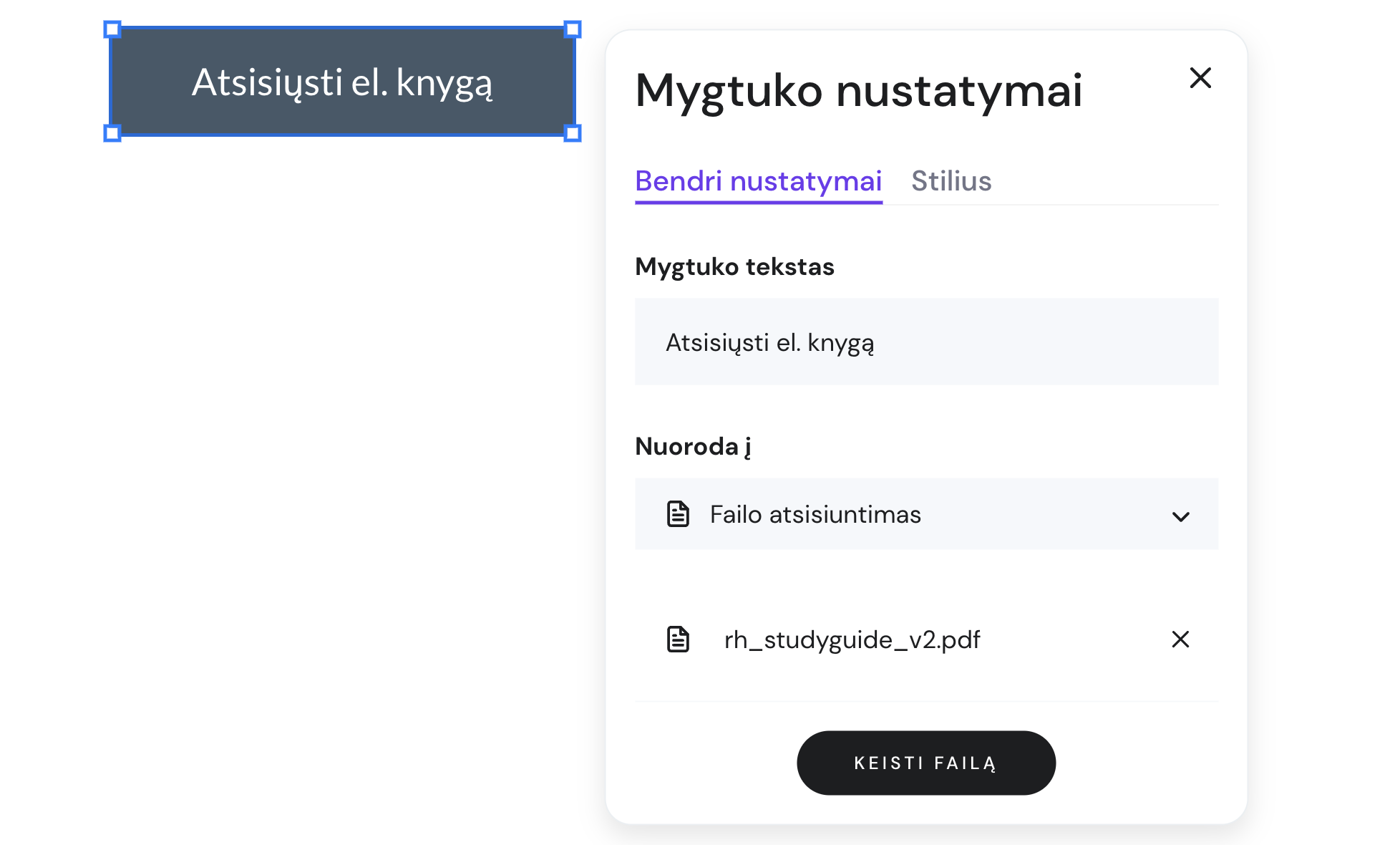
4. Spauskite už mygtuko nustatymų lango ribų (pakeitimai išsaugomi automatiškai) ir atnaujinkite svetainę.
Susiekite failą su tekstu
1. Svetainės redagavimo aplinkoje raskite norimą teksto elementą. Pažymėkite teksto segmentą, kurį norite susieti su nuoroda, ir spauskite ant nuorodos įterpimo mygtuko.
2. Prie Nuoroda į pasirinkite Failo atsisiuntimas ir spauskite Rinktis failą. Rinkitės failą iš medijos failų bibliotekos ar įkelkite iš savo įrenginio:
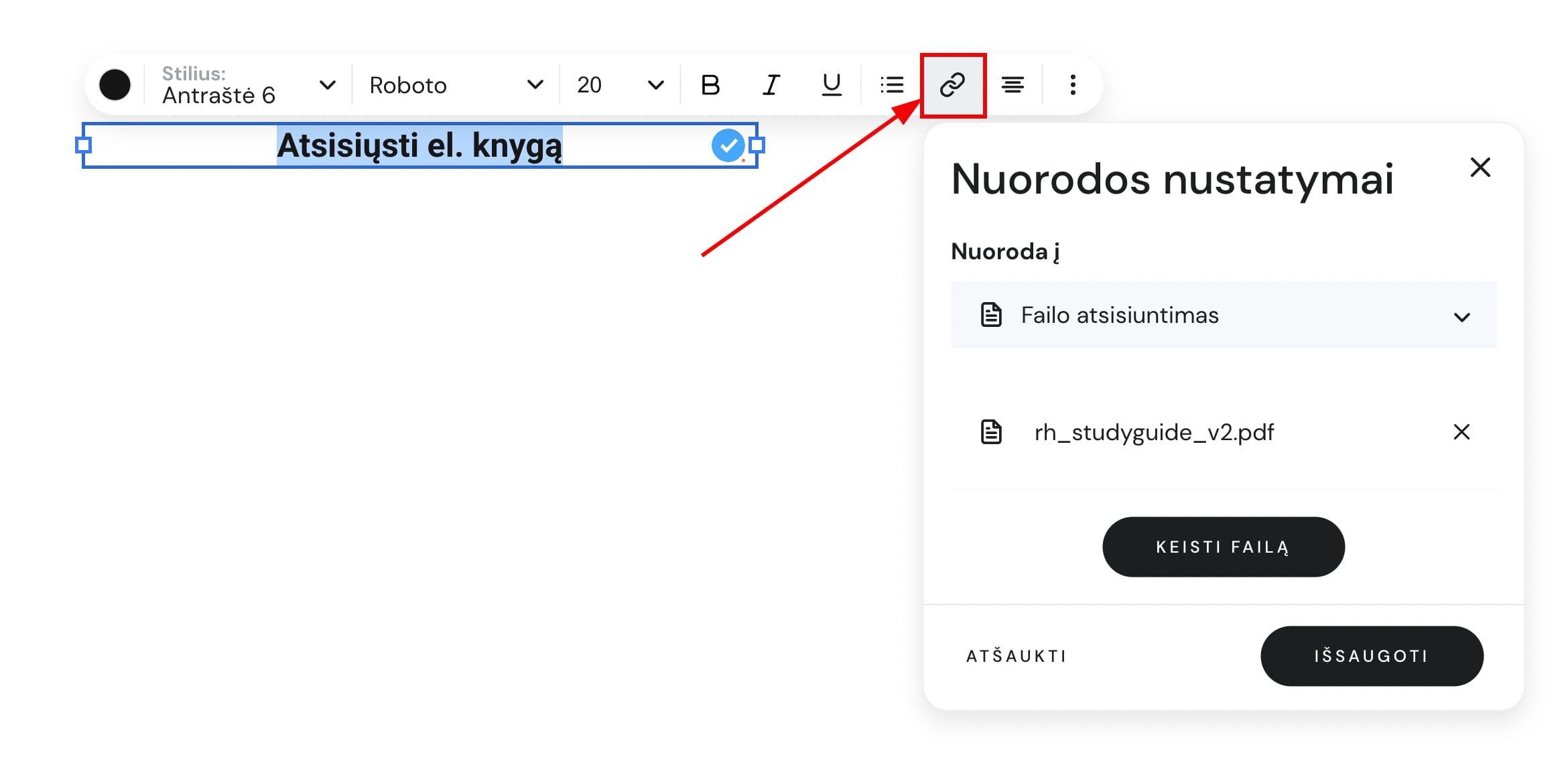
3. Išsaugokite pakeitimus ir atnaujinkite svetainę.
Susiekite failą su paveikslėliu
1. Svetainės redagavimo aplinkoje spauskite ant paveikslėlio, kurį norite susieti su failu, ir pasirinkite Redaguoti paveikslėlį.
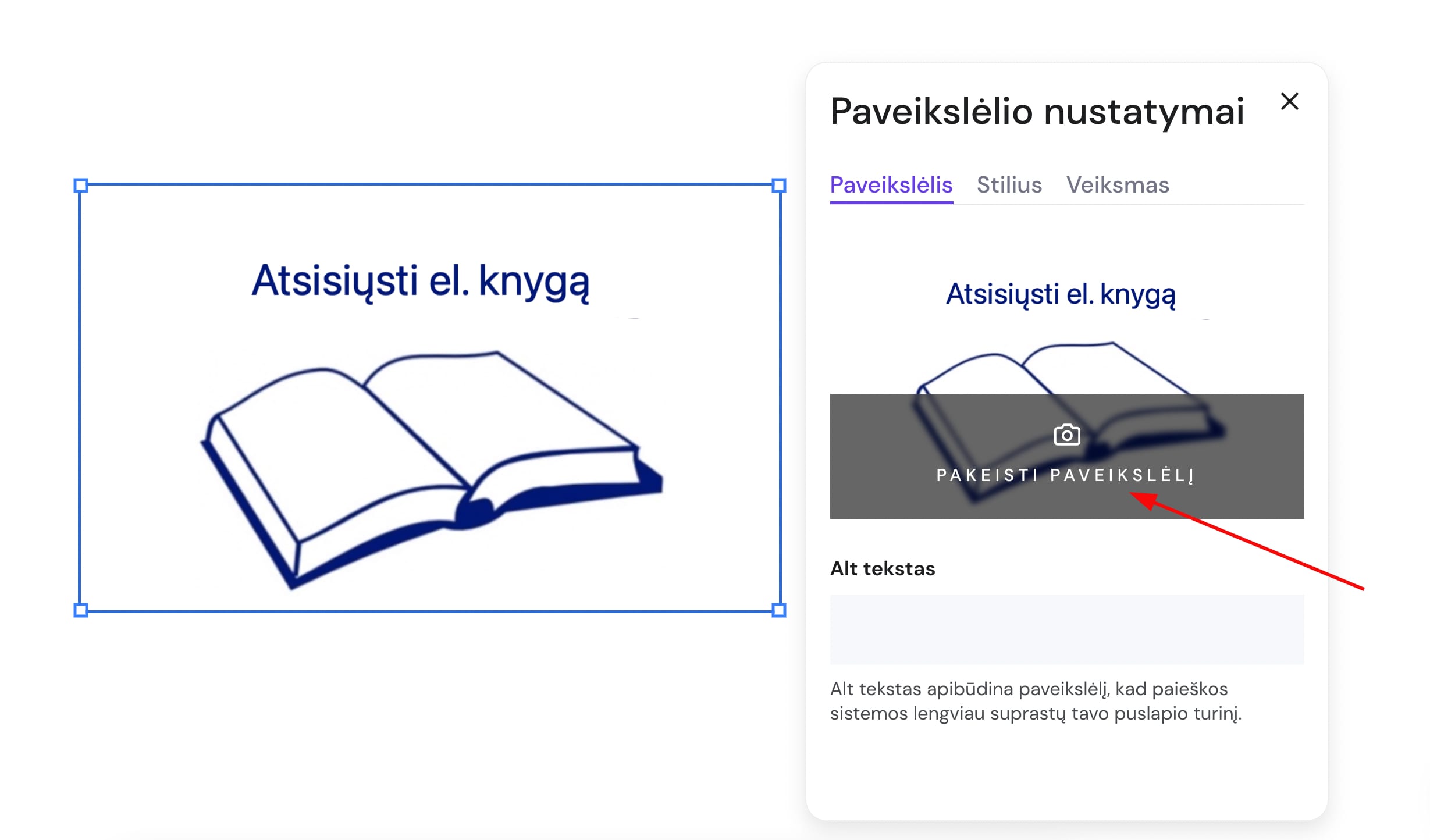
2. Spauskite Pakeisti paveikslėlį ir įkelkite norimą vizualą:
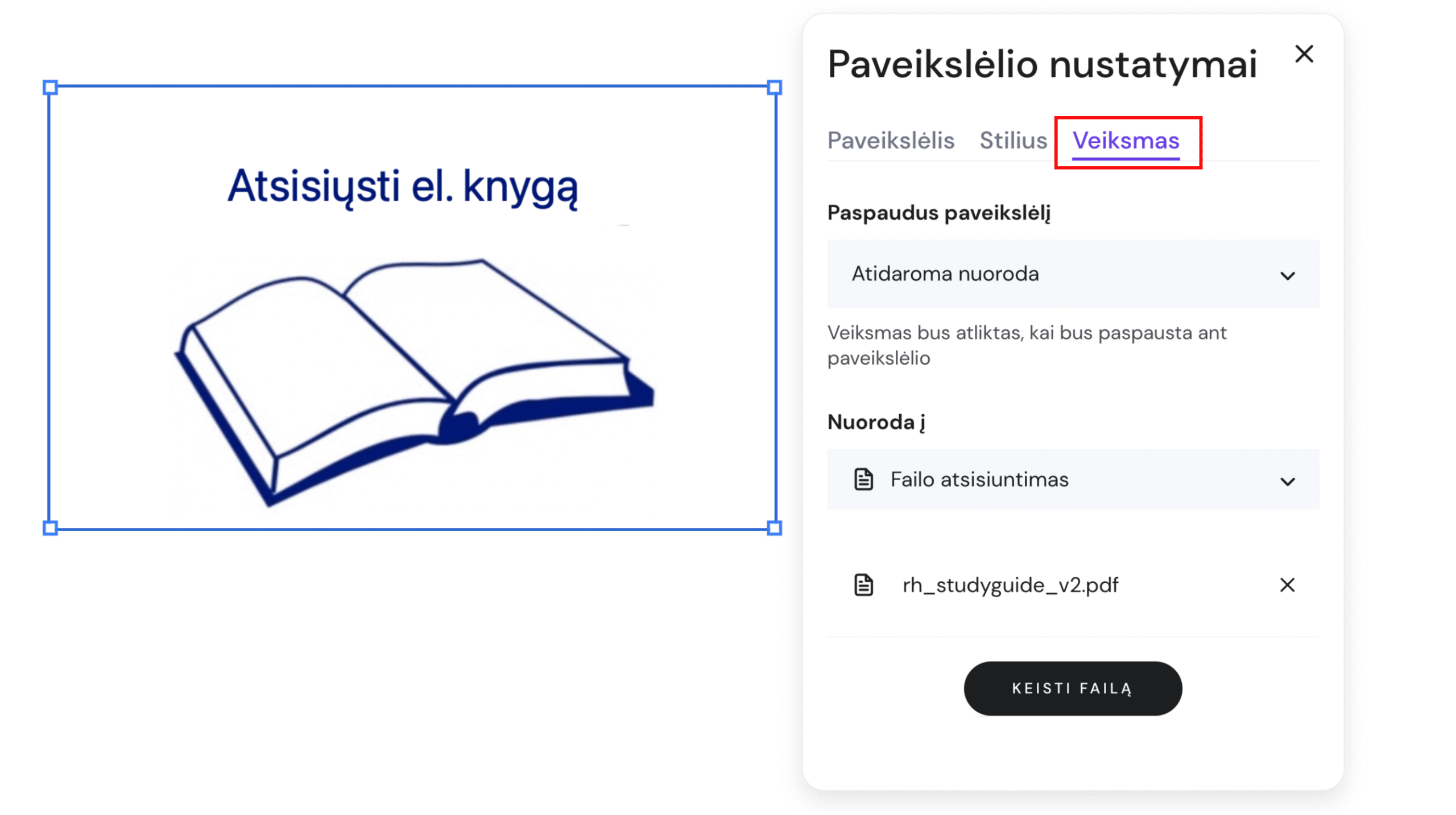
3. Atsidarykite paveikslėlio nustatymų skiltį Veiksmas. Prie Paspaudus paveikslėlį pasirinkite Atidaroma nuoroda. Prie Nuoroda į pasirinkite Failo atsisiuntimas ir spauskite Rinktis failą. Rinkitės failą iš medijos failų bibliotekos ar įkelkite iš savo įrenginio:
4. Spauskite už paveikslėlio nustatymų lango ribų (pakeitimai išsaugomi automatiškai) ir atnaujinkite svetainę.
Nepalaikomi failų formatai
Siekiant užtikrinti saugumą, svetainių kūrimo įrankis nepalaiko žemiau nurodytų failų tipų 👇
Nepalaikomi failų formatai
.7Z
.A, .ACE, .AR, .ASP, .ASPX
.BAT, .BZ2
.CAB, .COM, .CPIO
.DEB, .DGC, .DLL, .DMG
.EXE
.GCA, .GZ
.HTM, .HTML
.ISO
.J, .JAR, .JS
.LHA, .LZH, .LZX
.MPKG, .MSI
.PHP, .PIF, .PKG, .PS1, .PY
.RAR, .REG, .RPM
.SCR, .SEA, .SHAR, .SIT, .SWF
.TAR
.VBS
.Z, .ZIP, .ZOO
.A, .ACE, .AR, .ASP, .ASPX
.BAT, .BZ2
.CAB, .COM, .CPIO
.DEB, .DGC, .DLL, .DMG
.EXE
.GCA, .GZ
.HTM, .HTML
.ISO
.J, .JAR, .JS
.LHA, .LZH, .LZX
.MPKG, .MSI
.PHP, .PIF, .PKG, .PS1, .PY
.RAR, .REG, .RPM
.SCR, .SEA, .SHAR, .SIT, .SWF
.TAR
.VBS
.Z, .ZIP, .ZOO