WordPressのインストール方法4選&トラブルシューティング
12月 18, 2025
/
Yukako W.
/
1 分 詳しく見る
WordPressは、柔軟性と拡張性に優れた人気のオープンソースのコンテンツ管理システム(CMS)です。無料で利用できるため、インストールするだけで簡単にWordPressサイトの作成を始められます。
このWordPressチュートリアルでは、レンタルサーバー上にWordPressをインストールする方法を解説します。最初の2つのステップでは、特にHostingerでWebサイトをホストしているユーザー向けの方法を紹介します。
さらに、WordPressインストール時によく発生する問題とその解決策についても詳しく説明します。
WordPressをインストールする前に必要なもの
CMSをインストールするために満たすべきWordPressの要件は以下の通りです。
レンタルサーバー
WordPressは無料で利用できますが、セルフホスティング型のCMSであるため、Webサイトのファイルやデータを保存するためのレンタルサーバーが必要です。Hostingerなどのホスティングプロバイダーから、さまざまな価格帯のホスティングプランを購入できます。最適なパフォーマンスを得るために、以下のプログラミング言語とデータベース管理システムに対応したレンタルサーバーを選びましょう。
- PHPバージョン 7.4 以上
- MySQLバージョン 5.7 以上 または MariaDB バージョン 10.4 以上
- HTTPS対応
HostingerのWordPress向けレンタルサーバーは、必要要件を超えるスペックで最適なパフォーマンスを発揮できるように構成されています。月額2.99ドルから利用でき、WordPressのワンクリックインストール機能、Webサイトのセキュリティを強化する無制限で無料のSSL、マルウェアやDDoS攻撃に対する高度な保護、そして最大200GBのNVMeストレージが含まれています。

ドメイン名
ドメイン名は、インターネット上でWebサイトを特定するための唯一の住所であり、他のユーザーがサイトを簡単に見つけてアクセスできるようにするものです。ドメインはドメイン登録業者(レジストラ)から購入するか、無料ドメインが付属するレンタルサーバープランを利用することで、より簡単に管理できます。
HostingerのWordPress向けマネージドホスティングプランには、1年間無料のドメイン登録が含まれています。また、WHOIS情報公開代行サービスも付属しており、個人情報を簡単に保護できます。ドメイン名はサイトのWeb上での存在感に大きく影響を及ぼすため、ブランドやオンラインのアイデンティティを反映したものを選びましょう。Webサイトのドメイン名の選び方について詳しく知りたい方は、こちらをご覧ください。
選択するインストール方法に応じて、以下の追加の準備が必要になります。
- 手動インストール用のWordPress.orgからダウンロードしたWordPressパッケージ
- FTPクライアントまたはファイルマネージャーを使用してWordPressのコアファイルをWebサーバーへ転送
- コードエディターでWordPressのコアファイルを編集
WordPressインストール方法
Hostingerでは、オンボーディングフローを利用する方法と自動インストーラーを使う方法の2種類のWordPressをインストールする方法が用意されています。Hostinger以外のユーザーは、Softaculousを使った簡単インストールや手動インストールを利用できる場合があります。
このチュートリアルでは、それぞれのインストール方法について詳しく解説しておりますので、自分に合った方法を選んで進めてください。
hPanelのWordPressオンボーディングを使用したWordPressのインストール方法
Businessプランやクラウドサーバーを利用しているHostingerユーザーは、オンボーディングフローを通じて、新しいWordPressサイトをセットアップできます。高速なコンテンツ作成をサポートするAIツールが組み込まれており、初心者やすぐにサイトを公開したい方に最適な方法です。
以下のステップに従うと、HostingerのWordPressオンボーディングフローを通じて、WordPressをインストールできます。
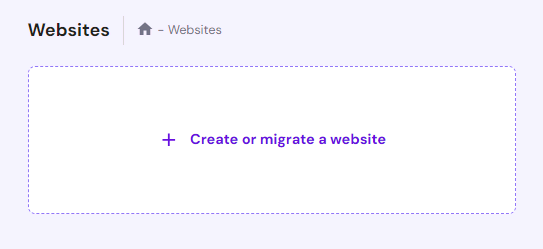
- hPanelにログインして、Hostingerのカスタムコントロールパネルへアクセスします。次に、「Webサイト」をクリックして、「Webサイトを作成または移行」を選択します。
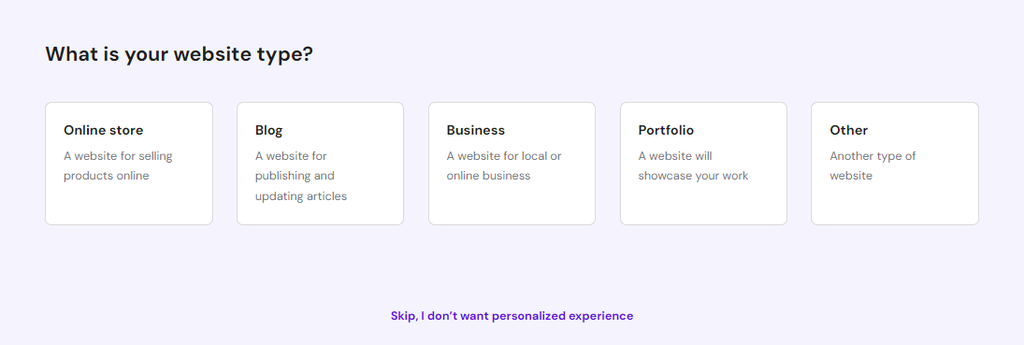
- 作成するWebサイトの種類を選択します。
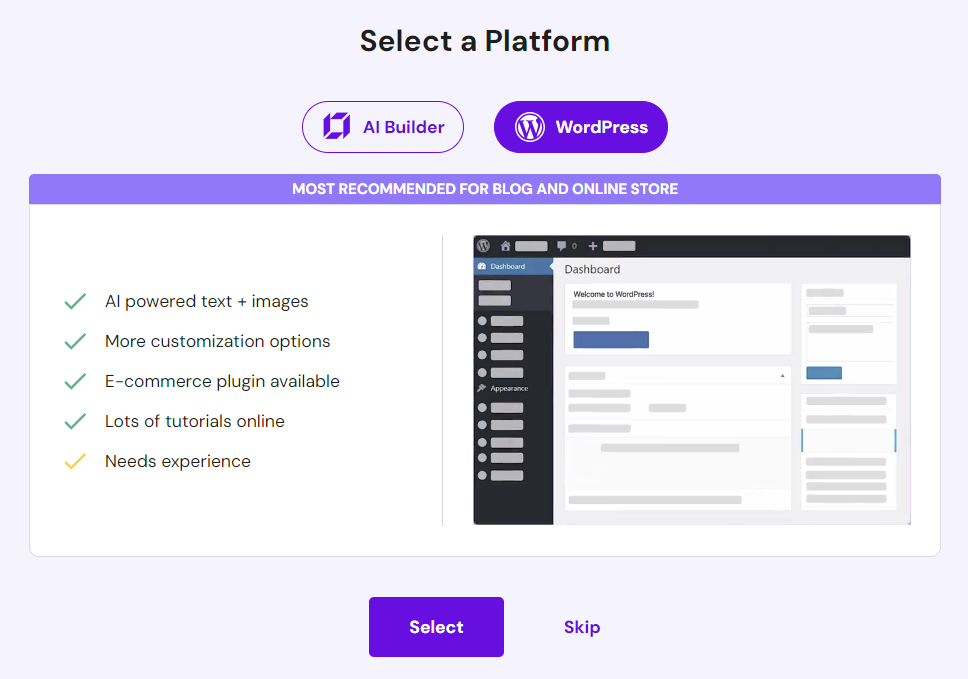
- 「新しいサイトを作成」を選択し、WordPressをプラットフォームとして選択します。
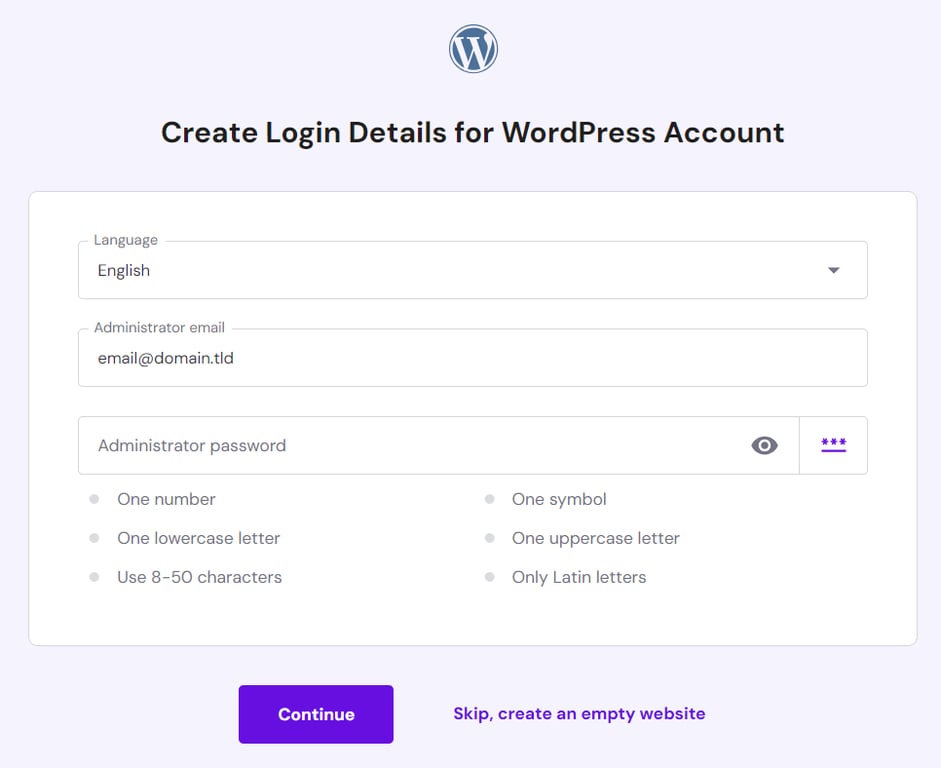
- 使用する言語を選択し、新しいWordPressアカウントのログイン情報を入力します。レンタルサーバーのログイン情報と同じである必要はありませんが、セキュリティを強化するために強力なパスワードを入力してください。入力が完了したら、「続ける」ボタンをクリックします。
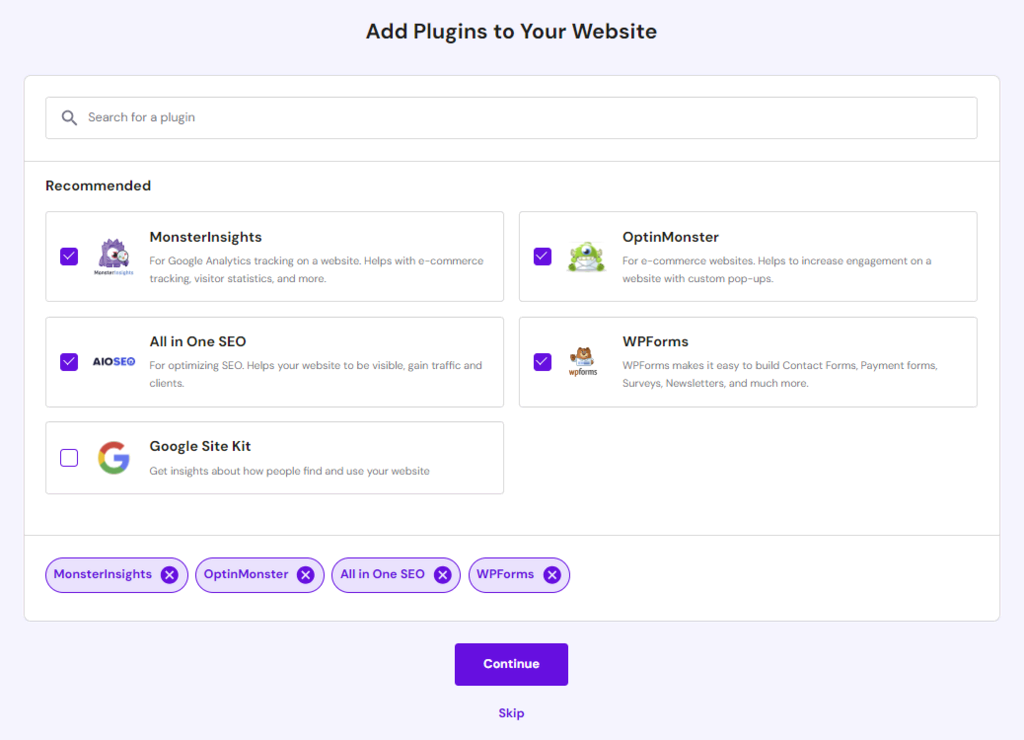
- 自動インストールするWordPressプラグインを検索し、不要なもののチェックを外して、「続ける」ボタンをクリックします。
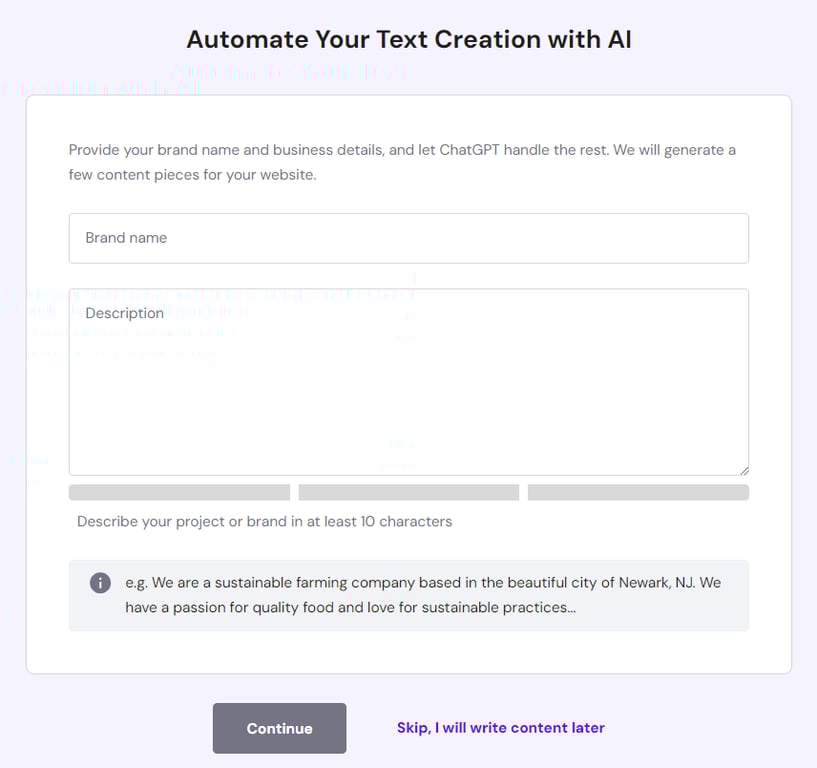
- WordPressテーマを選択すると、AIを活用してテキストを自動で生成するためのフォームが表示されます。ブランド名を入力し、事業内容の説明を記入します。WordPressのAIツールがこの情報をもとに、サイトのコンテンツを生成します。その後、「続ける」ボタンをクリックします。
- 新しいドメイン名を登録するか、ドロップダウンメニューから既存のドメイン名を選択し、インストールを開始します。インストールが完了するまで、数分かかる場合があります。
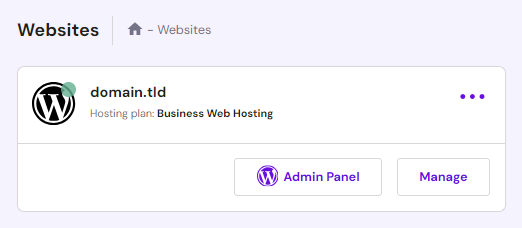
- WordPressのインストールが完了したら、hPanelの「Webサイト」セクションに戻り、「管理パネル」を選択してWordPressのダッシュボードにへアクセスします。
hPanelの自動インストーラーを使用したWordPressのインストール方法
この方法は、古いバージョンのWordPressをインストールする場合に最適です。また、親ドメインに影響を与えずにサブドメインにWordPressをインストールする場合にも適しており、メインサイトの拡張として機能させることができます。
hPanelの自動インストーラーを使用してWordPressをインストールする方法は以下の通りです。
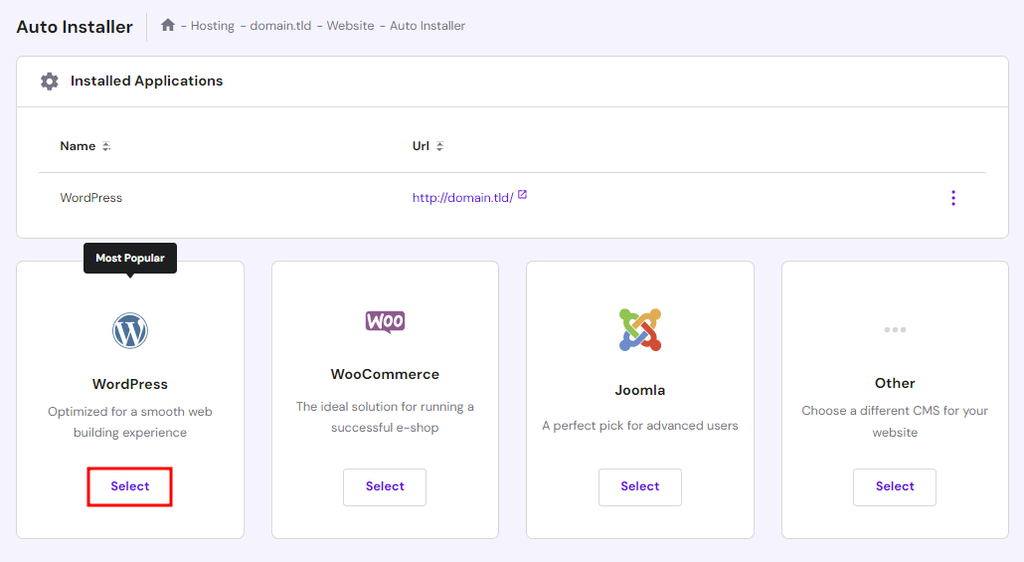
- hPanelの「Webサイト」→「自動インストーラー」に移動し、「WordPress」を選択します。
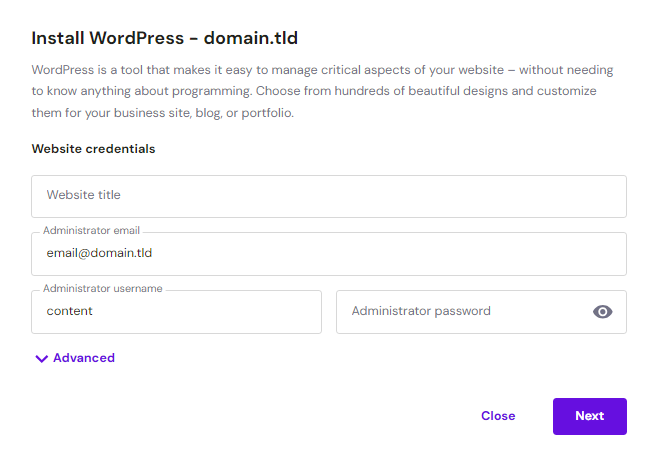
- サイトのタイトル、メールアドレス、ユーザー名、パスワードを入力し、「次へ」ボタンをクリックします。
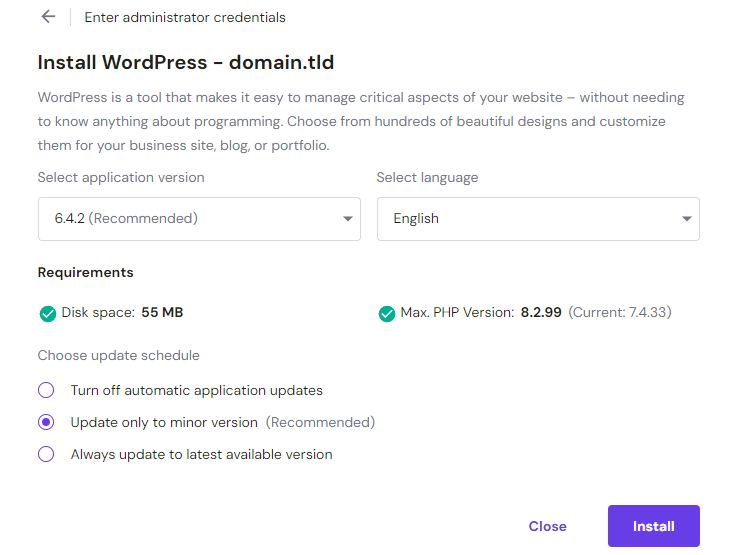
- 使用するWordPressのバージョン、言語、アップデートのスケジュールを設定します。自動更新の設定では、「マイナーバージョンのみ更新」オプションを推奨しています。設定が完了したら、「インストール」をクリックします。
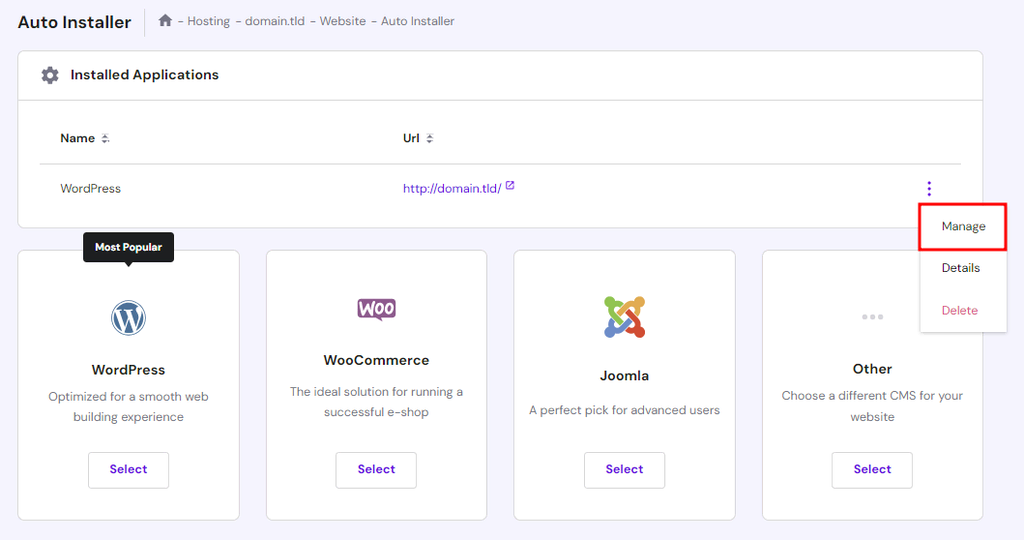
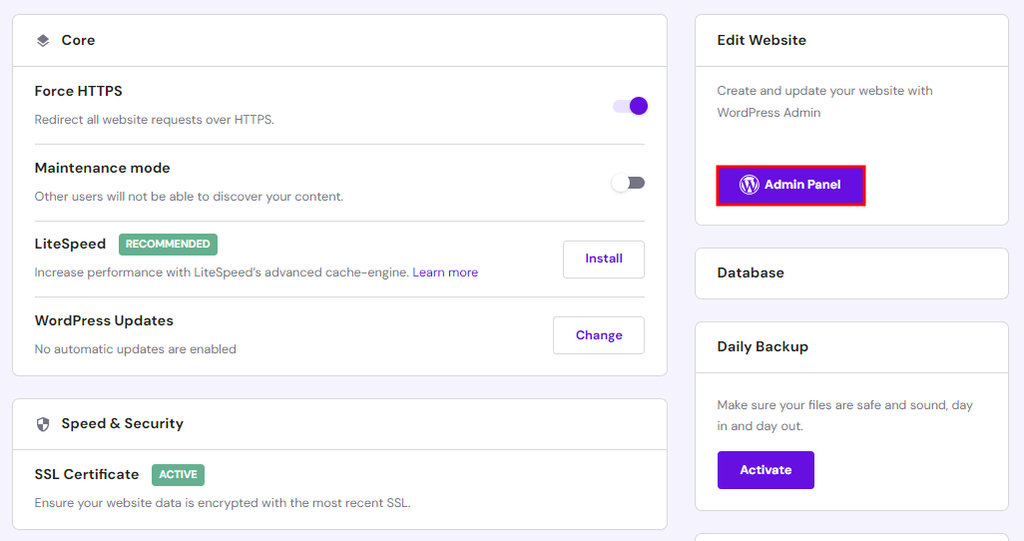
- WordPressのインストールが完了すると、「インストール済みのアプリケーション」セクションに表示されます。WordPressのURLの横にある三つの点のメニューをクリックし、「管理」を選択して、レンタルサーバーのダッシュボードにアクセスします。
- 「管理パネル」ボタンをクリックして、WordPress管理画面にアクセスします。
Softaculousを使用したWordPressのインストール方法
Hostinger以外のユーザーは、Softaculousを使用してWordPressをインストールすることができます。Softaculousは人気のある自動インストーラーで、cPanel、Plesk、DirectAdmin、InterWorxなどのコントロールパネルと統合されています。
cPanelからWordPressをインストールする方法は以下の通りです。
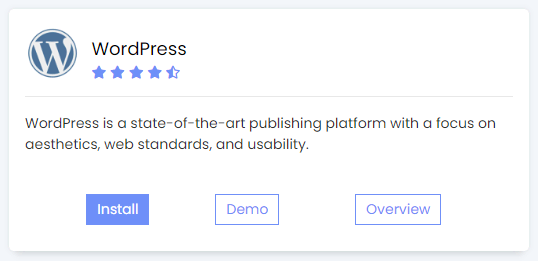
- cPanelの「Softaculous Apps Installer」に移動し、WordPressをインストールためのボタンをクリックします。
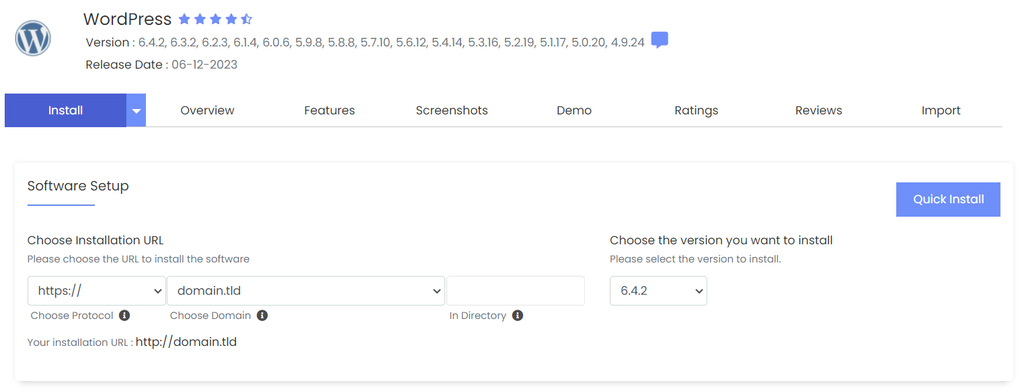
- 使用する暗号化プロトコルとインストールするWordPressのバージョンを選択します。レンタルサーバーに無料のSSL証明書が含まれている場合は、「https://」オプションを選択して、HTTPSプロトコルを有効化しましょう。HTTPとHTTPSの違いについて詳しく知りたい方は、こちらをご確認ください。
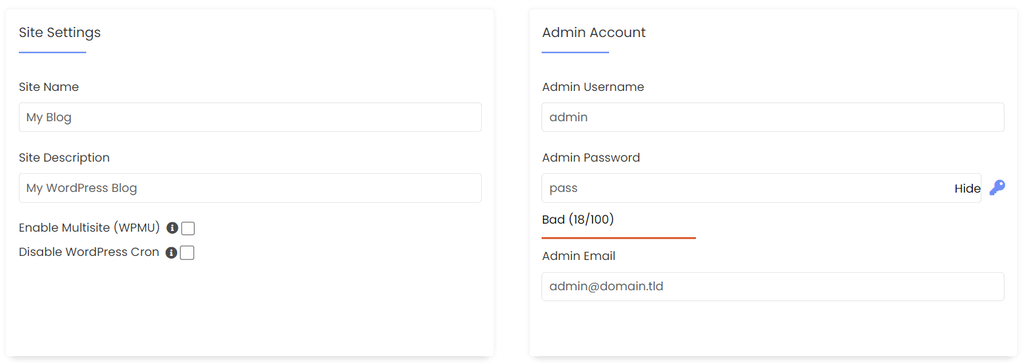
- サイト名、サイト説明、管理者のユーザー名、パスワード、メールアドレスを入力します。WordPressを複数のサブサイトを持つネットワークとしてインストールする場合は、「マルチサイトを有効にする(WPMU)」にチェックを入れます。
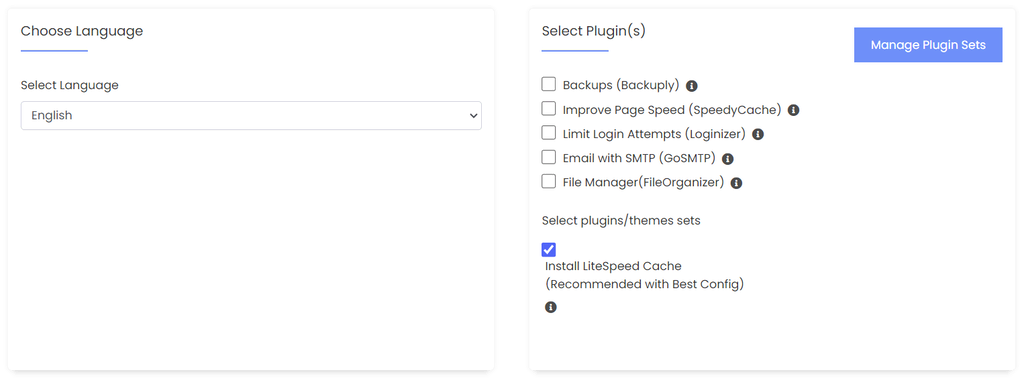
- ドロップダウンメニューから使用する言語を選択し、必要なプラグインを追加します。このチュートリアルでは、推奨のプラグインであるLiteSpeed Cacheのみをインストールします。
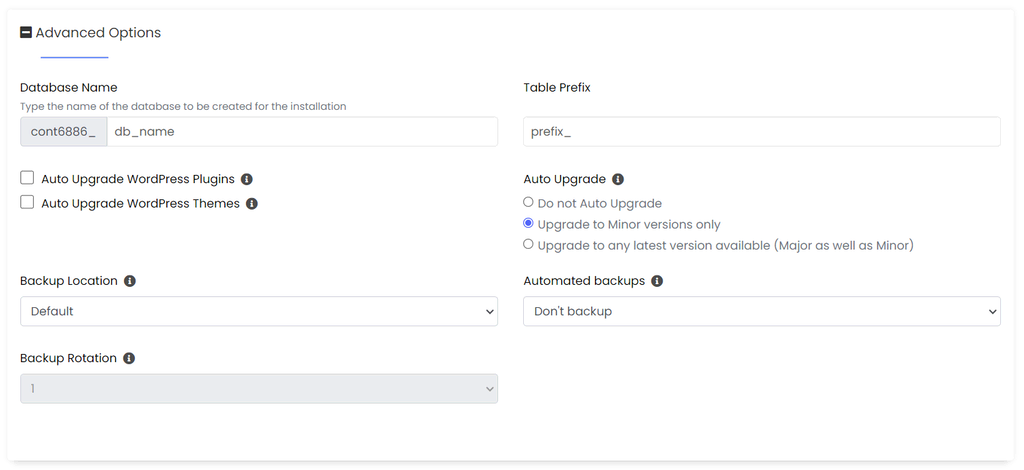
- データベースとバックアップの設定は、「アドバンスドオプション」セクションで変更できます。今回はデフォルト設定のまま進めます。
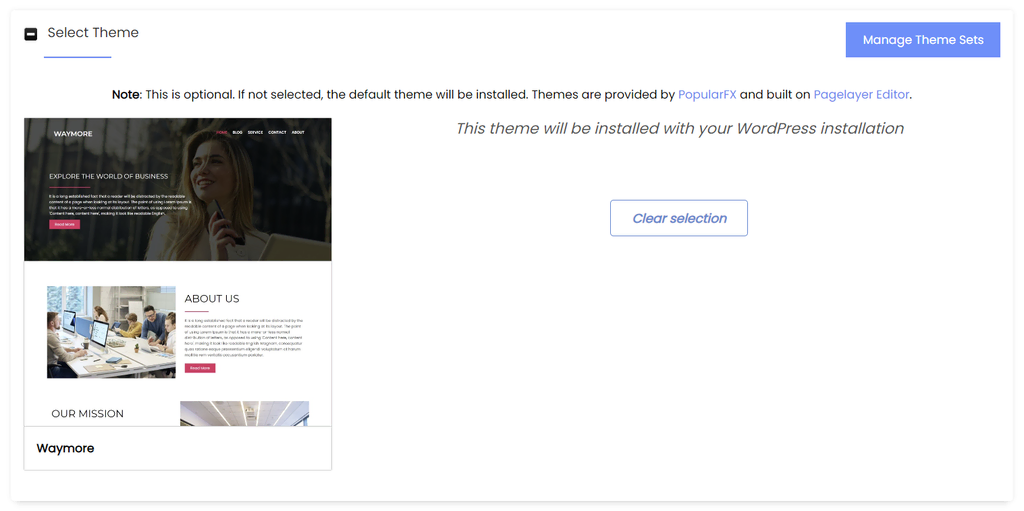
- 利用可能なテーマの中から好きなものを選び、「テーマを選択」ボタンをクリックします。選択を変更したい場合は、「クリア」ボタンをクリックしてください。
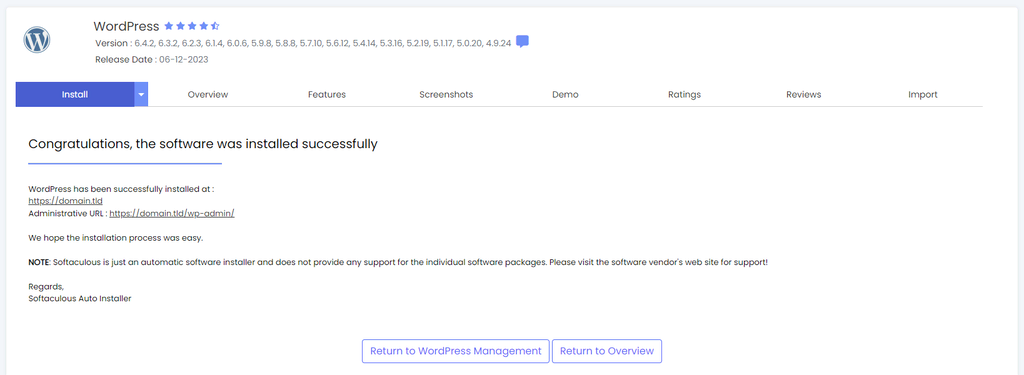
- すべての設定を確認し、問題がなければ、ページ下部の「インストール」ボタンをクリックします。インストールが正常に完了すると、以下の画面が表示されます。、管理者リンク(domain.tld/wp-admin)をクリックして、管理画面にアクセスします。
手動インストールでWordPressをインストールする方法
ここまでで紹介した方法がうまくいかない場合や、レンタルサーバーに自動インストール機能がない場合は、手動でWordPressをインストールできます。
この方法では、WordPressのインストールファイルをレンタルサーバーにアップロードする必要があります。手順はやや長くなりますが、初心者でも比較的簡単に実行できる方法です。
WordPressファイルをWebサーバーにアップロード
Hostingerのファイルマネージャーを使用してWordPressのインストールファイルをサーバーにアップロードする方法:
- 最新のWordPressパッケージを公式サイトからダウンロードします。
- hPanelの「ファイル」→「ファイルマネージャー」に移動します。
- ダウンロードしたZIPファイルをサーバーのルートディレクトリ(public_html)にアップロードします。ファイルを右クリックし、「展開」を選択します。

Hostingerのファイルマネージャーの使い方の詳細については、こちらをご確認ください。
FTPクライアントを使用してWebサーバーにファイルをアップロードする方法:
- 公式サイトからWordPressパッケージをダウンロードし、コンピューター上で展開します。
- hPanelの「ファイル」→「FTPアカウント」に移動し、新しいFTPアカウントを作成します。
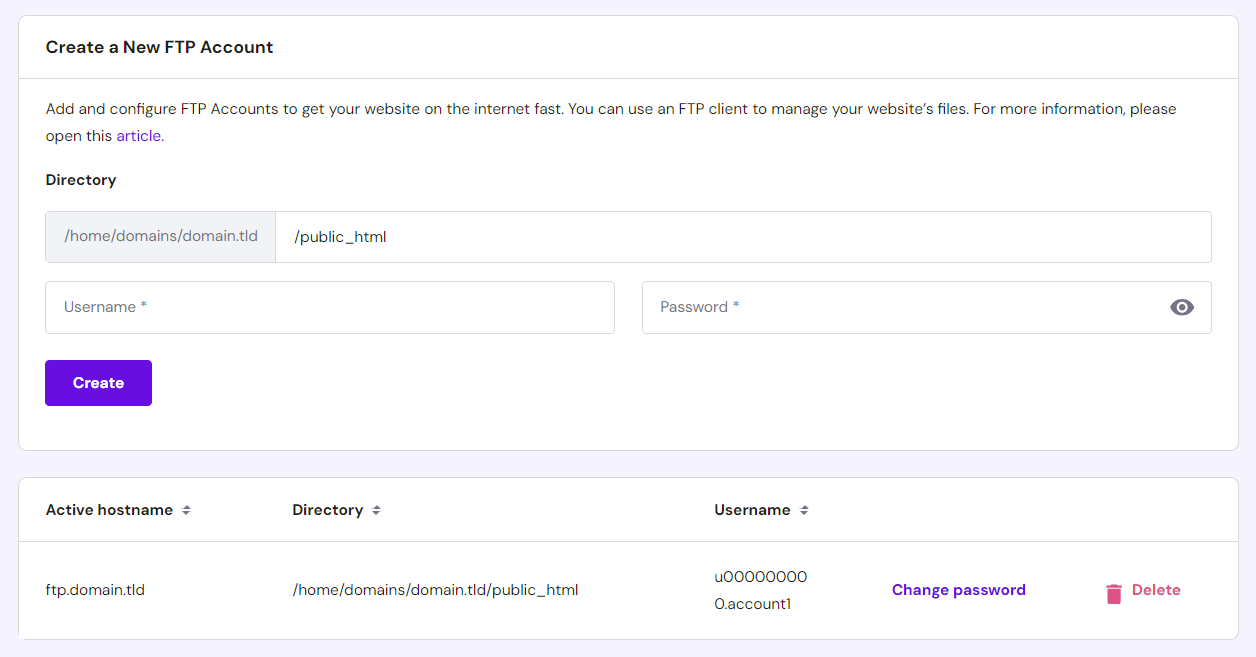
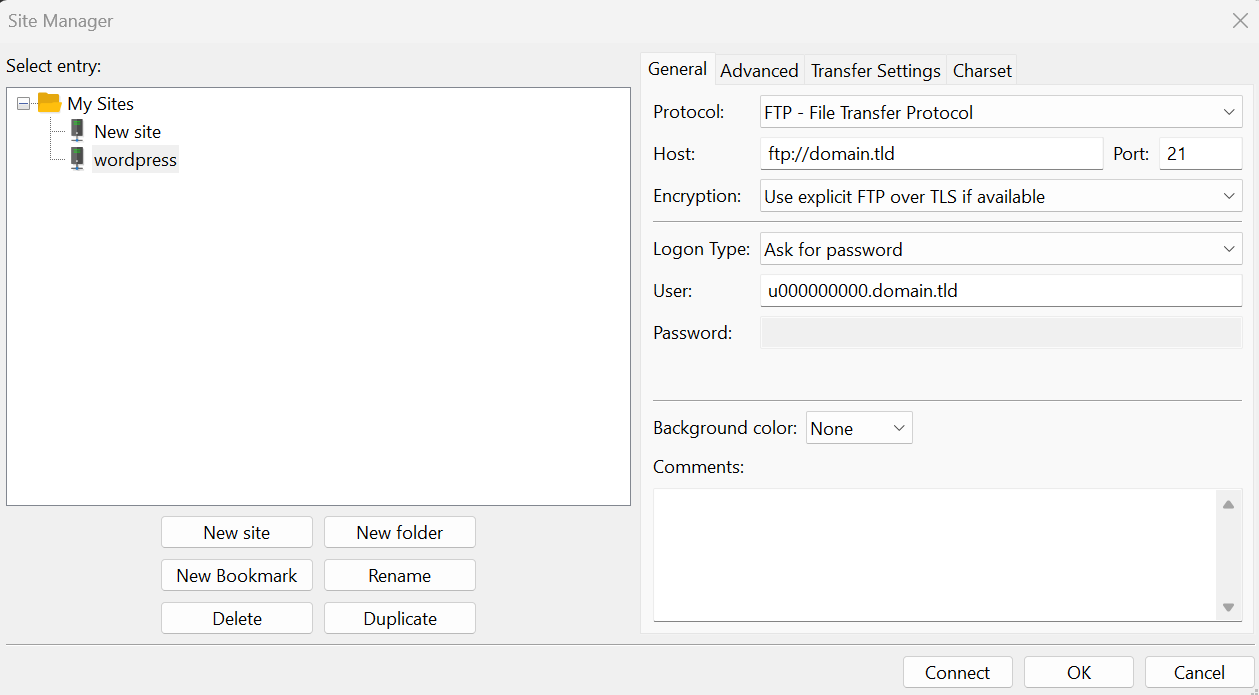
- FileZillaなどのFTPクライアントを開き、レンタルサーバーの情報を使用してFTPサーバーに接続します。HostingerのFTP情報は、hPanelの「ファイル」→「FTPアカウント」から確認できます。
- 展開したWordPressのディレクトリを、ルートディレクトリ(public_html)にアップロードします。
MySQLデータベースとユーザーを作成
データベースは、Webサイトのデータを管理する中心的なストレージです。
ユーザー情報、サイト設定、投稿やページなどのコンテンツを含む、Webサイトのすべての重要なデータが保存されます。データベースユーザーは、データベースへのアクセス権を持ち、操作を行うことができます。WordPressは、データベース管理システムとしてMySQLを使用しています。
WordPressのデータベースの仕組みや、最適な管理方法の詳細については、、こちらをご確認ください。
WordPressのインストールに必要なデータベースとユーザーの作成方法は以下の通りです。
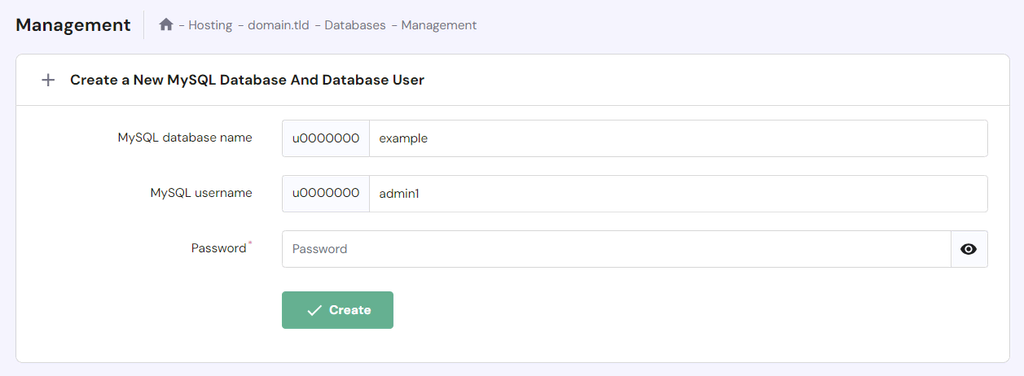
- hPanelの「データベース」→「管理」に移動します。
- WordPressのセットアップ用に、新しいMySQLデータベース名、ユーザー名、パスワードを入力し、「作成」ボタンをクリックします。後ほど使用するために、MySQLデータベースの詳細をメモしておいてください。
wp-config.php を設定
wp-config.phpは、WordPressのコアインストールファイルであり、データベース名、ユーザー名、パスワード、サーバー設定などの重要な情報が含まれています。このファイルを設定して、データベースの接続情報を追加することで、WordPressが作成したデータベースにアクセスして操作できるようになります。
新しいWordPressのインストール用にwp-configファイルを設定する手順は以下の通りです。
- ファイルマネージャーまたはFTPクライアントを使用してルートディレクトリにアクセスします。
- WordPressのインストールファイルが含まれているフォルダを開きます。wp-config-sample.phpというサンプル設定ファイルを見つけ、wp-config.phpに名前を変更します。

- ファイルを右クリックし、「編集」を選択します。ファイルを開いたら、以下のコードスニペットを探します。
// ** MySQL settings - You can get this info from your web host ** //
/** The name of the database for WordPress */
define( 'DB_NAME', 'database_name_here' );
/** MySQL database username */
define( 'DB_USER', 'username_here' );
/** MySQL database password */
define( 'DB_PASSWORD', 'password_here' );
/** MySQL hostname */
define( 'DB_HOST', 'localhost' );
- database_name_here、username_here、password_hereの値を、MySQLの認証情報に置き換えます。大文字と小文字が区別されるため、入力ミスがないよう注意してください。
- 編集が完了したら、「保存」をクリックします。
WordPressのインストールスクリプトを実行
すべての設定が完了したら、WordPressのインストールプロセスを開始できます。 以下のインストール手順に従って、WordPress環境をセットアップしましょう。
- ブラウザを開き、アドレスバーにdomain.tld/wp-admin/install.phpを入力します。サブディレクトリにWordPressをアップロードした場合は、domain.tld/subdirectory_name/wp-admin/install.phpを入力します。これにより、WordPressのインストールスクリプトが実行されます。
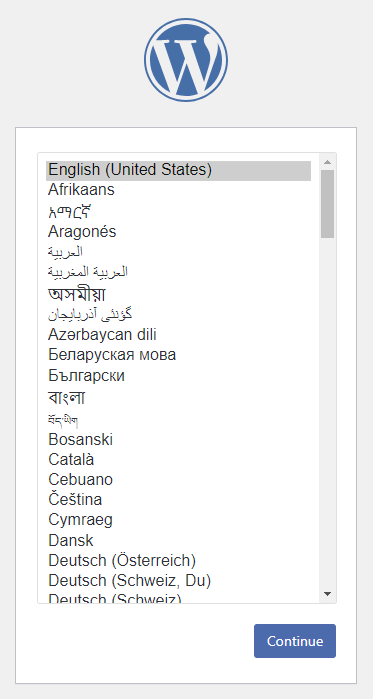
- 新しいWordPressサイトの言語を選択し、「続ける」をクリックします。
- サイトのタイトルを入力し、WordPress管理画面にログインするためのユーザー名、パスワード、メールアドレスを設定します。検索結果に表示しないことを希望する場合は、「検索エンジンがサイトをインデックスしないようにする」にチェックを入れてください。
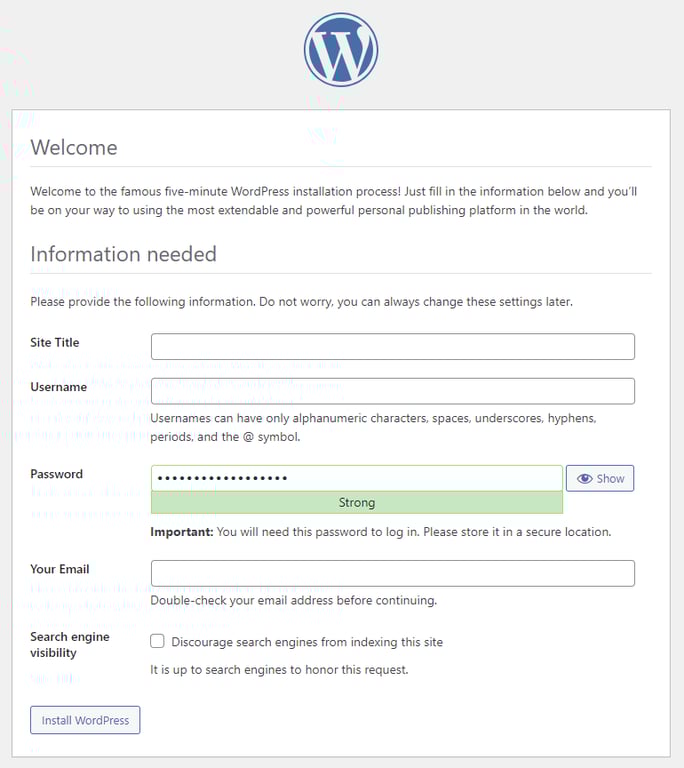
- 「WordPressをインストール」をクリックして、セットアッププロセスを開始します。
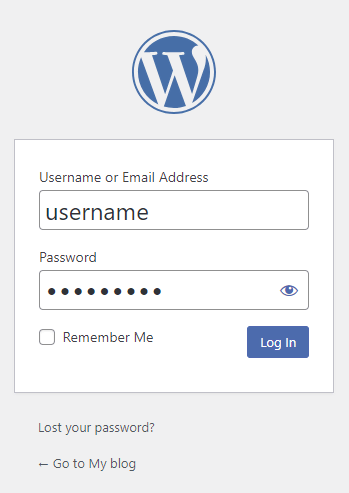
- WordPressのインストールが完了すると、ポップアップが表示され、ログインページにリダイレクトされます。ユーザー名とパスワードを入力し、「ログイン」をクリックして管理画面にアクセスします。
言語の選択後に、WordPressからMySQLデータベース情報の入力が求められる場合があります。データベース情報はすでに準備済みのはずであるため、「Let’s go!」をクリックして、以下の手順に従ってください。
- MySQLデータベースの情報を入力します。「データベースホスト」と「テーブル接頭辞」のフィールドは、そのままにしておきます。単一のデータベースで複数のWordPressインストールを管理する場合にのみ、変更するようにしてください。入力が完了したら、「送信」をクリックします。
- WordPressがデータベースへの接続を確認します。検証プロセスが完了したら、「インストールを実行」を選択してください。
ローカルコンピューターにWordPressをインストールできますか?
WordPressをローカル環境にインストールするすることは、テーマやプラグイン、Webデザインを本番サイトに影響を与えずにテストするための一般的な方法です。WindowsやMacでのWordPressのインストール方法については、当社のガイドをご覧ください。
よくあるWordPressのインストールに関する問題
WordPressをインストールする際(特に手動インストールの場合)には、エラーが発生することがあります。このセクションでは、よくあるWordPressのインストールに関する問題とその解決策をご紹介します。
データベース接続エラー
「Error Establishing a Database Connection(データベース接続確立エラー)」メッセージは、データベースの問題により、Webサイトがページの表示に必要な情報を取得できないことを示しています。このエラーは、無効なデータベース情報やデータベースの破損が原因で発生することが多いです。
この問題を解決するには、wp-config.php内のログイン情報を確認し、MySQLの認証情報と一致していることを確認してください。
データベースの情報が正しい場合には、MySQLのパスワードをリセットしてください。 hPanelの「データベース」→「管理」に移動し、三つの点のアイコンをクリックして、「パスワードを変更」を選択します。
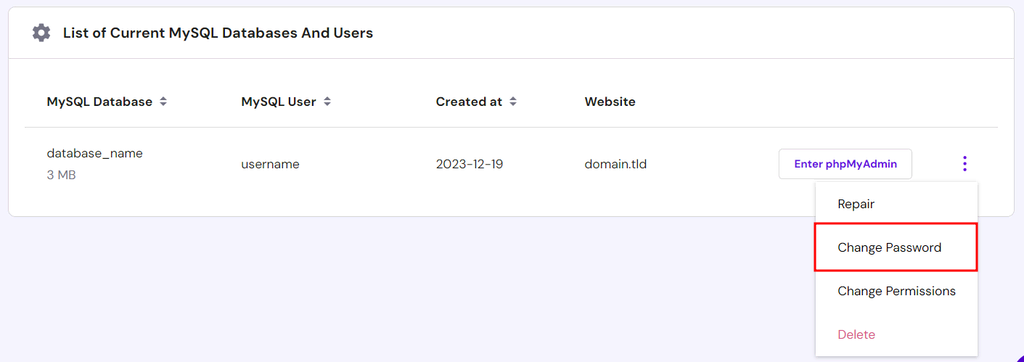
エラーが解消しない場合は、MySQLのデータベースを削除し、新しいデータベースを作成してください。wp-config.phpに新しいデータベースの情報を追加し、再度インストールを実行します。
WordPressホワイトスクリーンオブデス
ホワイトスクリーンオブデス(死のホワイトスクリーン)は、ブラウザの画面が真っ白になり、エラーメッセージが表示されない一般的なエラーです。主な原因として、メモリ上限の超過や、functions.php、wp-config.php、.htaccessなどのコアファイルの破損が挙げられます。
このWordPressエラーを解決するための効果的な方法をいくつか紹介します。
- 最近コアファイルを変更した場合は、変更を元に戻してページをリフレッシュします。または、WordPressファイルをダウンロードし直し、レンタルサーバーに再度アップロードしてファイルを置き換える方法も有効です。
- WordPressのメモリ制限を増やし、PHPメモリが十分に確保されるようにします。Hostingerのユーザーの場合、hPanelの「詳細設定」→「PHP設定」から変更できます。ドロップダウンメニューを開き、最大の値を選択してください。

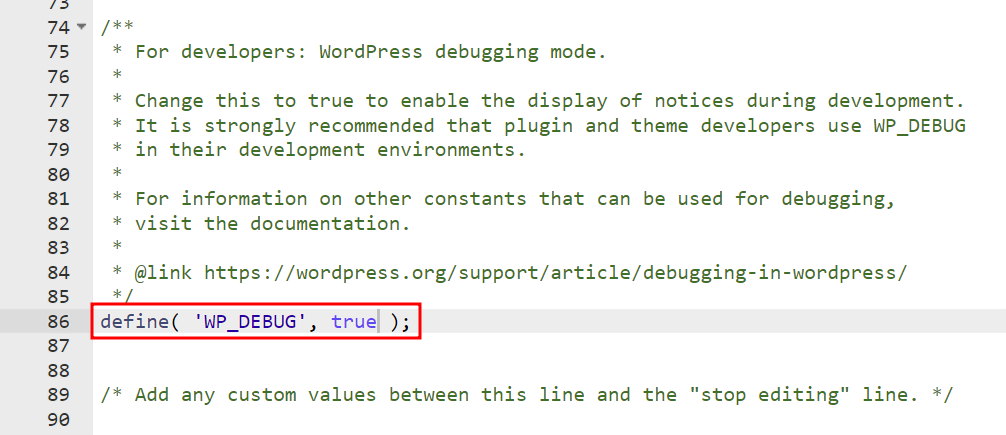
- wp-config.phpのWP_DEBUGをtrueに設定し、デバッグモードを有効化します。このWordPress機能を使用すると、サイトのエラー、警告、通知が表示され、問題の特定に役立ちます。
ヘッダー情報を変更できないエラー
「Cannot Modify Header Information Error(ヘッダー情報の変更エラー)」エラーは通常、wp-config.phpファイル内のPHPの開始タグ [<?php] や終了タグ [?>] の前後に余分な空白や文字がある場合に発生します。
このエラーを修正するには、まずwp-config.phpファイルをダウンロードします。テキストエディタで開き、最初の行が何も前に文字や空白のない [<?php] で始まり、最後の行が [?>] で終わり、その後に何もないことを確認します。Hostingerのユーザーは、ファイルマネージャーを使って直接編集することも可能です。
編集が完了したら、ファイルを保存し、WordPressのディレクトリに再アップロードしてください。その後、Webサイトをリロードして、エラーが解消されたか確認してみましょう。
Webサイトがページではなくディレクトリリストを表示する
Webサイトが通常のページではなくファイルやディレクトリの一覧を表示する場合、Webサーバーがデフォルトのドキュメントとしてindex.phpファイルを取得できていないことを示しています。
hPanelの「詳細設定」→「フォルダインデックスマネージャー」に移動し、ディレクトリフィールドにpublic_htmlフォルダーを入力します。インデックスタイプを「インデックスなし」に設定し、「追加」をクリックしてください。
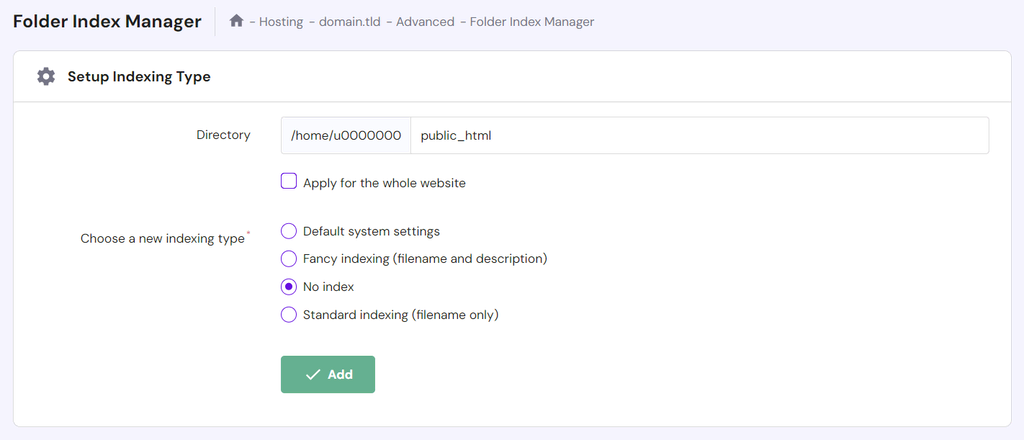
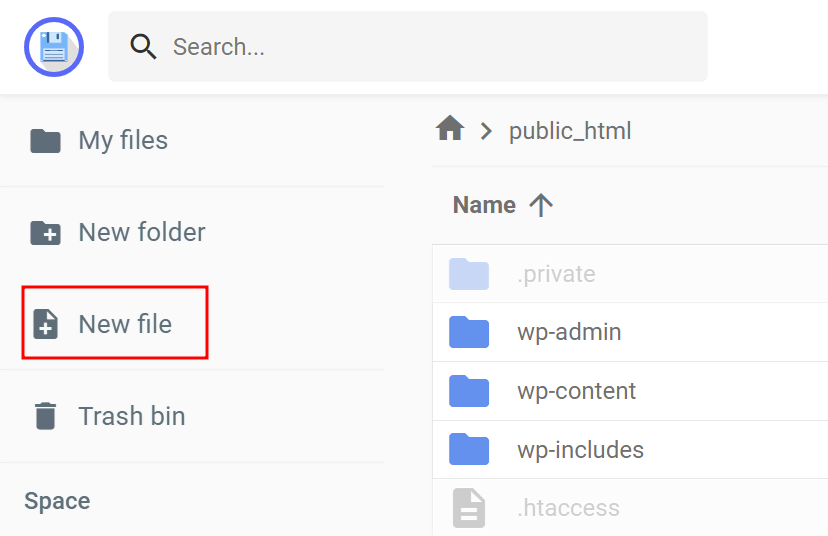
または、ファイルマネージャーのファイル作成機能を使用して、public_htmlフォルダー内に新しいindex.phpファイルを作成することもできます。
WordPressのサイトページにコードが表示される
WordPressサイトでコンテンツが正しく表示されず、PHPコードがそのまま表示される場合、サーバーのPHP処理に問題がある可能性があります。このエラーは、PHPのインストールや設定が正しく行われていないことが原因で発生することが多いです。
以下のトラブルシューティング方法を試して、このエラーを修正してください。
- レンタルサーバーがPHPをサポートしていることを確認します。この問題を回避するには、HostingerのWordPress向けホスティングを利用するのがおすすめです。
- wp-config.phpファイルのMySQL認証情報を確認します。
- hPanelの「詳細設定」→「ファイル所有権の修正」に移動し、ファイルとフォルダーの権限をデフォルト設定に戻します。通常、ファイルの権限は644、フォルダーの権限は755に設定されます。644の権限では、ファイルの所有者が読み書き可能で、755の権限では所有者が読み書きと実行が可能になります。
上記の方法でエラーが解決しない場合は、カスタマーサクセスチームがサポートいたします。hPanelのライブチャットサポートは年中無休で対応していますので、お気軽にお問い合わせください。
まとめ
WordPressの使いやすさと柔軟性は、インストール方法にも反映されています。技術レベルを問わず、誰でも活用でき、セットアップのステップに悩まされることはありません。
共有レンタルサーバー環境でWordPressをインストールする4つの効果的な方法を振り返りましょう。
- WordPressのオンボーディングフローを利用する方法:4つの中で最も簡単な方法で、HostingerのBusinessプランおよびクラウドサーバーのユーザーが利用できます。
- hPanelの自動インストーラーを使用する方法:Hostingerユーザー向けで、サブドメインにWordPressをインストールしたい場合や、旧バージョンを利用したい場合に最適です。
- Softaculousを使用する方法:cPanel、Plesk、DirectAdmin、InterWorxのコントロールパネルを利用しているユーザーに最適な方法です。
- 手動インストール:作業は多くなりますが、インストールステップを完全に管理できるため、テスト環境の構築やローカルサイトのセットアップに最適です。
この記事がWordPressインストールの手助けになれば幸いです。ご不明な点があれば、「よくある質問」をご覧いただくか、コメントをお寄せください。
WordPressのインストールに関するよくある質問
このセクションでは、WordPressのインストールに関するよくある質問にお答えします。
なぜWordPressを利用するべきですか?
WordPressは無料で使いやすく、あらゆる技術レベルのユーザーに適しています。豊富なプラグインやテーマが用意されており、非常に柔軟で強力なCMSです。学習する必要はありますが、人気が高いため、多くのチュートリアルが利用できます。
WordPressは無料ですか?
はい、WordPress.orgは無料のオープンソースCMSです。ただし、WordPressのWebサイトを公開するには、レンタルサーバーとドメイン名が必要です。
WordPressをインストールするにはどうすればよいですか?
Hostingerユーザーは、WordPressのオンボーディングフローを利用するか、hPanelに搭載された自動インストーラーを使用できます。また、他のレンタルサーバーをご利用中の場合は、Softaculousを利用するか、WordPressのコアファイルをサーバーにアップロードしてから、ブラウザでインストールスクリプトを実行して手動でインストールする方法もあります。
WordPressを自分のコンピューターにインストールする必要はありますか?
WordPressをコンピューターにインストールする必要はありませんが、本番サイトに反映する前に機能を学んだりテストしたりする目的には非常に便利です。通常の利用であれば、ホスティングアカウントにWordPressをインストールするだけで問題ありません。
本サイトのチュートリアルコンテンツは、 Hostingerの編集方針と価値観に基づき作成されています。

こんにちは、Yukaです。バイリンガルの翻訳者として15年以上活動しています。アメリカではグラフィックデザインを学び、そこから翻訳の道に進みました。言葉を通じて文化と人をつなぐことにやりがいを感じていて、「伝わる」翻訳を大切にしています。 プライベートでは、家族とドライブに出かけたり、美しい景色を写真に収めたり、愛犬のトイプードルとのんびりお散歩するのが好きです。 このプロジェクトに関われることをうれしく思っています。私の翻訳が少しでもお役に立てれば光栄です。

