ビジネス用メールアカウントの作成とメールクライアントの設定方法
3月 06, 2026
/
Yūto Å.
/
1 分 詳しく見る

ビジネス用のメールアカウントを作成することで、クライアントとのコミュニケーションが格段に向上します。
会社名を含む独自ドメインメールアドレスを使用すれば、顧客が送信者を即座に認識でき、信頼性と信用度が高まるのです。
さらに、売上促進のためのメールマーケティング戦略にも効果的に活用できるでしょう。
この記事では、Hostinger、Titan Mail、Gmailを使用したビジネスメールアカウントの作成方法を詳しく解説し、Microsoft Outlook、Mozilla Thunderbird、Apple Mailを使用したメールアプリケーションの設定方法も紹介します。
プロフェッショナルなメールアドレスとは?
独自ドメインメールアドレスは、ビジネス名を含むカスタムドメインをベースとしたメールアドレスです。通常、個人名や汎用的な名詞を含み、john@yourbusinessname.comやinformation@yourbusinessname.comのような形式になります。
独自ドメインメールアドレスの作成方法/strong>
まずは、独自ドメインメールアドレスを作成する最も一般的な3つの方法をご紹介します。
Hostingerを使用したメールアカウント作成方法
単一のレンタルサーバー会社でWebサイトとメールの両方を管理できるため、レンタルサーバープランと合わせてビジネス向けのメールアドレスを設定するのが最も手軽な方法です。さらに、Hostingerのレンタルサーバープランであれば30日間の返金保証が付いているので、トライやる期間中に安心してご利用いただけます。
ここでは、Hostingerユーザー向けのメール設定手順を説明します。
1. レンタルサーバープランの選択
まずは、レンタルサーバープランを選択しましょう。Hostingerでは、ほとんどのレンタルサーバープランに無料ドメイン名とメールサービスが含まれています。複数のメールアカウントが必要な場合は、2.99ドルから利用可能なPremiumパッケージがおすすめ。最大100個の独自ドメインメールアドレスを作成できます。
メールホスティングのみを希望する場合は、ビジネス向けのメールホスティングプランを選択できます。プレミアムプランには無料ドメイン名も含まれているのでお得です。
レンタルサーバーアカウント設定の手順:
- Hostingerのレンタルサーバーページにアクセスし、適切なレンタルサーバープランを選択して「Add to cart(カートに追加)」をクリックします。
- 1ヶ月から4年までの期間を選択し、アカウントを作成またはログインして、決済方法を選択します。個人連絡先詳細とカード情報を入力後、「Submit Secure Payment(安全な決済を送信)」をクリックして決済プロセスを完了します。
- 決済完了後、hPanelにリダイレクトされます。hPanelで「Setup(設定)」をクリックしてレンタルサーバープランを構成します。

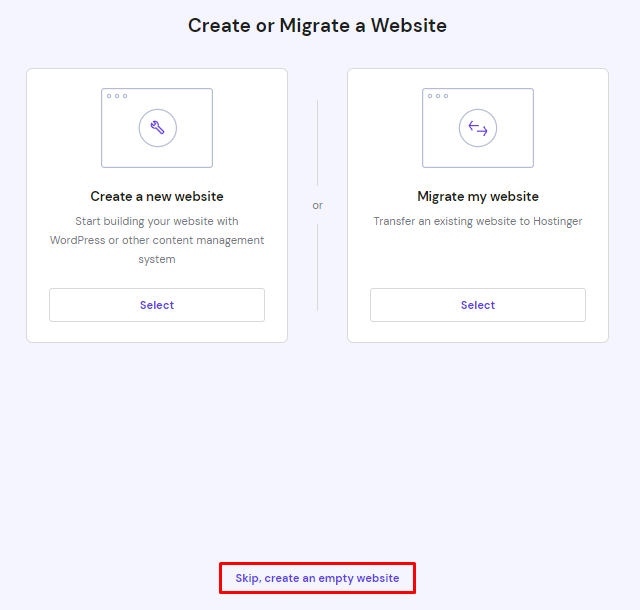
- CMSを使用した新しいWebサイト作成、既存サイトの移行、空のWebサイト作成のいずれかを選択します。今回の例では「Skip, create an empty website(スキップ、空のWebサイトを作成)」を選択します。
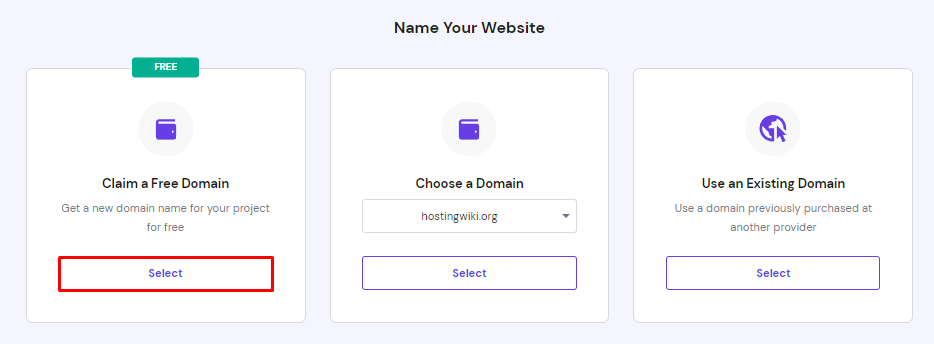
- 無料ドメイン取得セクションの「Select(選択)」をクリックして、メールアドレスの「@」記号の後に表示される新しいドメイン名を登録します(例:johnsmith@yourdomain.com)。通常、ブランド名と.comや.emailなどのドメイン拡張子を組み合わせたものになります。ドメイン名検索ツールを使用して、より多くの名前のアイデアを検討してみてください。(https://node-summit.live/jp/domain-checker%EF%BC%89%3C/li%3E
- 希望するドメイン名を入力し、「Search(検索)」をクリックして空き状況を確認し、「Continue(続行)」を選択します。
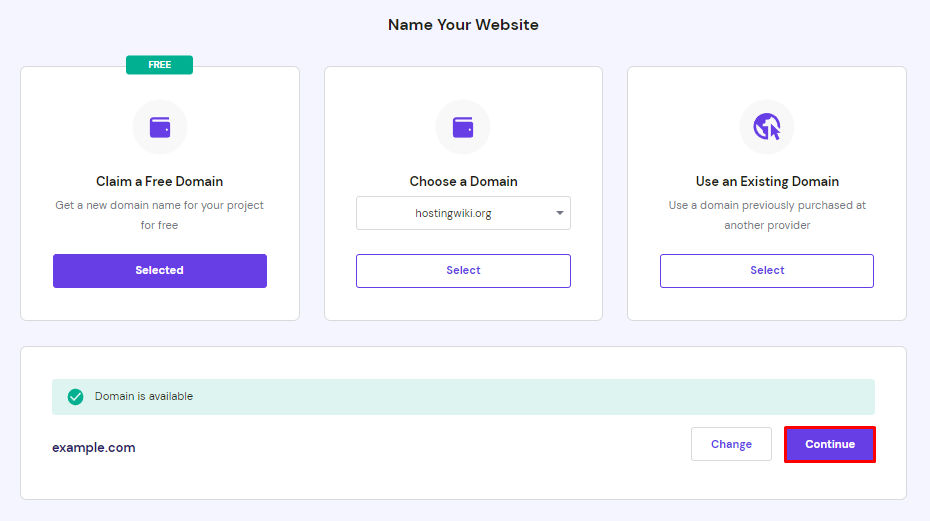
- サーバーロケーションとドメイン名を確認し、「Finish setup(設定完了)」をクリックしてプロセスを完了します。
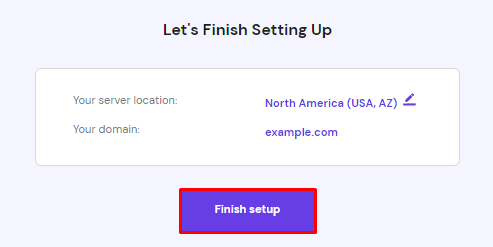
- 個人連絡先情報をすべてのフォームに入力します。なお、入力した情報はWhoisデータベース検索ツールに表示されます。完了後、「Finish registration(登録完了)」を選択します。
- ドメイン名を有効化するため、15日以内にドメイン名を認証してください。
ポイント
ドメイン登録業者からドメイン名を購入した後、レンタルサーバーアカウントに追加してDNSをHostingerのサーバーに紐付けてください。
2. カスタムメールアカウントの設定
ホスティングアカウントでカスタムメールを設定する方法をご紹介します。
- ホスティングダッシュボードにアクセスし、「Emails(メール)」をクリックして「Email Accounts(メールアカウント)」を選択します。
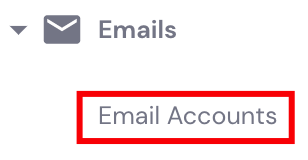
- ドメインを選択して「Manage(管理)」を選択します。
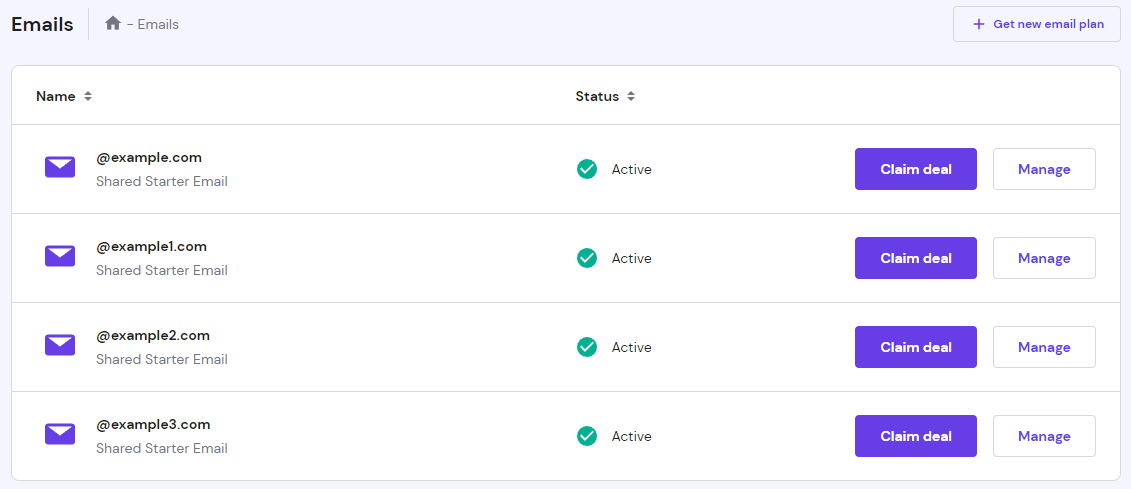
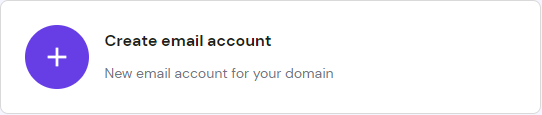
- 「Create email account(メールアカウント作成)」をクリックします。
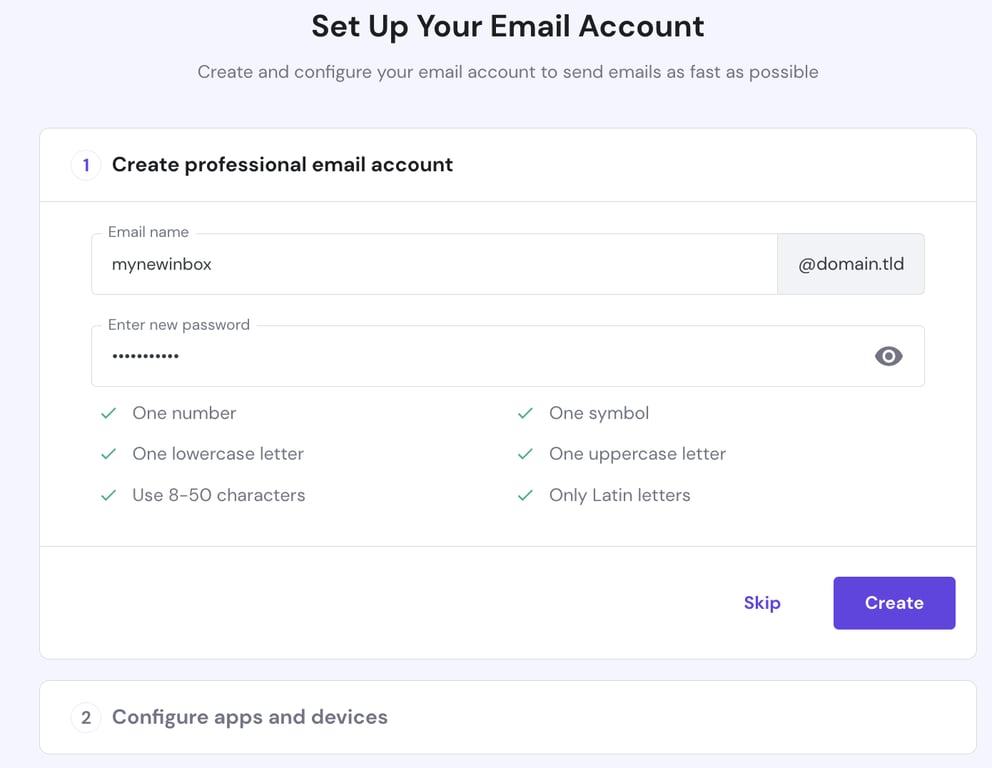
- メール名とパスワードを入力し、「Create(作成)」を選択します。
- メールアカウントを構成するためのメールアプリケーションまたはモバイルデバイスを選択します。Apple Mailの場合、Hostingerは「Automatic Apple device setup (Apple デバイス自動設定)」オプションを提供しています。指示に従って「Complete(完了)」をクリックします。
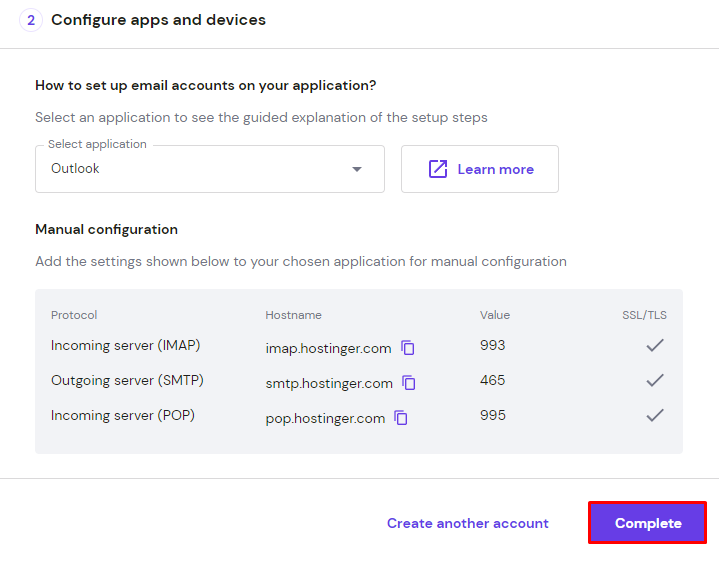
また、IMAP、POP3、SMTPプロトコルを追加してメールアカウントを手動で構成することも可能です。
「Create another account(別のアカウントを作成)」ボタンを選択して、さらなるカスタムメールアドレスを作成することもできます。
重要!メールアドレス作成前に、ドメインがサーバーに正しく紐付いていることを確認してください。
3. メールアカウントのパーソナライズ
独自ドメインメールアカウントをパーソナライズすることで、自身と会社のアイデンティティを即座に伝えられます。
効果的な方法の一つが、すべてのメッセージの後に氏名、会社名、連絡先、ロゴを含めることができるメール署名の作成です。
Hostinger Webメールを使用した署名追加の手順:
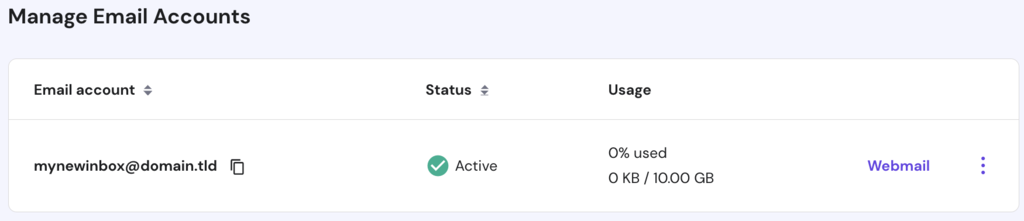
- ホスティングダッシュボードを開き、「Emails(メール)」に移動して「Email Accounts(メールアカウント)」を選択します。
- メールアドレスを選択して「Webmail(Webメール)」をクリックします。
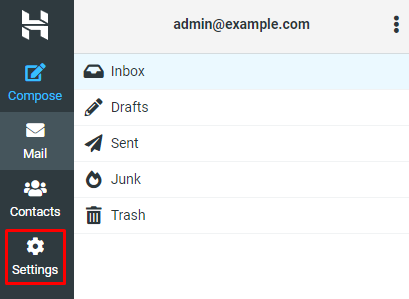
- メールアカウントにログインして「Settings(設定)」を選択します。
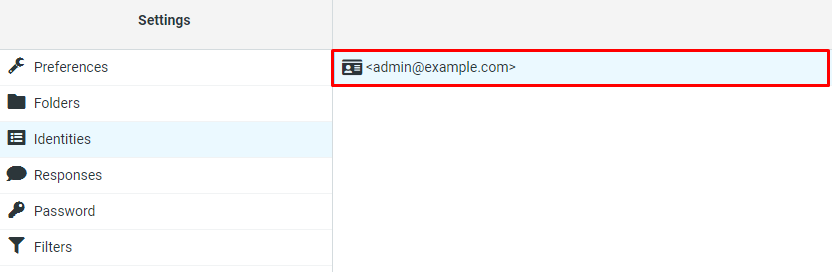
- 「Identities(アイデンティティ)」をクリックしてメールアドレスを選択します。
- 「Signature(署名)」セクションにメール署名を追加します。「画像アイコン」を選択してフォーマットオプションを開きます。
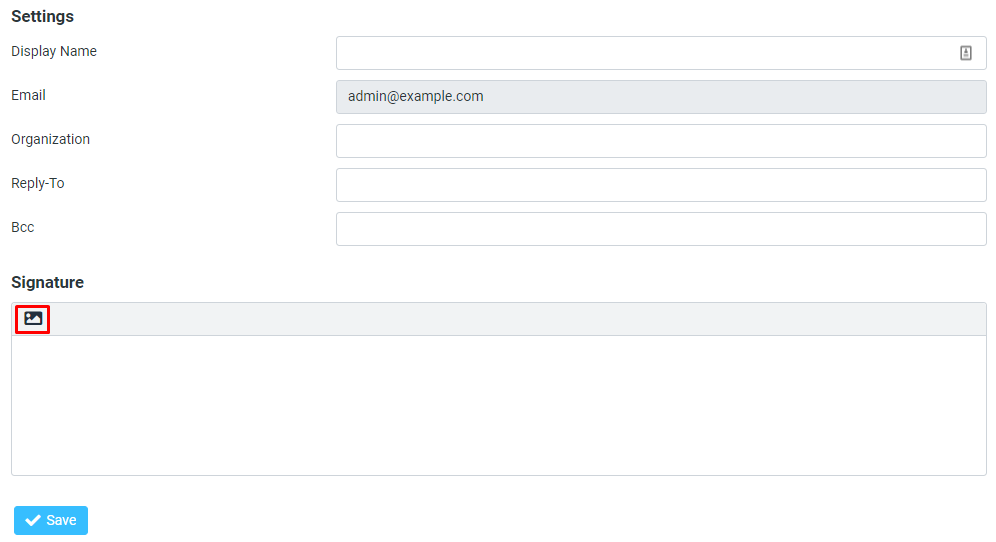
- 完了後、「Save(保存)」をクリックします。
Designhill Email Signature Generator、MySignature、Mail-Signatures、HubSpotなどの無料ツールを使用してメール署名をデザインすることも可能です。事前作成されたテンプレートを提供するものもあれば、デザインカスタマイズ用のドラッグ&ドロップ機能を備えたものもあります。
Gmailを通じたビジネス向けのメール作成方法
独自ドメインのGmailアカウントを登録するには、Googleが提供するビジネス向けのコミュニケーション、生産性、コラボレーションツールセットであるGoogle Workspaceを使用します。
Hostingerでは、無料ドメイン名、高度なフィッシングおよびマルウェア対策、スマート返信機能、30GBのメールストレージを含むGoogle Business Emailも提供しています。月額6ドルで、Calendar、Meet、Chat、Drive、Docs、SheetsなどのGoogleツールと統合されます。
HostingerでGoogle Workspaceメールを作成する手順:
- カスタムメールアドレス用のドメインをお持ちでない場合は、hPanelの「Claim domain(ドメイン取得)」バナーをクリックします。登録手順に従い、認証メールを待ちます。

- 既存のドメインを使用する場合は、hPanelのGoogle Workspace Emailオーダーで「Setup(設定)」をクリックします。

- ビジネス名、国、郵便番号を含むビジネス情報を入力し、「Next step(次のステップ)」をクリックします。
- ドメインを入力して「Next step(次のステップ)」を選択します。
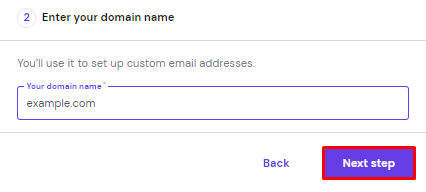
- 「Confirm domain(ドメインを確認)」をクリックしてドメインを再確認します。
- 氏名と現在のメールアドレスを含む連絡先詳細を入力し、「Next step(次のステップ)」をクリックして続行します。
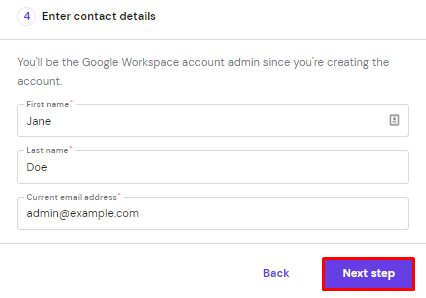
- ユーザー名とパスワードを入力して管理者アカウントを設定し、「Next step(次のステップ)」を選択します。
- 移管トークンを入力して「Finish registration(登録完了)」をクリックし、プロセスを完了します。
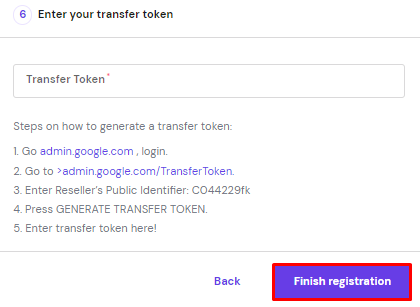
- hPanelの「Emails(メール)」メニューを開き、ドメインを選択して「Manage(管理)」をクリックし、メールボックスを開きます。

メールアドレス作成後、Google Admin コンソールを開いてドメイン所有権認証用のTXTまたはCNAMEレコードを取得します。
認証コードをコピーし、「hPanel」→「Domains(ドメイン)」→「DNS / Nameservers(ネームサーバー)」に戻ります。レコードを貼り付けて「Add Record(レコード追加)」をクリックします。
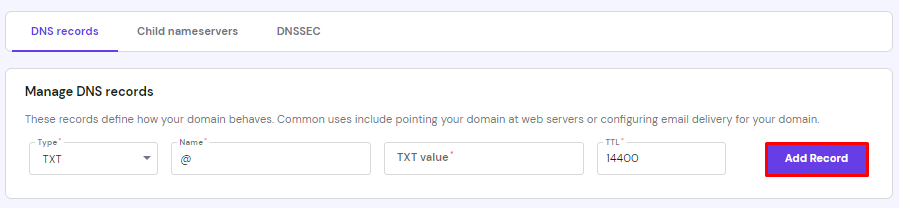
最後に、Google Workspace設定ツールページに戻り、認証コードをコピーしたセクションの下部にスクロールして「Verify my domain(ドメインを認証)」を選択します。
重要!DNSレコードの変更が完全に伝播するまでに最大24時間かかる場合があります。
メール送受信には、「hPanel」を開いて「ドメイン」→「DNS / Nameservers(ネームサーバー)」→「DNS Records(DNSレコード)」に移動し、MXレコードを設定する必要があります。Google MXレコードを入力して「Add Record(レコード追加)」をクリックします。
既にWebサイトをお持ちの方は、Google Admin コンソールからメタタグを追加してドメインを認証可能です。Admin コンソールで「Menu(メニュー)」アイコン→「@ Account(アカウント)」→「Domains(ドメイン)」→「Manage domains(ドメイン管理)」→「Add a domain(ドメイン追加)」をクリックします。ドメイン名を入力し、ドメインタイプを選択して「Add and start verification(追加と認証開始)」を選択します。
認証プロセスを開始する際は、HTMLファイルをアップロードするか、HTMLタグをWebサイトに追加してください。手順は以下のとおりです。
- 提供された認証ファイルをダウンロードします。
- Webサイトにアップロードし、ルートディレクトリに配置し、Webブラウザでアクセス可能であることを確認してください。例えば、ファイルがexamplefile.htmlの場合、example.com/examplefile.htmlを入力してアクセスできます。
- google-site-verificationテキストが表示されたら、Google Admin コンソールに戻って「Verify(認証)」をクリックします。
HTMLタグオプションの場合、提供されたメタタグをコピーしてサイトのホームページに貼り付けます。例えば、ドメインがexample.comの場合、訪問者がブラウザに入力するとexample.com/homepageにリダイレクトされます。その後、Search Consoleはexample.com/homepageで認証タグを探します。
<head>セクションの後、最初の</body>タグの前にコードを配置します。例は以下のとおり。
<html>
  <head>
    <title>Your Page Title</title>
    <meta name="google-site-verification" content="your verification string">
  </head>
<body>
認証完了後、独自ドメインメールアカウントの使用準備が整います。
メールクライアントの設定方法
メールクライアントは、パソコンやモバイル端末を含む複数のデバイスで直接メールの送信、受信、作成、読み取りを可能にするアプリケーションです。Webからすべてのメールを保存・ルーティングするメールサーバーと連携して動作します。
メールアプリケーションを使用すれば、複数のメールアカウントを一箇所で管理でき、作業効率が向上します。Google CalendarやDropboxなどの様々なプラットフォームとのサードパーティ統合できるため、生産性もさらに上がるでしょう。
Microsoft Outlook、Mozilla Thunderbird、Apple Mailなど、メールクライアント設定に使用できる多くのメールアプリケーションがあります。設定前に、レンタルサーバーアカウントでIMAP/POP3/SMTP設定を確認してください。メールクライアントがメールサーバーからメッセージを取得するために使用するプロトコルです。
HostingerのレンタルサーバープランでIMAP/POP3/SMTP設定を見つける方法は以下のとおりです。
- 「hPanel」を開き、「Hosting(レンタルサーバー)」に移動して「Manage(管理)」をクリックします。
- 「Emails(メール)」を選択し、「Email Accounts(メールアカウント)」を選択して「Manage(管理)」をクリックします。
- 「Configuration settings(構成設定)」に移動し、「Manual Configuration(手動構成)」セクションでメールサーバー設定をコピーします。
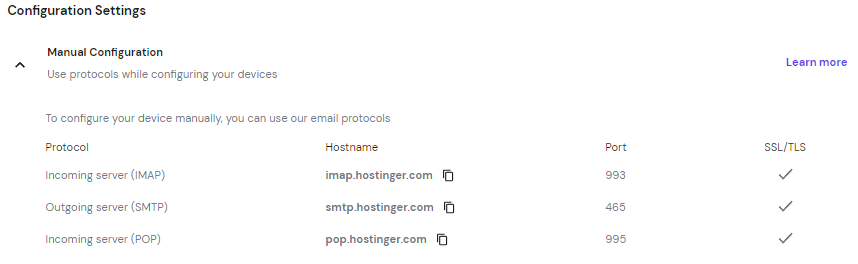
ビジネス向けのメールホスティングプランを使用する場合は、アカウントにログイン→「Emails(メール)」→「Manage(管理)」→「onfigure Desktop App(デスクトップアプリ構成)」の順で進みます。
Google Workspace メールホスティングパッケージを使用する場合は、「Gmail」アカウントにサインイン→「Settings(設定)」→「See all settings(すべての設定を表示)」→「Forwarding and POP/IMAP(転送とPOP/IMAP)」と進み、「Enable IMAP(IMAPを有効にする)」を選択して「Save Changes(変更を保存)」を押します。
最後に、メールアプリケーションで受信および送信メールサーバーの詳細を入力します。ただし、オプションはアプリケーションによって異なる場合があります。ここからは、Microsoft Outlook、Mozilla Thunderbird、Apple Mailで独自ドメインメールアカウントを構成する方法をご紹介します。
Microsoft Outlook
Microsoft 365 2021でOutlookを設定する方法は以下のとおりです。
- 「Outlook」を開き、「File(ファイル)」に移動して「Add Account(アカウント追加)」をクリックします。
- メールアドレスを入力して「Advanced options(詳細オプション)」を選択します。
- 「Let me set up my account manually(手動でアカウントを設定する)」のボックスにチェックを入れて「Connect(接続)」をクリックします。
- 「account type(アカウントタイプ)」を選択します。「POP」または「IMAP」を選択できます。複数のデバイスでメールアドレスを開く場合は、「IMAP」を選択してください。
- 「IMAP Account Settings(IMAPアカウント設定)」セクションで受信および送信メールサーバーのホスト名とポート番号を入力し、「Next(次へ)」をクリックして続行します。
- パスワードを入力して「Connect(接続)」を選択します。
Thunderbird
Thunderbirdを構成する手順は以下のとおりです。
- 「Thunderbird」を開くと、「Account Setup(アカウント設定)」ページが開きます。
- 氏名、メールアドレス、パスワードを入力します。「Continue(続行)」を選択して次のページに進みます。
- Mozilla Thunderbirdは、ドメインに基づいて送信および受信メールサーバーの詳細を自動的に検出・決定し、「Done(完了)」をクリックしてプロセスを完了します。
メールサービスプロバイダーがThunderbirdの自動構成データベースに存在しない場合は、以下のとおりメールアカウントを手動で設定してみてください。
- 「Account Setup(アカウント設定)」ページで氏名、メールアドレス、パスワードを入力後、「Configure manually(手動で構成)」を選択します。
- プロトコルを選択し、ホスト名、ポート、接続セキュリティ、認証方法、ユーザー名を入力します。
- 「Done(完了)」をクリックして構成を完了します。
または、Thunderbirdが設定を検出できるまで「Re-test(再テスト)」をクリックします。
Apple Mail
このプログラムは「Mac OS 10.0」以降でのみ利用可能です。Apple Mailにメールアカウントを追加する手順は以下のとおりです。
- Apple Mailを開き、「Other Mail Account(その他のメールアカウント)」オプションを選択して「Continue(続行)」をクリックします。
- 氏名、メールアドレス、パスワードを入力して「Sign In(サインイン)」をクリックします。
- Apple Mailは自動的にメールサーバーに接続します。エラーが発生した場合、「Unable to verify account name or password(アカウント名またはパスワードを確認できません)」というメッセージが表示されます。その場合は、ユーザー名、アカウントタイプ、受信および送信メールサーバーを手動で入力してください。
- 最後に、「Sign In(サインイン)」を選択してプロセスを完了します。
Apple Mailは、連絡先、ノート、カレンダーなど、モバイルデバイスの複数のサポートアプリケーションと統合できます。
まとめ
ビジネスメールアドレスの作成は、ブランド認知度の向上、信頼性の確立、収益増加につながる重要な要素です。
独自ドメインメールアドレスの作成方法は、メールサービスプロバイダーによって異なります。メールアカウントを作成する主な手順は以下のとおりです。
- メールサービスの選択:無料ドメイン名とカスタムメールを含むホスティングプランの購入、Titan Mail、またはGoogle Workspaceの使用ができます。
- メールアカウントの設定:氏名、メールアドレス、パスワードを入力して独自ドメインメールアドレスを作成します。
- メッセージのパーソナライズ:よりプロフェッショナルに見せるためのメール署名を追加します。
- メールアプリケーションの設定:Microsoft Outlook、Mozilla Thunderbird、Apple Mailなどのメールクライアントにメールアドレスを接続します。
ビジネスWebサイトも必要な方には、すべてを一箇所で管理できる、無料メールとドメイン名を含むレンタルサーバープランの選択を推奨します。
メールの設定やセキュリティを自由に管理したい場合は、HostingerのVPSを使って専用メールサーバーを立ち上げるのが最適です。
メールアカウントの作成手順について不明な点があれば、遠慮なくコメント欄でお聞かせください。
メールアカウント作成に関するよくある質問
ここからは、ビジネス用メールアカウント作成でつまづきやすいポイントや疑問点を、FAQ形式でわかりやすく解説していきます。
無料のメールアカウントはどのように作成できますか?
レンタルサーバー会社が無料メールサービスを含んでいる場合、レンタルサーバーアカウントで設定できます。Hostingerユーザーであれば、hPanel → Email Accounts(メールアカウント) → Create email account(メールアカウント作成)から進めます。Gmailなどの無料メールサービスも利用できますが、@gmail.comのアドレスでは企業としての信頼性に欠け、専門性に欠ける印象を与えてしまう恐れがあります。
ロゴ付きのメール署名はどのように作成できますか?
ほとんどのメールサービスプロバイダーは、メールアカウントを開いてロゴや画像付きのメール署名を設定するためのWebメールアクセスを提供しています。Hostingerでは、「Webmail(Webメール)」 → 「Settings(設定)」 → 「Identities(アイデンティティ)」に移動します。メールアカウントを選択し、画像挿入アイコンをクリックしてロゴを添付できます。
ビジネス利用に最適なメールプロバイダーは何ですか?
メールサービスプロバイダーを選択する際は、IMAPとPOP3をサポートし、Webおよびモバイルアプリケーションへのアクセスを提供し、年中無休のサポートを提供しているかどうかを確認してください。Hostinger、Google Workspace、Microsoft 365 Businessなど、こうした機能を含む多くのプロバイダーがあります。
独自ドメインメールアドレスを作成するためにはWebサイトを所有する必要がありますか?
独自ドメインメールを持つためにWebサイトは不要です。ドメイン登録業者から名前を購入し、メールホスティングに登録するだけですが、Webサイトを持つことでより多くの可能性が開かれるのも事実です。Hostingerなどの一部のレンタルサーバー会社は、ホスティングプランに無料メールサービスを追加しています。
モバイルデバイスでカスタムメールを開くにはどうすればよいですか?
モバイルデバイスでカスタムメールを管理するには、メールクライアントを設定する必要があります。メールホスティングでIMAP/POP3およびSMTPサーバー設定を確認してから、モバイルデバイスを追加しましょう。
本サイトのチュートリアルコンテンツは、 Hostingerの編集方針と価値観に基づき作成されています。

イギリスから日本へ帰国後、翻訳者として8年従事。英国の大学ではメディア・映像を専攻し、以来、日英両言語にて10年以上複数のウェブサイトおよび動画メディアを運営。プライベートでは、料理をしたり、家族で小旅行に行ったりするのが好きです!