WordPressのフロントページを変更する4つの効果的な方法
11月 14, 2025
/
Yukako W.
/
1 分 詳しく見る
WordPressのトップページは、通常サイトの訪問者が最初に目にする固定ページです。デザインを最適化することで、訪問者がより長くWordPressサイトを閲覧し、最終的に顧客になる可能性が高まります。
幸いなことに、最新のブログ記事を表示するだけでなく、特定のコンテンツを強調したカスタムフロントページを作成することも可能です。この記事では、WordPressのデフォルトのトップページを変更する4つの方法について解説します。
まずは、カスタムフロントページを作成するメリットと、なぜデザインを最適化すべきなのかについて説明します。
WordPressのフロントページとは?
WordPressのフロントページとは、Webサイトのメインとなるページのことです。一般的にはトップページとして知られており、訪問者にサイトのコンテンツや機能を伝える役割を持っています。マーケティングの観点から見ても、トップページは訪問者を引き留め、リード(見込み客)へと変えるために非常に重要です。
WordPressのトップページを変更する理由
ほとんどのWordPressテーマでは、トップページにはデフォルトで最新のブログ記事が表示されます。これは、公開しているWebサイトにブログがない場合や、ブログをサイトの主なコンテンツとして目立たせたくない場合には問題になる可能性があります。
また、オンラインストアでキャンペーンなどを実施している場合、トップページをWordPressでカスタマイズして、キャンペーン情報をフロントページに表示させることで、訪問者の注目を集め、売上の拡大につなげることができます。
以下は、Hostingerのトップページの例で、現在実施中のレンタルサーバーのプロモーションが紹介されています。
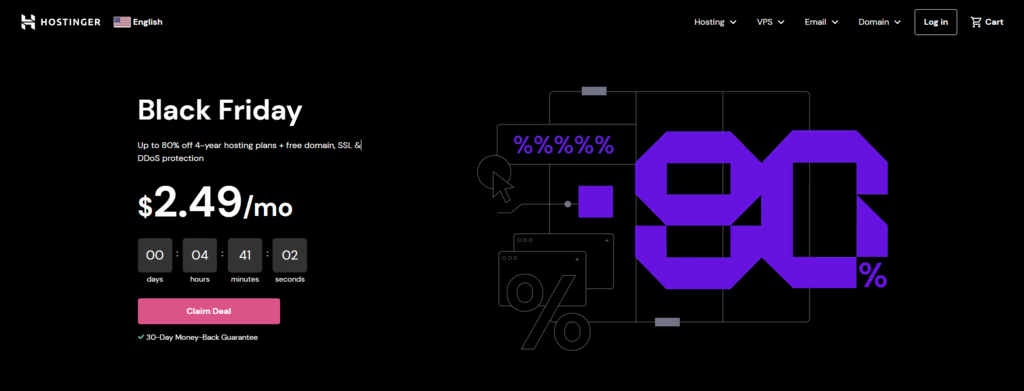
目的に応じて、WordPressサイトのトップページに他のコンテンツを表示させることもできます。トップページで伝えたい内容を強調することで、設定した目標を達成できる可能性が高まります。
また、トップページとランディングページには違いがあります。トップページはWebサイトの主要な内容を伝える役割を持ちますが、ランディングページは特定のコンテンツを強調して表示し、訪問者をビジネスサイトや特定のコンテンツに誘導するマーケティングの役割を果たします。
WordPressのフロントページを変更する方法
WordPressのトップページを変更する4つの簡単な方法を紹介します。いずれもWordPressの管理画面ダッシュボードから設定可能です。自分にとって最も簡単な方法を選択してください。
ポイント
Webサイトの変更を行う前に、まず WordPressのメンテナンスモードを有効にしておきましょう。こうすることで、サイトの変更作業中に訪問者に未完成のページが表示されることを防ぐことができます。
投稿をトップページに設定する
トップページをゼロからデザインしたくない場合、WordPressでは投稿を静的なフロントページ(固定ページ)として設定することが可能です。ただし、この方法を利用するには、事前にWordPressの投稿を作成しておく必要があります。
以下に、すでに作成した投稿を使ってWordPressサイトのトップページを設定する方法をご覧ください。
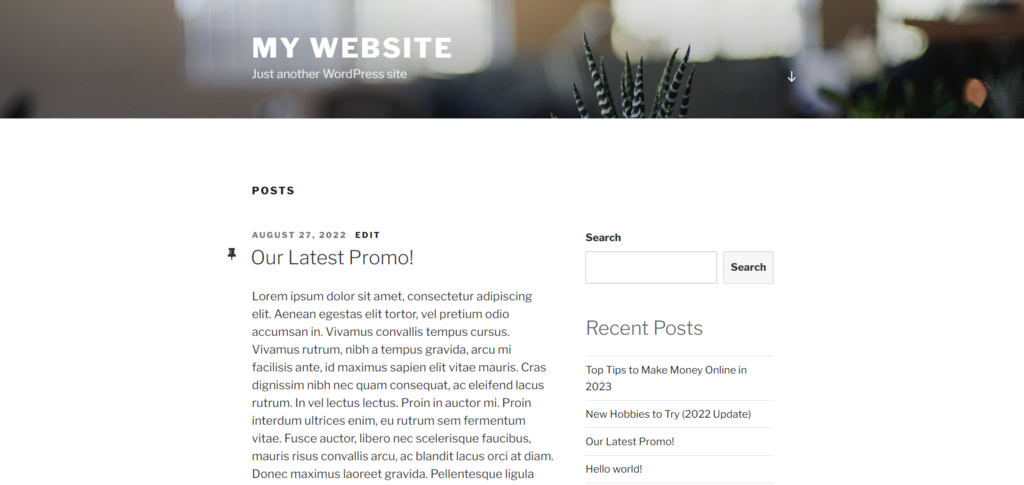
- トップページとして設定したい投稿を編集します。先頭固定表示にチェックを入れると、その投稿がブログ記事の一覧のトップページに常に表示されます。
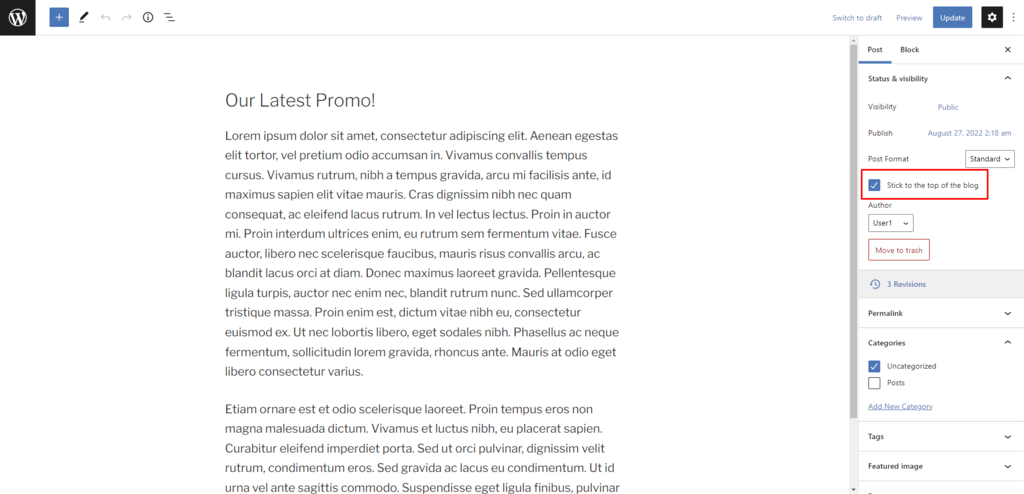
- 保存をクリックして、変更を保存します。
- 次に、WordPressの管理画面から設定→表示設定を選択し、トップページの設定を開きます。
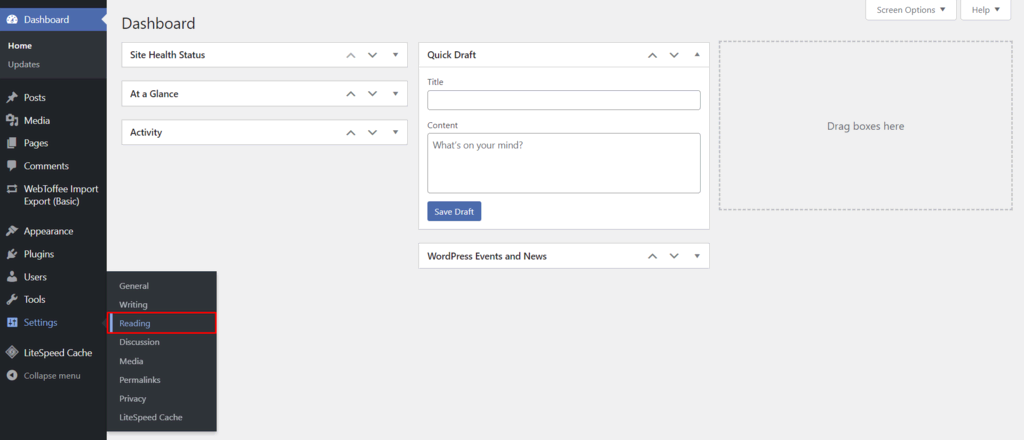
- ホームページの表示のオプションはデフォルトのままにしておき、最新のブログ投稿を表示します。1ページに表示する最大投稿数の数値を1に変更し、全文を表示するように設定します。
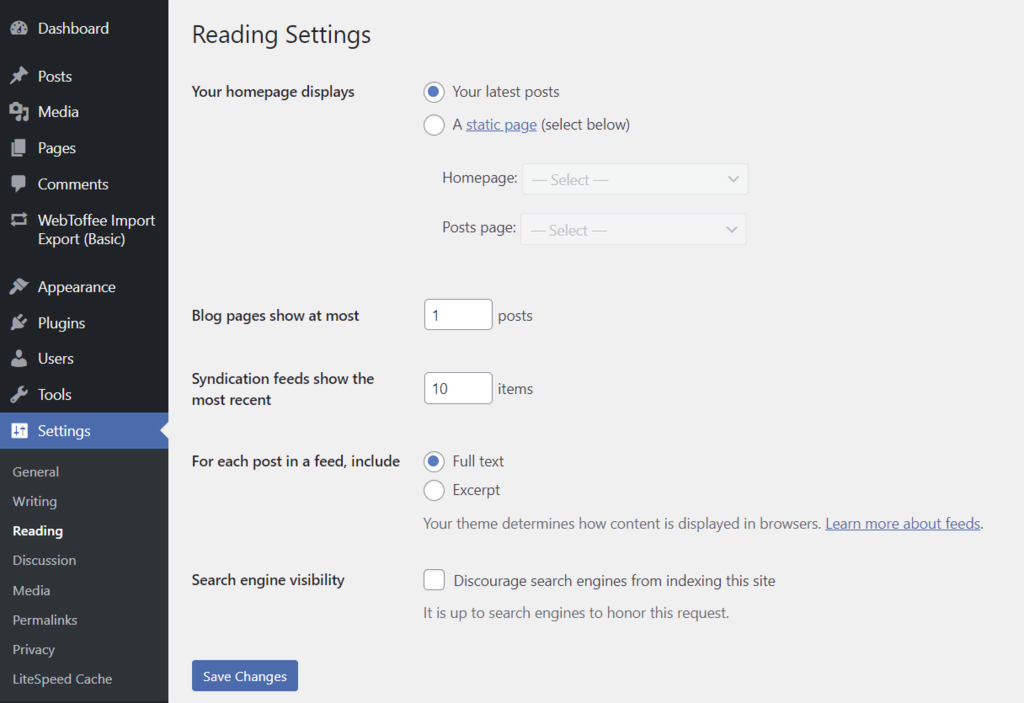
- 変更を保存をクリックします。これでトップページには選択したWordPressのブログ投稿だけが表示されます。表示させる投稿を変更したい場合は、新しく表示したい投稿に固定表示を適用し、以前の投稿の固定表示を解除します。
カスタムWordPressページテンプレートをフロントページに使用する
WordPressでカスタムテンプレートを作成すると、トップページのデザインをより柔軟に変更できます。
多くのWordPressテーマには、ブログページ用のテンプレートがあらかじめ用意されており、それらを用途に応じて編集・再利用することが可能です。一方で、カスタムのトップページ用テンプレートを作成すれば、コンテンツやデザインを自由に調整でき、必要な時だけ変更を行うことができます。
この方法では、現在ベータ版のWordPressサイトエディターを使用します。これを利用するためには、テーマがフルサイト編集に対応している必要があります。
WordPressでトップページ用のカスタムテンプレートを作成するには、以下の手順に従ってください。
- WordPressの管理画面から外観→エディターを選択します。
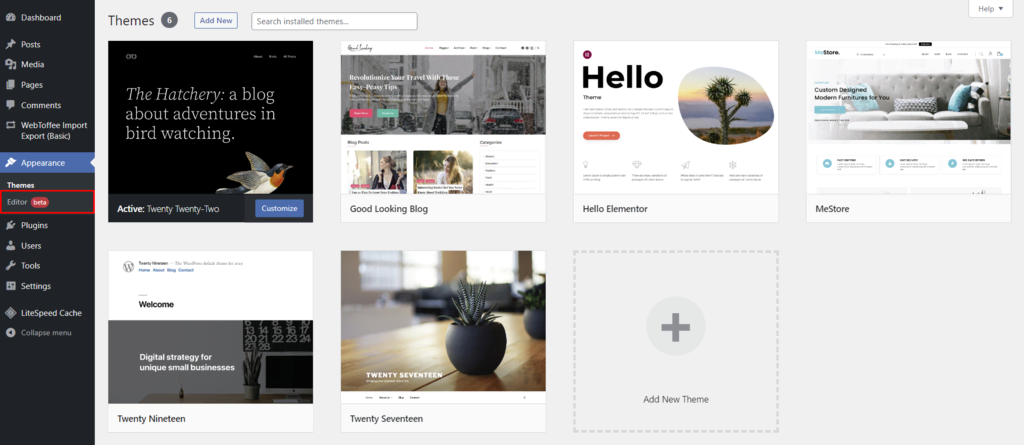
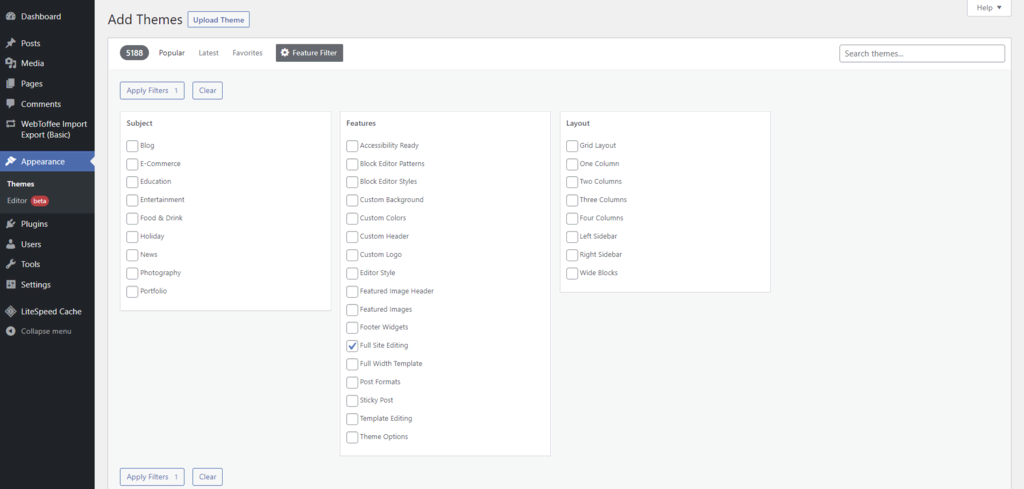
管理画面にサイトエディターが表示されていない場合、現在のテーマがフルサイト編集に対応していない可能性があります。その場合は、テーマの検索画面でフルサイト編集の機能フィルターを適用し、対応したテーマを探してください。このチュートリアルでは、Twenty Twenty-Twoテーマを使用します。
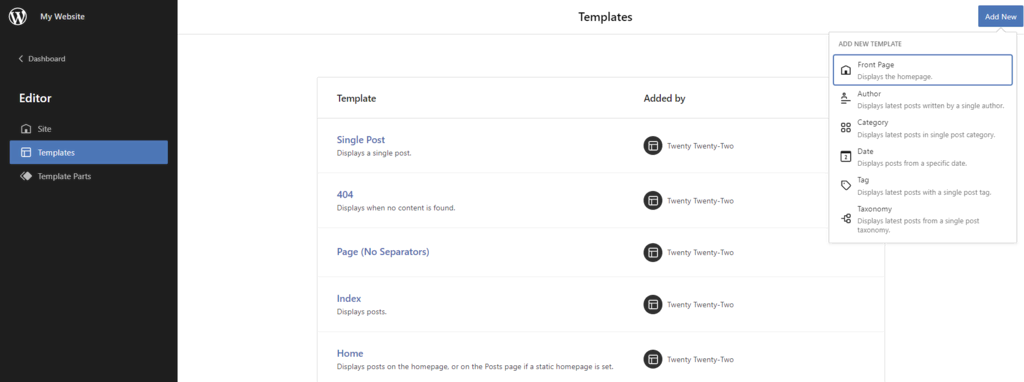
- ページの左上にあるWordPressのロゴをクリックします。テンプレートを選択し、右上の新規テンプレートを追加ボタンをクリックします。
- フロントページのオプションを選びます。
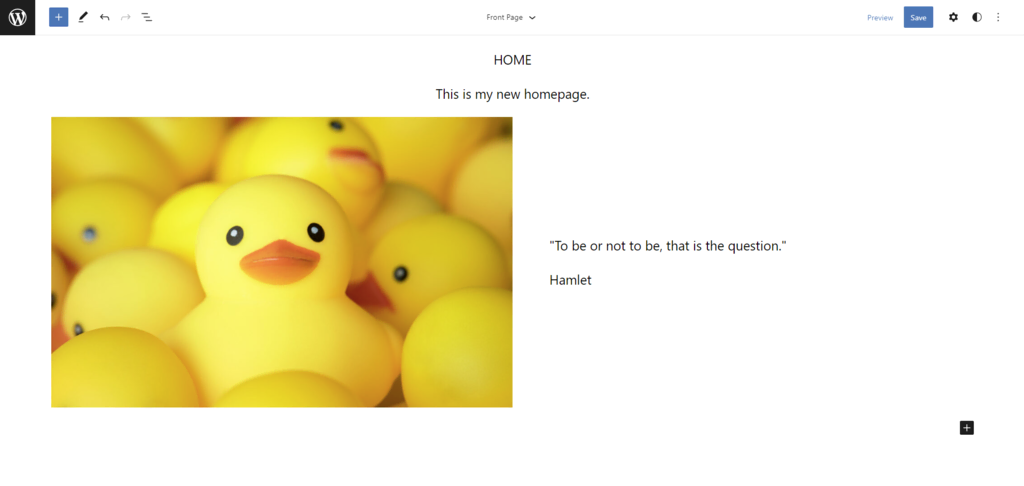
- その後、WordPressのサイトエディターに自動的に移動します。新しいコンテンツを追加したり、メディアライブラリから画像を挿入して、自由にテンプレートの編集を行い、トップページをデザインしてください。
- デザインが完了したら、保存をクリックします。
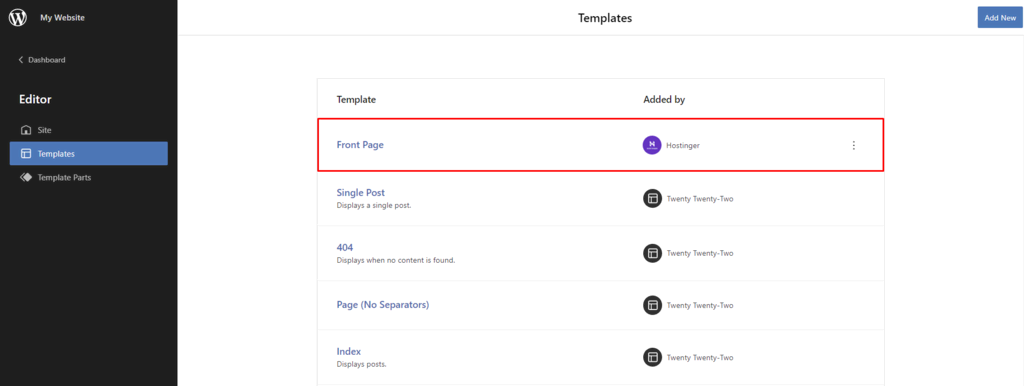
- 処理が成功すると、新しいカスタムページテンプレートがテンプレートのリストに表示されます。トップページのデザインを更新する場合は、テンプレートをクリックしてサイトエディターで編集できます。
WordPressで静的なトップページを設定する
この方法は、頻繁に更新する必要のないWebサイトに最適です。固定トップページは、手動で更新しない限り変更されません。
固定ページをトップページとして設定する手順は以下の通りです。
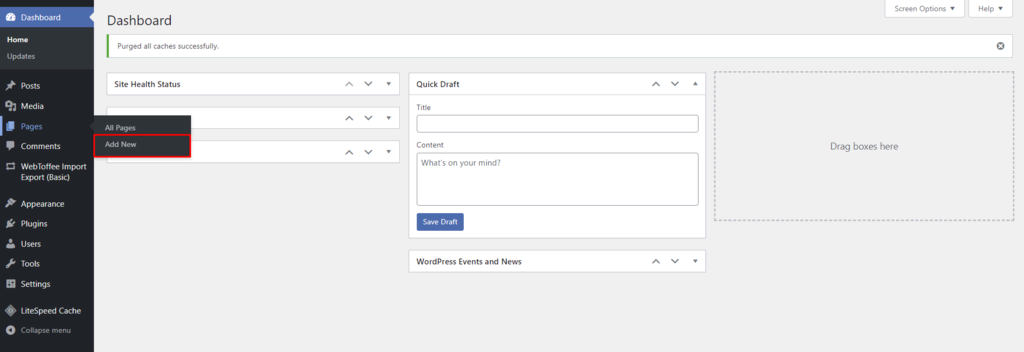
- WordPressの管理画面から、固定ページ→新規固定ページを追加の順にクリックします。
- 新しい固定ページを自由にデザインし、公開をクリックします。
- 設定→表示設定に移動します。ホームページの表示設定で固定ページを選択します。
- ホームページオプションの横にあるドロップダウンメニューをクリックし、先ほど作成した固定ページを選択します。
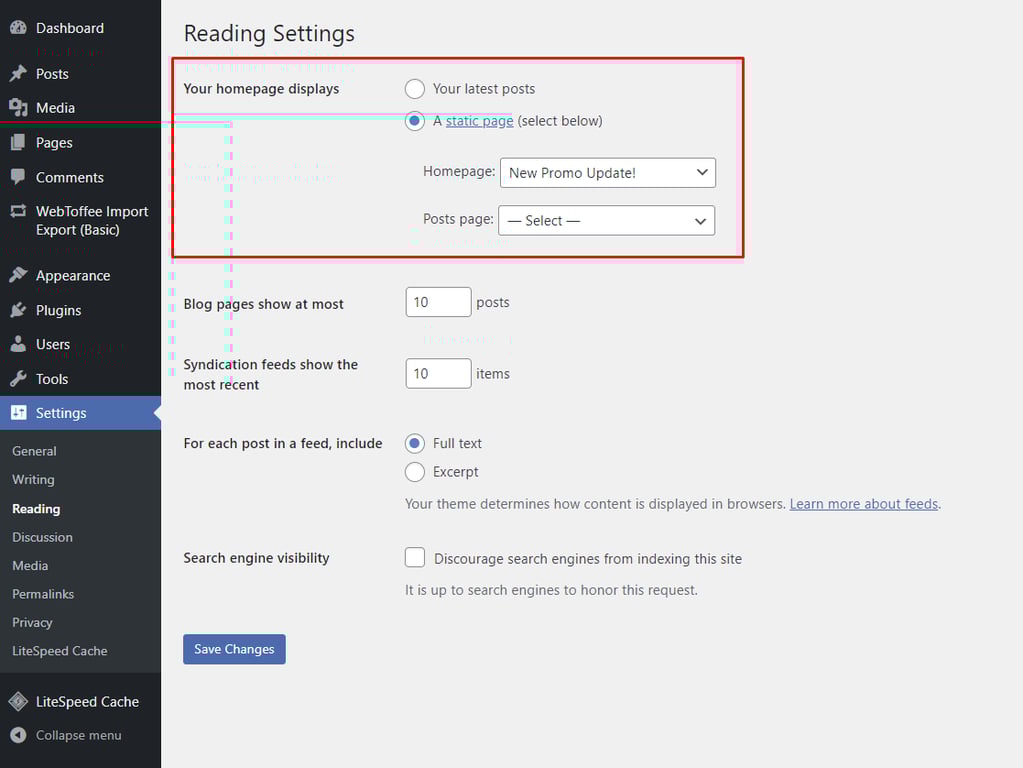
- 他のセクションはデフォルトの設定のままにして、変更を保存をクリックします。
ページの外観を変更する必要がある場合は、固定ページメニューから編集するか、同じステップで新しい固定ページを作成して設定します。
テーマカスタマイザーを使用してトップページを編集する
トップページを変更する最も簡単な方法は、テーマカスタマイザーを使用して直接編集することです。
以下のステップで設定できます。
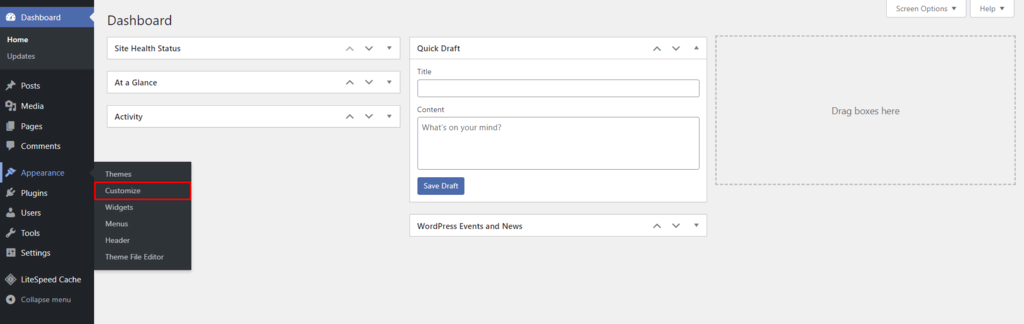
- WordPressの管理画面で外観→カスタマイズを選択します。
- 左側のメニュータブのカスタマイズツールを使用するか、青い鉛筆アイコンをクリックして既存のWebサイトの要素を変更します。例えば、ホームページ設定オプションを開き、トップページの表示を設定します。
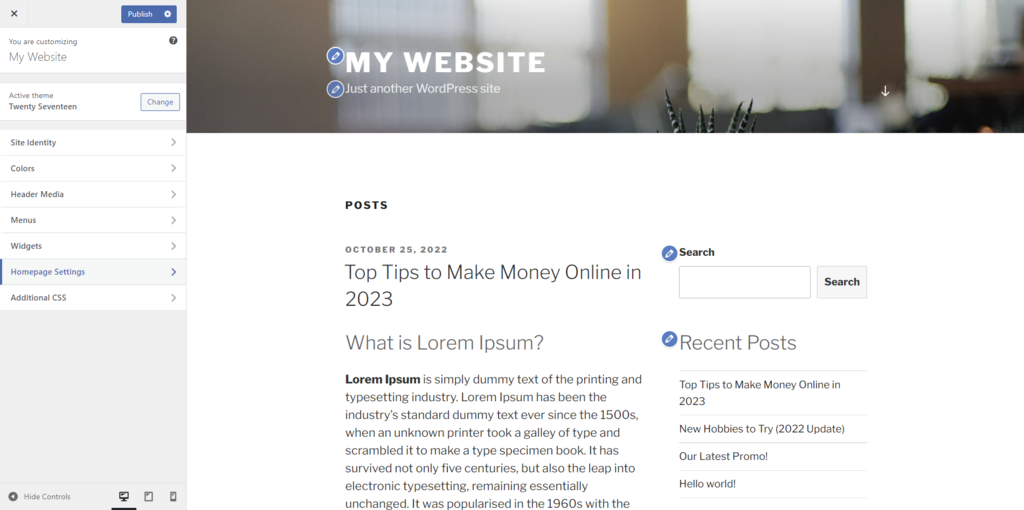
- 編集が完了したら、メニュータブの上にある公開ボタンをクリックして変更を保存します。
組み込みのカスタマイザーは使いやすいものの、基本的な変更しかできず、カスタマイズオプションは限られています。より高度なカスタマイズを行うには、ページビルダープラグインのインストールをおすすめします。おすすめのWordPressページビルダーには、Divi、Beaver Builder、WP Page Builderなどがあります。

まとめ
魅力的なトップページをデザインすることで、オンラインビジネスに多くのメリットがあります。サイト全体のブランドイメージを確立できるだけでなく、訪問者の定着を促し、リードや売上の拡大につなげる役割も果たします。
WordPressでトップページを変更する4つの簡単な方法をおさらいしましょう。
- ブログページをWordPressのトップページとして設定する
- カスタムトップページのテンプレートを作成する
- 静的なトップページを設定する
- テーマカスタマイザーまたはページビルダープラグインを使用して現在のトップページを編集する
質問やフィードバックがありましたら、下のコメント欄に投稿してください。
本サイトのチュートリアルコンテンツは、 Hostingerの編集方針と価値観に基づき作成されています。

こんにちは、Yukaです。バイリンガルの翻訳者として15年以上活動しています。アメリカではグラフィックデザインを学び、そこから翻訳の道に進みました。言葉を通じて文化と人をつなぐことにやりがいを感じていて、「伝わる」翻訳を大切にしています。 プライベートでは、家族とドライブに出かけたり、美しい景色を写真に収めたり、愛犬のトイプードルとのんびりお散歩するのが好きです。 このプロジェクトに関われることをうれしく思っています。私の翻訳が少しでもお役に立てれば光栄です。

